2 métodos simples para hacer que un PDF sea buscable

Resumen :
Este artículo tiene como objetivo explicarte 2 maneras simples de hacer que un PDF sea buscable. Con la herramienta adecuada, tu problema desaparece.
Tabla de Contenido
Cómo hacer que un PDF sea buscable
Convertir un PDF no searchable a uno searchable es fácil de hacer con una variedad de herramientas en línea y software de escritorio que pueden reconocer texto usando algoritmos OCR (reconocimiento óptico de caracteres).
Todo el proceso normalmente toma solo unos segundos o minutos dependiendo de la longitud del documento. Principalmente, podemos hacerlo fácilmente en PC. También, con las herramientas adecuadas, puedes buscar en PDF en iPhone también.
Por Qué los PDFs No Son Searchable
Los archivos PDF son documentos estáticos que preservan la apariencia visual del texto e imágenes pero no reconocen el texto en sí, haciendo que su contenido no sea searchable.
Esto ocurre porque los PDFs esencialmente encapsulan texto dentro de imágenes, careciendo de texto searchable o metadatos. Para hacer que los PDFs sean searchables, necesitan someterse a OCR dentro de ellos.
Hacer PDF buscable en Adobe Acrobat Pro
Cuando haces clic en la herramienta Edit PDF en Adobe Acrobat Pro, automáticamente escanea y reconoce tu PDF. Puedes obtener un archivo completamente searchable eligiendo exportarlo como “PDF Searchable Image”.
Paso 1. Abre el archivo PDF en Adobe Acrobat.
Paso 2. Haz clic en la herramienta Editar PDF en la columna de la derecha.
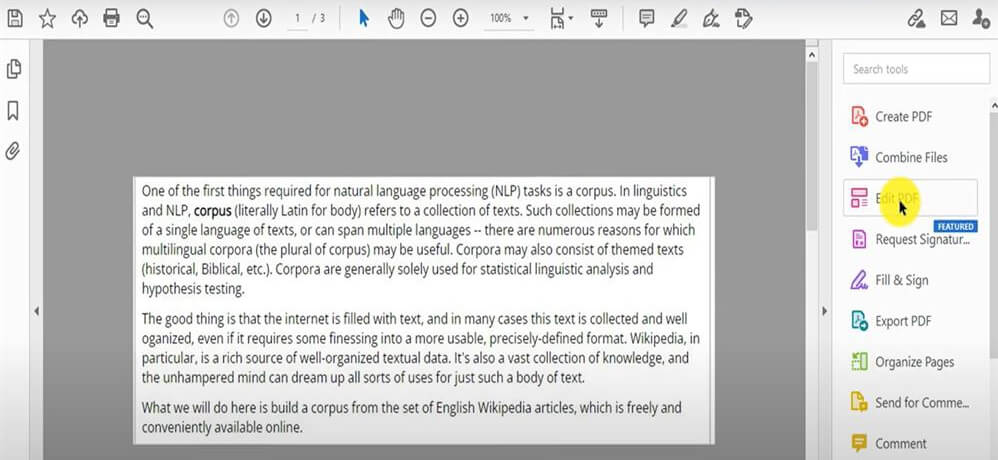
Edit PDF en Adobe Acrobat
Paso 3. Presiona Ctrl y F en el teclado > Escribe las palabras o frases que quieres buscar > Permite el reconocimiento de texto desde la ventana emergente.
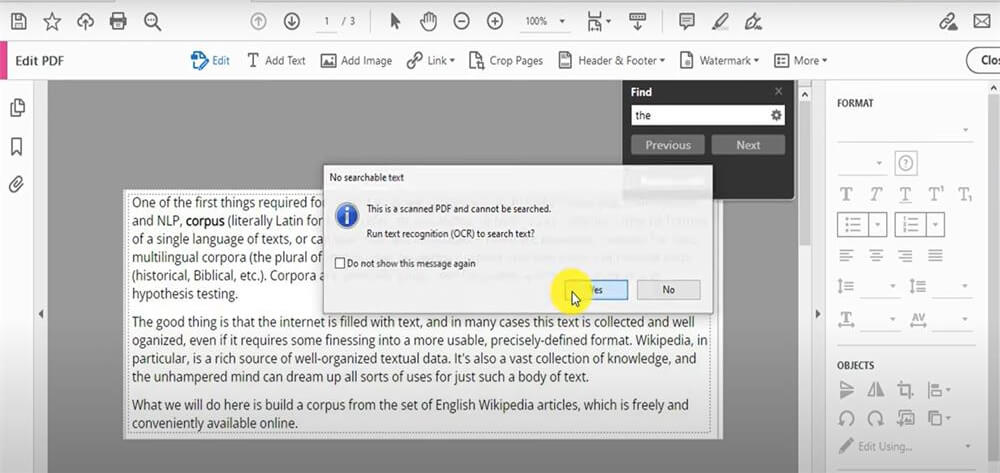
Permitir el Reconocimiento de Texto
Paso 4. Una vez completado el proceso de OCR, haz clic en Guardar como otra en el lado izquierdo y selecciona Imagen con capacidad de búsqueda en PDF como el tipo de archivo. Esto guardará una nueva copia del PDF con texto searchable.
Adobe Acrobat puede ser la herramienta más completa para editar un PDF y hacer que un PDF sea searchable en Windows o Mac.
Sin embargo, el inconveniente es obvio también. Te cuesta mucho dinero si sigues suscribiéndote. Por lo tanto, tenemos la intención de mostrarte el PDFgear gratuito pero conveniente para hacer esta conversión.
Hacer PDF buscable mediante la conversión
Convertir los formatos de archivo también es una buena opción para hacer un PDF searchable. PDFgear es un software completamente gratuito que admite la conversión de más de 20 formatos de archivo, incluyendo PDF a Word, PDF a PPT, PDF a Texto, y así sucesivamente.
Incluso documentos escaneados pueden ser convertidos eficazmente, haciendo que la búsqueda de texto dentro de los archivos sea más fácil. 👇
Paso 1. Subir el PDF a PDFgear
Instala y lanza PDFgear > Haz clic en Abrir archivo para subir el PDF.
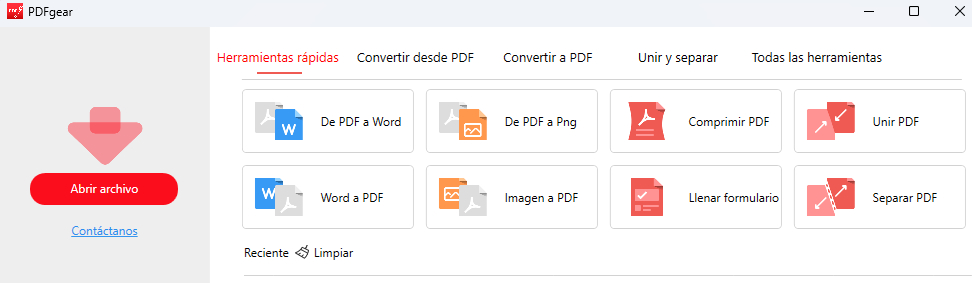
Abrir un PDF No Searchable en PDFgear
Paso 2. Convertir PDF a Word
Haz clic en Herramientas > Convertir > PDF a Word. Marca la casilla OCR y selecciona el idioma del archivo para una conversión más precisa.
Haz clic en Convertir para transformar el archivo PDF.
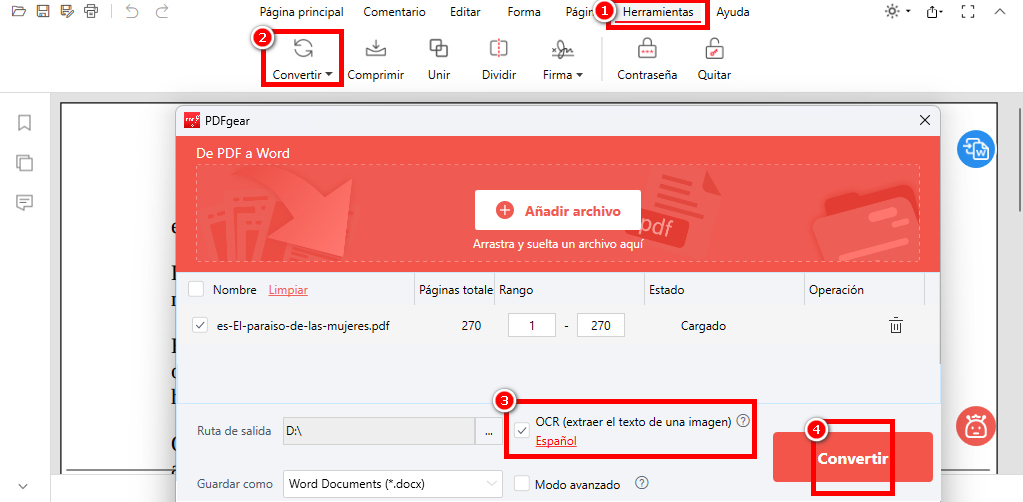
Convertir un PDF Escaneado a Word en PDFgear
PDFgear también ofrece varias opciones de personalización, permitiéndote seleccionar rangos de páginas y facilitar la conversión por lotes, haciendo la conversión de archivos más flexible y eficiente.
Paso 3. Buscar las Palabras/Frases en Word
Después de convertir, abre el archivo Word en Microsoft Word y presiona Ctrl y F en el teclado para buscar el texto.
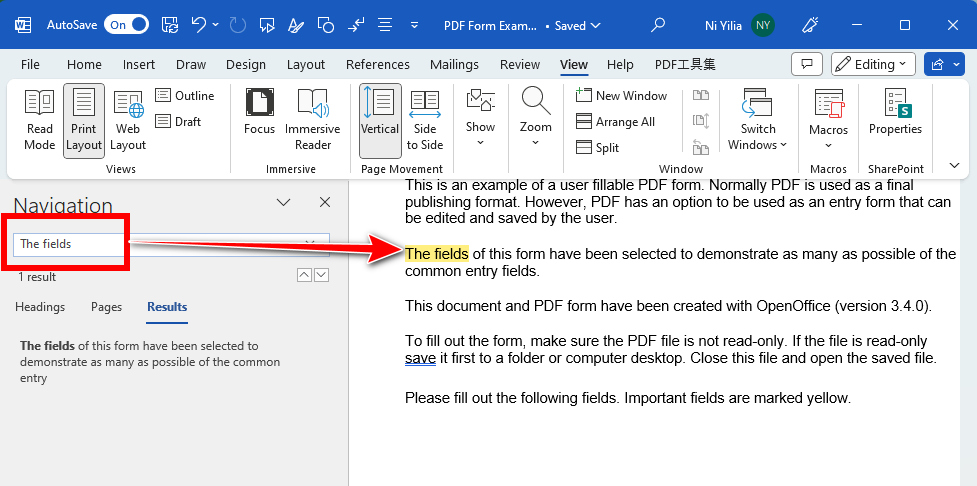
Buscar el Texto Deseado
Sin embargo, el Convertidor en Línea de PDFgear no admite el procesamiento por lotes. Si tienes muchos archivos PDF para convertir, considera usar PDFgear Desktop.
Con PDFgear Desktop, puedes subir todos los archivos a la vez y convertirlos simultáneamente.
Preguntas Frecuentes
¿Cómo Convertir un PDF a un PDF Searchable?
El formato “Searchable Image” en Adobe Acrobat Pro te permite convertir un PDF en un PDF searchable: Abre el PDF con Adobe Acrobat Pro > Navega a “Tools” > Haz clic en “Recognize Text” > Elige el estilo de salida como “PDF Searchable Image”. Además, algunos convertidores en línea también pueden realizar esta tarea.
¿Cómo Hacer un PDF Searchable sin Acrobat?
PDFgear es una opción confiable que puede convertir instantáneamente un PDF escaneado o basado en imágenes en un Word editable, haciéndolo searchable. Simplemente sube el archivo, convierte el archivo con OCR, y luego descarga el archivo de salida con texto seleccionable.
¿Por Qué No Puedo Buscar en un Documento PDF?
Cuando un PDF se crea escaneando páginas en lugar de usar texto real, el PDF se convierte en una colección de imágenes y no contiene ningún texto searchable o seleccionable.
En esta situación, puedes usar el software PDFgear para convertir el PDF escaneado/basado en imágenes en un documento de Word editable. Una vez convertido, puedes abrirlo con Microsoft Word y realizar búsquedas.
¿Cómo Hacer un PDF Searchable en Google?
Google Docs es una buena opción para hacer que un PDF sea searchable ya sea escaneado o basado en imágenes. Ve a Google Drive > Haz clic en Nueva > Subir archivo > Elige el PDF desde tu dispositivo > Haz clic derecho en el archivo subido > Pasa el cursor sobre Abierta con > Selecciona Google Docs > Presiona Ctrl y F para buscar en el documento.
Conclusión
Los métodos mencionados en este post pueden hacer que un PDF sea searchable para operaciones posteriores. Mientras que Adobe Acrobat Pro, equipado con OCR avanzado, puede hacer automáticamente que los archivos PDF sean searchables, la alta tarifa de suscripción podría ser un obstáculo para muchos.
PDFgear, sin costo alguno, es la mejor alternativa para convertir tus PDFs a tipos searchables.
Puede extraer texto de imágenes rápidamente, permitiéndote copiar contenido y buscar palabras clave. Con unos pocos clics, tu productividad aumenta enormemente.
