Comment fusionner gratuitement des fichiers PDF sous Windows 10 et Windows 11 [en ligne et hors ligne]

Sommaire :
Combiner plusieurs fichiers PDF en un seul n’est pas aussi compliqué qu’on le pensait. Poursuivez votre lecture pour découvrir comment combiner gratuitement des fichiers PDF en ligne ou hors ligne.
Navigation
Comment fusionner des fichiers PDF sous Windows 10 et Windows 11 gratuitement
Lorsque vous combinez plusieurs fichiers PDF en un seul, vous pouvez rencontrer des problèmes comme des problèmes de compatibilité, des limitations de taille de fichier, une perte de qualité, des fichiers corrompus, des problèmes d’ordre et de mise en page, et des exigences logicielles.
Sur cette page, vous trouverez les meilleures méthodes pour combiner des PDFs sous Windows 11/10 sans aucun de ces problèmes, et même sans coût.
👉 Pour gagner du temps, téléchargez gratuitement PDFgear immédiatement ! C’est un logiciel de combinaison de PDF complètement gratuit fortement recommandé dans ce guide. De plus, vous pouvez instantanément combiner des fichiers PDF avec notre outil en ligne gratuit.
Fusionner PDF Windows 10 sans Acrobat
PDFgear est le meilleur outil alternatif gratuit pour fusionner des PDFs sous Windows sans Adobe Acrobat.
En tant que combinateur de PDF totalement gratuit, PDFgear vous permet de fusionner plusieurs fichiers PDF d’un coup, avec des plages de pages personnalisables. De plus, PDFgear aide même à combiner des fichiers PDF sécurisés !
PDFgear fonctionne sous Windows 11, Windows 10, Mac et iOS, maintenant cliquez sur le bouton de téléchargement pour l’obtenir sur votre appareil, et rejoignez des fichiers PDF où que vous soyez !
Gratuit pour combiner plusieurs PDFs en un sur Windows, Mac et iOS, avec des plages de pages personnalisables.
Étape 1. Téléchargez, installez et lancez PDFgear sur votre ordinateur ou laptop Windows 10 ou Windows 11.
Étape 2. Allez dans l’onglet Fusionner et diviser, et sélectionnez l’outil Fusionner PDF.
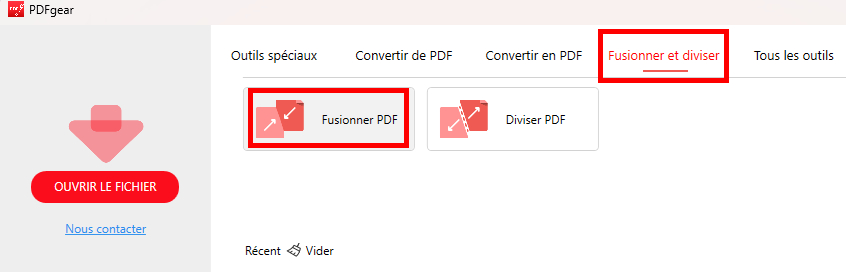
Aller à l’outil de Fusion
Étape 3. Dans les fenêtres contextuelles suivantes, cliquez sur le bouton Ajouter des fichiers pour importer plusieurs documents PDF que vous avez besoin de combiner en un.
Étape 4. Personnalisez les plages de pages PDF et le chemin du fichier de sortie au bas de l’écran principal.
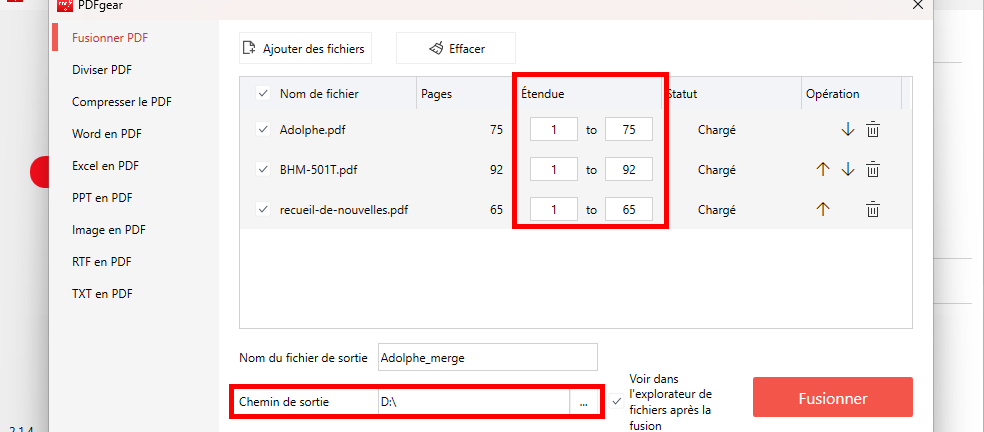
Combiner des PDFs
Étape 5. Lorsque vous êtes prêt, cliquez sur le bouton Fusionner situé dans le coin inférieur droit pour commencer le processus de fusion des PDFs sur votre Mac ou PC Windows.
Fusionner des PDFs sous Windows avec Adobe Acrobat
Adobe Acrobat Pro DC est un logiciel de lecture et d’édition de PDF, à la fois facile à utiliser et puissant, développé par Adobe. Il élève la meilleure solution PDF au monde à un niveau supérieur, grâce à une interface intuitive et adaptée au tactile. Les utilisateurs peuvent désormais accomplir leurs tâches liées aux PDF où qu’ils soient, grâce à ses fonctionnalités puissantes et récemment développées. Pour utiliser son outil pratique et réaliser des PDF combinés, veuillez suivre les étapes ci-dessous.
Puisqu’on ne peut pas directement éditer un PDF en utilisant Adobe Acrobat Reader, vous avez besoin d’un abonnement payant pour utiliser Adobe Acrobat Pro Dc pour fusionner ou éditer des PDFs, et il offre également d’autres fonctionnalités de gestion de PDF comme la rotation permanente de PDFs.
Étape 1. Téléverser le PDF
Ouvrez Adobe Acrobat DC et naviguez jusqu’à l’onglet Outils. Parmi la liste des outils d’édition de PDF, sélectionnez Fichiers combinés.
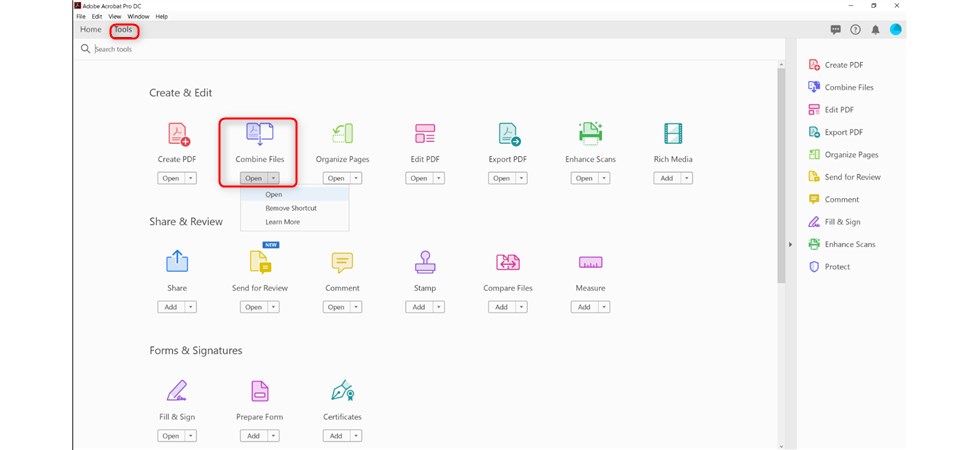
Ouvrir l’outil Fichiers combinés dans Adobe
Ensuite, ouvrez l’outil Fichiers combinés dans Adobe. Vous pouvez choisir d’ajouter deux fichiers PDF ou plus à la fois en cliquant sur “Ajouter des fichiers”, ou simplement glisser et déposer les fichiers à fusionner.
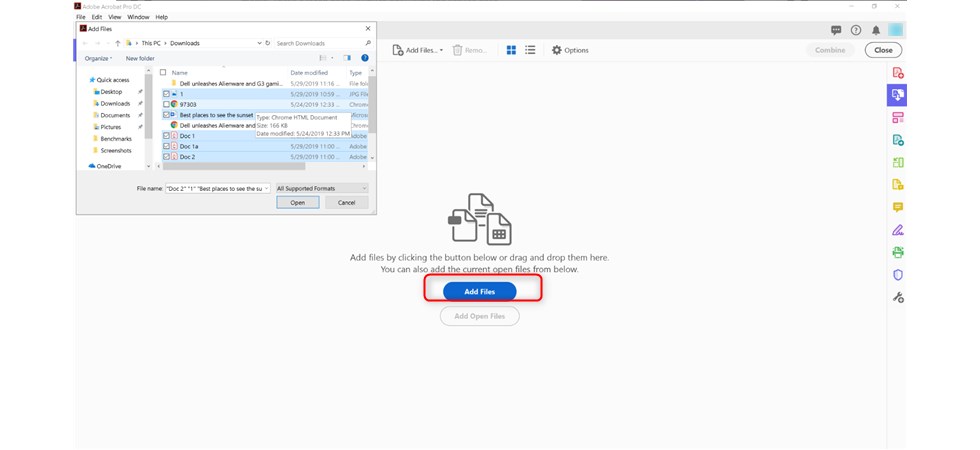
Téléverser le PDF dans Adobe Acrobat DC
Étape 2. Réorganiser le PDF
Pour réorganiser les pages du PDF avant la procédure de fusion finale, cliquez et faites glisser pour réordonner ou supprimer des pages si nécessaire.
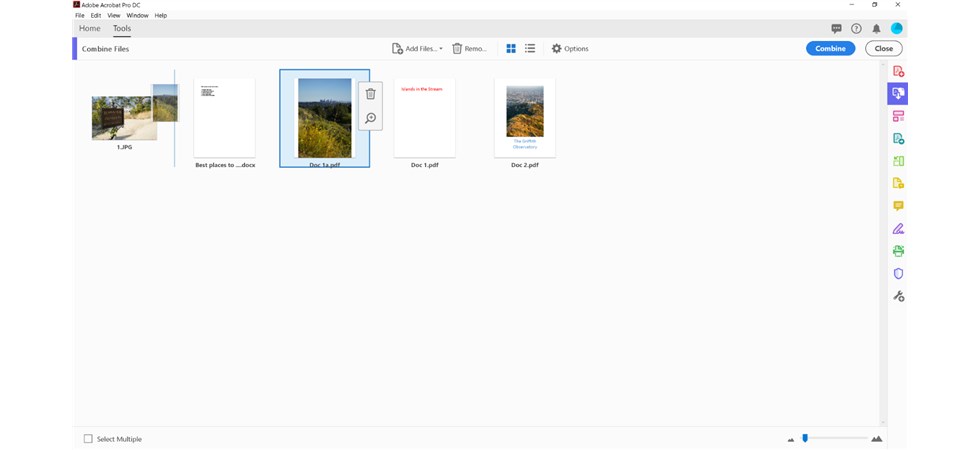
Réorganiser l’ordre des fichiers dans Adobe
Étape 3. Sauvegarder le PDF
Une fois que vous avez vérifié que tous les fichiers PDF sont au bon emplacement, cliquez sur le bouton « Fusionner » dans la barre d’outils pour commencer le processus de fusion. Selon la taille des fichiers, la fusion peut prendre de quelques secondes à plusieurs minutes. Enfin, sauvegardez le fichier correctement fusionné sur votre PC.
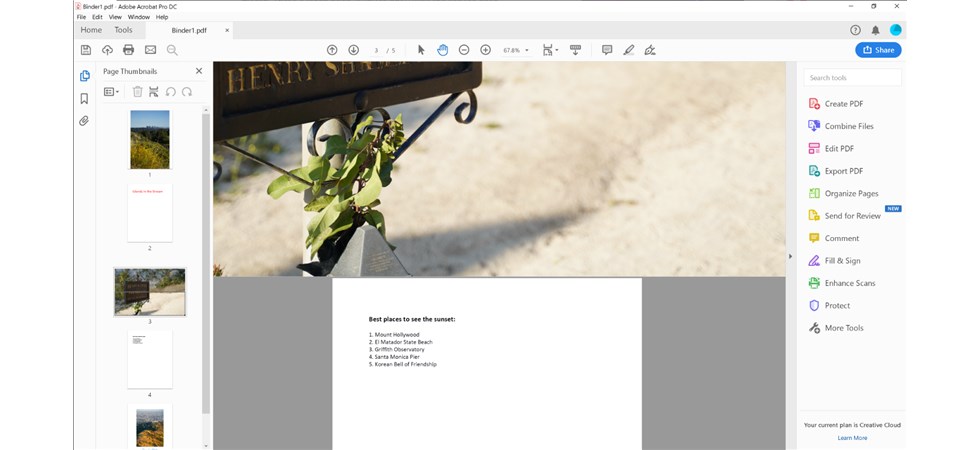
Vérifier le fichier fusionné dans Adobe
Veuillez noter qu’Adobe Acrobat Pro DC nécessite un abonnement ou un essai gratuit, et vous devrez fournir votre nom, numéro de téléphone et informations de carte de crédit.
Fusionner des fichiers PDF en ligne sous Windows gratuitement
En tant qu’alternative totalement gratuite à Adobe, PDFgear vous permet de combiner plusieurs fichiers PDF en un seul. Vous n’avez pas besoin de télécharger de logiciel tiers ou d’enregistrer des informations personnelles, vous pouvez accéder directement à PDFgear depuis le navigateur de n’importe quel appareil. De plus, PDFgear ne limite pas le nombre et la taille de vos fichiers PDF, vous pouvez fusionner autant de fichiers que vous le souhaitez.
PDFgear est plus qu’un simple organisateur de PDF. Vous pouvez l’utiliser comme éditeur PDF, compresseur PDF et même convertisseur PDF pour rationaliser votre flux de travail.
Étape 1. Téléverser le PDF
Allez sur fusionneur de PDF en ligne PDFgear. Glissez et déposez les fichiers PDF dans le convertisseur en ligne dans l’ordre que vous souhaitez, ou cliquez sur le bouton Sélectionner des fichiers PDF pour téléverser vos fichiers PDF un par un.

Ajouter des fichiers PDF au fusionneur en ligne PDFgear
Étape 2. Combiner le PDF
Après avoir importé tous les fichiers PDF devant être fusionnés, cliquez sur le bouton Fusionner les PDF pour les fusionner avec l’outil simple disponible.
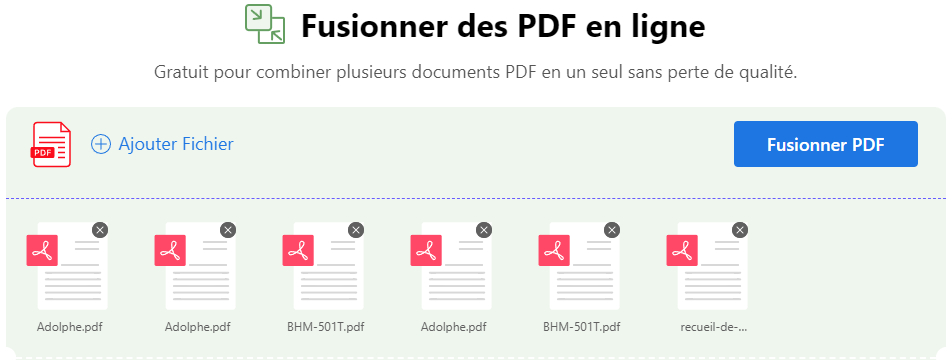
Fusionner des fichiers PDF dans le combinatoire en ligne PDFgear
Étape 3. Sauvegarder le PDF
Les documents PDF seront automatiquement fusionnés dans l’ordre où vous les avez téléversés. Lorsque le bouton de téléchargement bleu apparaît, cliquez dessus pour télécharger le document PDF combiné.
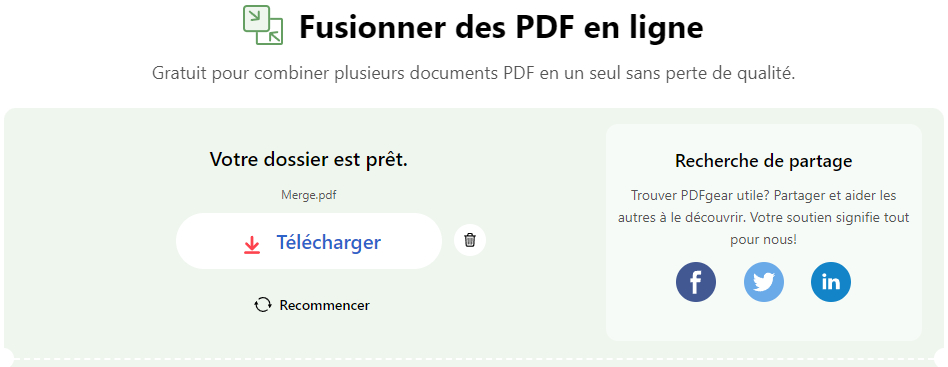
Télécharger le fichier fusionné
Foire aux questions
Comment combiner des fichiers PDF sous Windows 11 sans Adobe ?
Si vous n’avez aucun logiciel Adobe installé sur votre ordinateur Windows, vous pouvez utiliser des outils en ligne comme PDFgear pour combiner des PDFs. Les outils en ligne sont plus flexibles que les outils de bureau lorsqu’il s’agit de fusionner des PDFs. Tant que vous avez une connexion réseau stable, vous pouvez combiner plusieurs fichiers PDF à tout moment et n’importe où.
Puis-je fusionner des fichiers PDF en utilisant Google Chrome sous Windows 11 ?
Oui, vous pouvez utiliser l’extension PDF Merge dans Google Chrome pour fusionner des fichiers PDF. Cela implique d’ajouter l’extension, de sélectionner les fichiers PDF depuis votre PC, puis de les fusionner.
Puis-je fusionner des PDFs en ligne sans installer de logiciel ?
Oui, vous pouvez utiliser des outils basés sur le web comme SodaPDF. Cela implique de sélectionner vos fichiers PDF sur le site web puis de les fusionner en ligne.
Puis-je contrôler l’ordre des documents fusionnés ?
Oui, dans le fusionneur de PDF PDFgear, vous pouvez ajuster l’ordre des PDFs avant de les fusionner.
Est-ce gratuit d’utiliser PDFgear pour fusionner des PDFs ?
Oui, c’est 100% gratuit. PDFgear est un outil en ligne gratuit et ils n’offrent aucun plan payant pour le moment. La boîte à outils contient près de 20 types d’outils gratuits liés aux PDF, y compris le fusionneur de PDF.
Est-il sûr d’utiliser un outil en ligne pour fusionner des PDF ?
La prémisse de fusionner des PDFs en ligne en toute sécurité est de choisir un outil en ligne fiable, PDFgear est un bon choix. Le site web de PDFgear utilise un niveau élevé de technologie de sécurité pour garder vos fichiers en sécurité et libres de préoccupations de confidentialité.
Pour résumer
Nous avons discuté en détail comment fusionner des PDFs sous Windows 10 ci-dessus, vous pouvez donc choisir la méthode la plus adaptée selon vos besoins. Si votre équipe a beaucoup de travail PDF à gérer, un logiciel professionnel de bureau comme Adobe Acrobat DC peut aider à garder votre travail organisé.
Mais si vous ne voulez pas investir dans un logiciel payant tiers, vous pouvez utiliser des outils en ligne comme PDFgear pour combiner plusieurs fichiers PDF gratuitement.
