Comment fusionner des fichiers PDF gratuitement sur Mac

Sommaire :
Cet article présente 4 méthodes simples pour fusionner des fichiers PDF sur Mac, en utilisant les outils intégrés de macOS ou des logiciels tiers gratuits.
Navigation
Fusionner des PDF permet de simplifier la lecture, la recherche et le partage. Sur Mac, deux outils intégrés existent : Finder et Preview. Toutefois, chacun présente des limites précises.
• Finder fusionne uniquement des fichiers complets placés dans un même dossier. Il n’offre pas la possibilité de sélectionner ni de réorganiser les pages.
• Preview autorise la réorganisation des pages, mais la barre latérale devient vite peu pratique avec des documents volumineux. Le principal inconvénient reste la modification directe du fichier source. Sans copie de sauvegarde, une simple erreur peut effacer le PDF original.
PDFgear répond à ces limites. La solution est gratuite, sécurisée et disponible sur Mac, Windows, iOS, Android et en ligne. L’application Mac et l’outil web de PDFgear permettent de fusionner uniquement les pages nécessaires, de réorganiser facilement vos documents et de compresser le fichier final. Vos originaux restent intacts tant que vous n’avez pas validé vos modifications.
Combiner plusieurs PDF sur Mac avec l’application PDFgear
L’application PDFgear pour Mac est une solution gratuite et complète qui simplifie toutes vos tâches PDF. Parmi ses outils puissants, la fonction de fusion se distingue par sa rapidité et son efficacité.
Contrairement à Preview, PDFgear ne vous oblige pas à déplacer manuellement les pages dans une barre latérale peu pratique. Vous définissez vos plages de pages en quelques secondes, sans perdre de temps à supprimer du contenu superflu. Une fois vos fichiers fusionnés, vous pouvez immédiatement compresser le PDF final, le tout dans une seule application.
Suivez ces étapes simples pour fusionner des PDF sur Mac :
1. Téléchargez PDFgear et ouvrez l’application. Sélectionnez l’option « Fusionner PDF » depuis l’écran d’accueil.
2. Cliquez sur « Ajouter des fichiers » pour importer vos documents. Il n’existe aucune limite de nombre ni de taille.
3. Définissez des plages de pages personnalisées et réorganisez vos fichiers en quelques secondes grâce au contrôle total offert par PDFgear.
PDFgear ne se limite pas à la fusion. Si le fichier obtenu est trop volumineux, vous pouvez le compresser immédiatement dans l’application afin de le partager plus facilement.
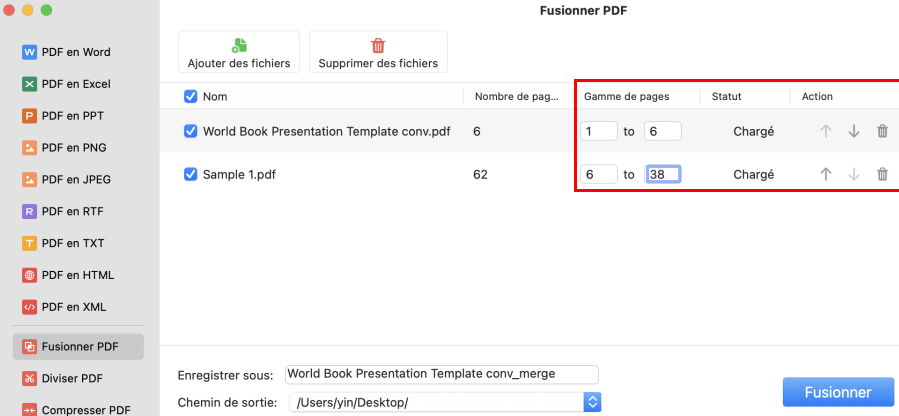
Fusionner des PDF avec PDFgear pour Mac
Si vous ne souhaitez pas installer de logiciel sur votre Mac, les outils en ligne de PDFgear constituent une alternative idéale. Ils proposent le même processus simple, tout en offrant des options avancées pour fusionner vos PDF.
Fusionner des PDF en ligne sur Mac sans inscription
Avec le fusionneur en ligne de PDFgear, vous pouvez combiner des fichiers complets ou sélectionner uniquement les pages nécessaires. Chaque page apparaît dans une vue en mosaïque claire, ce qui vous permet de garder une vision précise de votre document. Contrairement aux vignettes serrées de Preview, PDFgear propose une mise en page fluide où la réorganisation des pages se fait d’un simple glisser-déposer.
La plupart des outils PDF en ligne exigent un envoi sur serveur. PDFgear fonctionne différemment. Le traitement s’effectue directement dans votre navigateur, en local sur votre appareil. Vos fichiers ne quittent jamais votre Mac, ce qui garantit la protection de vos données et préserve votre confidentialité.
Voici comment procéder :
1. Rendez-vous sur PDFgear Online Merger et cliquez sur « Sélectionner les fichiers PDF » pour importer vos fichiers. Maintenez « Command » pour en ajouter plusieurs en même temps.
2. Cliquez sur l’icône « + » pour ajouter d’autres fichiers. Faites-les glisser afin de modifier leur ordre. Pour plus de contrôle, activez « Afficher les pages » afin de développer chaque PDF. Vous pourrez alors réorganiser ou supprimer facilement les pages non désirées.
Une interface intuitive met chaque fichier en évidence avec une couleur différente, ce qui facilite l’identification des pages.
3. Lorsque tout est prêt, cliquez sur « Télécharger » pour générer et enregistrer votre PDF fusionné.

Comment fusionner un PDF avec PDFgear Online
Combiner deux PDF sur Mac avec Preview
Si vous préférez utiliser l’application native de votre Mac, Preview peut vous aider. En plus de la lecture et de l’annotation, elle permet de fusionner rapidement des PDF. Vous pouvez combiner des fichiers entiers ou sélectionner seulement certaines pages.
Étapes à suivre :
1. Ouvrez votre PDF avec Preview. Cliquez sur « Présentation » puis « Vignettes » pour afficher les miniatures des pages.
2. Pour fusionner un fichier complet : allez dans « Édition » > « Insérer » > « Page depuis un fichier », choisissez le PDF à ajouter puis cliquez sur « Ouvrir ».
Pour fusionner seulement quelques pages : ouvrez un autre fichier dans Preview, sélectionnez les pages dans la vue miniature et glissez-les dans la barre latérale du premier PDF, à l’endroit souhaité.
3. Une fois la fusion terminée, allez dans « Fichier » > « Exporter au format PDF » pour enregistrer le document final.
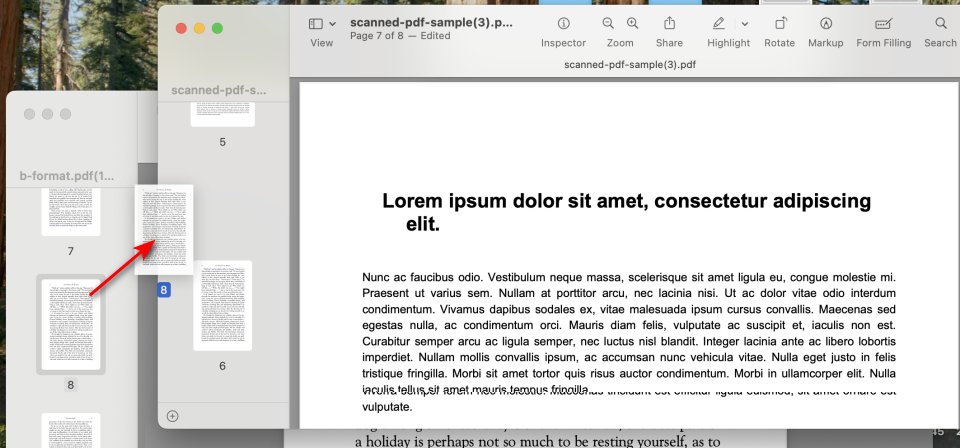
Fusionner des PDF Aperçu
Remarque importante :
Preview ne propose aucune étape de confirmation. Dès que la fusion est effectuée, les fichiers originaux sont écrasés, ce qui les met en danger en cas d’erreur. Il est donc indispensable de créer une copie de sauvegarde avant utilisation.
Comme la fusion repose uniquement sur le glisser-déposer dans la barre des vignettes, il est facile de mal placer une page.
Enfin, le processus peut supprimer la structure du fichier ainsi que ses signets ou annotations, ce qui dégrade l’expérience de lecture.
Fusionner des PDF avec Finder
Si vous souhaitez uniquement combiner rapidement plusieurs fichiers sans réorganiser ni supprimer de pages, Finder peut suffire. Placez vos PDF dans un même dossier, maintenez « Command » pour les sélectionner, puis faites un clic droit. Choisissez ensuite « Actions rapides » et cliquez sur « Créer un PDF ».
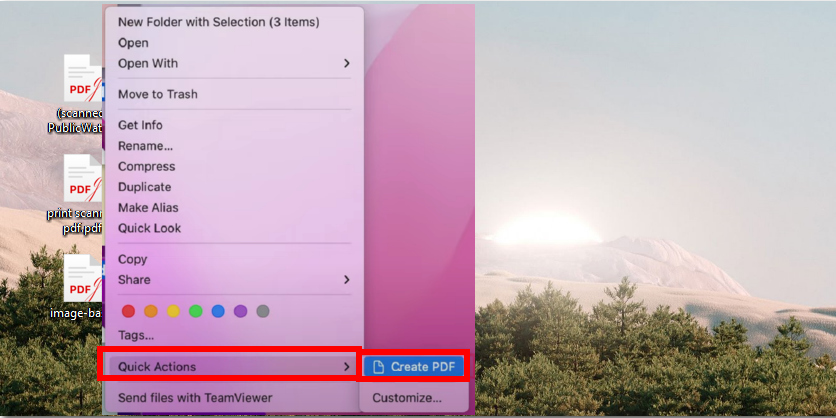
Fusionner plusieurs PDF avec Finder
Cependant, Finder se limite à assembler les fichiers les uns après les autres. Il n’offre aucune possibilité de modifier les pages. Vous ne pouvez ni en supprimer, ni en faire pivoter, ni en insérer pendant le processus.
Pourquoi choisir PDFgear
Pour une vue d’ensemble rapide, voici un tableau comparatif présentant les principales fonctionnalités et avantages de chaque outil.
| Fonctionnalité | Aperçu | Finder | Logiciel PDFgear | Fusionneur en ligne PDFgear |
| Fusion de fichiers | ||||
| Fusion sélective | Difficile à utiliser | Plages de pages personnalisées | ||
| Réorganisation des pages | Glisser-déposer manuel des vignettes | Vue en mosaïque | ||
| Compression de fichier | Résultats instables | Trois niveaux disponibles | ||
| Protection par mot de passe | ||||
| Utilisation multiplateforme | macOS/iOS uniquement | macOS uniquement | Toutes plateformes | Toutes plateformes |
| Coût | Gratuit | Gratuit | Gratuit | Gratuit |
| Sécurité des données | Traitement local, haute sécurité | Traitement local, haute | Traitement local, haute | Traitement côté client, haute |
En conclusion, Finder et Aperçu ne couvrent que les bases. PDFgear va plus loin : fusion flexible, outils intégrés et confidentialité totale. C’est la solution gratuite tout-en-un qui rend la gestion des PDF sur Mac simple et efficace.
Foire aux questions
Pourquoi je n’arrive pas à fusionner des PDF sur Mac ?
Dans Preview, en dehors des éventuels problèmes techniques, des erreurs lors du glisser-déposer peuvent bloquer la fusion. Lorsque vous déplacez une vignette, veillez à la déposer exactement à l’endroit souhaité, sans dépasser le séparateur affiché.
Comment fusionner des PDF sur macOS Sierra ?
Sous macOS Sierra ou une version antérieure, il suffit de faire glisser une vignette directement sur celle d’un autre PDF pour les fusionner.
Comment fusionner gratuitement des PDF sur Mac ?
La solution la plus simple est d’utiliser Preview, intégré à macOS. Si cela ne fonctionne pas correctement, vous pouvez opter pour un logiciel dédié. PDFgear propose aussi un outil en ligne gratuit qui vous permet de fusionner vos fichiers rapidement, en toute sécurité et sans installation.
