Comment fusionner deux ou plusieurs pages PDF en une seule page

Sommaire :
Vous souhaitez fusionner deux ou plusieurs pages PDF en une seule ? Cet article présente quatre méthodes simples, y compris l’utilisation de navigateurs populaires comme Google Chrome et Microsoft Edge, un outil en ligne de combinaison de pages PDF et Adobe Acrobat Pro.
Navigation
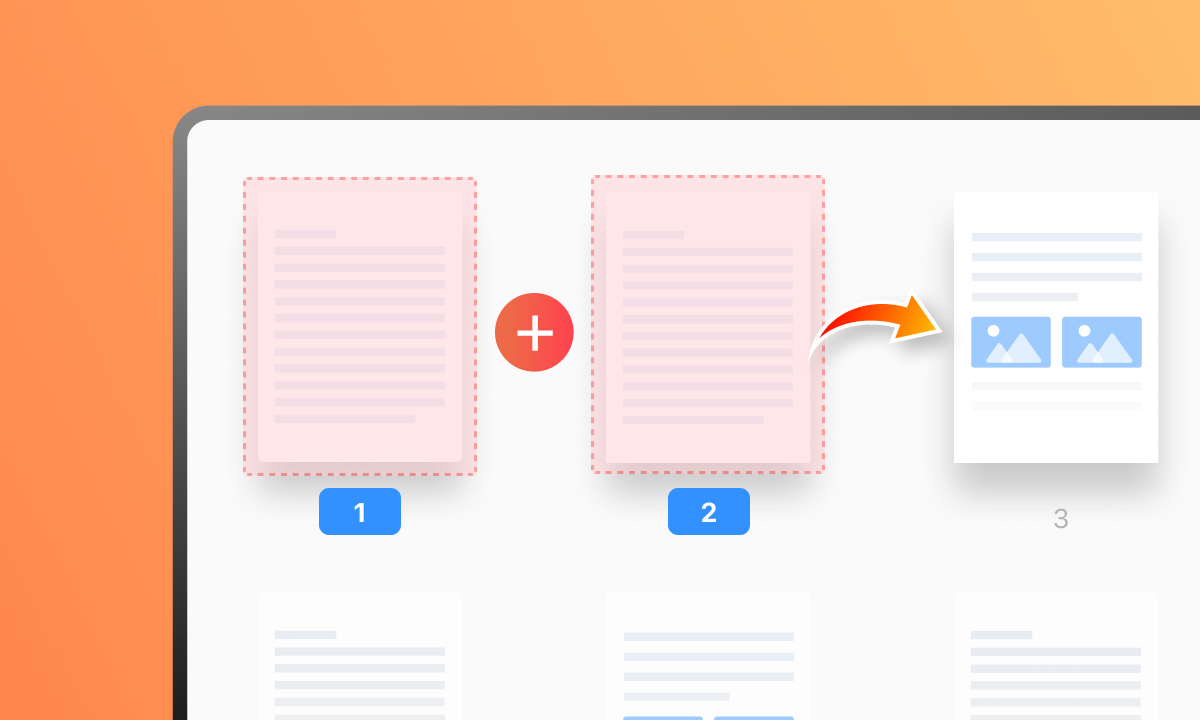
Fusionner deux pages PDF en une seule
Si vous avez plusieurs fichiers PDF pour un formulaire ou un rapport, les fusionner en un seul rend le partage et l’impression plus faciles. Les designers peuvent aussi regrouper leurs travaux dans un portfolio PDF.
Avec quelques clics, organisez les pages et créez un document complet, prêt à être partagé ou imprimé. Pour un aperçu rapide, regardez notre vidéo et découvrez comment fusionner facilement plusieurs fichiers PDF en un seul.

Fusionner deux pages PDF en une seule
Combiner Deux Pages PDF en Une Page avec Google Chrome
Google Chrome prend en charge la fusion de plusieurs pages PDF en une seule page grâce à sa fonctionnalité d’impression intégrée. Cette capacité permet aux utilisateurs de combiner et d’imprimer plusieurs pages PDF sur une seule feuille de papier. Voici un aperçu de base de la façon dont cela peut être fait:
Étape 1. Faites un clic droit sur le fichier PDF qui contient plusieurs pages, puis choisissez de l’ouvrir avec Google Chrome.
Étape 2. Cliquez sur l’icône d’imprimante, ou appuyez simplement sur Ctrl+P (Cmd+P sur Mac).
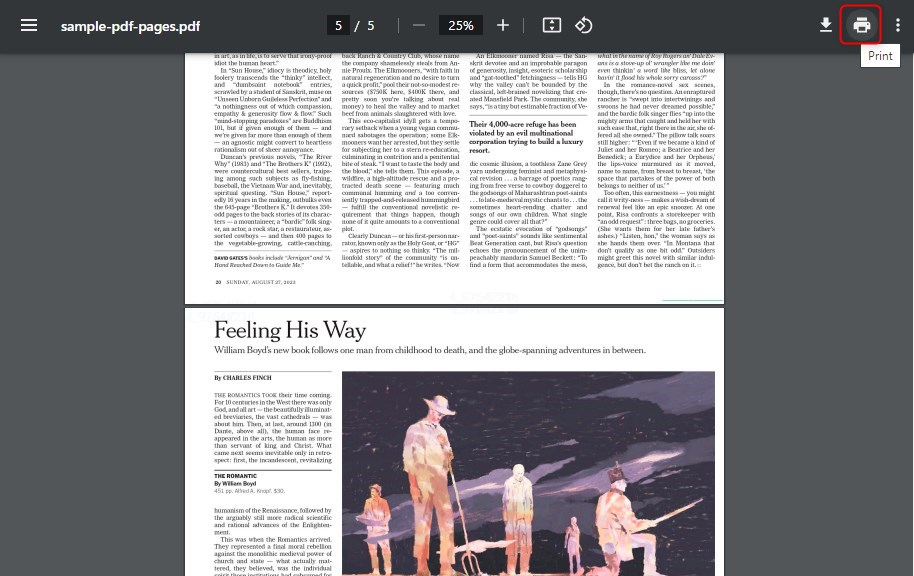
Cliquez sur l’Icône d’Imprimante dans Google Chrome
Étape 3. Dans la boîte de dialogue d’impression, sous la section “Destination“, vous pouvez choisir « enregistrer en PDF ».
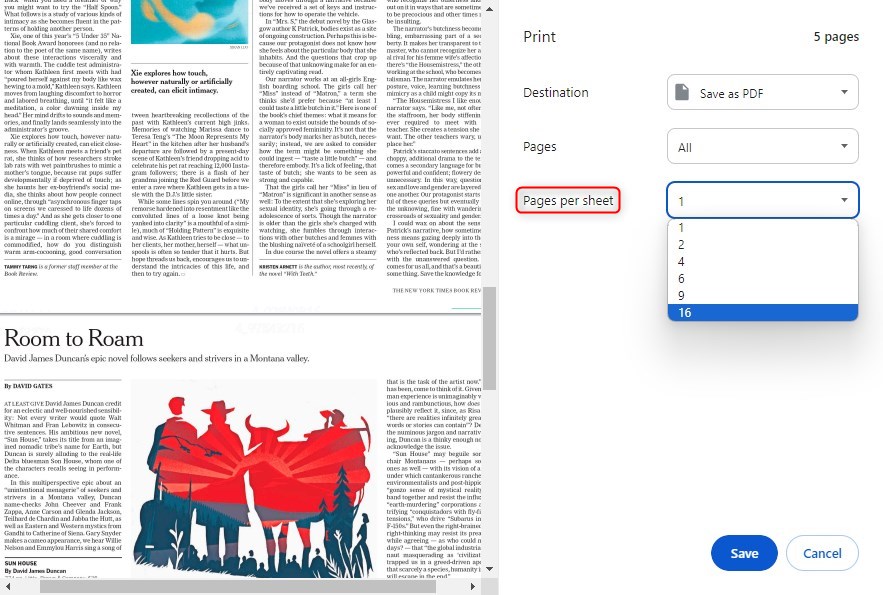
Combiner Plusieurs Pages PDF en Une dans Google Chrome
Étape 4. Allez dans la section “Pages” pour sélectionner des pages spécifiques si vous ne souhaitez pas inclure toutes les pages.
Cherchez l’option qui dit “Pages par feuille“. Ici, vous pouvez sélectionner le nombre de pages que vous souhaitez imprimer sur chaque feuille (par exemple, 2, 4, 6, etc.).
Étape 5. Avant de continuer, vous pouvez prévisualiser le résultat pour vous assurer qu’il est correct. Ensuite, imprimez le document sur une imprimante physique ou enregistrez-le en tant que nouveau fichier PDF avec votre mise en page sélectionnée.
Fusionner Plusieurs Pages PDF en Une Page avec Microsoft Edge
Microsoft Edge possède également une fonctionnalité similaire à Google Chrome pour fusionner deux ou plusieurs pages PDF en une seule page en utilisant sa fonctionnalité d’impression intégrée. Cela est utile pour imprimer plusieurs pages sur une seule feuille ou pour créer un nouveau fichier PDF avec plusieurs pages par feuille. Voici comment procéder :
Étape 1. Vous pouvez ouvrir le fichier PDF que vous souhaitez fusionner avec Microsoft Edge.
Étape 2. Maintenant, cliquez sur le bouton “Imprimer” dans le coin supérieur droit du navigateur. Vous pouvez également utiliser le raccourci Ctrl+P (Cmd+P sur Mac).
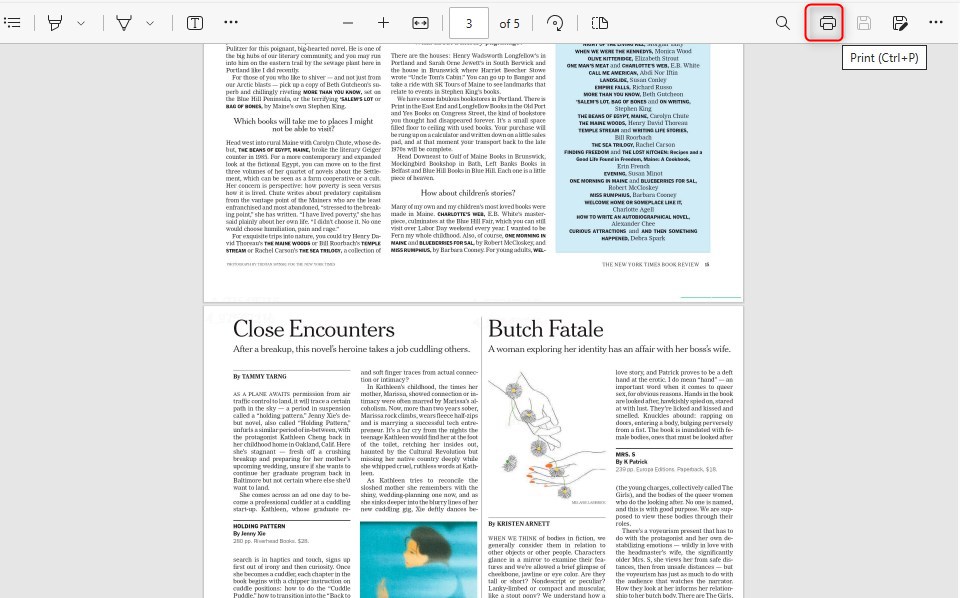
Ouvrir l’Imprimante dans Microsoft Edge
Étape 3. Dans la boîte de dialogue d’impression, choisissez l’option « Microsoft Print to PDF » dans le menu déroulant de l’imprimante.
Ici, vous pouvez sélectionner le nombre de pages par feuille. Vous pouvez choisir d’imprimer 2, 4, 6, etc., pages par feuille selon vos besoins.
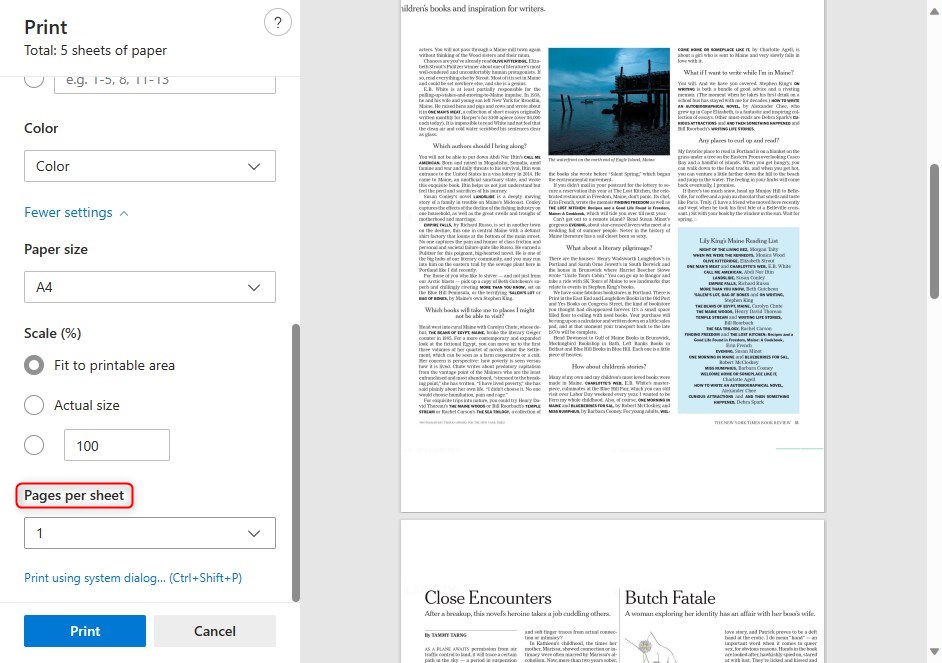
Fusionner Deux Pages PDF en Une avec Microsoft Edge
Vous pouvez également ajuster d’autres paramètres tels que la disposition (portrait ou paysage), les marges et l’échelle.
Étape 4. Après avoir ajusté les paramètres, vous pouvez cliquer sur le bouton “Imprimer” pour enregistrer la nouvelle mise en page en tant que fichier PDF.
Fusionner Deux Pages PDF en Une Page avec Adobe Acrobat Pro
Des logiciels comme Adobe Acrobat Pro offrent des outils pour manipuler et organiser des pages PDF. Bien qu’Acrobat Pro n’ait pas de fonctionnalité directe “fusionner des pages en une”, vous pouvez utiliser sa fonction d’impression pour imprimer deux pages sur une feuille, puis l’enregistrer en tant que nouveau PDF.
Étape 1. Tout d’abord, ouvrez le fichier PDF contenant les pages que vous souhaitez combiner dans Adobe Acrobat Pro.
Étape 2. Allez dans “Fichier” puis sélectionnez “Imprimer“, ou utilisez le raccourci Ctrl+P (Cmd+P sur Mac).
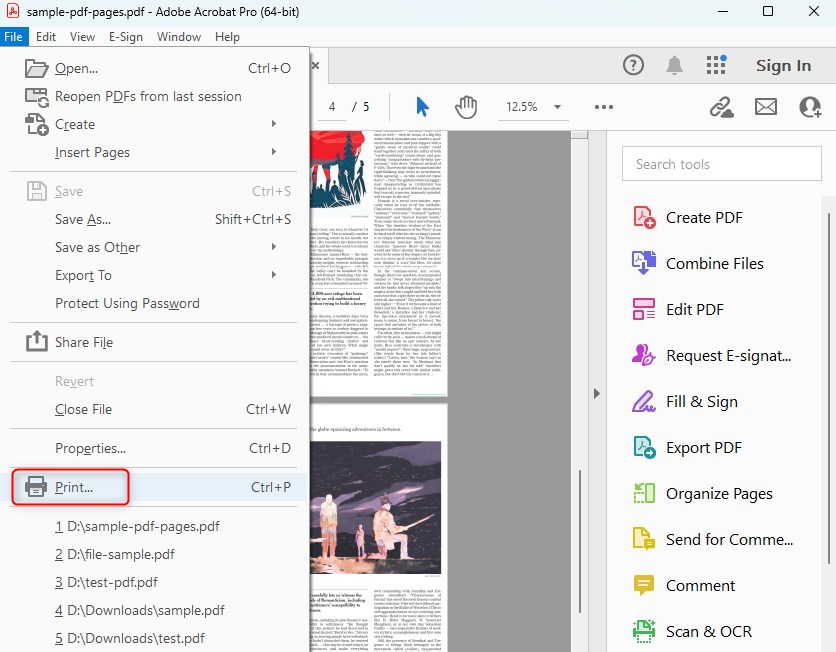
Choisir Imprimer dans Adobe Acrobat
Étape 3. Dans le menu déroulant de sélection de l’imprimante, choisissez “Adobe PDF“. Cette option est cruciale car vous imprimez essentiellement sur un nouveau PDF, pas sur une imprimante physique.
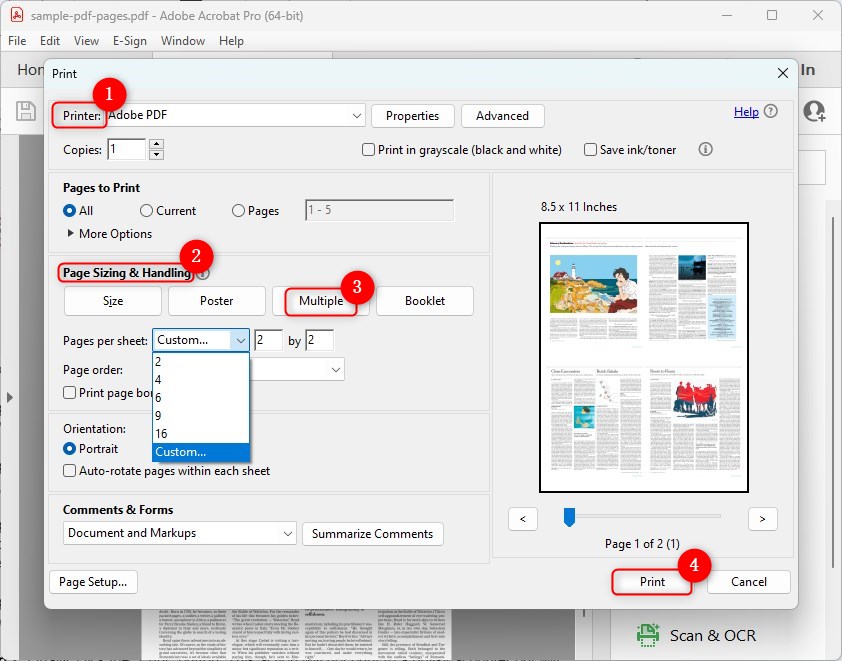
Fusionner Deux Pages PDF en Une Page dans Adobe Acrobat
Étape 4. Dans la boîte de dialogue d’impression, recherchez la section intitulée “Redimensionnement & gestion des pages“. Sous cette section, sélectionnez l’option “Multiple”.
Étape 5. Dans le menu déroulant “Pages par feuille”, choisissez le nombre de pages que vous souhaitez combiner sur une seule feuille. Par exemple, si vous choisissez ‘2’, deux pages de votre PDF seront combinées côte à côte sur une seule page.
Étape 6. Ajustez l’ordre et l’orientation des pages selon vos préférences. Ces paramètres détermineront comment les pages sont disposées sur la feuille.
Étape 7. Enfin, cliquez sur le bouton “Imprimer”. Cette action n’imprimera pas sur une imprimante physique mais créera un nouveau fichier PDF avec la disposition des pages choisie. Vous serez invité à choisir un emplacement pour enregistrer ce nouveau fichier PDF.
Combiner Plusieurs Pages PDF en Une Page en Ligne Gratuitement
Le site Online2PDF.com propose une fonctionnalité pour combiner plusieurs pages par feuille dans un PDF. Cet outil vous permet de sélectionner le nombre de pages que vous souhaitez afficher sur une seule page PDF (par exemple, 2, 4, 6 pages par feuille) et offre diverses options de personnalisation.
Il prend également en charge des fonctionnalités comme la rotation des pages, le réarrangement, la division des fichiers, et plus encore. Voici les étapes simples pour fusionner plusieurs pages PDF en une en ligne.
Étape 1. Accédez à l’outil de mise en page PDF en ligne sur le site Online2PDF. Téléchargez les fichiers PDF que vous souhaitez combiner en cliquant sur le bouton.
Étape 2. Sélectionnez l’option “Plusieurs pages par feuille“. Choisissez le nombre de pages que vous souhaitez afficher sur chaque feuille.
Ajustez les autres paramètres selon vos besoins (comme l’ordre des pages ou l’orientation).
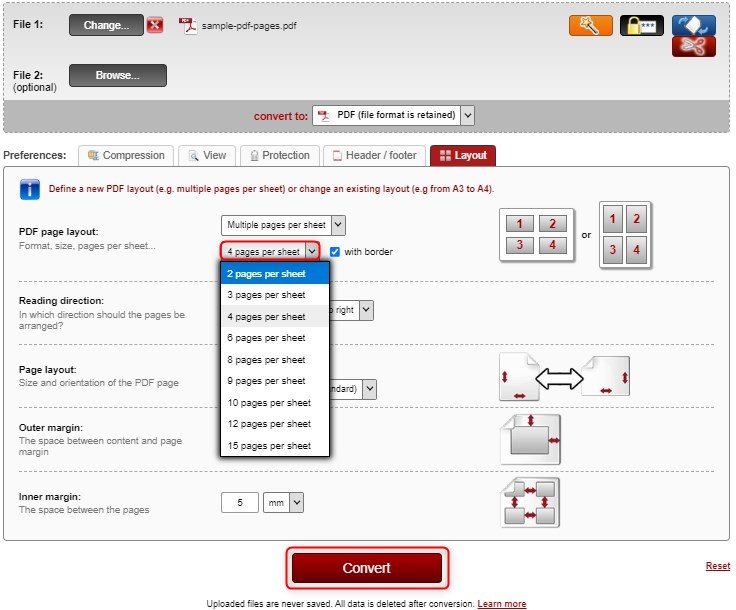
Fusionner Plusieurs Pages PDF en Une Page en Ligne Gratuitement
Étape 3. Cliquez sur “Convertir” pour commencer le processus. Une fois la conversion terminée, téléchargez votre nouveau PDF avec plusieurs pages combinées sur des pages uniques.
Foire aux questions
Est-il possible de fusionner plusieurs pages PDF en une seule sans perdre en qualité ?
La combinaison de plusieurs pages PDF en une seule peut parfois affecter la qualité, surtout si les pages originales contiennent des graphiques haute résolution ou du texte détaillé. L’utilisation d’outils professionnels comme Adobe Acrobat Pro ou de logiciels spécialisés peut aider à maintenir la qualité.
Comment puis-je m’assurer que le texte reste lisible lors de la fusion de plusieurs pages PDF en une seule ?
Lors de la combinaison de plusieurs pages sur une seule, il est important de considérer la taille finale du texte et des images. Utiliser une mise en page claire et éviter de surcharger la page aidera à maintenir la lisibilité. Prévisualiser la mise en page finale avant de l’enregistrer ou de l’imprimer est crucial pour assurer la lisibilité.
La fusion des pages PDF en une seule augmentera-t-elle significativement la taille du fichier ?
La fusion des pages PDF peut augmenter la taille du fichier. Vous pouvez ensuite utiliser le compresseur PDF PDFgear pour optimiser la taille du fichier si nécessaire.
Conclusion
La fusion de plusieurs pages PDF en un seul document est facile avec les bons outils. Google Chrome, Microsoft Edge, Adobe Acrobat Pro et les services en ligne gratuits permettent tous de combiner des PDF en un seul fichier tout en préservant la mise en forme originale.
Après avoir fusionné les pages PDF en une seule, il y a plusieurs tâches que vous pouvez vouloir accomplir pour améliorer ou personnaliser votre document PDF. Vous pouvez utiliser des outils comme PDFgear pour éditer, convertir ou compresser le PDF.
