3 kostenlose Methoden, um iPhone Fotos in PDF zu konvertieren

Überblick:
Sie möchten Ihre Familienfotos als PDF auf Ihrem iPhone/iPad speichern und die Bilder per PDF verschicken? Hier werden drei Möglichkeiten vorgestellt, wie Sie das machen können. Eine davon kann eine unbegrenzte Anzahl von Handyfotos auf einmal in PDF konvertieren.
Inhaltsverzeichnis
iPhone Fotos in PDF konvertieren
Suchen Sie nach einer praktischen Möglichkeit, Ihre Familienfotos als PDF auf Ihrem iPhone oder iPad zu speichern und zu teilen? In diesem Artikel stellen wir Ihnen drei effektive Methoden vor, die Ihnen nicht nur das Speichern, sondern auch das Versenden Ihrer Bilder erleichtern. Eine dieser Optionen ermöglicht es Ihnen sogar, eine unbegrenzte Anzahl von Fotos auf einmal zu PDF zu konvertieren. Tauchen Sie ein in die Welt der PDF-Fotospeicherung!
Das Schnellste: Bilder zu PDF online kostenlos auf iOS- und Android-Handy konvertieren
Wenn Sie Fotos in PDF umwandeln möchten, bietet PDFgear eine effiziente Lösung. Mit dem Online-Tool können Sie Fotos kostenlos, ohne Wasserzeichen und ohne Herunterladen sofort in PDF umwandeln. Es bietet einen bequemen Service, mit dem Benutzer schnell und einfach Bilder in PDF umwandeln können. In den folgenden Schritten zeigen wir Ihnen, wie Sie mit PDFgear Bilder auf Ihrem iPhone kostenlos online in PDF umwandeln können:
Schritt 1. Online Bild in PDF Konverter öffnen
Öffnen Sie den Online-Bild-in-PDF-Konverter von PDFgear in dem Browser auf Ihrem iPhone. Klicken Sie dann auf „Dateien auswählen“ oder ziehen Sie die Dateien direkt in den Drag & Drop-Bereich, um die Bilder hochzuladen – ganz gleich, in welchem Format sie vorliegen. -JPG/JPEG, PNG, BMP, HEIC und andere gängige Bildformate werden unterstützt.
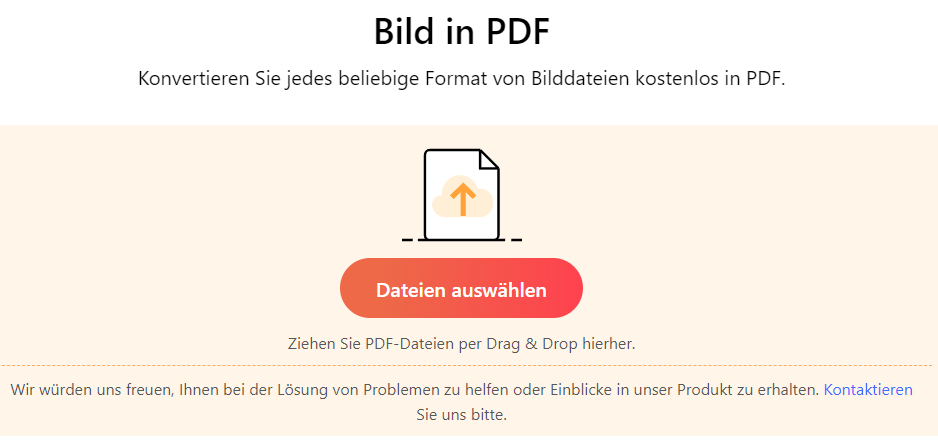
Online Konverter öffnen und Bilder hochladen
Schritt 2. Bild in PDF konvertieren
Nachdem Sie die Bilddateien hochgeladen haben, können Sie hier alle hochgeladenen Dateien überprüfen. Sie können auch auf „Dateien hinzufügen“ klicken, um weitere Bilder hinzuzufügen. Es ist auch möglich, die Reihenfolge der Bilder durch Ziehen mit der Maus zu ändern. Nachdem Sie alle zu konvertierenden Bilder hochgeladen haben, klicken Sie auf „Konvertieren“ und die Bilder werden in eine PDF-Datei umgewandelt.
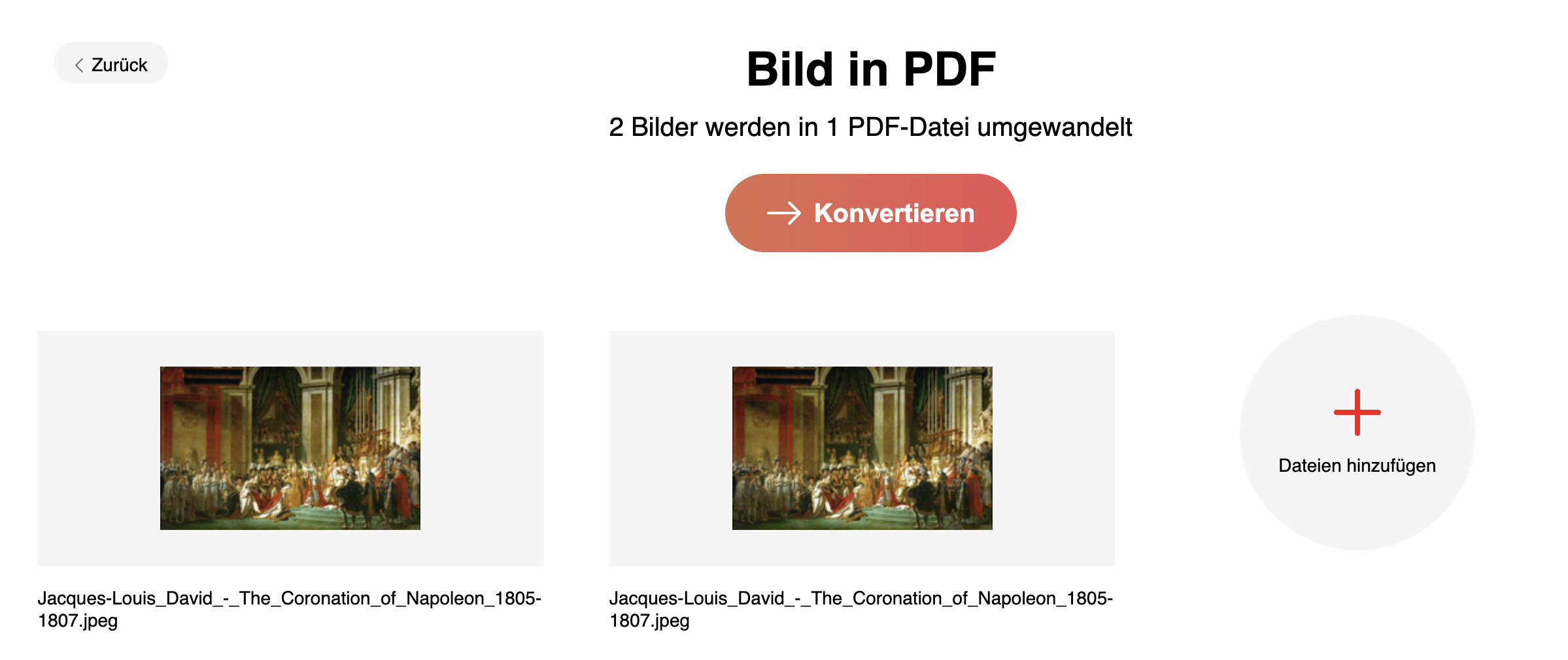
Bild in PDF konvertieren
Schritt 3. Erstellte PDF-Datei herunterladen
Klicken Sie nun auf „Herunterladen“, um das automatisch erstellte PDF-Dokument zu erhalten.
Mit dem Online-Konverter PDFgear lassen sich Bilder schnell und ohne Verzögerungen in PDFs umwandeln. So kann man mit dieser Online-Methode leider nur ein Bild pro Seite anzeigen. Wenn Sie mehrere Bilder auf einer Seite anordnen möchten, ist diese Methode nicht die richtige für Sie.
Tipp:
Wenn Sie mit PDFgear Software mehrere Fotos vom Computer in PDF umwandeln, können Sie die Reihenfolge der Fotos nach dem Hochladen per Drag & Drop ändern, die PDF-Seitengröße (A3, A4 oder Originalgröße) und die Bildränder anpassen. Laden Sie PDFgear herunter und testen Sie es!
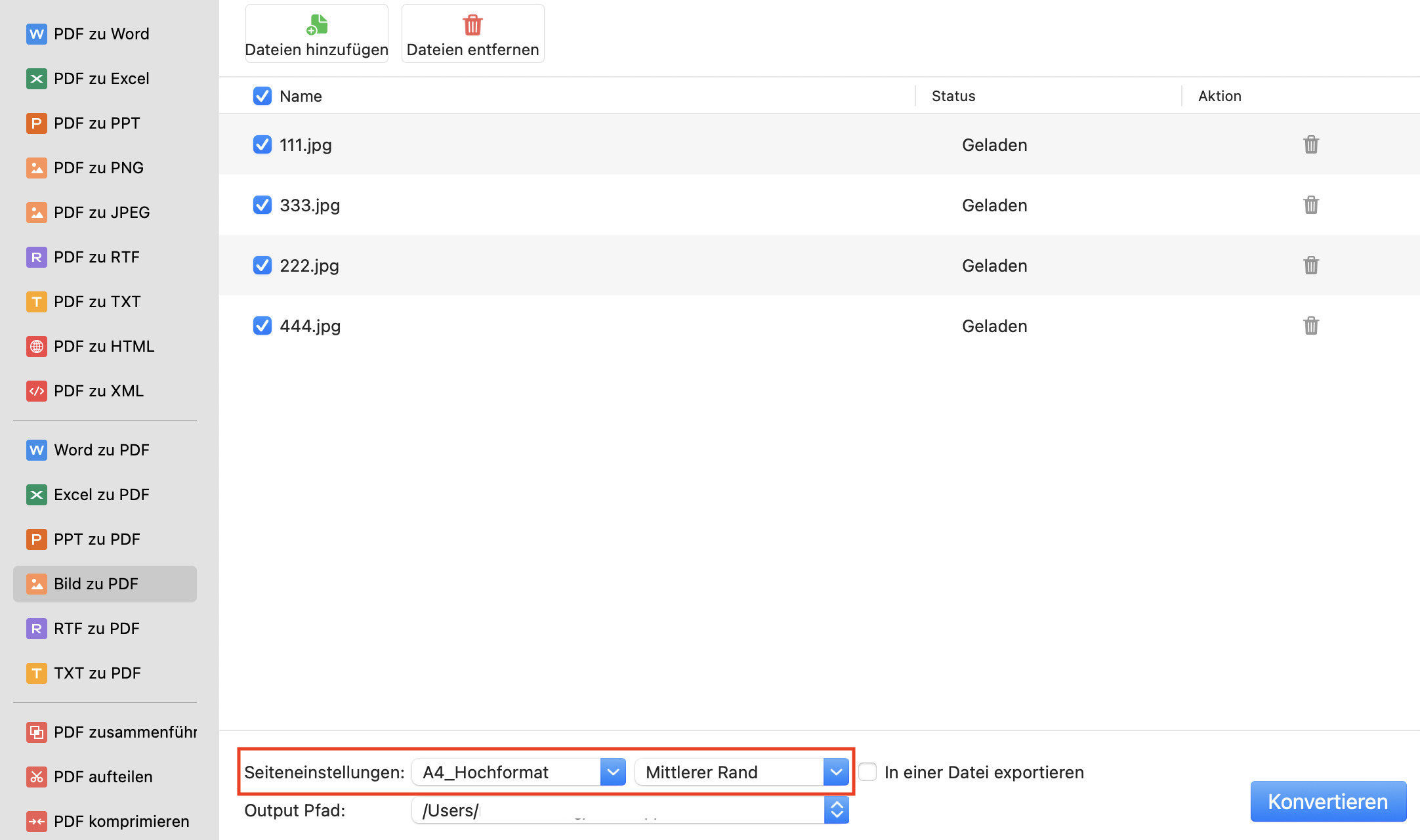
Seiteneinstellungen ändern
Das Einfachste: Mehrere Fotos in PDF per Files auf iPhone umwandeln
Die App „Dateien“, die mit Ihrem iPhone geliefert wird, ist eine Anwendung zur Bearbeitung von Dateien. Mit dieser Anwendung können iOS-Benutzer Dokumente, Bilder und andere Dateien in Ordnern organisieren und verwalten sowie Bilder einfach und kostenlos in das PDF-Format konvertieren und bearbeiten. Im Folgenden entdecken Sie zwei Möglichkeiten, Bilder auf dem iPhone in das PDF-Format zu konvertieren.
Methode 1: PDF aus einem Bild erstellen
Schritt 1. Bild in der App öffnen
Öffnen Sie die Anwendung „Dateien“ auf Ihrem iPhone. Suchen Sie in der Anwendung das Bild, das Sie in ein PDF umwandeln möchten, halten Sie es gedrückt und wählen Sie „Schnellaktionen“.
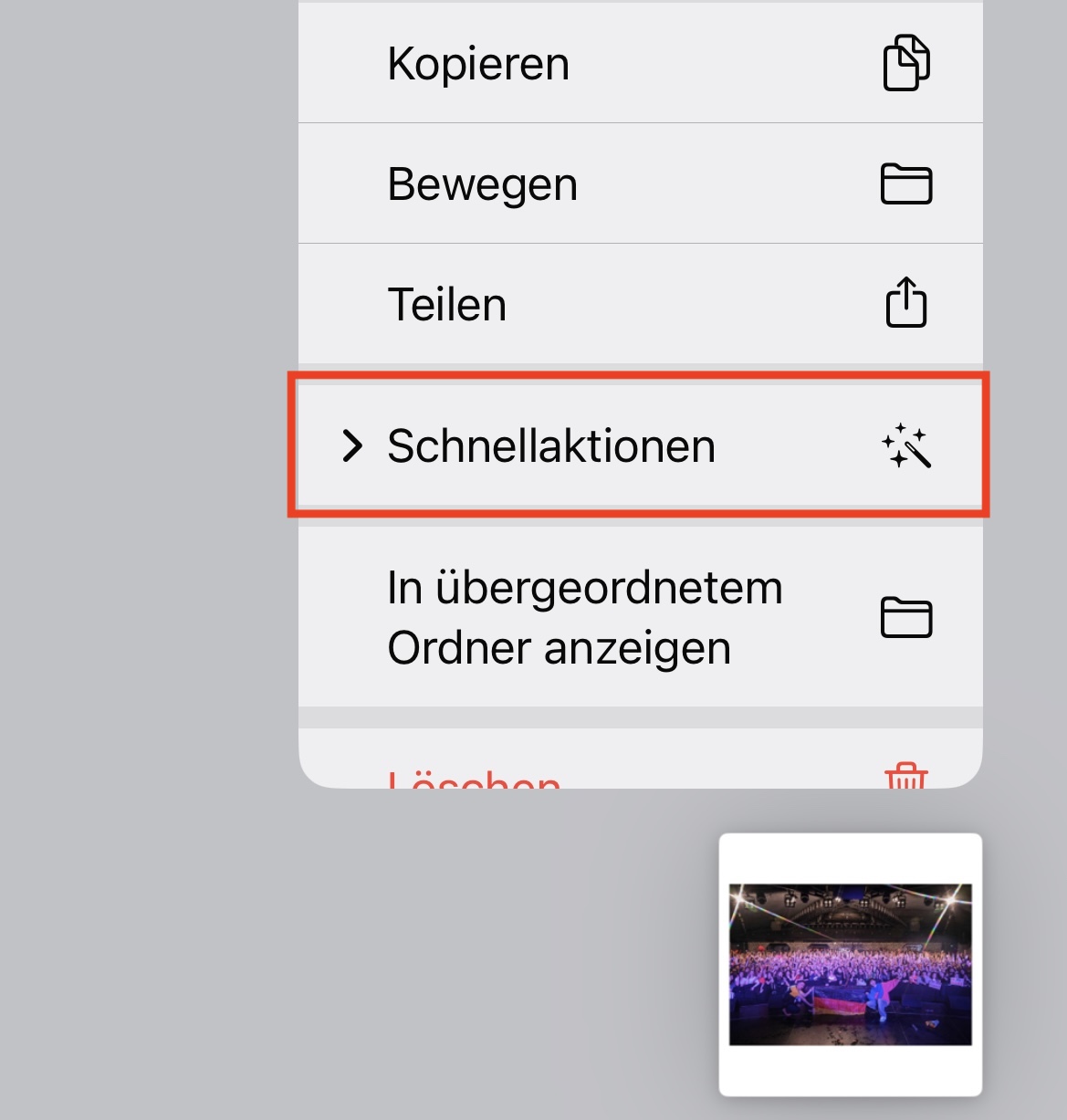
Bild öffnen und Schnellaktionen wählen
Schritt 2. PDF erstellen
Nach der Auswahl von „Schnellaktionen“ klicken Sie auf „PDF erstellen“. Das PDF-Dokument wird dann automatisch im Ordner erstellt.
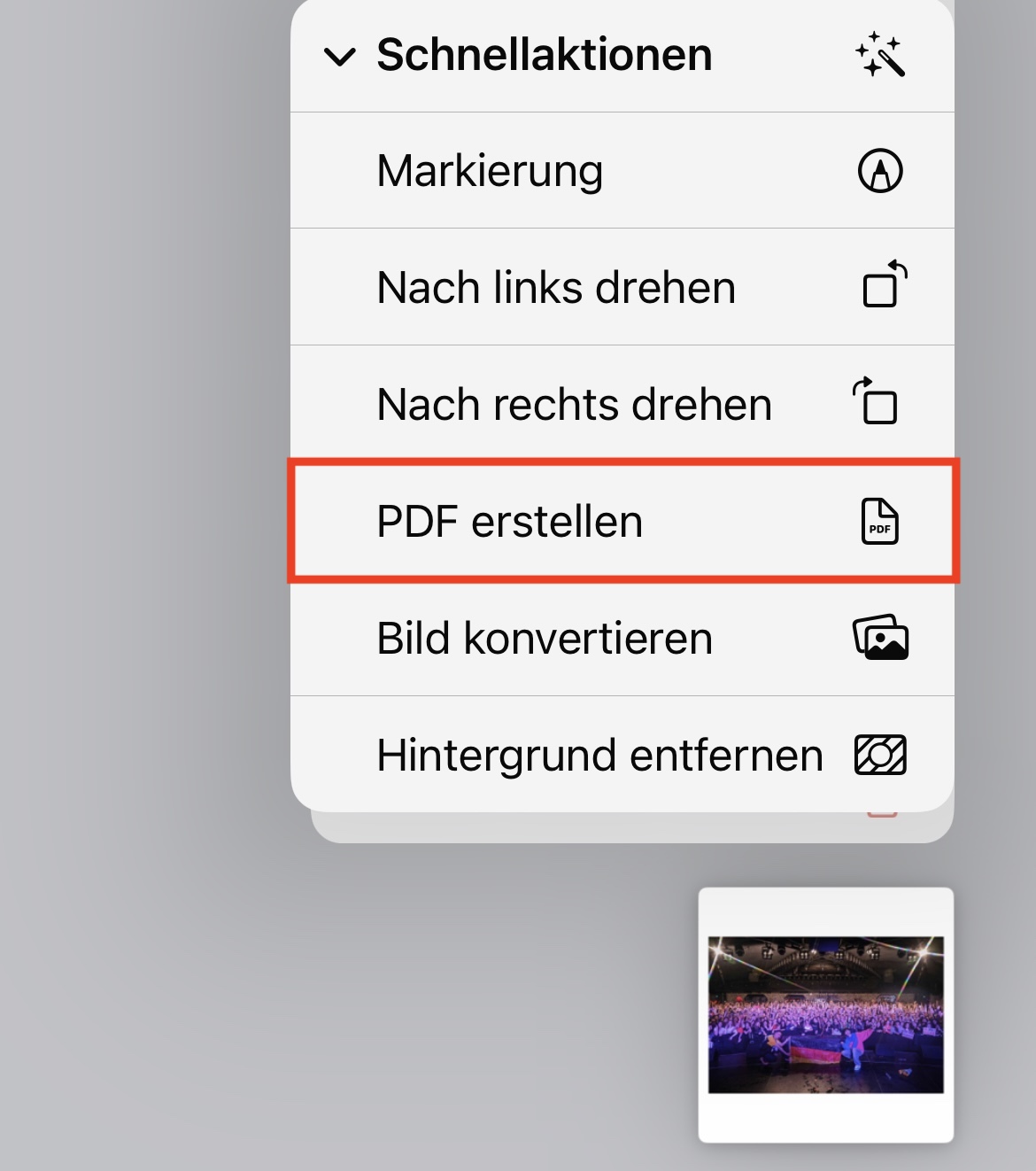
PDF aus Bild erstellen
Methode 2: mehrere Bilder als PDF speichern
Schritt 1. Bilder auswählen
Starten Sie die App „Dateien“ und klicken Sie auf das Symbol mit den drei Punkten in der oberen rechten Ecke und dann auf die Option „Auswählen“. Wählen Sie die Bilder aus, die Sie in eine PDF-Datei umwandeln möchten.
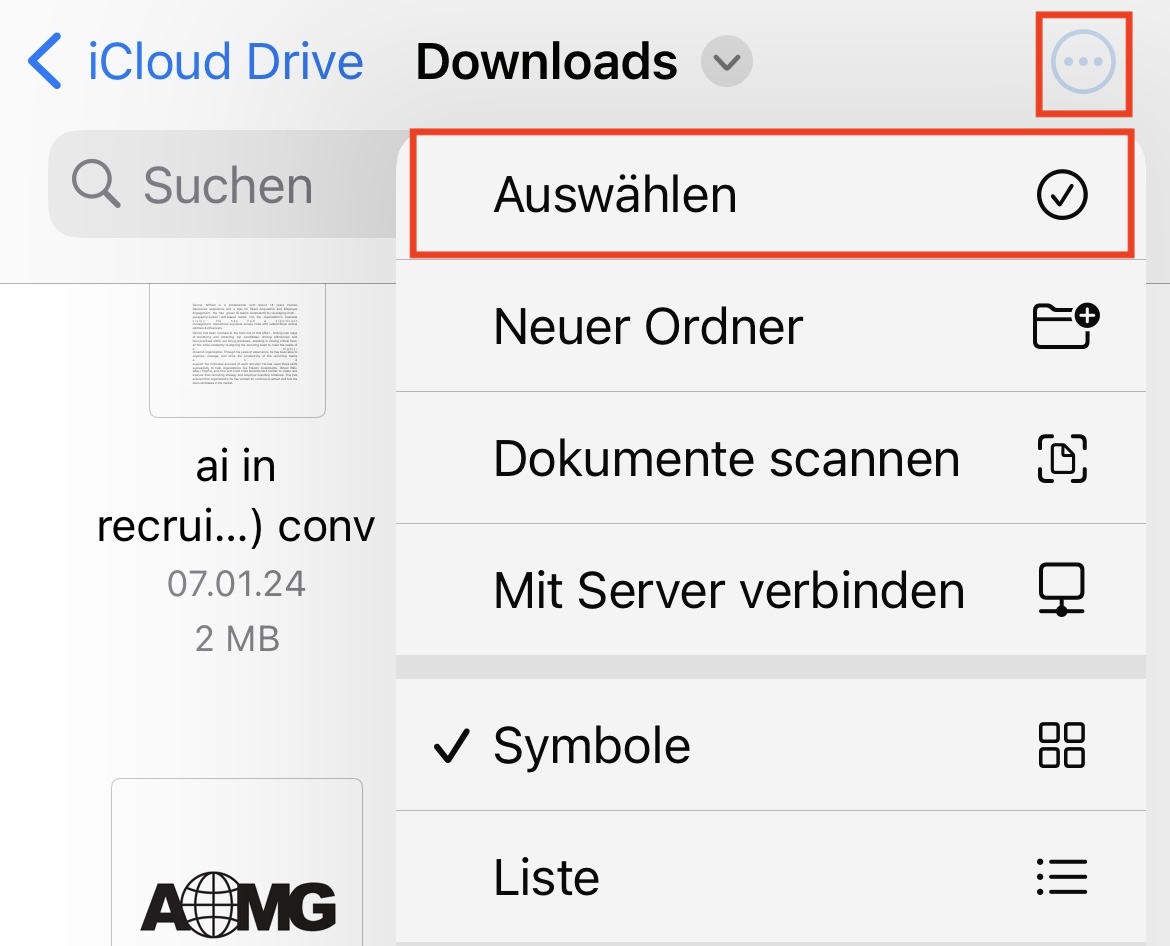
Bilder auswählen
Schritt 2. Bilder als PDF speichern
Nachdem Sie alle gewünschten Bilder ausgewählt haben, tippen Sie auf das Symbol mit den drei Punkten in der unteren rechten Ecke. Klicken Sie auf „PDF erstellen“, die erstellte PDF-Datei wird automatisch gespeichert.
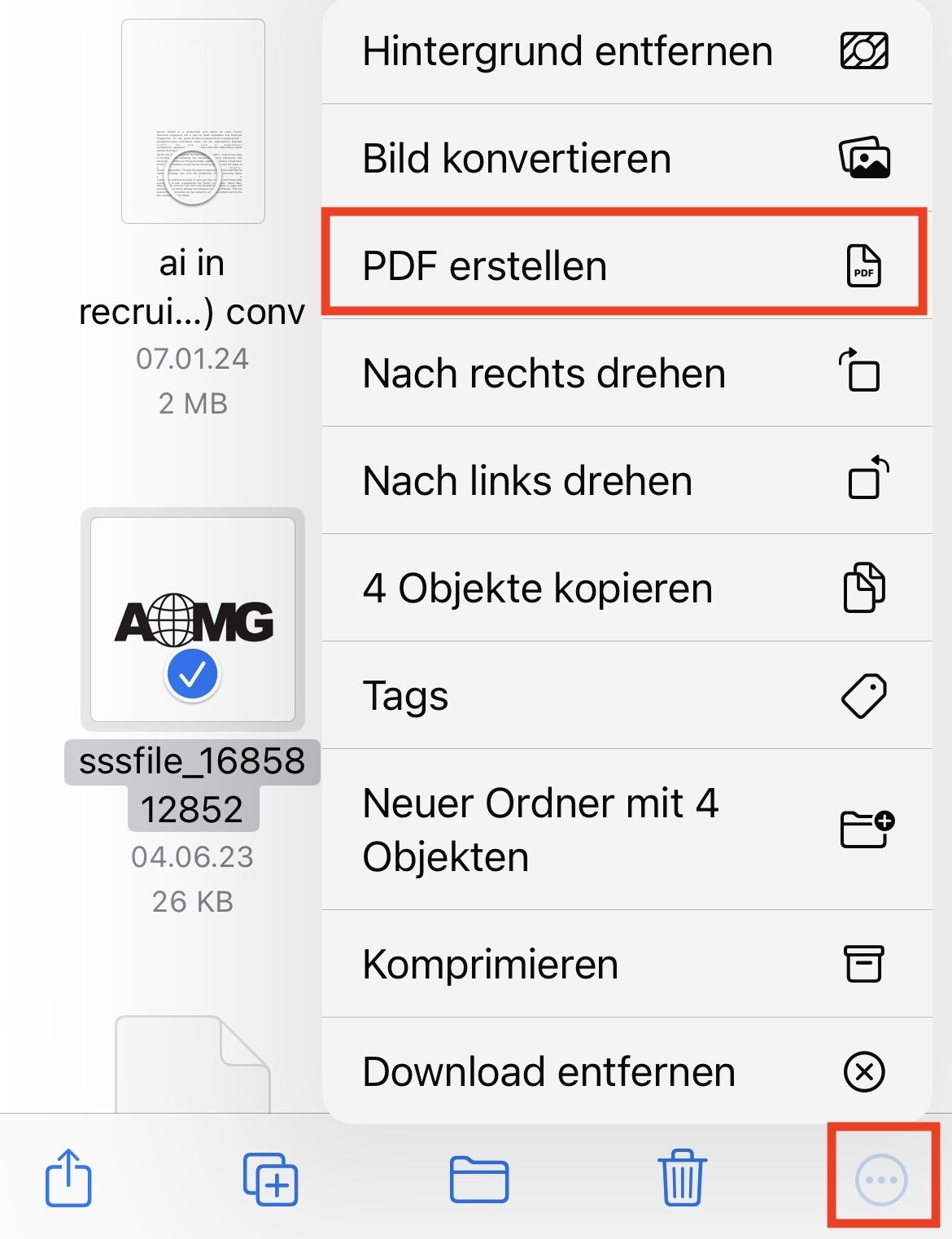
Bilder als PDF speichern
Dies ist die einfachste Methode für iOS-Benutzer. Da keine Software von Drittanbietern heruntergeladen oder eine Website geöffnet werden muss, kann die mit dem Handy gelieferte Anwendung die Konvertierung von iPhone Fotos in PDF-Dateien durchführen. Gleichzeitig wird die erstellte PDF-Datei in dem Ordner gespeichert, in dem sich das Bild befindet.
Geekig: Fotos in PDF per Kurzbefehle unter iOS umwandeln
Wenn Sie Bilder mit der integrierten iPhone-Anwendung in PDF-Dateien konvertieren möchten, gibt es neben der oben beschriebenen Methode noch eine weitere Methode, nämlich die Anwendung „Kurzbefehle“.
Kurzbefehle bieten eine effiziente Methode, um eine oder mehrere Aufgaben mit Ihren Apps schnell zu erledigen. Mit Kurzbefehlen können verschiedene Aufgaben automatisiert werden, wie z. B. das Abrufen der Route zur nächsten Veranstaltung im Kalender, das Bearbeiten von Text zwischen Apps oder das Konvertieren von Dokumenten in andere Formate. Führen Sie die folgenden Schritte aus, um mit dieser Anwendung iPhone Fotos in PDF zu konvertieren:
Schritt 1. Neuer Kurzbefehl erstellen und umbenennen
Zuerst öffnen Sie die Anwendung „Kurzbefehle“ auf Ihrem iPhone. Klicken Sie auf das Pluszeichen in der oberen rechten Ecke, um einen neuen Kurzbefehl zu erstellen. Der erstellte Kurzbefehl kann umbenannt werden, indem Sie auf den Abwärtspfeil neben dem Namen des Kurzbefehles klicken. Fügen Sie dann eine neue Aktion hinzu.
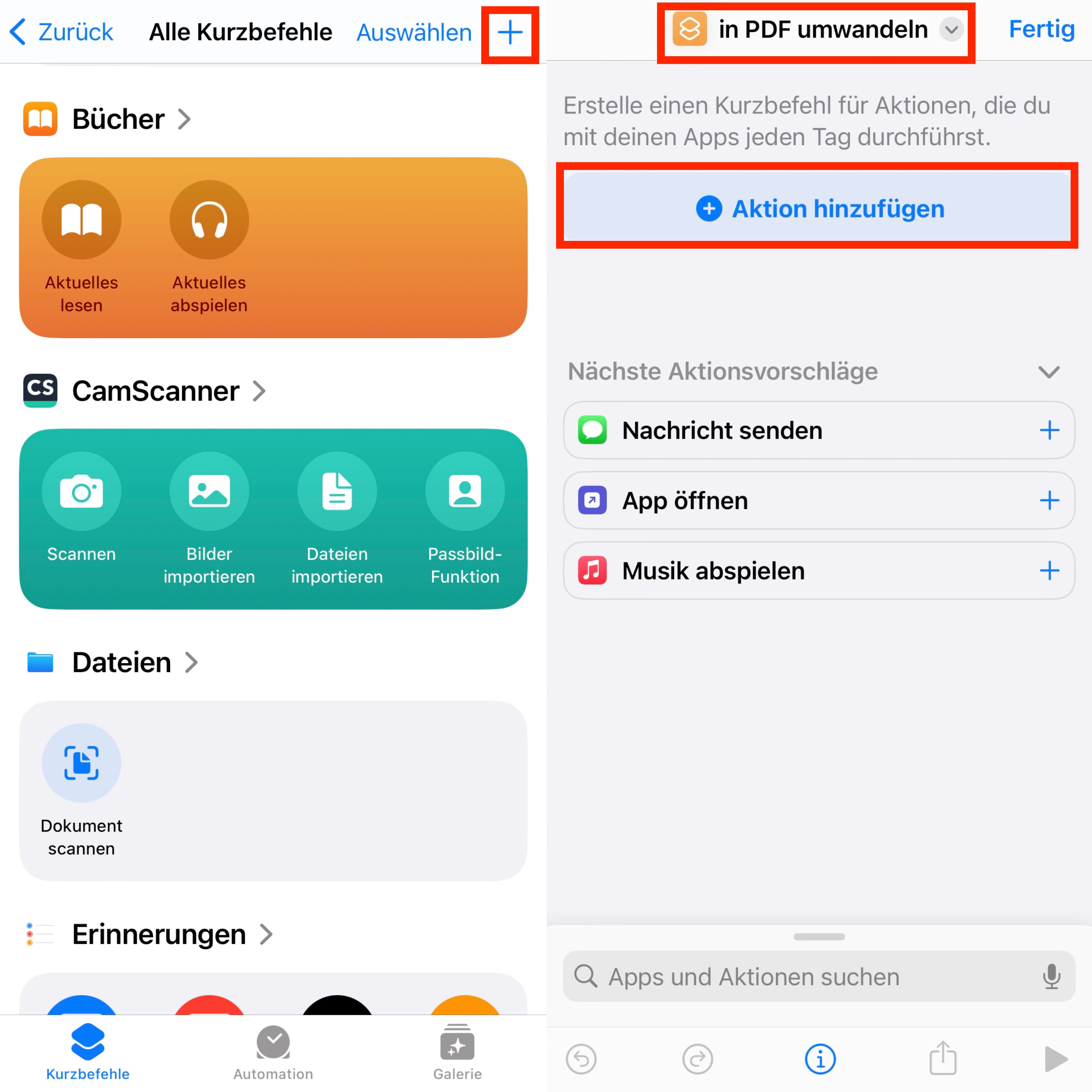
Neuer Kurzbefehl erstellen
Schritt 2. Die Aktion „Fotos auswählen“ hinzufügen
Suchen Sie im Suchfeld nach „Fotos“ und wählen Sie „Fotos auswählen“. Klicken Sie dann auf den Pfeil neben „Fotos auswählen“, um das Symbol „Mehrere auswählen“ zu öffnen.
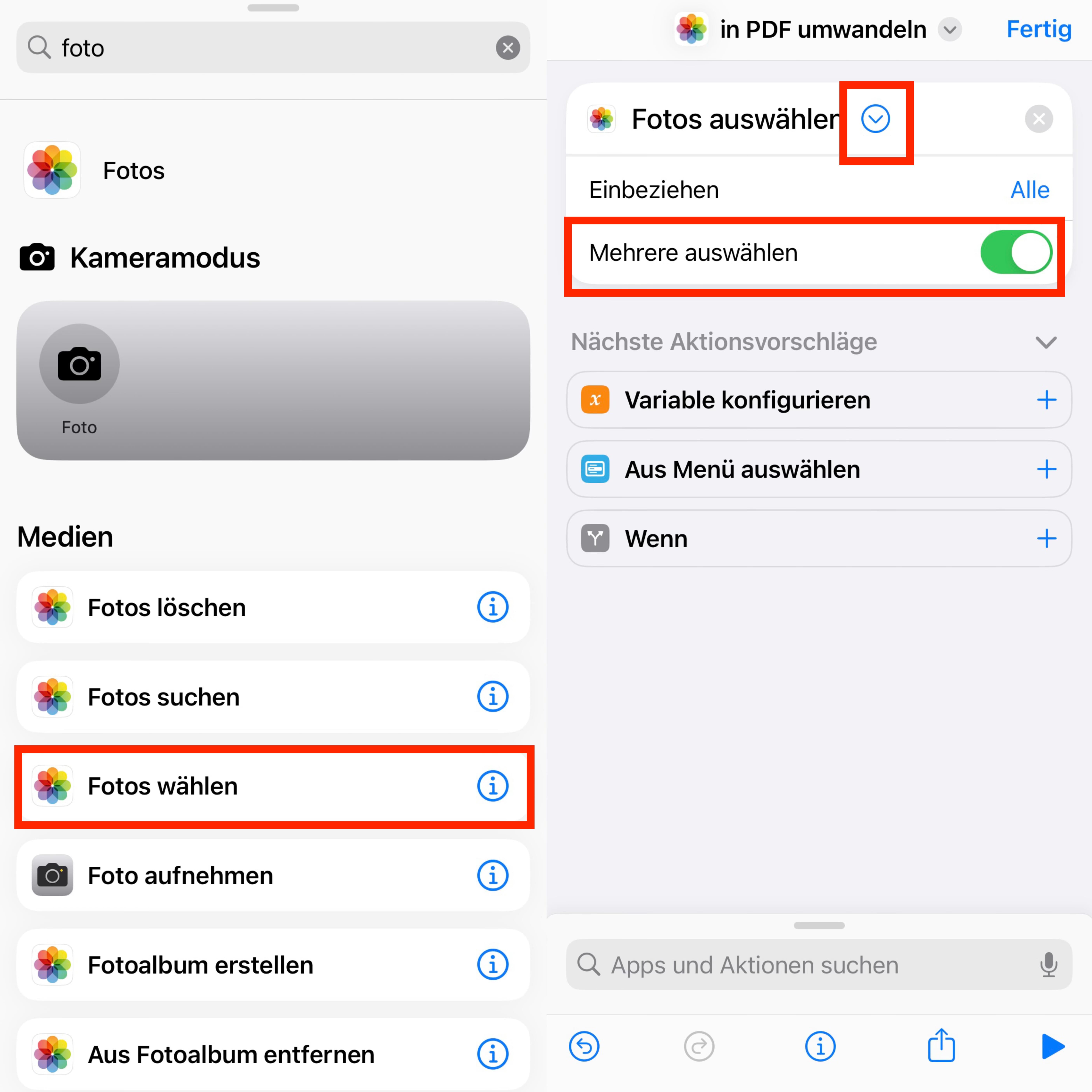
Hinzufügen von Fotos auswählen
Schritt 3. Die Aktion „PDF erstellen“ hinzufügen
Suchen Sie im Suchfeld nach „PDF“ und wählen Sie „PDF erstellen“. Die Aktion „PDF aus Fotos erstellen“ wird automatisch hinzugefügt.
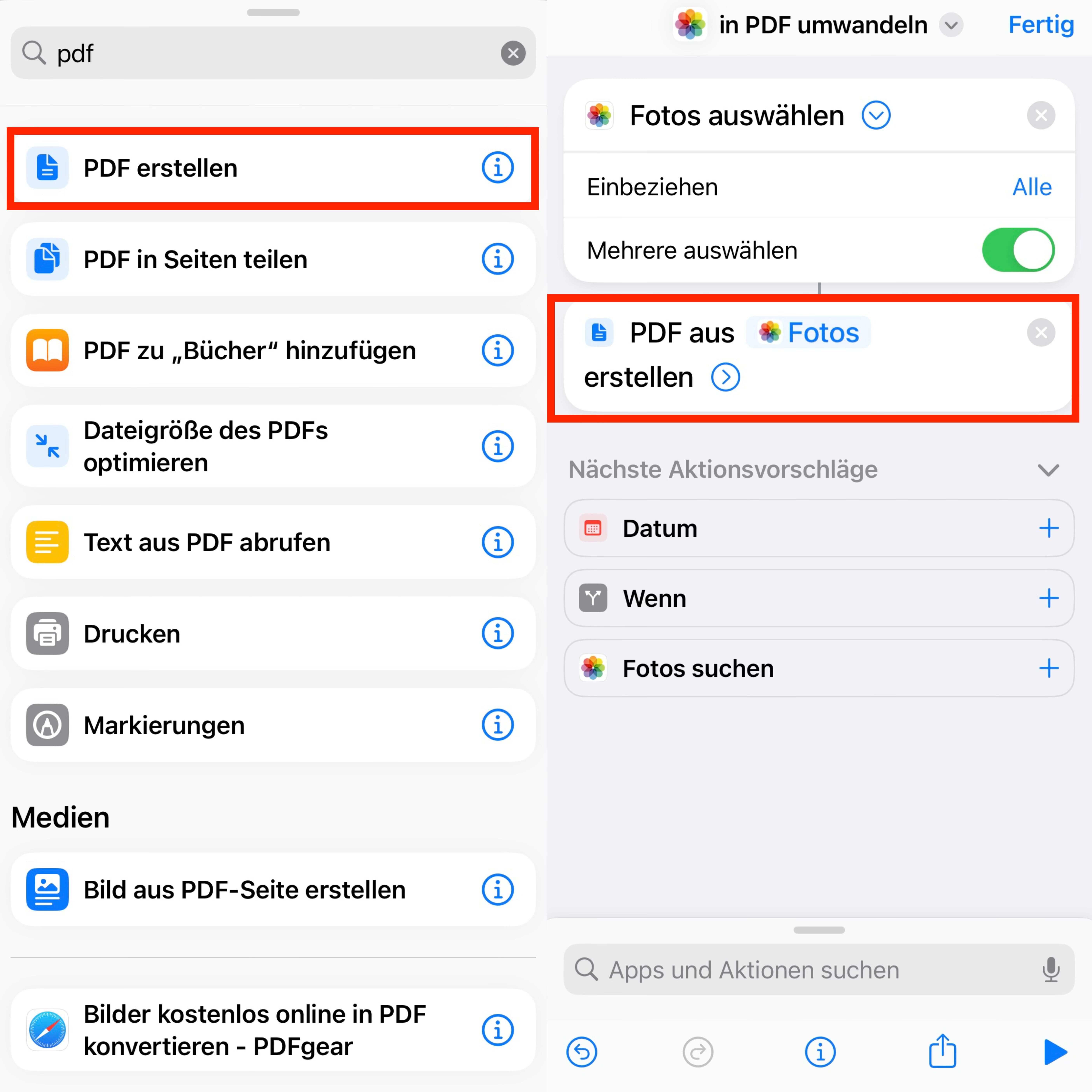
Hinzufügen von PDF erstellen
Schritt 4. Die Aktion „Teilen“ hinzufügen
Suchen Sie im Suchfeld nach „Teilen“ und klicken Sie auf die Option „Teilen“. Die Aktion „PDF teilen“ wird automatisch hinzugefügt. Dann tippen Sie auf das Informationssymbol in der unteren mittleren Menüleiste.
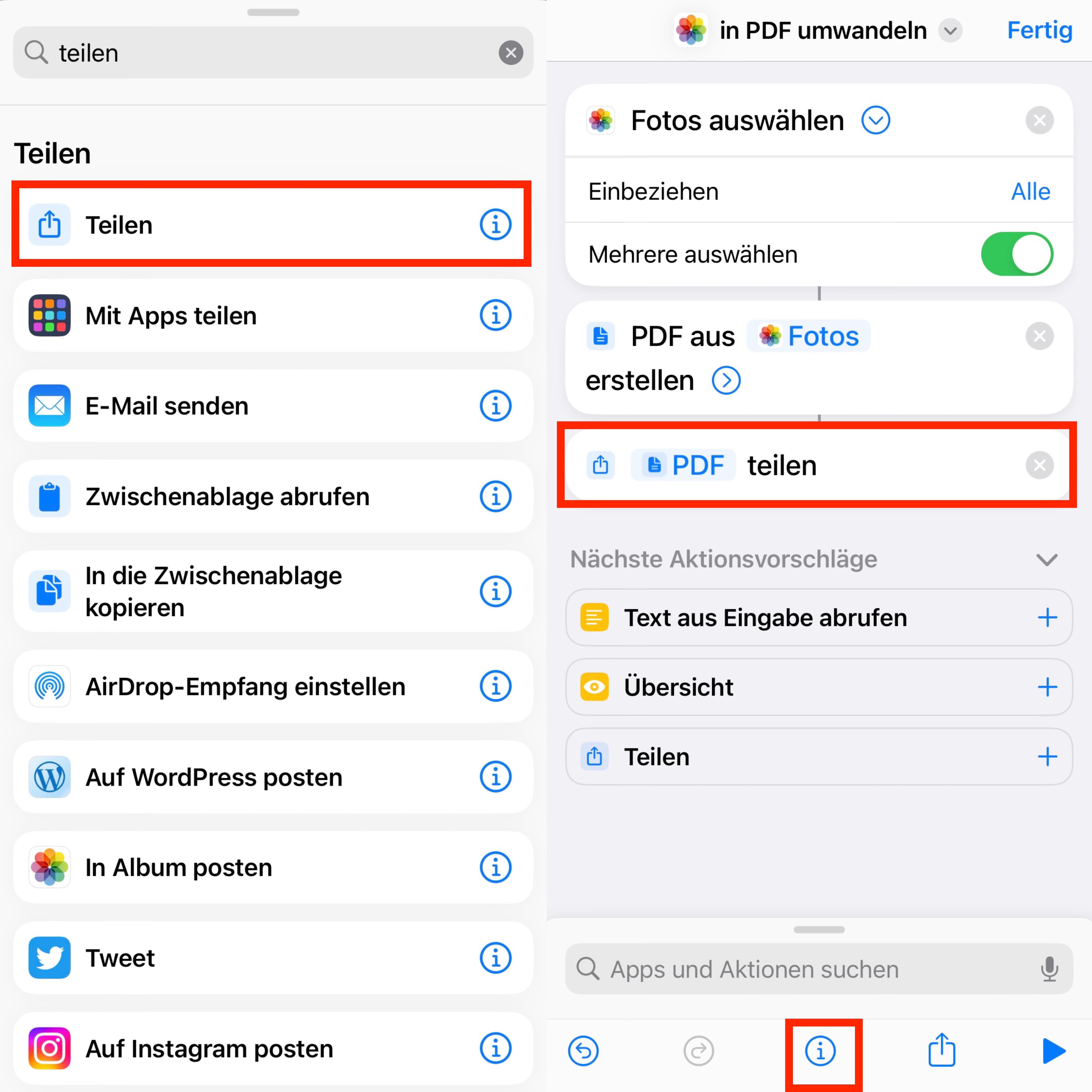
Hinzufügen von Teilen
Schritt 5. Kurzbefehl zum Home-Bildschirm hinzufügen
Klicken Sie auf „Zum Home-Bildschirm“ unter „Details“, um den Kurzbefehl zum Home-Bildschirm hinzuzufügen. Das Symbol für diesen Kurzbefehl wird dann auf dem Bildschirm angezeigt.
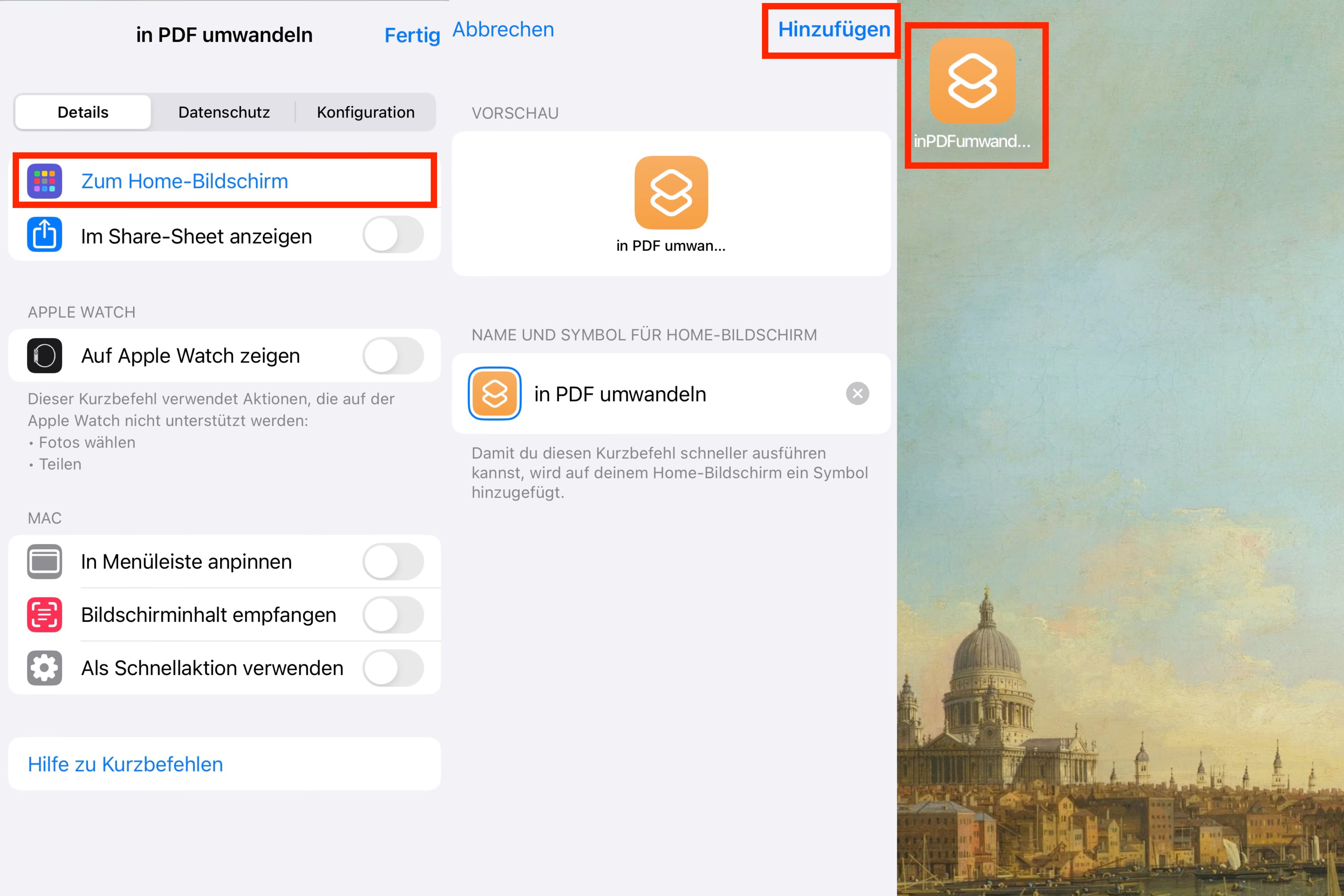
Erstellter Kurzbefehl zum Bildschirm hinzufügen
Schritt 6. Fotos in PDF umwandeln
Klicken Sie auf den Kurzbefehl auf dem Home-Bildschirm, um die Fotos hinzuzufügen, die Sie als PDF speichern möchten. Dann können Sie die PDF-Dateien im Ordner speichern.
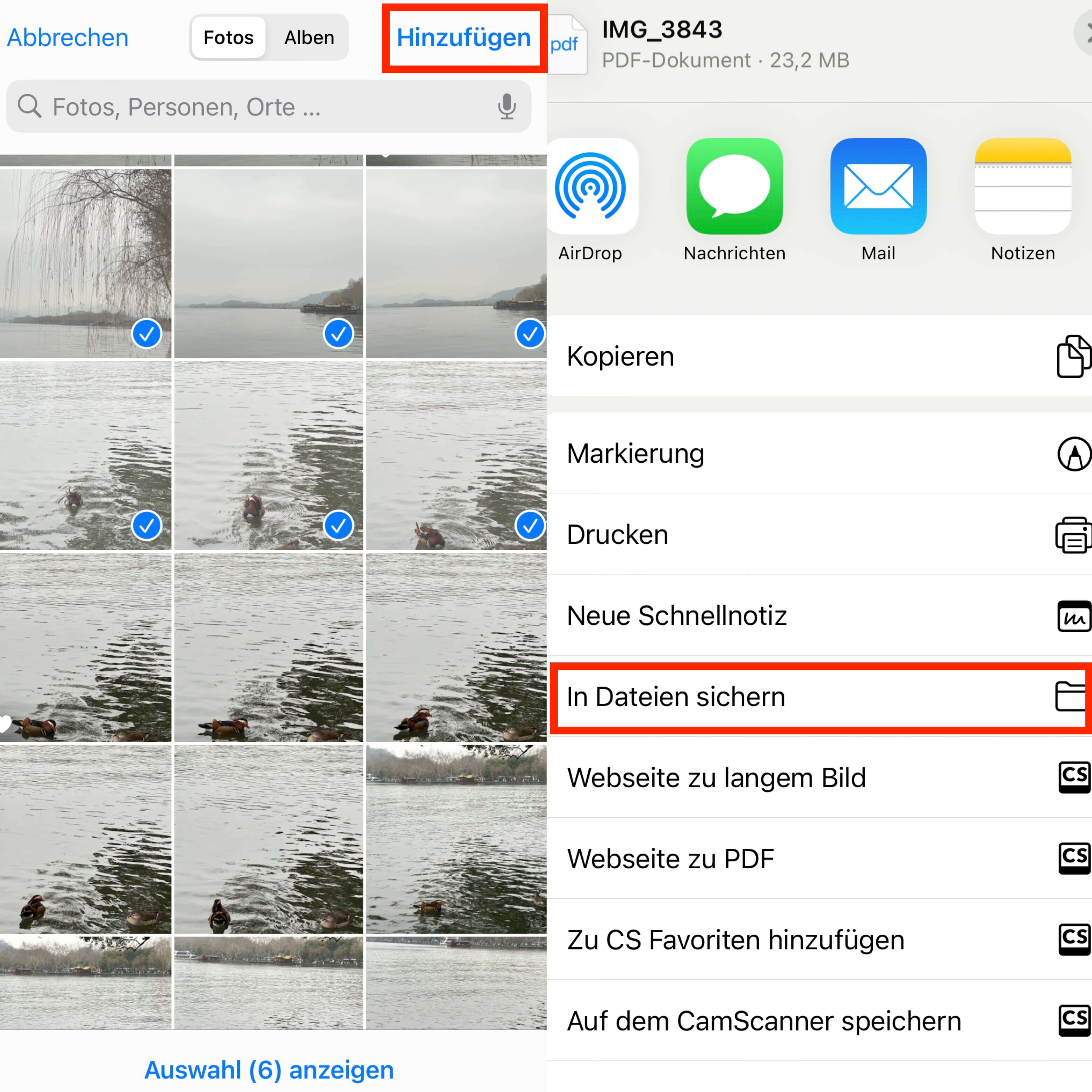
Fotos in PDF umwandeln
Diese Methode ist kostenlos und erfordert keine zusätzliche Installation von Software. Sobald Sie die Einrichtung abgeschlossen haben, können Sie mit der Stapelverarbeitung beginnen. Der Nachteil dieser Methode ist jedoch, dass sie etwas kompliziert ist und hohe Lernkosten hat.
Häufig gestellte Fragen
I. Wie kann man mehrere Bilder in einer PDF-Datei zusammenfügen?
Mit dem Online-Bild-in-PDF-Konverter von PDFgear könnt ihr mehrere Bilder auf einmal bearbeiten. Als nächstes öffnest du den PDFgear Bild-in-PDF-Konverter und lädst die Bilder hoch, die du in einer PDF-Datei zusammenfügen möchtest. Sobald Sie auf “Konvertieren” geklickt haben, werden die Bilder zu einer PDF-Datei zusammengetragen. Als nächstes kannst du auf “Herunterladen” klicken, um das kombinierte PDF auf deinem Gerät zu speichern.
II. Wie kann ich ein Bild als PDF speichern iPhone?
Eine Möglichkeit besteht darin, die mit Ihrem iPhone gelieferte Anwendung „Dateien“ zu verwenden. Wählen Sie die Bilder aus, die Sie als PDF speichern möchten, und klicken Sie auf „PDF erstellen“. Die PDF-Datei wird automatisch im gleichen Ordner wie die Bilder gespeichert.
Alternativ können Sie auch die Anwendung „Kurzbefehle“ verwenden. Diese Methode erfordert etwas mehr Schritte, da Sie zunächst einige Befehle in der Anwendung einrichten müssen, bevor Sie die Bilder auswählen können. Sobald Sie die Bilder ausgewählt haben, wird das PDF sofort erstellt und Sie können es auf Ihrem iPhone speichern. Detaillierte Anleitungen finden Sie in Abschnitt 3.
III. Wie kann ich Fotos in PDF einfügen?
Es gibt verschiedene Möglichkeiten, Fotos in eine PDF-Datei einzufügen. Sie können zum Beispiel PDFgear auf Ihrem Computer herunterladen (verfügbar für Windows, macOS und iOS) und starten. Klicken Sie dazu auf die Schaltfläche „Bild“ auf der Registerkarte „Bearbeiten“ und fügen Sie das Bild einfach ein.
Wenn Sie keine zusätzliche Software installieren möchten, können Sie den PDFgear Online-Editor verwenden. Öffnen Sie die Datei in diesem Online-Tool, klicken Sie auf „Add or Edit annotations“ und fügen Sie dann die Bilder ein, indem Sie auf „Custom Stamp“ klicken.
Zum Schluss
Wenn Sie mehrere Fotos schnell mit anderen auf Ihrem Handy teilen möchten, kann es praktisch sein, sie in eine PDF-Datei umzuwandeln, da dieses Format universell für alle Betriebssysteme geeignet ist. Dieser Artikel stellt drei einfache und kostenlose Methoden vor. Mit PDFgear können Sie diese Konvertierung schnell online durchführen. Darüber hinaus ist die Konvertierung auch mit internen Anwendungen wie Dateien und Kurzbefehle auf dem iPhone möglich.
