Wie man kostenlos Formen zu PDFs online und offline hinzufügt

Überblick:
In diesem Artikel erfahren Sie, wie Sie mit PDFgear Formen zu PDFs hinzufügen, egal ob Sie online oder offline sind. Darüber hinaus haben wir zusätzliche Tipps für Adobe Acrobat-Benutzer.
Inhaltsverzeichnis
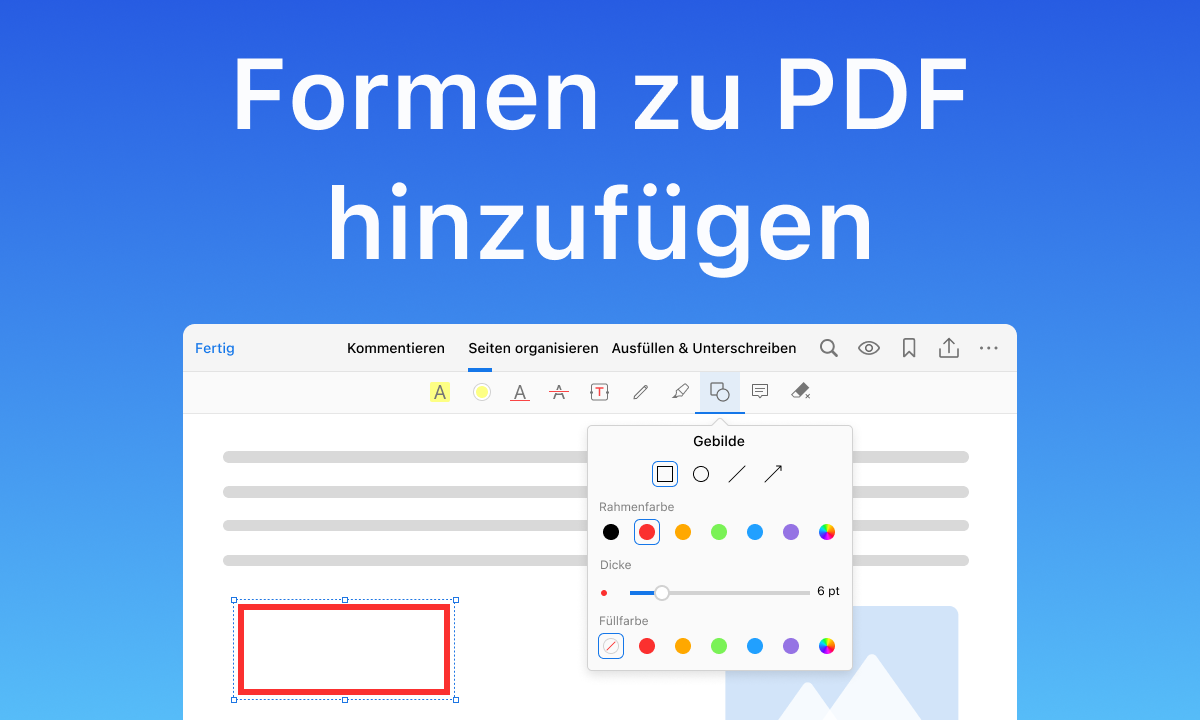
Formen zu PDF hinzufügen
Das Hinzufügen von Formen zu einem PDF-Dokument erfüllt mehrere Zwecke. Wenn Sie an einem Bericht oder einer Präsentation im PDF-Format arbeiten, können Formen diese ansprechender und informativer gestalten. Sie können auch Formen wie Kästchen, Kreise oder Pfeile verwenden, um wichtige Informationen hervorzuheben oder zu betonen, wodurch es den Lesern leichter fällt, diese zu bemerken.
Um Formen zu einem PDF-Dokument hinzuzufügen, stehen spezialisierte PDF-Bearbeitungstools zur Verfügung. Dieser Artikel führt Sie durch drei effektive Methoden, um Formen freihändig zu zeichnen.
Schnelle methode: hinzufügen von formen zu PDF
PDFgear herunterladen auf Ihrem Windows oder Mac. Es bietet eine Vielzahl von Formwerkzeugen wie Rechtecke, Kreise, Pfeile, Linien und mehr.
Öffnen Sie einfach das PDF, das Sie in PDFgear bearbeiten möchten, und Sie können PDFs mit intuitiven Formbearbeitungsfunktionen einfach bearbeiten.
Wie man offline kostenlos eine Form zu PDF hinzufügt
Egal, ob Sie Formen in ein PDF-Dokument auf Mac oder PC einfügen möchten, PDFgear-Software kann Ihnen helfen, diese Aufgabe mühelos zu erledigen. PDFgear ist die beste kostenlose Alternative zu Adobe Acrobat und bietet verschiedene Formoptionen, einschließlich Linien, Rechtecken, Kreisen und Pfeilen.
Darüber hinaus bietet PDFgear eine Reihe von Anmerkungswerkzeugen, um einfach Markierungen in Ihrem PDF hinzuzufügen und zu entfernen sowie Text oder Textfelder einzufügen. Egal, ob Sie Anfänger oder professioneller Benutzer sind, Sie können den untenstehenden Tutorials folgen, um diese Formen einfach einzufügen und anzupassen.
PDFgear ist ein kostenloser PDF-Editor, der mit Mac und PC kompatibel ist und es Ihnen ermöglicht, Formen in Ihre Dokumente zu zeichnen.
Schritt 1. PDFgear kostenlos herunterladen
Öffnen Sie PDFgear auf Ihrem Computer nach erfolgreichem Download und Installation. Klicken Sie dann auf “Datei öffnen”, um das PDF-Dokument zu importieren, das Sie bearbeiten möchten.
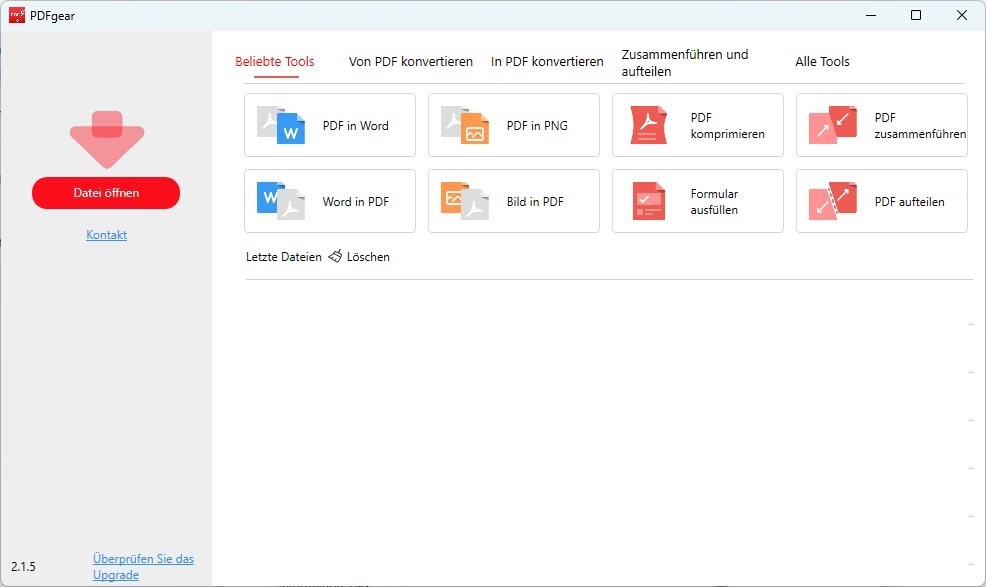
Öffnen Sie die PDF-Datei in PDFgear
Schritt 2. Zeichenwerkzeuge öffnen
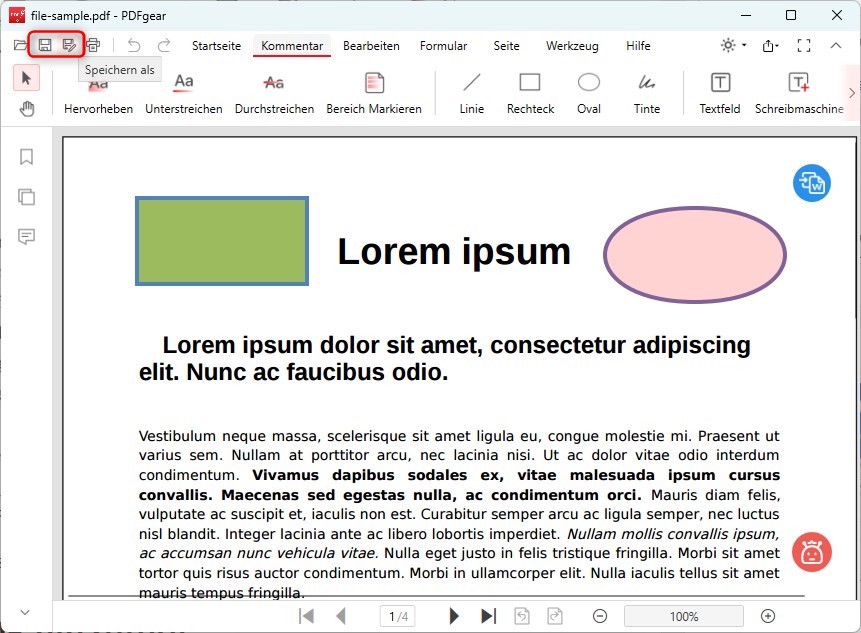
Sobald Ihr PDF geladen ist, wählen Sie die Registerkarte “Kommentar” im oberen Menü. Ein Menü mit verschiedenen Formoptionen wird angezeigt.
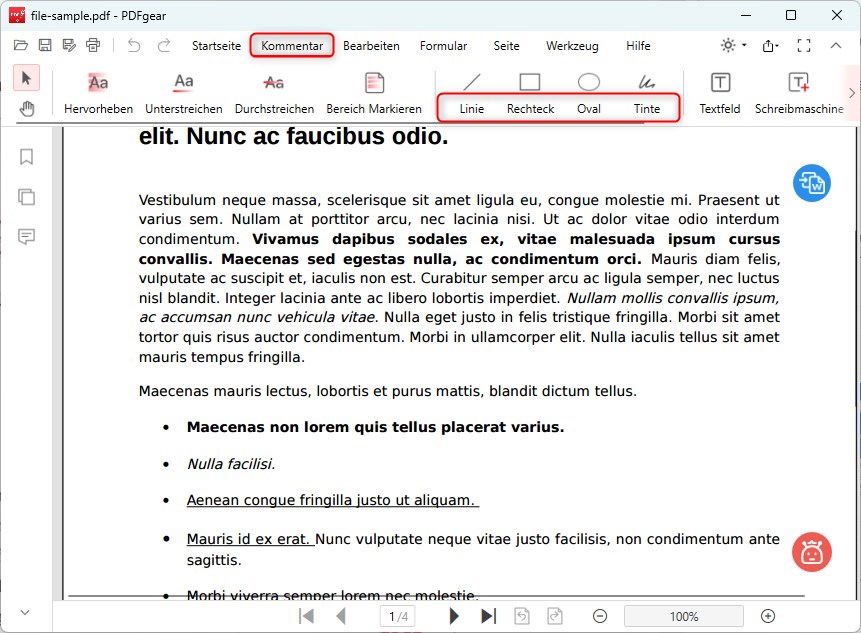
Zeichenwerkzeuge öffnen
Wählen Sie die Form aus, die Sie hinzufügen möchten, wie z.B. ein Rechteck, Oval, Linie oder Tinte.
Schritt 3. Eine Form auf dem PDF zeichnen
Klicken und ziehen Sie den Mauszeiger auf der PDF-Seite, um die Form zu zeichnen. Sie können sie auch nach Bedarf vergrößern und neu positionieren.
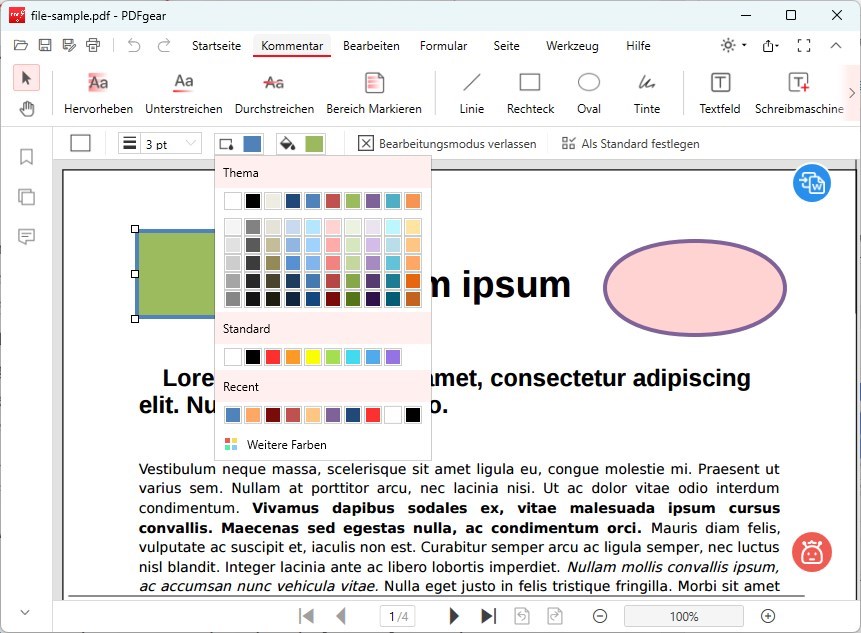
Form zeichnen und anpassen
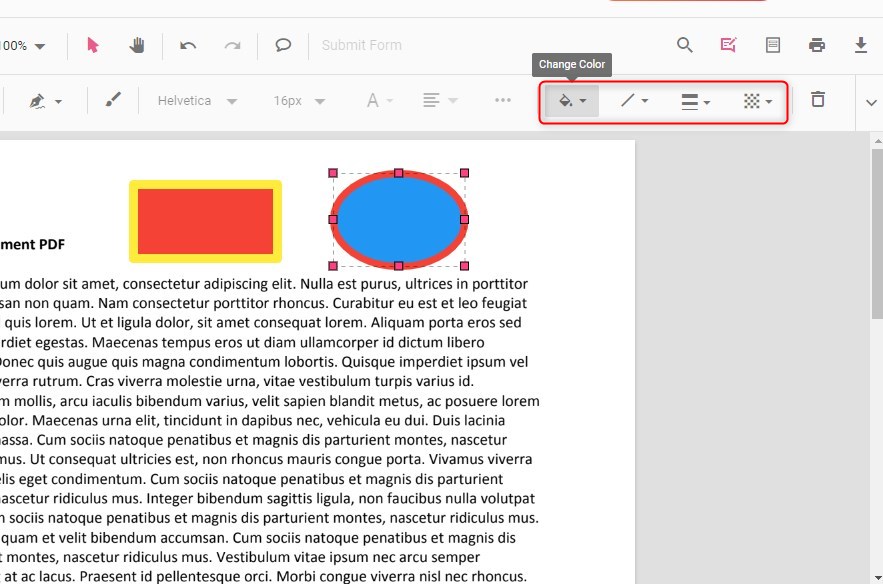
Passen Sie die Eigenschaften der Form an, einschließlich Farbe, Rahmenstärke und Füllfarbe, mithilfe der im Bearbeitungsmenü verfügbaren Optionen.
Schritt 4. Die neue PDF-Datei speichern
Um Ihre Änderungen zu speichern, klicken Sie auf die Schaltfläche “Speichern” oder “Speichern als“, und Ihr PDF mit der hinzugefügten Form wird gespeichert. Sie können auch wählen, das PDF zu exportieren, um eine Kopie des bearbeiteten Dokuments zu speichern.
Das bearbeitete PDF speichern
Das war’s! Sie haben erfolgreich eine Form zu Ihrem PDF-Dokument mit PDFgear auf Mac und PC hinzugefügt.
Wie man online kostenlos eine Form zu PDF hinzufügt
Wenn Sie Online-Lösungen bevorzugen, bietet PDFgear einen robusten Online-PDF-Editor mit Zeichenwerkzeugen zum Hinzufügen und Anpassen verschiedener Formen. Es bietet beeindruckende Bearbeitungsfunktionen, mit denen Sie ein Bild zu PDF einfügen, Text und Notizen zu Ihrem PDF hinzufügen können.
Ohne Registrierung und ohne Einschränkungen benötigen Sie nur eine stabile Internetverbindung. Um Formen online mit PDFgear zu einem PDF hinzuzufügen, benötigen Sie nur drei einfache Schritte.
Schritt 1. Laden Sie Ihr PDF hoch
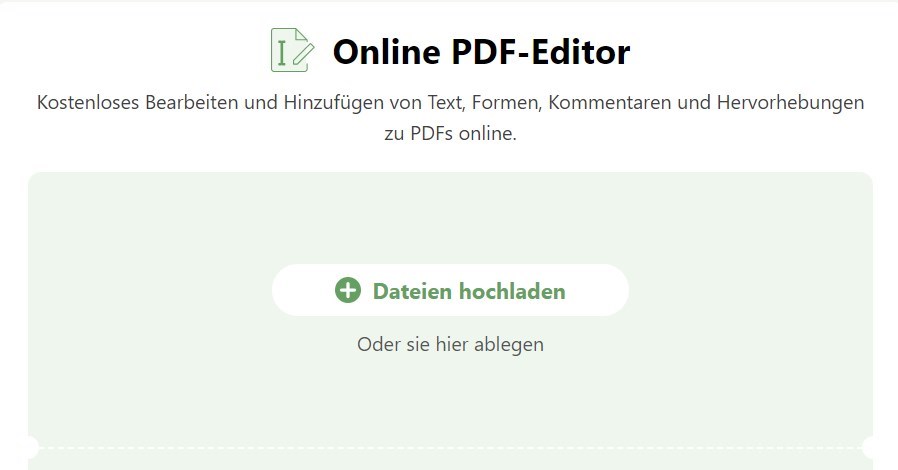
Gehen Sie zum PDFgear Online-PDF-Editor in Ihrem Webbrowser. Laden Sie das PDF-Dokument hoch, dem Sie Formen hinzufügen möchten. Es wird im PDF-Editor geöffnet.
Dateien hochladen
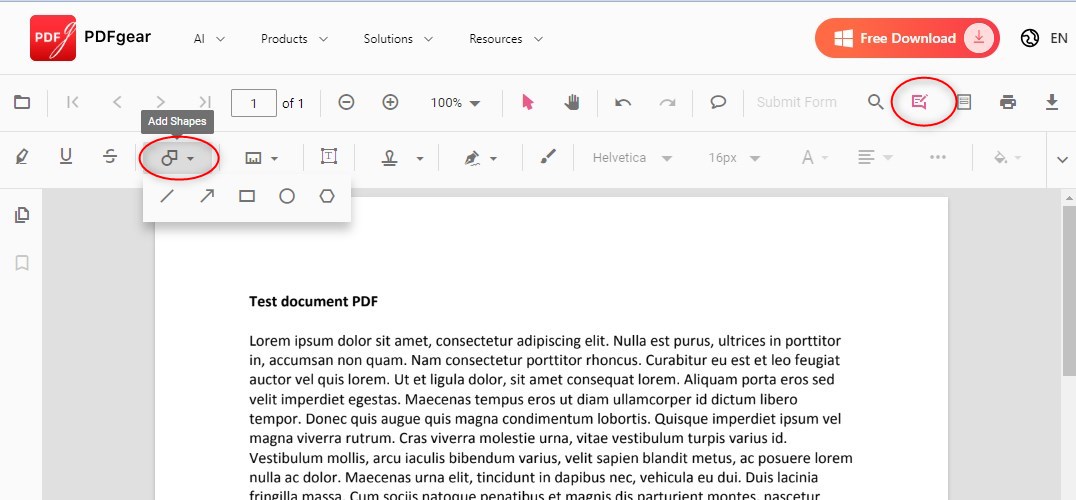
Tippen Sie auf das „Anmerkungen hinzufügen oder bearbeiten“-Symbol in der oberen rechten Ecke, um die Markup-Werkzeuge zu öffnen.
Die Bearbeitungswerkzeuge öffnen
Schritt 2. Formen online hinzufügen
Wählen Sie im Bearbeitungsmenü die Option “Form hinzufügen“. Wählen Sie die Form aus, die Sie hinzufügen möchten. PDFgear bietet Optionen wie Linien, Rechtecke, Kreise und Pfeile.
Form in PDF online einfügen
Klicken und ziehen Sie, um die Form auf Ihr PDF zu zeichnen. Sie können deren Größe, Farbe, Deckkraft und andere Eigenschaften nach Bedarf anpassen.
Schritt 3. Das neue PDF herunterladen
Verschieben Sie die Form an die gewünschte Stelle im PDF. Sobald sie an ihrem Platz ist, laden Sie das bearbeitete PDF mit der neu hinzugefügten Form herunter.
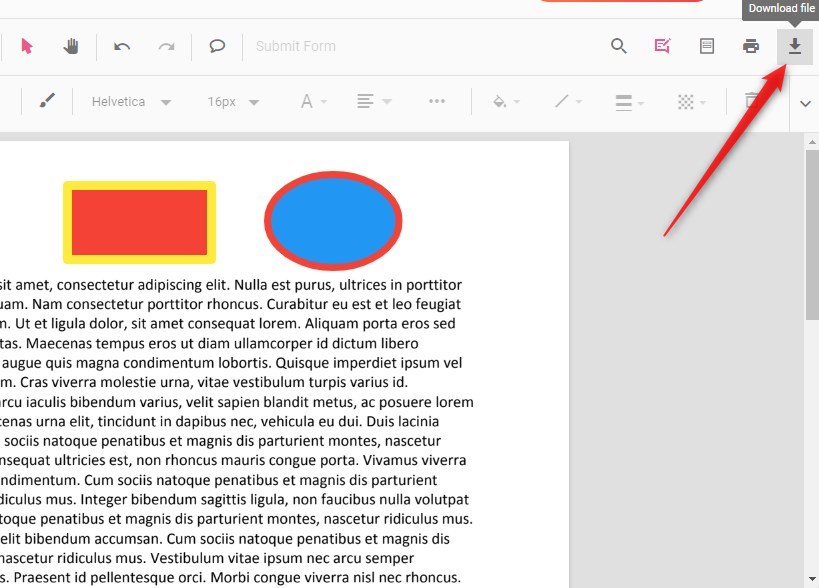
Das bearbeitete PDF herunterladen
Wie man eine Form in Adobe Acrobat DC zu PDF hinzufügt
Acrobat ist die weltweit meistgenutzte PDF-App und gilt als Industriestandard, dem täglich Millionen vertrauen. Das Hinzufügen von Formen in Acrobat PDF ist einfach und bietet Ihnen präzise Kontrolle beim Bearbeiten von Dokumenten.
Befolgen Sie die Schritte, um Linien, Kreise und andere Formen zu zeichnen.
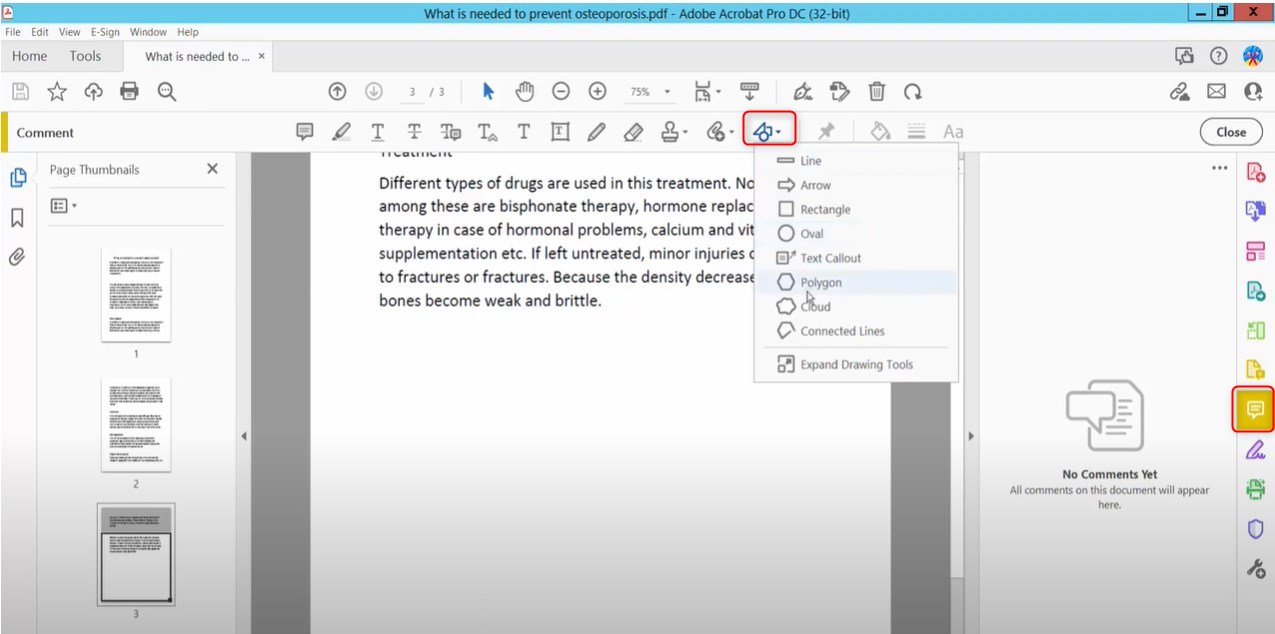
Form in PDF mit Acrobat DC hinzufügen
Schritt 1. Öffnen Sie Adobe Acrobat DC und Ihr PDF. Klicken Sie rechts auf “Kommentar”, um die Zeichenwerkzeuge zu sehen.
Schritt 2. Wählen Sie das “Zeichen”-Werkzeug mit Formen. Klicken Sie auf Ihre gewünschte Form und zeichnen Sie sie auf das PDF. Passen Sie ihre Größe, Position und Stil an.
Schritt 3. Passen Sie die Form an, indem Sie ihre Farbe, Linienstärke und Durchsichtigkeit ändern. Sie können auch Text oder Kommentare hinzufügen.
Schritt 4. Wenn Sie mit dem Aussehen zufrieden sind, speichern Sie Ihr PDF mit der neuen Form.
Für gelegentliche Benutzer kann der Kauf oder das Abonnement eines fortschrittlichen PDF-Editors wie Adobe Acrobat DC übermäßig teuer und nicht kosteneffektiv sein.
Fazit
Egal, ob Sie PDFgear oder Adobe Acrobat verwenden, Sie können einfach Formen zu PDF-Dokumenten hinzufügen.
Es ist jedoch zu beachten, dass Adobe Acrobat DC eine kostenpflichtige Software ist. Wenn Sie nur gelegentlich einfache Formen einfügen müssen, finden Sie sie möglicherweise zu teuer. Für regelmäßige Benutzer können kostenlose PDF-Bearbeitungstools wie PDFgear bereits Ihre Bedürfnisse erfüllen.
