Come firmare un PDF su Mac gratuitamente

Sommario :
Scopri come inserire firma su Mac e aggiungere una firma digitale Mac ai PDF su MacBook, Air/Pro e altri dispositivi macOS con Anteprima e un editor PDF gratuito, inclusi strumenti di firma PDF online e offline.
Indice
Firmare elettronicamente i PDF semplifica il processo di approvazione di documenti, contratti e altro, eliminando la necessità di stampare, firmare manualmente o scansionare.
Questo articolo illustra come inserire firma su Mac utilizzando lo strumento di modifica PDF integrato, Anteprima, e un editor PDF gratuito e completo, PDFgear, che offre soluzioni sia firma PDF online che offline.
Suggerimento: Per documenti riservati, le firme digitali offrono maggiore sicurezza e autenticità.
Ecco un rapido tutorial per guidarti visivamente attraverso i passaggi.
Come aggiungere firme in un PDF su macOS
Come firmare un PDF su Mac con Anteprima
Su macOS, l’app integrata Anteprima semplifica la firma su Mac. Permette di aggiungere firme a mano libera, crearle con il trackpad e persino collaborare con iPhone o iPad per maggiore flessibilità.
Inoltre, quando crei una firma, puoi aggiungere una descrizione per contesto o identificazione.
Passaggio 1. Apri il tuo PDF in Anteprima. Se Anteprima non è il visualizzatore PDF predefinito, puoi modificarlo sul tuo Mac.
Passaggio 2. Clicca sulla barra degli strumenti “Mostra markup” e seleziona l’icona “Firma”. Avrai tre opzioni per creare una firma.
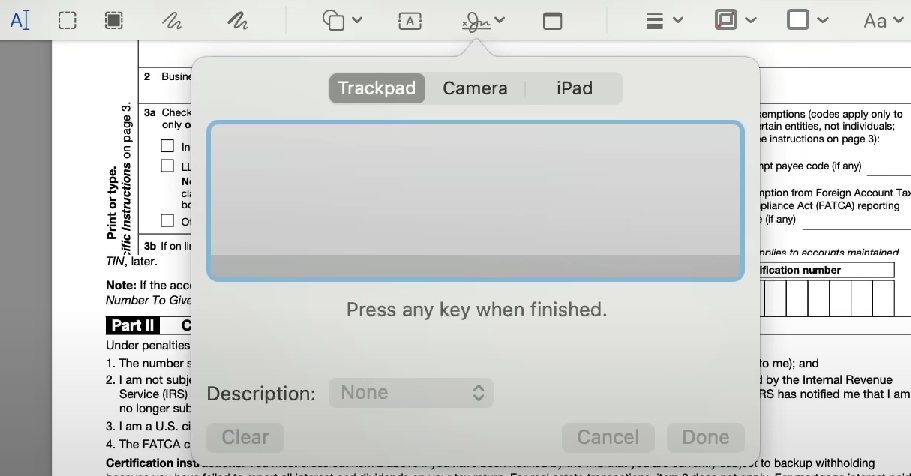
Tre opzioni per creare una firma in Anteprima
- Trackpad: Usa le dita per disegnare direttamente sul trackpad.
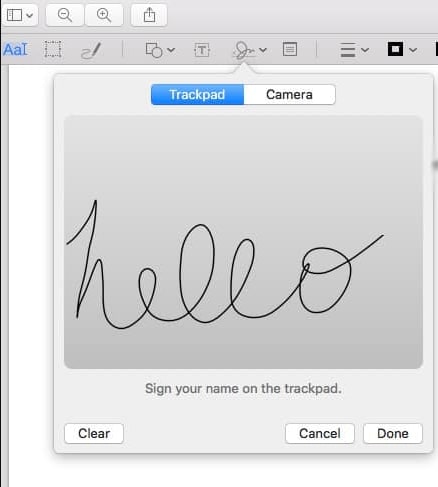
Crea la tua firma
- Fotocamera: Scatta una foto della tua firma a mano e aggiungila.
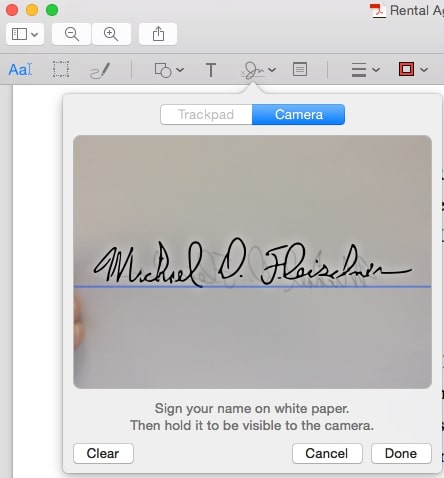
Usa la fotocamera per creare una firma
- iPhone/iPad: Usa il tuo iPhone o iPad per disegnare il tuo nome con il dito o Apple Pencil.
Nota: Assicurati che iPhone e Mac siano sulla stessa rete Wi-Fi, vicini tra loro e che “Impostazioni” > “Generali” > “Handoff” sia attivato per abilitare le funzionalità di continuità.
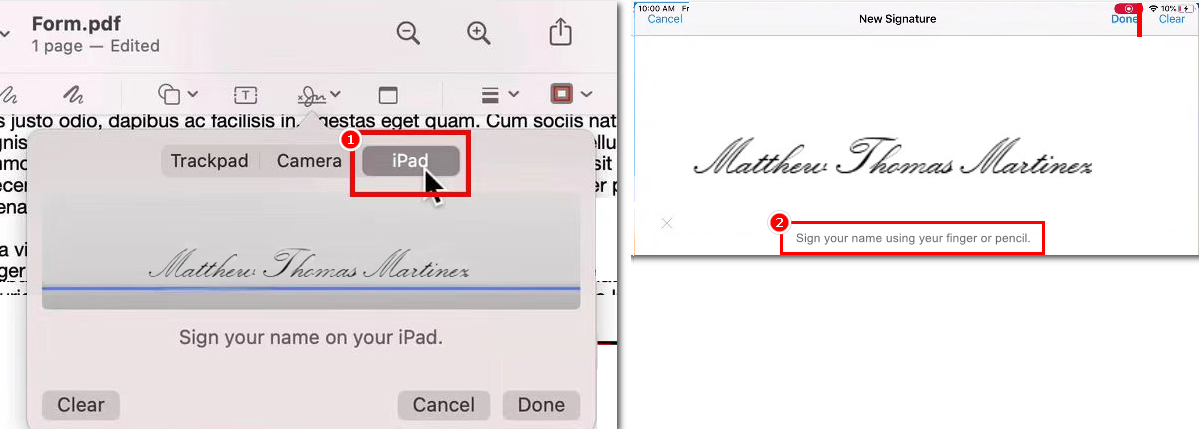
Crea una firma con iPhone o iPad
Passaggio 3. Tocca “Fine” e posiziona la firma dove necessario.
Passaggio 4. Salva il PDF firmato. La firma verrà automaticamente incorporata, rendendola firma digitale Mac, sicura e difficile da rimuovere.
Tuttavia, Anteprima non consente agli utenti di digitare un nome per aggiungerlo a un PDF, il che potrebbe risultare meno pratico per chi necessita di firmare PDF gratis in modo formale.
Come firmare un PDF su Mac con un editor PDF gratuito
PDFgear è un potente editor PDF compatibile con MacBook, MacBook Pro e MacBook Air. A differenza di Anteprima, consente di firmare PDF gratis digitando, disegnando o aggiungendo un’immagine.
Inoltre, PDFgear permette di compilare moduli PDF, oscurare testi e proteggere i PDF con password.
Passaggio 1. Scarica PDFgear sul tuo Mac e clicca su “Apri file” per scegliere un PDF.
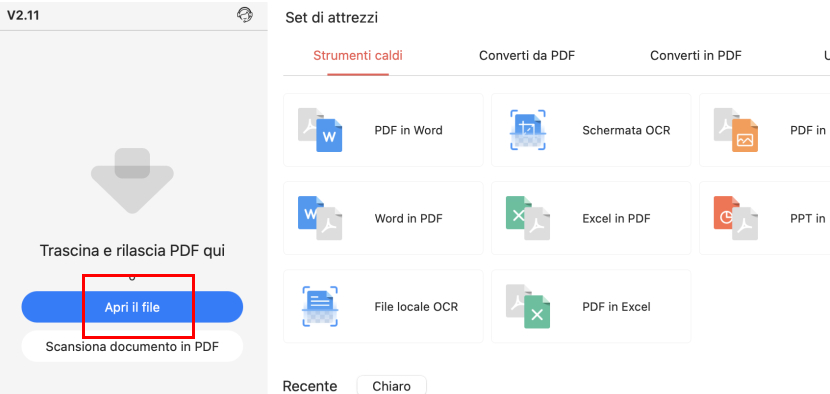
Apri un PDF con PDFgear su Mac
Passaggio 2. Vai su “Compila e firma”, seleziona l’icona “Firma” e clicca su “Crea firma”.
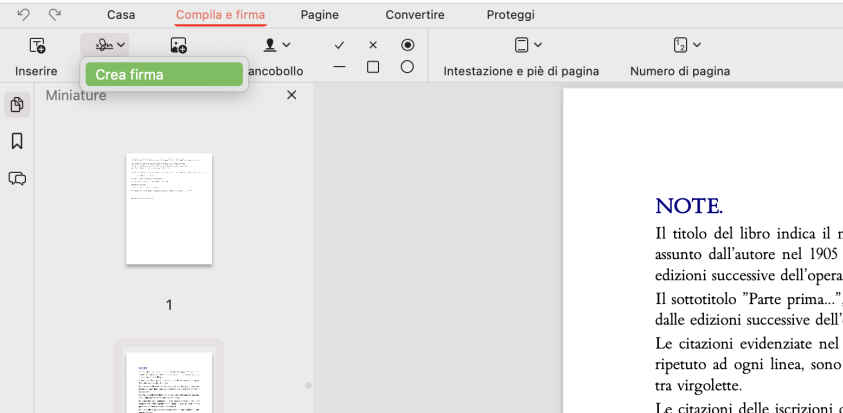
Clicca su Crea Firma
Passaggio 3. Scegli un metodo per creare la firma: Digita il tuo nome (con diverse opzioni di carattere), disegnalo o carica un’immagine, quindi clicca su “Fatto” per completare.
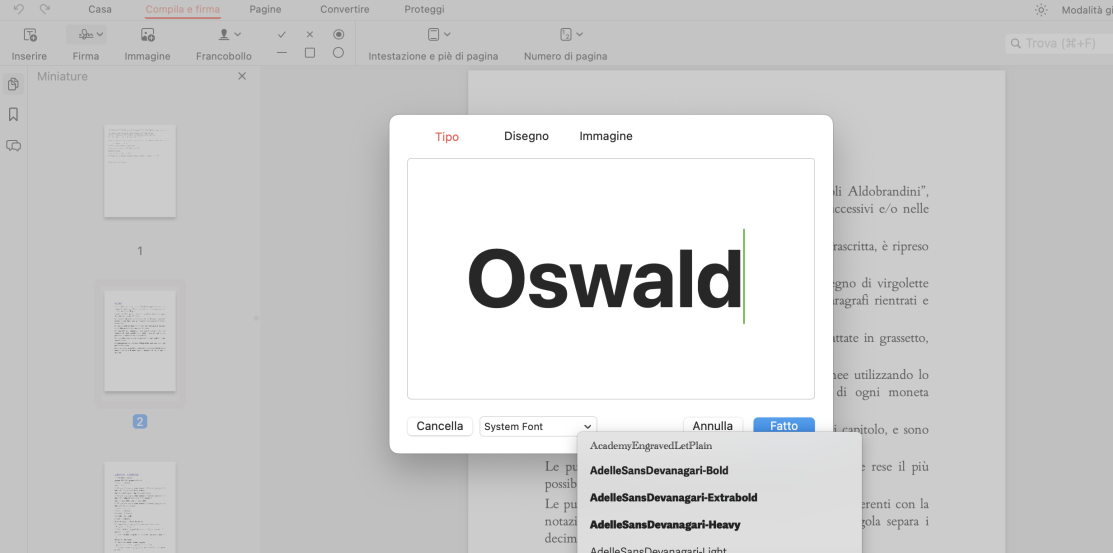
Crea una firma su Mac
Passaggio 4. Trascina la firma nella posizione desiderata e fai clic con il tasto destro per selezionare “Applica firma”.
Questa operazione incorpora la firma, rendendola una parte permanente del PDF. Una volta applicata, la firma non potrà essere eliminata, garantendo firma digitale Mac sicura e protetta.
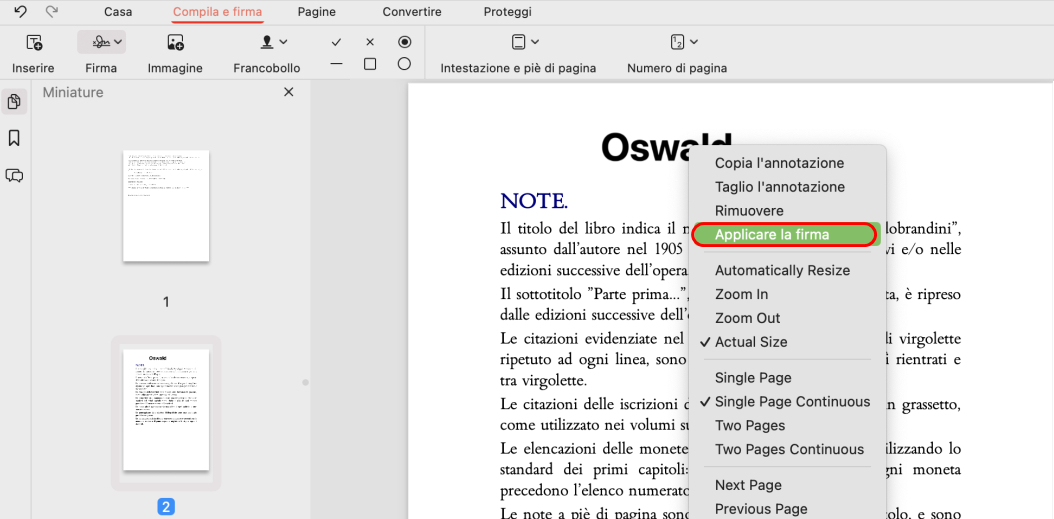
Applica e salva la firma nel PDF
Come firmare un PDF su Mac online gratis
PDFgear offre un pratico strumento di firma PDF online compatibile con qualsiasi dispositivo, senza necessità di scaricare software e risparmiando spazio di archiviazione.
Puoi caricare firme in formato immagine senza perdita di qualità, disegnare la tua firma con il mouse o digitarla con diversi caratteri, tutto gratuitamente.
Passaggio 1. Vai su PDFgear online editor e clicca su “Seleziona file PDF” per aprire un documento.
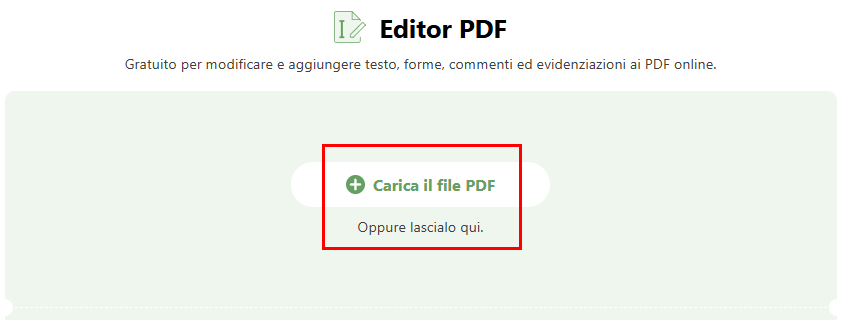
Carica un PDF nel firmatario online di PDFgear
Passaggio 2. Vai su “Aggiungi o modifica annotazioni”, clicca sul pulsante “Aggiungi firma” e seleziona “AGGIUNGI FIRMA” o “AGGIUNGI INIZIALI”.
Passaggio 3. Tre opzioni di firma sono disponibili: Disegna con il mouse, Digita con la tastiera o Carica un’immagine della firma.
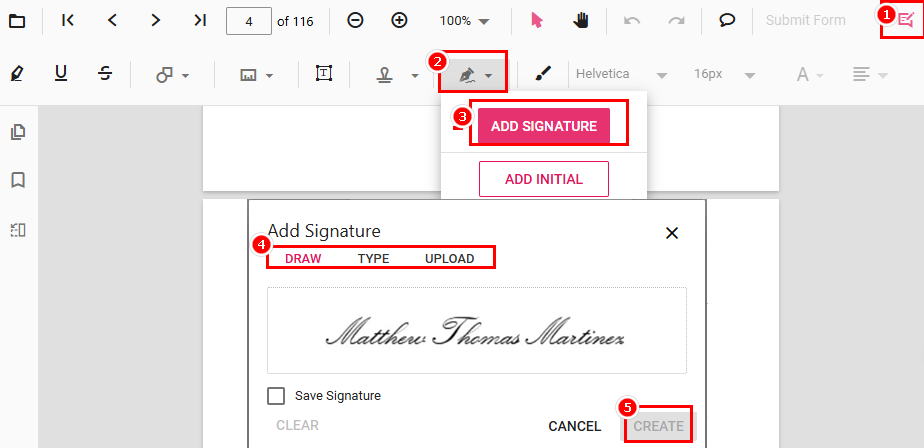
Crea una firma online
Passaggio 4. Posiziona la firma e clicca su “Scarica file” per salvare il PDF firmato. La firma sarà incorporata nel PDF, rendendola sicura e non eliminabile da altri utenti.
Oltre a firma su Mac, PDFgear offre una soluzione completa per la modifica dei PDF. Accedi a tutti gli strumenti online gratuitamente, senza registrazione, pubblicità o filigrane.
Come firmare un PDF con certificato di firma digitale su Mac
Gli utenti Mac possono utilizzare il tool integrato Accesso Portachiavi per creare un certificato autofirmato e poi usare Adobe Acrobat per inserire una firma digitale nei PDF.
Ecco i passaggi dettagliati da seguire:
Passaggio 1. Avvia Accesso Portachiavi sul tuo Mac e vai su Accesso Portachiavi > Assistente Certificati > Crea un certificato.
Passaggio 2. Assegna un nome al certificato, imposta l’identità e il tipo, quindi clicca su “Crea” e “Fine” per salvarlo. Il certificato autofirmato si sincronizza automaticamente con Adobe Acrobat.
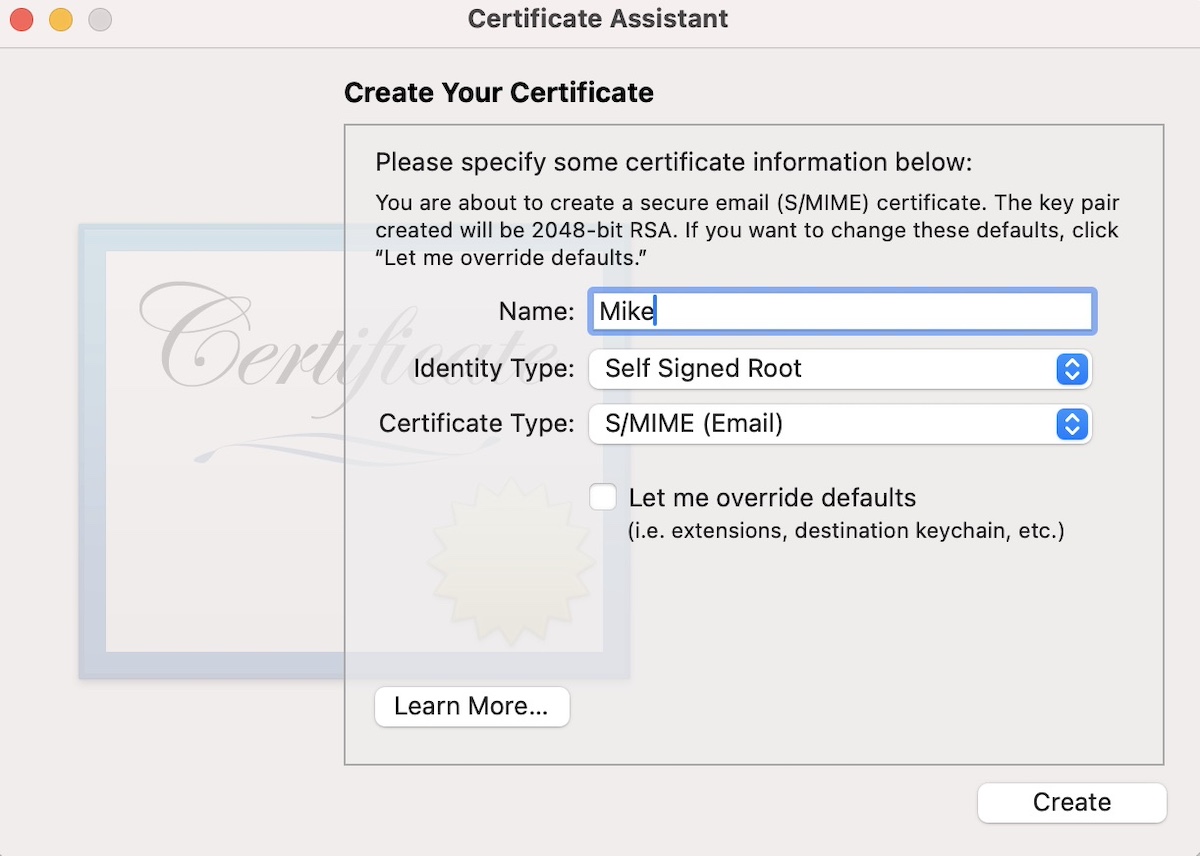
Crea un certificato autofirmato
Passaggio 3. Apri un PDF in Adobe Acrobat, vai allo strumento “Proteggi” e seleziona “Crittografa con certificato”. Scegli il certificato da utilizzare per proteggere digitalmente il PDF.
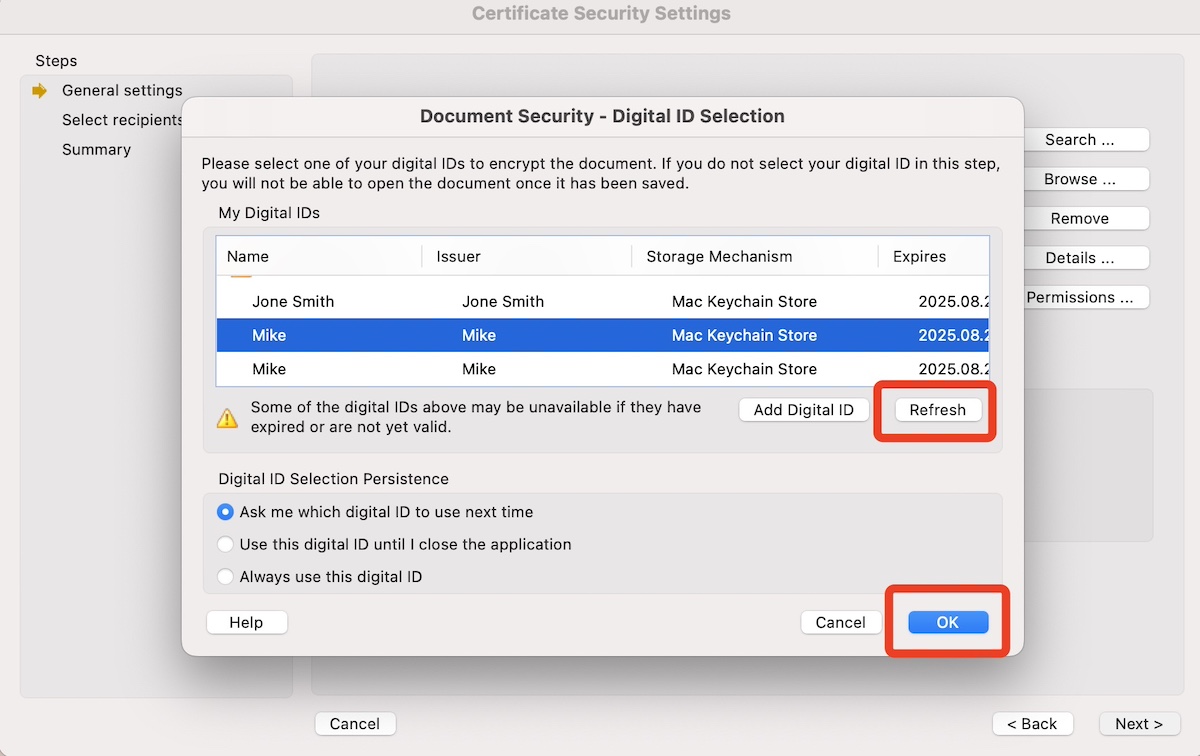
Impostazioni di sicurezza del certificato
Domande frequenti
Posso aggiungere una firma a un PDF senza stampare e scansionare il documento?
Usa l’app Anteprima per aggiungere la tua firma digitalmente. Apri il PDF con Anteprima, seleziona l’icona “Firma”, crea la firma e posizionala nel PDF.
È possibile salvare più firme su un Mac?
Sì, Anteprima ti consente di salvare più firme. Una volta creata, la firma rimane memorizzata nell’app e puoi riutilizzarla senza doverla ricreare.
Come posso usare il mio iPhone o iPad per firmare un PDF su Mac?
Con macOS Catalina o versioni successive, puoi usare il tuo iPhone o iPad per creare firme in Anteprima su Mac. Apri Anteprima, clicca sulla barra degli strumenti Markup, poi sul pulsante Firma e seleziona “Crea Firma”. Scegli il tuo iPhone o iPad come dispositivo per firmare.
Come posso inviare un PDF firmato a qualcun altro?
Dopo aver firmato il PDF su Mac, puoi condividerlo via email o con qualsiasi altro metodo preferito. La firma sarà incorporata nel file, permettendo ai destinatari di visualizzarla senza bisogno di software aggiuntivo.
Posso proteggere il mio PDF con una firma per evitare modifiche?
Dopo aver firmato il PDF, puoi salvarlo come copia bloccata per renderlo più difficile da modificare. Tuttavia, per una protezione completa, dovresti usare le funzionalità di sicurezza PDF, come la protezione con password o le firma digitale Mac basate su certificati per impedire modifiche non autorizzate.
Firma un PDF con PDFgear e clicca su “Incorpora” per evitare modifiche. Per una sicurezza aggiuntiva, puoi impostare una password: Scarica PDFgear, apri il PDF firmato, vai su “Strumenti”, seleziona “Password”, imposta la password e salva il file.
Conclusione
Anteprima è uno strumento versatile per gli utenti Mac per come inserire firma su Mac su un MacBook, offrendo funzionalità di modifica e firma di base per i PDF.
Per una gestione più efficiente dei PDF, considera l’utilizzo di un editor dedicato come PDFgear. Supporta l’aggiunta di firme elettroniche e immagini di firma digitale Mac, integrandosi perfettamente con i tuoi file PDF per una maggiore sicurezza e praticità.
