Cómo firmar un PDF en Mac gratis

Resumen :
Aprende cómo firmar PDF con Mac en MacBook, Air/Pro y otros dispositivos macOS, incluyendo firmas digitales con Vista Previa y un editor gratuito en línea o sin conexión.
Tabla de Contenido
Firmar electrónicamente archivos PDF simplifica el proceso de aprobación de documentos, contratos y más, eliminando la necesidad de imprimir, firmar manualmente o escanear.
Este artículo explica cómo hacer una firma electrónica en Mac utilizando la herramienta de edición de PDF integrada, Vista Previa, y un editor de PDF gratuito y completo, PDFgear, que ofrece soluciones tanto en línea como sin conexión.
Consejo: Para documentos confidenciales, las firmas digitales brindan mayor seguridad y autenticidad.
Aquí tienes un tutorial rápido para guiarte visualmente a través de los pasos.

Cómo agregar firmas en un PDF en macOS
Cómo firmar un PDF en Mac con Vista Previa
En macOS, la aplicación integrada Vista Previa facilita la firma de documentos. Permite agregar firmas manuscritas, crearlas con el trackpad e incluso colaborar con tu iPhone o iPad para mayor flexibilidad.
Además, al crear una firma, puedes agregar una descripción para dar contexto o identificación.
Paso 1. Abre tu PDF en Vista Previa. Si Vista Previa no es tu visor de PDF predeterminado, puedes cambiarlo en tu Mac.
Paso 2. Haz clic en la barra de herramientas “Mostrar marcas” y selecciona el icono de “Firma”. Tendrás tres opciones para crear una firma.
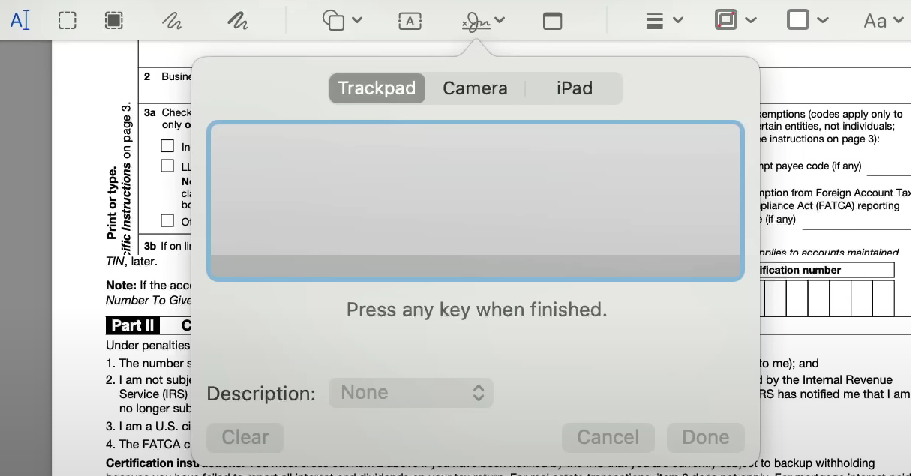
Tres opciones para crear una firma en Vista Previa
- Trackpad: Usa tus dedos para dibujar directamente en el trackpad.
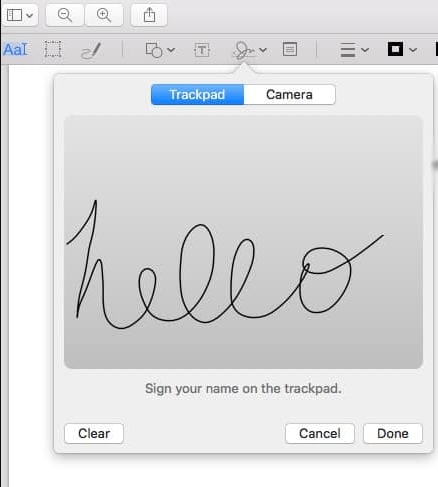
Crear tu firma
- Cámara: Toma una foto de tu firma manuscrita para agregarla.
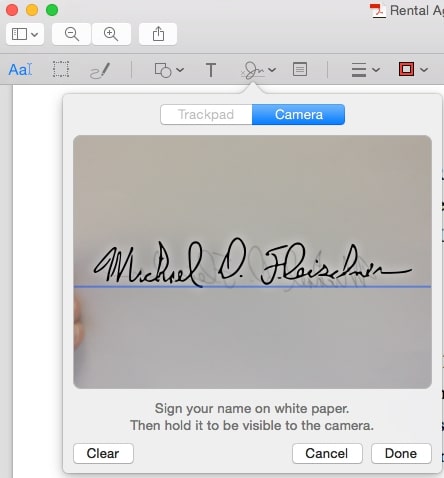
Usar la cámara para crear una firma
- iPhone/iPad: Usa tu iPhone o iPad para dibujar tu nombre con el dedo o Apple Pencil.
Nota: Asegúrate de que tu iPhone y Mac estén en la misma red Wi-Fi, cerca uno del otro y con la opción “Handoff” activada en “Configuración” > “General”.
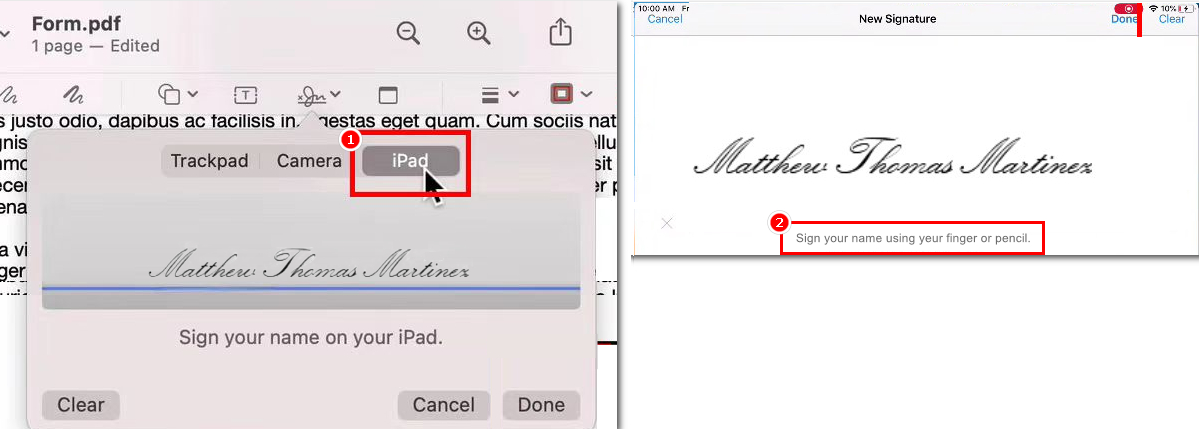
Crear una firma usando iPhone o iPad
Paso 3. Toca “Listo” y coloca la firma donde sea necesario.
Paso 4. Guarda el PDF firmado. La firma se aplanará automáticamente, haciéndola segura y difícil de eliminar.
Sin embargo, Vista Previa no permite a los usuarios escribir un nombre para agregar a un PDF, lo que puede ser menos atractivo para aquellos que necesitan firmas formales.
Cómo firmar un PDF en Mac con un editor de PDF gratuito
PDFgear es un potente editor de PDF compatible con MacBook, MacBook Pro y MacBook Air. A diferencia de Vista Previa, permite firmar PDF con Mac escribiendo, dibujando o agregando una imagen.
Además, PDFgear permite rellenar formularios en PDF, redactar texto y proteger los documentos PDF con contraseña.
Paso 1. Descarga PDFgear en tu Mac y haz clic en “Abrir archivo” para seleccionar un PDF.
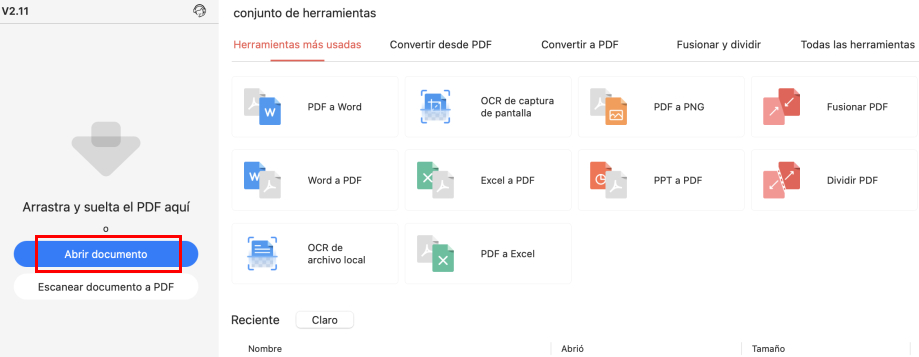
Abrir PDF con PDFgear en Mac
Paso 2. Ve a “Rellenar y firmar”, selecciona el icono de “Firma” y haz clic en “Crear firma”.
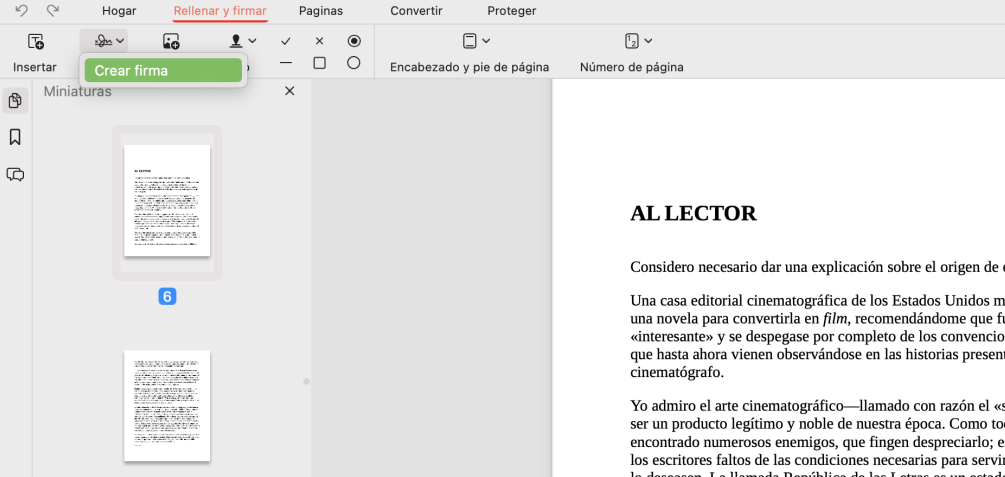
Haz clic en Crear Firma
Paso 3. Elige un método de firma: escribe tu nombre (con opciones de fuente), dibújalo o sube una imagen, luego haz clic en “Hecho” para completar.
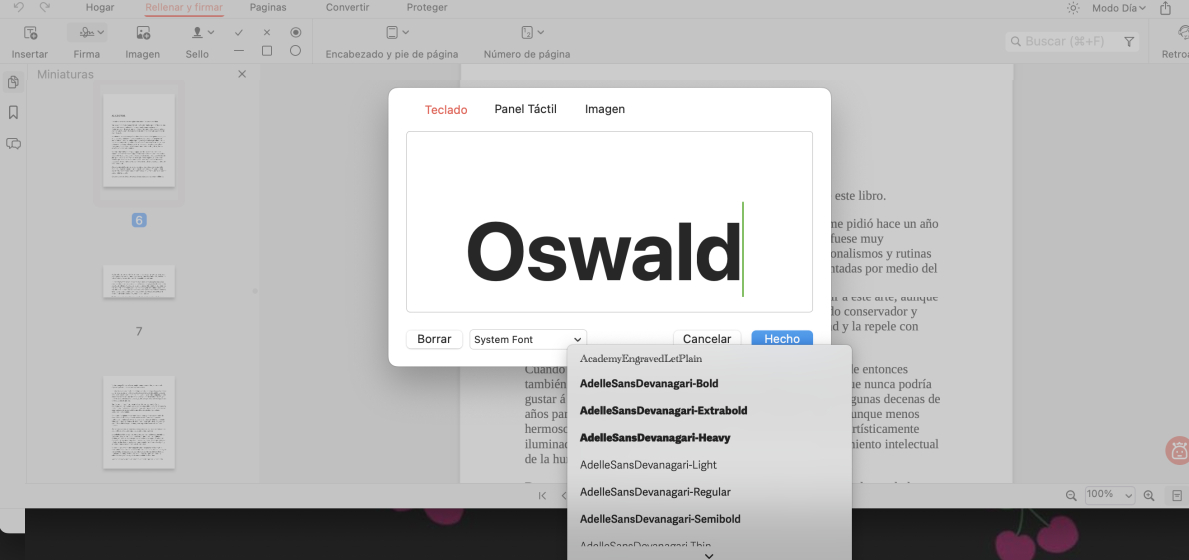
Crear Firma en Mac
Paso 4. Arrastra la firma a la posición deseada y haz clic derecho para seleccionar “Aplicar firma”.
Esta acción aplanará la firma, fusionándola en el PDF como parte permanente. Una vez aplanada, la firma no se podrá eliminar, garantizando que sea segura y a prueba de manipulaciones.
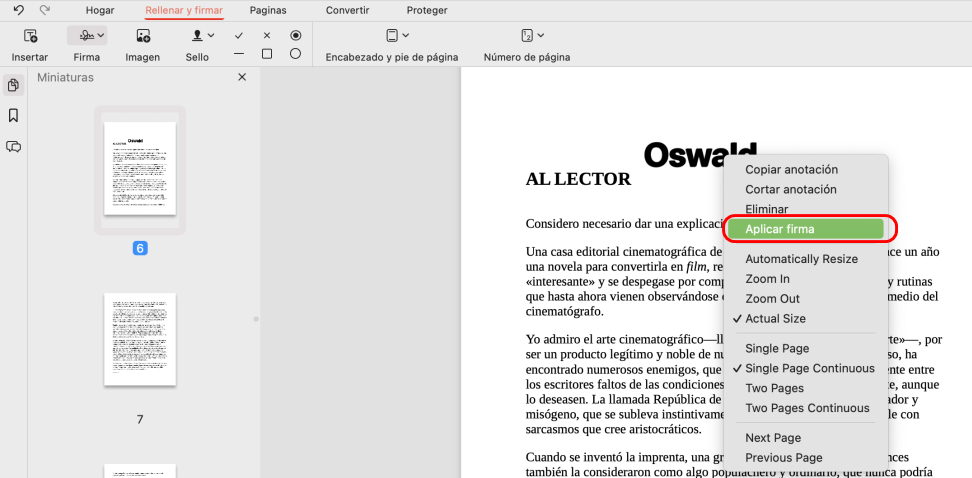
Aplicar Firma y Guardar el PDF Firmado
Cómo firmar un PDF en Mac en línea gratis
PDFgear ofrece una herramienta de firma de PDF en línea compatible con cualquier dispositivo, sin necesidad de descargar software y sin ocupar espacio de almacenamiento.
Puedes subir imágenes de firmas sin pérdida de calidad, dibujar tu nombre con el ratón o escribirlo con diferentes fuentes en línea, todo de forma gratuita.
Paso 1. Ve al editor en línea de PDFgear y haz clic en “Seleccionar archivos PDF” para abrir un documento.
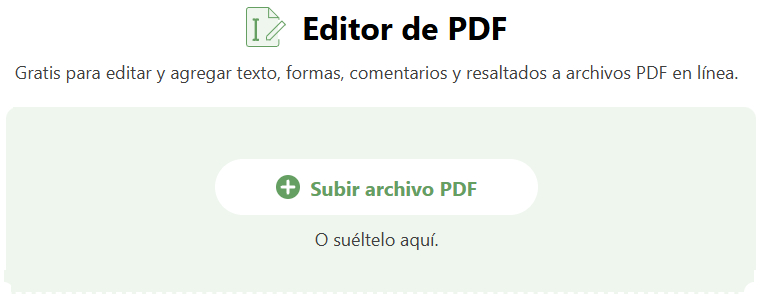
Subir un PDF al Firmador en Línea de PDFgear
Paso 2. Ve a “Agregar o Editar anotaciones”, haz clic en el botón “Agregar Firma” y selecciona “AGREGAR FIRMA” o “AGREGAR INICIALES”.
Paso 3. Se ofrecen tres opciones de firma: dibujar con el ratón, escribir en el teclado o subir una imagen de firma.
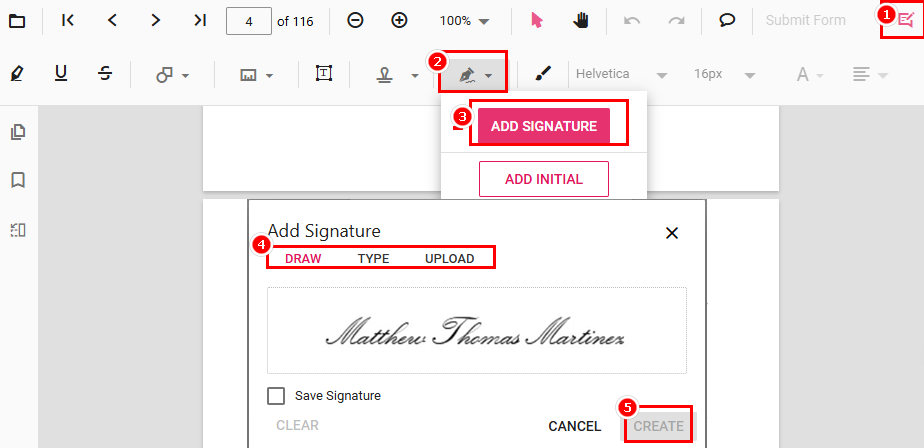
Crear una Firma en Línea
Paso 4. Coloca la firma y haz clic en “Descargar archivo” para guardar el PDF firmado. La firma se aplanará en el PDF, asegurando que sea segura y no pueda ser eliminada por otros.
Además de firmar PDF en Mac, PDFgear ofrece una solución completa de edición de PDF. Accede a todas sus herramientas en línea de forma gratuita, sin necesidad de registro, anuncios ni marcas de agua.
Cómo firmar PDF en Mac con certificado digital
Los usuarios de Mac pueden utilizar la herramienta integrada Acceso a Llaveros para crear un certificado autofirmado y luego usar Adobe Acrobat para insertar una firma digital en PDFs.
Aquí están los pasos detallados a seguir:
Paso 1. Abre Acceso a Llaveros en tu Mac y ve a Acceso a Llaveros > Asistente de Certificados > Crear un Certificado.
Paso 2. Asigna un nombre al certificado, establece la identidad y el tipo, luego haz clic en “Crear” y “Listo” para guardarlo. El certificado autofirmado se sincroniza automáticamente con Adobe Acrobat.
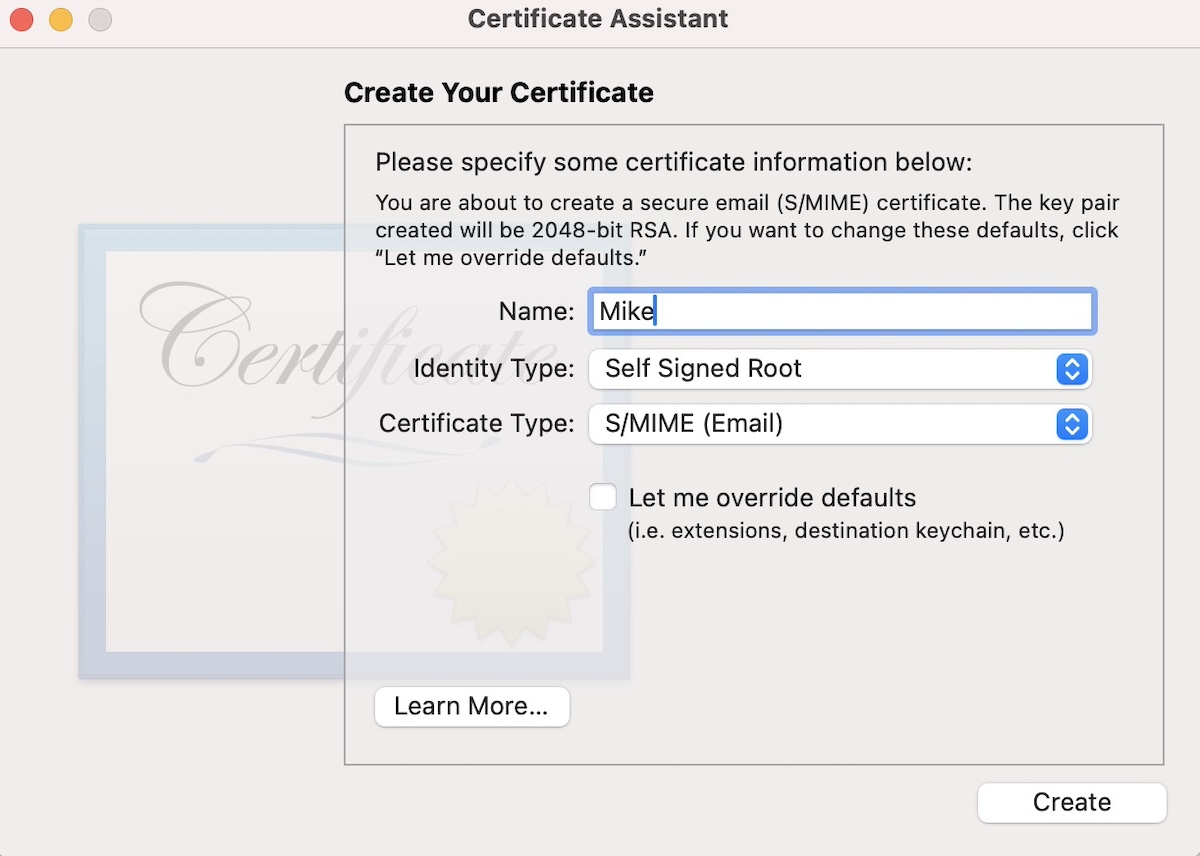
Crear un Certificado Autofirmado
Paso 3. Abre un PDF en Adobe Acrobat, navega a la herramienta “Proteger” y selecciona “Cifrar con Certificado”. Elige el certificado que necesitas para asegurar digitalmente el PDF.
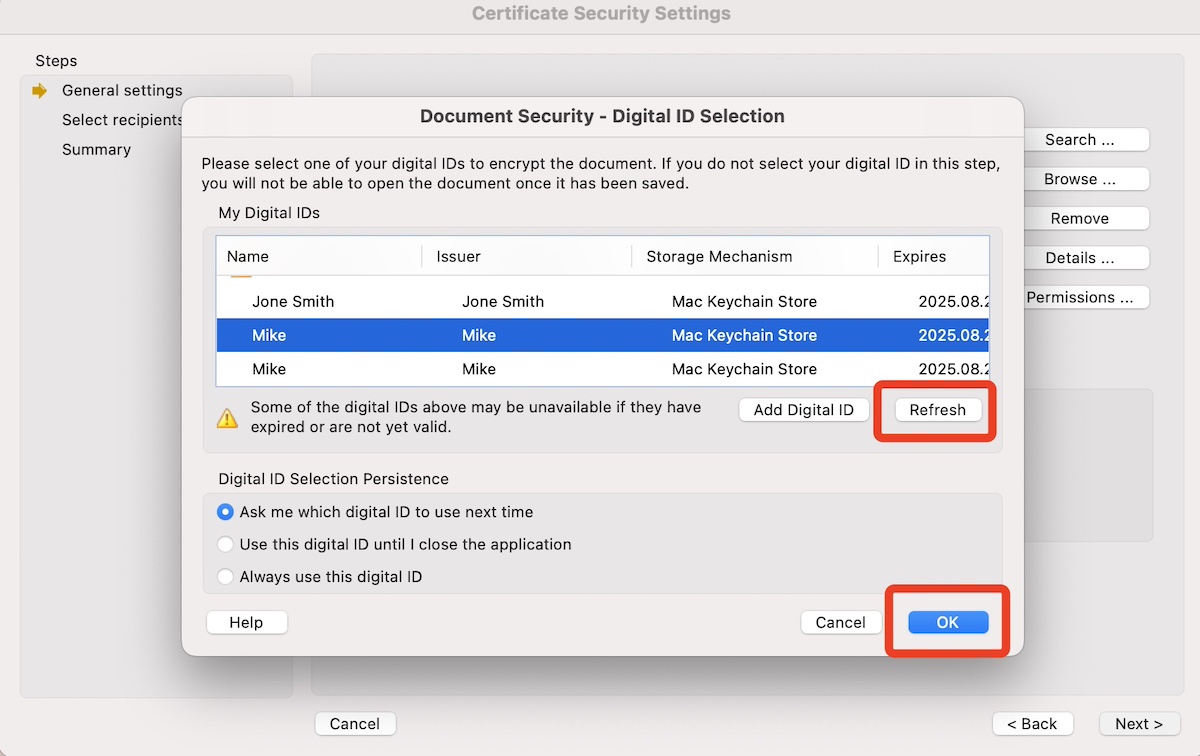
Configuración de Seguridad del Certificado
Preguntas Frecuentes
¿Puedo agregar una firma a un PDF sin imprimir y escanear el documento?
Usa la aplicación Vista Previa para agregar tu firma electrónicamente. Abre el PDF con Vista Previa, selecciona el icono de “Firma”, crea una firma y colócala en el PDF.
¿Es posible guardar múltiples firmas en un Mac?
Sí, Vista Previa permite guardar múltiples firmas. Una vez creada, una firma se almacena en la aplicación, permitiéndote reutilizarla sin necesidad de volver a crearla.
¿Cómo uso mi iPhone o iPad para firmar un PDF en mi Mac?
Si usas macOS Catalina o una versión posterior, puedes usar tu iPhone o iPad para crear firmas en Vista Previa en tu Mac. Abre Vista Previa, haz clic en la barra de herramientas de marcado, luego en el botón “Firmar” y selecciona “Crear firma”. Elige tu iPhone o iPad como dispositivo para firmar.
¿Qué pasa si necesito enviar un PDF firmado a otra persona?
Una vez que hayas firmado el PDF en tu Mac, puedes compartir el PDF firmado por correo electrónico o cualquier otro método preferido. La firma está incrustada en el archivo, permitiendo que los destinatarios la vean sin necesidad de software especial.
¿Puedo proteger mi PDF con una firma para que no se pueda editar?
Después de firmar un PDF, puedes guardarlo como una copia aplanada, lo que dificultará su edición por otros. Sin embargo, para una verdadera protección del documento, debes utilizar funciones de seguridad en PDF como la protección con contraseña o las firmas digitales basadas en certificados, que ofrecen una protección más sólida contra cambios no autorizados.
Firma un PDF con PDFgear y haz clic en “Aplanar” para evitar que sea editado. Para mayor seguridad, puedes establecer una contraseña: Descarga PDFgear, abre el PDF firmado, ve a “Herramientas”, selecciona “Contraseña”, establece tu contraseña y guarda el archivo.
Conclusión
Vista Previa es una herramienta versátil para los usuarios de Mac que permite firmar PDF en MacBook, ofreciendo funciones básicas de edición y firma de documentos.
Para una gestión más eficiente de los archivos PDF, considera usar un editor dedicado como PDFgear. Admite la adición de firmas electrónicas e imágenes de certificados de firma digital, integrándose perfectamente con tus archivos PDF. Si necesitas firmar PDF en Mac con certificado digital, PDFgear ofrece una solución avanzada que facilita este proceso.
