Comment extraire gratuitement du texte d’un PDF [Mac et Windows]

Sommaire :
Est-il possible d’extraire du texte d’un PDF ? Bien sûr, ce n’est pas un problème. Cet article présente trois méthodes pour extraire du texte d’un PDF. Continuez à lire pour plus de détails.
Navigation
Comment extraire gratuitement du texte d’un PDF
Il y a des moments où nous avons besoin d’extraire le texte d’un fichier PDF pour diverses raisons comme l’extraction de données, l’édition, et la citation de contenu à l’intérieur d’un PDF.
Vous ne savez pas comment extraire le texte d’un PDF ? Peu importe si vous souhaitez extraire le texte de PDF scannés basés sur des images ou de PDF basés sur du texte, vous pouvez trouver les solutions dans cet article.
👉 Pour gagner du temps, vous pouvez directement obtenir PDFgear, l’éditeur PDF gratuit et puissant qui vous permet de copier directement le texte du PDF ou convertir un PDF scanné en texte éditable.
Réponse rapide
✅Ouvrez votre PDF dans l’éditeur PDF PDFgear, en utilisant son outil OCR gratuit pour extraire le texte de l’image, et copiez et collez le texte dans Word, TXT, Excel, etc.
✅Alternativement, convertissez le PDF en fichier TXT/Word/Excel pour l’extraction de texte.
Extraire le texte d’une image PDF à l’aide de l’OCR
Avec PDFgear, extraire le texte de PDF scannés est facile, et c’est gratuit à utiliser. Vous pouvez même utiliser l’OCR (Reconnaissance Optique de Caractères) pour éditer votre PDF scanné ou copier du texte à partir d’une image PDF en utilisant les outils d’extraction de texte, vers des documents éditables comme Excel et Word.
De plus, vous pouvez également convertir des PDF en documents éditables comme Word.
PDFgear offre des fonctionnalités OCR précises et multilingues pour vous aider à extraire le texte des images PDF sans aucun coût.
De plus, la fonctionnalité OCR de PDFgear prend en charge plusieurs langues, reconnaissant plus de 100+ langues mondiales.
Étape 1. Ouvrez votre PDF basé sur une image
PDFgear est compatible avec les systèmes d’exploitation MacOS et Windows. Cliquez simplement sur le bouton ci-dessous pour obtenir gratuitement PDFgear sur votre appareil.
Lancez PDFgear et allez à l’interface principale, puis cliquez sur le bouton Ouvrir un fichier. Cela vous mènera à l’explorateur de fichiers où vous pouvez sélectionner le document PDF que vous souhaitez éditer.
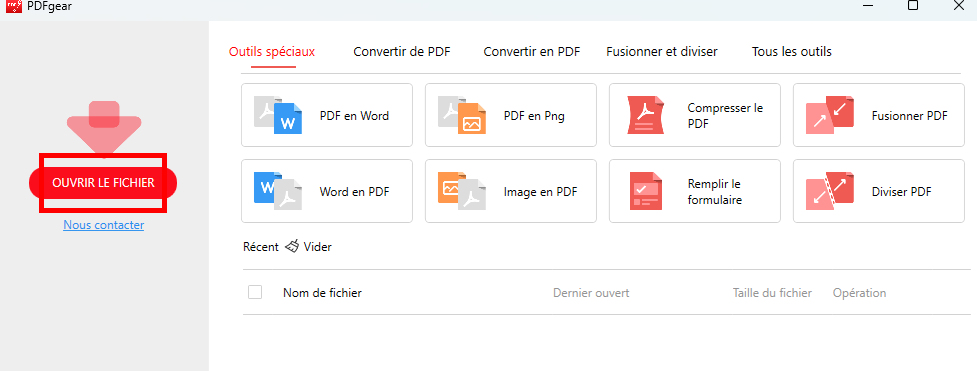
Ouvrir un fichier dans PDFgear
Étape 2. Extraire le texte d’un PDF image
Cliquez sur le bouton “OCR” dans l’onglet “Accueil”, maintenez le bouton gauche de la souris enfoncé et faites glisser pour sélectionner la zone dont vous souhaitez extraire le texte.
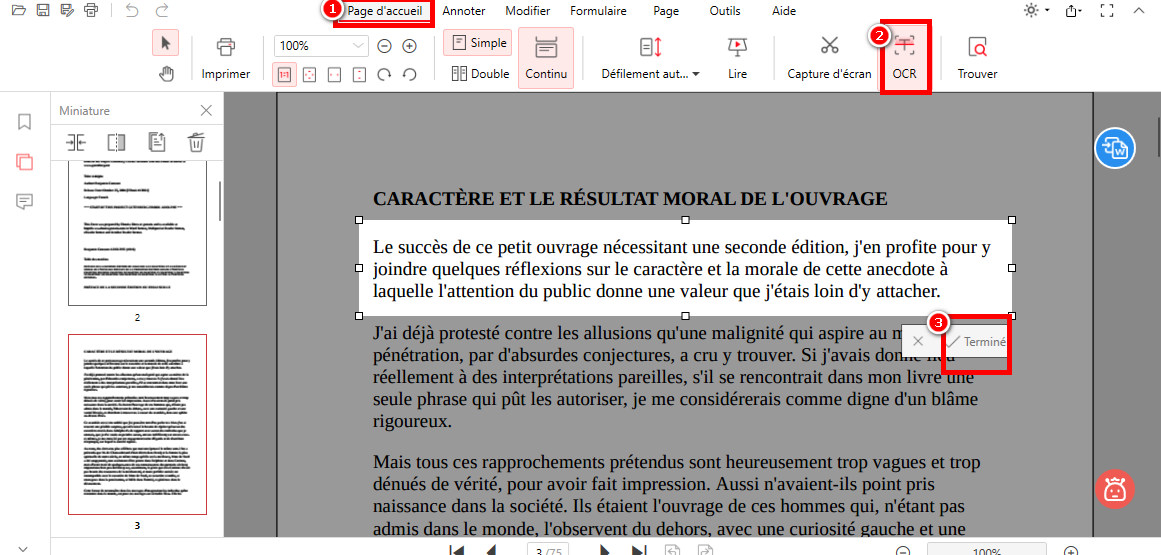
Extraire le texte d’un PDF scanné
Ensuite, cliquez sur le bouton “Terminé” dans le petit coin droit. Grâce à la fonctionnalité OCR de haute qualité, vous pourrez extraire le texte avec précision sans perdre de mise en forme.
Étape 3. Copier ou sauvegarder le texte extrait
Une fenêtre apparaîtra pour vous montrer le texte extrait, et vous pouvez choisir de copier le texte dans le presse-papiers pour réussir le processus d’extraction du texte.
Alternativement, cliquez sur le bouton ‘Sauvegarder’ pour enregistrer le texte extrait en tant que document TXT.
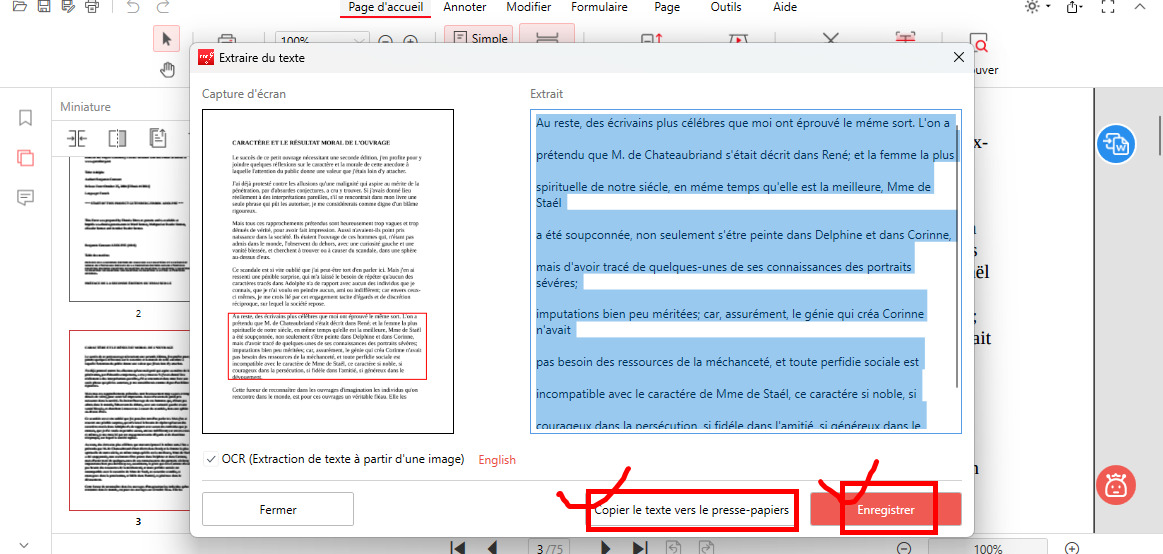
Sauvegarder le texte extrait
Copier du texte à partir d’un PDF gratuitement
Si vous souhaitez extraire du texte à partir d’un fichier PDF basé sur du texte, c’est beaucoup plus simple. En tant que logiciel professionnel d’édition PDF, PDFgear permet aux utilisateurs de sélectionner et de copier directement du texte à l’intérieur du PDF.
Vous pouvez sans effort remplacer, ajouter, supprimer et formater du texte dans un fichier PDF, tout comme vous le feriez dans un document Microsoft Word.
Étape 1. Ouvrir le fichier PDF dans PDFgear
Pour commencer, téléchargez et installez PDFgear. Ensuite, ouvrez les fichiers PDF dont vous souhaitez extraire du texte en cliquant sur le bouton “Ouvrir les fichiers”.
Étape 2. Extraire du texte du PDF
Après avoir ouvert le fichier, allez dans l’onglet “Éditer” et cliquez sur l’icône “Éditer le texte”.
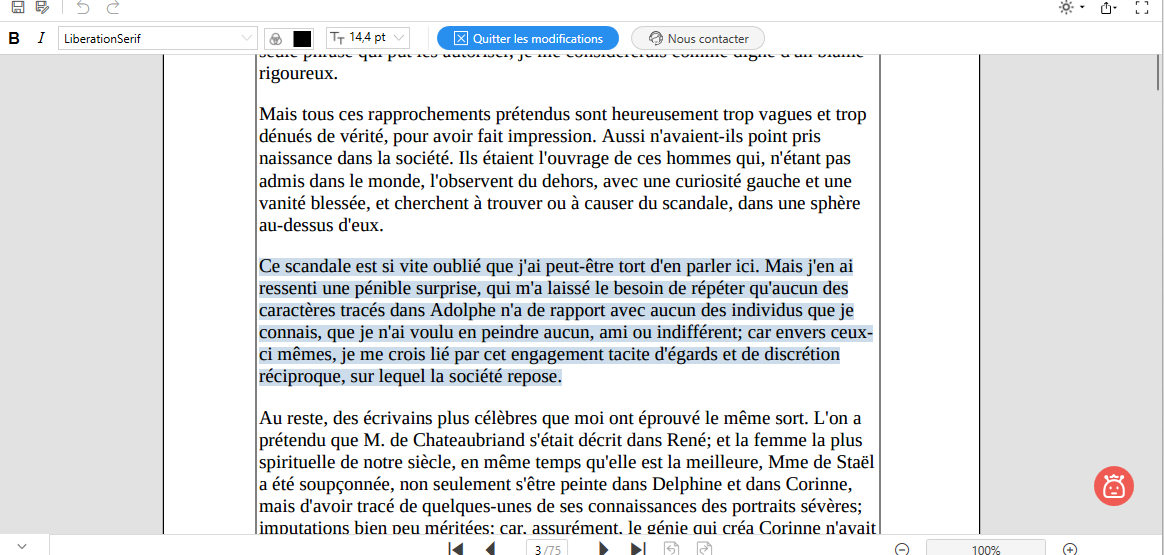
Copier du texte à partir d’un PDF
Sélectionnez le texte que vous souhaitez extraire, puis appuyez sur Ctrl+C sur le clavier pour copier le contenu sélectionné dans le presse-papiers. Vous pouvez maintenant coller le texte extrait dans le Bloc-notes ou tout autre programme.
Convertir un PDF non éditable en Word
Vous pouvez également extraire du texte à partir d’un fichier PDF en le convertissant en un fichier Word éditable. Lors de la conversion d’un PDF scanné en Word pour l’extraction de texte, deux choses importantes sont à garder à l’esprit : l’exactitude et la mise en forme. Pour garantir une extraction de texte réussie et précise, vous avez besoin d’une technologie OCR fiable pour convertir les PDF scannés en Word.
Avec PDFgear, vous pouvez convertir n’importe quel type de fichier PDF en Word sans perte de mise en forme.
Étape 1 : Ajoutez vos PDF scannés
Ouvrez l’éditeur PDF PDFgear sur votre ordinateur. Choisissez l’option “PDF en Word” dans les Outils Rapides ; cela ouvrira la fenêtre du convertisseur.
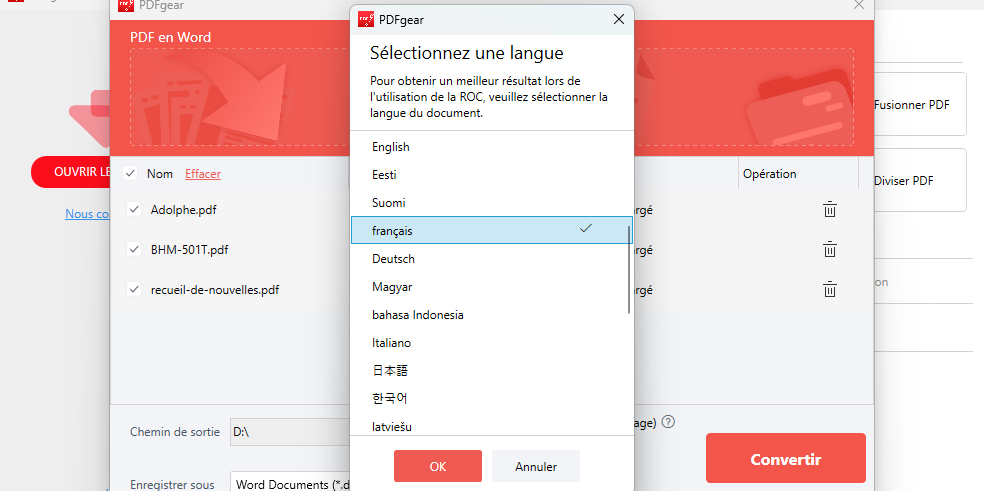
Téléverser des PDF scannés
Cliquez sur le bouton “Ajouter un fichier” et sélectionnez le document PDF scanné que vous souhaitez convertir. PDFgear fournit une fonction de conversion par lots, vous pouvez donc choisir d’importer plusieurs documents PDF à la fois.
Étape 2 : Personnalisez les paramètres de conversion
Définissez toute autre préférence de conversion, telle que la plage de pages ou la langue OCR.
N’oubliez pas de cocher le bouton OCR ; ensuite, PDFgear analysera les images dans le PDF scanné et convertira le texte qu’elles contiennent en texte sélectionnable et éditable.
Étape 3 : Convertir en lot des PDF scannés en Word
Cliquez sur le bouton “Convertir” pour démarrer le processus de conversion. Attendez que la conversion soit terminée. Cela peut prendre un certain temps, en fonction de la taille du fichier PDF.
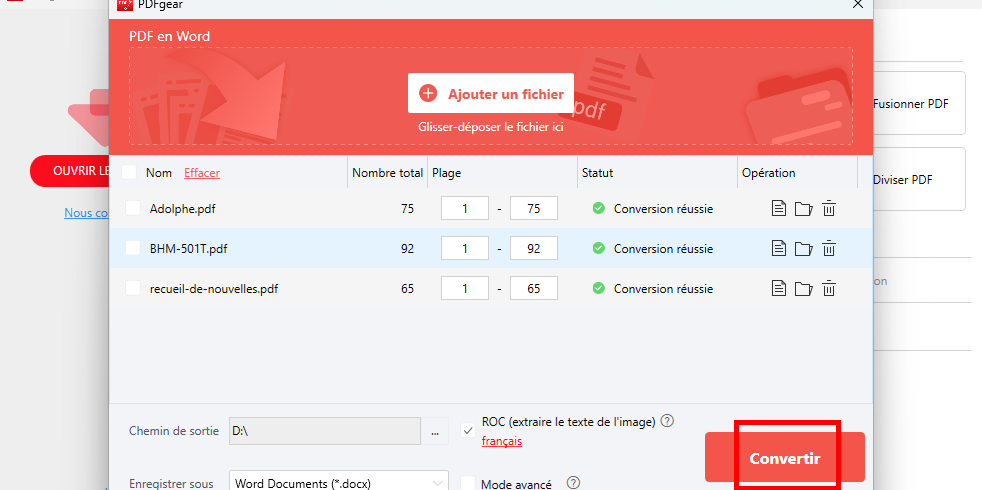
Convertir en lot des PDF scannés en Word
Une fois la conversion terminée, le document Word sera généré. Vous pourrez alors extraire n’importe quel texte du document.
Foire aux questions
Quel est l’outil gratuit pour extraire du texte et des images d’un PDF ?
PDFgear est le meilleur outil gratuit d’extraction de texte PDF. Il utilise la technologie OCR pour extraire du texte, même des PDF les plus complexes, et son interface facile à utiliser garantit que les utilisateurs peuvent rapidement et facilement extraire le texte dont ils ont besoin.
Comment extraire du texte d’un PDF à l’aide d’Acrobat ?
Pour extraire du texte d’un PDF dans Acrobat, choisissez Outils > Exporter le PDF. Ensuite, choisissez d’exporter le PDF au format Word ou au format de texte enrichi.
Comment extraire du texte d’un PDF vers Word ?
Pour extraire du texte d’un PDF vers Word, suivez les 3 manières simples de ce post pour d’abord extraire le texte des PDF, puis vous pouvez choisir de copier le texte extrait du PDF vers Word.
Comment convertir un PDF en texte en ligne ?
Téléchargez votre PDF sur le convertisseur PDF en texte de PDFgear, et le processus de conversion commencera automatiquement. Une fois terminé, vous pouvez télécharger le fichier converti.
Conclusion
L’éditeur PDF PDFgear rend l’extraction de texte des PDF un jeu d’enfant. En suivant les trois méthodes fournies dans ce guide, vous pouvez extraire en toute confiance du texte des PDF et débloquer le plein potentiel de vos documents sans aucun coût.
