Cómo extraer texto de PDF gratis [Mac y Windows]

Resumen :
¿Es posible extraer texto de un PDF? Claro, no es un problema. Este artículo presenta tres métodos para extraer texto de un PDF; siga leyendo para obtener más detalles.
Tabla de Contenido
Cómo extraer texto de PDF gratis
Hay situaciones en las que necesitamos extraer texto de un archivo PDF por diversas razones como extracciones de datos, edición y citación de contenido dentro de un PDF.
¿No sabes cómo extraer texto de un PDF? No importa si deseas extraer texto de PDFs escaneados basados en imágenes o PDFs basados en texto, puedes encontrar las soluciones en este artículo.
👉 Para ahorrar tiempo, puedes directamente obtener PDFgear, el editor PDF gratuito y potente que te permite copiar texto directamente del PDF o convertir PDF escaneado en texto editable.
Respuesta Rápida
✅Abre tu PDF en el editor PDF de PDFgear, utilizando su herramienta OCR gratuita para extraer texto dentro de la imagen, y copiar y pegar el texto en Word, TXT, Excel, etc.
✅Alternativamente, convierte el PDF a un archivo TXT/Word/Excel para la extracción de texto.
Extraer Texto de una Imagen PDF Usando OCR
Con PDFgear, extraer texto de PDFs escaneados es fácil, y es gratuito. Incluso puedes usar OCR (Reconocimiento Óptico de Caracteres) para editar tu PDF escaneado o copiar texto de una imagen PDF usando las herramientas de extracción de texto, a documentos editables como Excel y Word.
Además, también puedes convertir PDF a documentos editables como Word.
PDFgear proporciona características de OCR precisas y multilingües para ayudarte a extraer texto de imágenes PDF sin costo alguno.
Además, la función OCR soporta múltiples idiomas, reconociendo más de 100+ idiomas globales.
Paso 1. Abre tu PDF basado en imágenes
PDFgear es compatible con los sistemas operativos MacOS y Windows. Simplemente haz clic en el botón a continuación para obtener PDFgear en tu dispositivo de forma gratuita.
Lanza PDFgear y ve a la interfaz principal, luego haz clic en el botón Abrir Archivo. Esto te llevará al explorador de archivos donde puedes seleccionar el documento PDF que deseas editar.
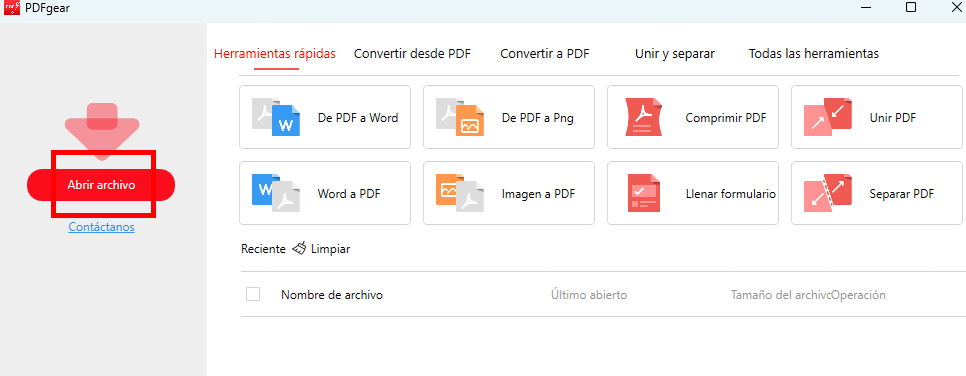
Abrir Archivo en el de PDFgear
Paso 2. Extraer texto de un PDF de imagen
Haz clic en el botón “OCR” en la pestaña “Inicio”, mantén presionado el botón izquierdo del ratón y arrastra para seleccionar el área de la que deseas extraer texto.
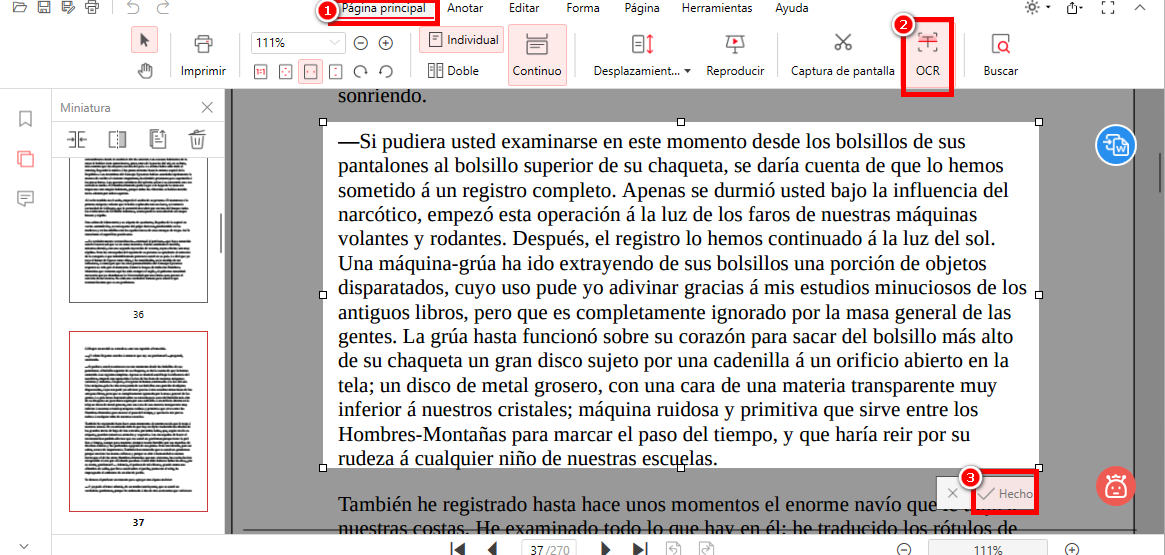
Extraer Texto de un PDF Escaneado
Luego, haz clic en el botón “Hecho” en la pequeña esquina derecha. Gracias a la característica OCR de alta gama, podrás extraer texto con precisión sin perder ningún formato.
Paso 3. Copiar o guardar el texto extraído
Aparecerá una ventana para mostrarte el texto extraído, y puedes elegir copiar el texto al portapapeles para completar con éxito el proceso de extracción del texto.
Alternativamente, haz clic en el botón ‘Guardar’ para guardar el texto extraído como un documento TXT.
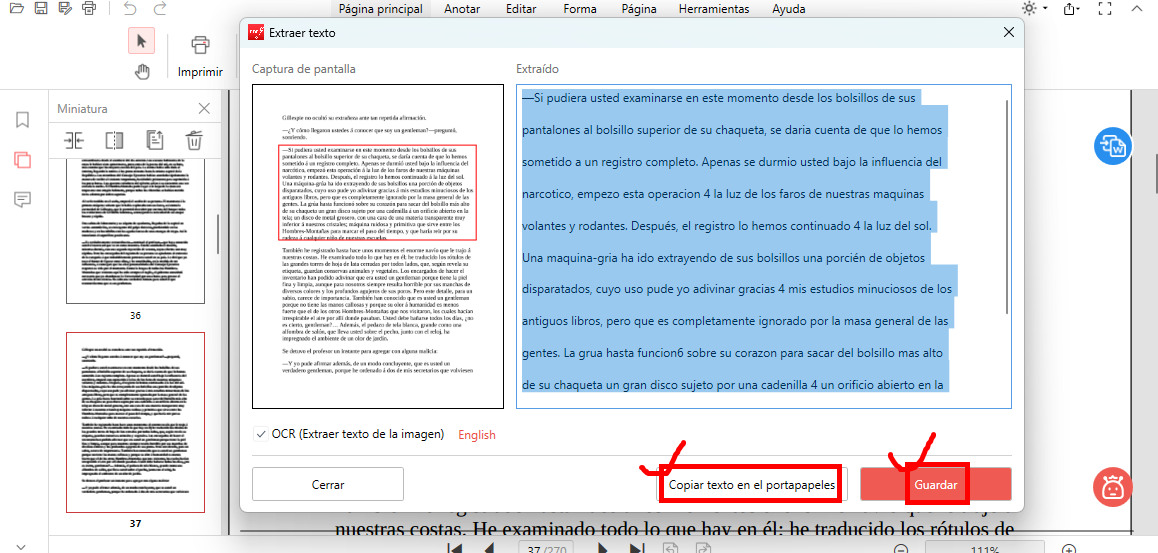
Guardar el Texto Extraído
Copiar Texto de un PDF Gratis
Si deseas extraer texto de un archivo PDF basado en texto, es mucho más simple. Como software profesional de edición de PDF, PDFgear permite a los usuarios seleccionar y copiar texto directamente dentro del PDF.
Puedes reemplazar, añadir, eliminar y formatear texto en un archivo PDF, justo como lo harías en un documento de Microsoft Word.
Paso 1. Abre el archivo PDF en PDFgear
Para comenzar, descarga e instala PDFgear. Luego, abre los archivos PDF de los que deseas extraer texto haciendo clic en el botón “Abrir archivos”.
Paso 2. Extraer Texto del PDF
Después de abrir el archivo, ve a la pestaña “Editar” y haz clic en el icono “Editar Texto”.
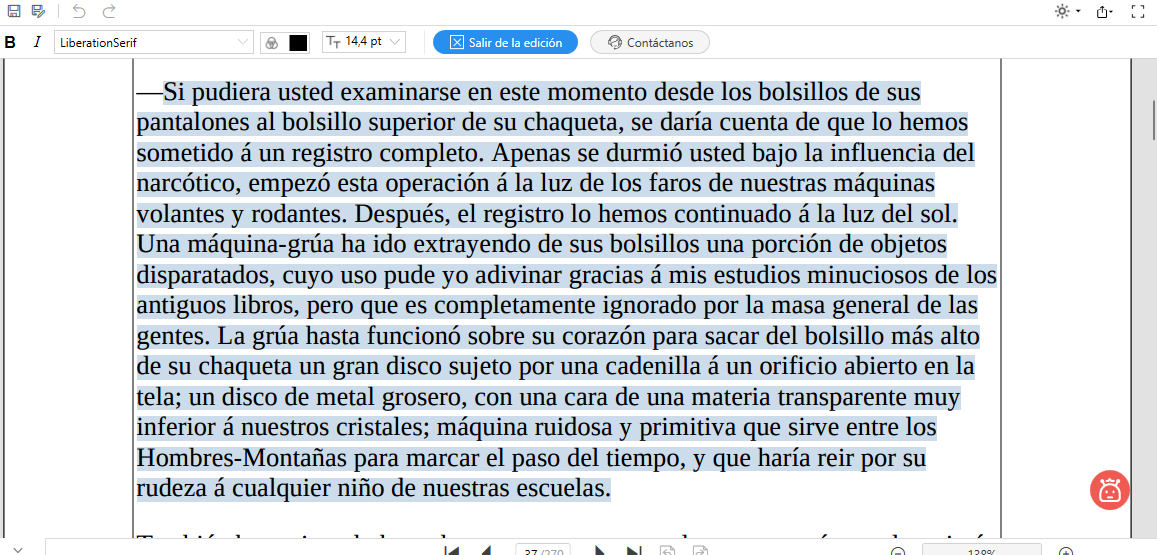
Copiar Texto de un PDF
Selecciona el texto que deseas extraer, luego presiona Ctrl+C en el teclado para copiar el contenido seleccionado al portapapeles. Ahora puedes pegar el texto extraído en el Bloc de notas o cualquier otro programa.
Extraer texto de pdf convirtiendo
También puedes extraer texto de un archivo PDF convirtiéndolo en un archivo Word editable. Al convertir un PDF escaneado a Word para la extracción de texto, hay dos cosas importantes a tener en cuenta: la precisión y el formato. Para asegurar una extracción de texto exitosa y precisa, necesitas tecnología OCR fiable para convertir PDFs escaneados a Word.
Con PDFgear, puedes convertir PDF a Word sin perder formato.
Paso 1: Agrega tus PDFs escaneados
Abre el editor PDF PDFgear en tu computadora. Elige la opción “PDF a Word” de las Herramientas Rápidas; esto abrirá la ventana del convertidor.
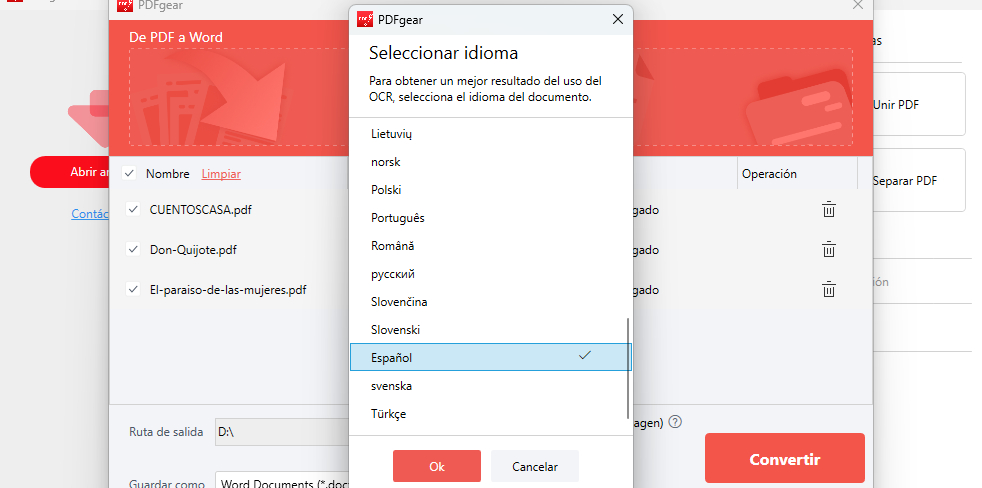
Subir PDFs Escaneados
Haz clic en el botón “Agregar Archivo” y selecciona el documento PDF escaneado que deseas convertir. PDFgear proporciona una función de conversión por lotes, por lo que puedes elegir importar varios documentos PDF a la vez.
Paso 2: Personaliza los ajustes de conversión
Establece cualquier otra preferencia de conversión, como el rango de páginas o el idioma OCR.
Asegúrate de marcar el botón OCR; luego, PDFgear analizará las imágenes en el PDF escaneado y convertirá el texto dentro de ellas en texto seleccionable y editable.
Paso 3: Convertir por lotes PDF escaneado a Word
Haz clic en el botón “Convertir” para iniciar el proceso de conversión. Espera a que la conversión se complete. Esto puede tomar algún tiempo, dependiendo del tamaño del archivo PDF.
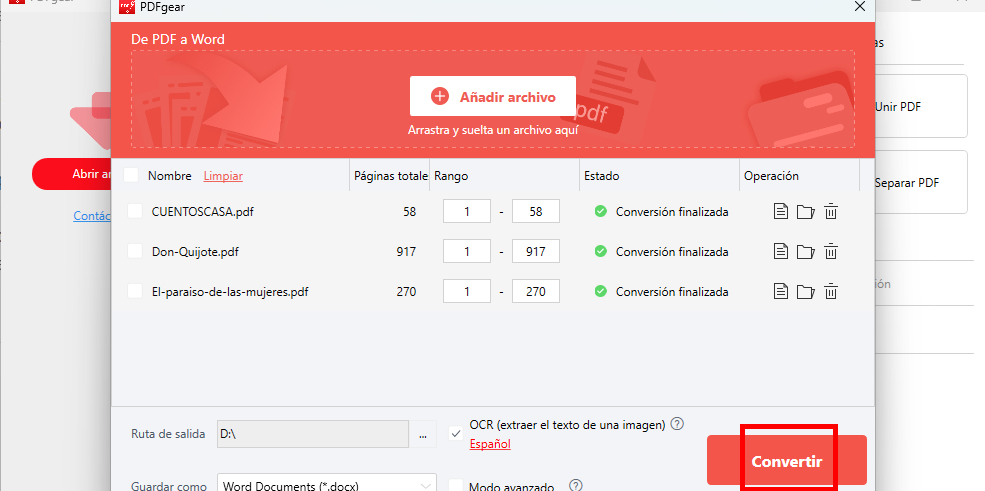
Convertir por Lotes PDF Escaneado a Word
Una vez finalizada la conversión, se generará el documento Word. Entonces podrás extraer cualquier texto del documento.
Preguntas Frecuentes
¿Cuál es la Herramienta Gratuita para Extraer Texto e Imagen de un PDF?
PDFgear es la mejor herramienta gratuita de extracción de texto de PDF. Utiliza la tecnología OCR para extraer texto incluso de los PDFs más complejos, y su interfaz fácil de usar asegura que los usuarios puedan extraer rápidamente y fácilmente el texto que necesitan.
¿Cómo Extraer Texto de un PDF Usando Acrobat?
Para extraer texto de un PDF en Acrobat, elige Herramientas > Exportar PDF. Luego elige exportar el PDF a un formato de Word o formato de texto enriquecido.
¿Cómo Extraer Texto de un PDF a Word?
Para extraer texto de un PDF a Word, sigue las 3 maneras simples en este post para extraer primero el texto de los PDFs, luego puedes elegir copiar el texto extraído del PDF a Word.
¿Cómo Convierto un PDF a Texto en Línea?
Sube tu PDF al convertidor de PDF a Texto de PDFgear, y el proceso de conversión comenzará automáticamente. Después de que termine, puedes descargar el archivo convertido.
Conclusión
El editor PDF de PDFgear hace que extraer texto de los PDFs sea pan comido. Siguiendo los tres métodos proporcionados en esta guía, puedes extraer texto de los PDFs con confianza y desbloquear el potencial completo de tus documentos sin ningún costo.
