Come evidenziare un PDF su Mac utilizzando 5 metodi gratuiti e facili

Sommario :
Scopri i cinque modi più semplici per evidenziare PDF su un Mac, completi di istruzioni passo-passo e screenshot dettagliati che dimostrano le varie opzioni di colore.
Indice
Evidenziare PDF su Mac
L’evidenziazione dei PDF è il processo di marcare il testo in un documento PDF utilizzando vari strumenti, come penne evidenziatrici o funzionalità di evidenziazione digitale. Questa tecnica consente di far risaltare le informazioni importanti dal resto del testo.
I moderni lettori PDF consentono anche agli utenti di aggiungere note alle sezioni evidenziate e copiare e incollare il testo direttamente da questi documenti annotati.
Ora scopri i metodi più semplici per evidenziare i PDF su Mac, tutti testati e completamente gratuiti.
Evidenziare un PDF in Anteprima sul Mac
Anteprima è un’app lettore PDF integrata nei dispositivi Mac e offre una funzione di evidenziazione dei PDF. Utilizzare Anteprima consente di evidenziare i tuoi PDF su Mac senza installare software.
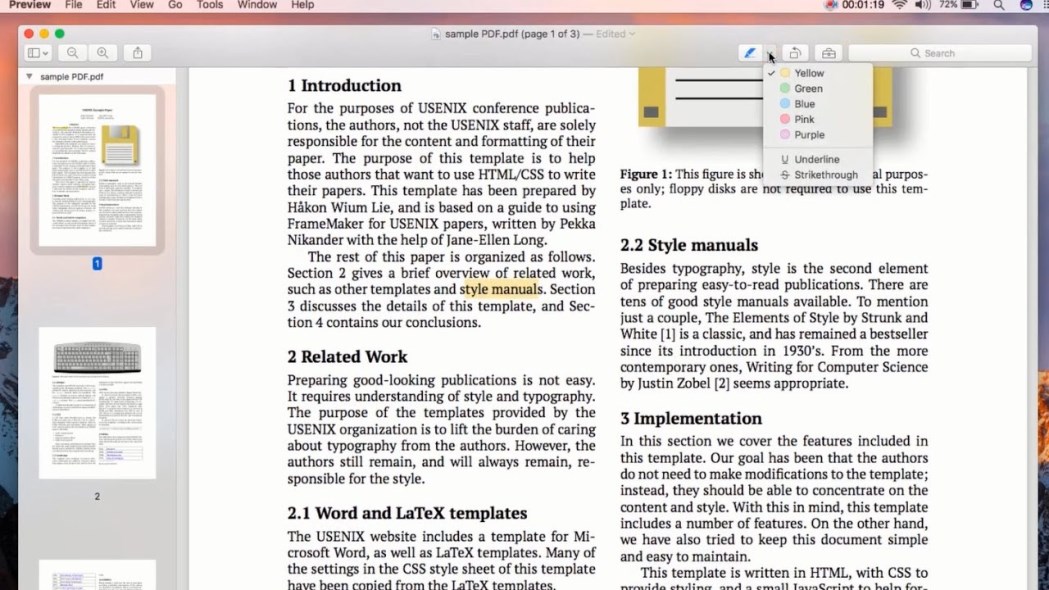
Tuttavia, l’app Anteprima su Mac non è perfetta. Hai solo 5 colori per l’evidenziazione e i documenti scansionati non sono supportati.
Evidenziare PDF su Mac con Anteprima
Passo 1: Fai clic destro e apri il tuo PDF in Anteprima, e seleziona il testo che desideri evidenziare con il mouse.
Passo 2: Dopo aver selezionato il testo, fai clic sul pulsante “Evidenzia” situato nella barra degli strumenti in alto sullo schermo.
Passo 3: Se desideri cambiare il colore dell’evidenziazione, fai clic sulla freccia accanto all’icona dell’evidenziatore. Una volta selezionato un colore, qualsiasi testo che evidenzi sarà marcato in quel colore finché non lo modificherai nuovamente.
Passo 4: Una volta terminata l’evidenziazione, salva il PDF modificato facendo clic su “File” > “Esporta”.
Evidenziare PDF gratuitamente su Mac con PDFgear
PDFgear è un editor PDF tutto-in-uno che ti consente di modificare, annotare e evidenziare file PDF facilmente, tutto all’interno di un unico programma. Funziona bene sia su computer Mac che su Macbook.
Essendo uno dei migliori software di editor PDF gratuiti, PDFgear è gratuito da utilizzare e offre molti vantaggi dall’installazione del software. Fai clic sul pulsante qui sotto per scaricare PDFgear.
PDFgear è la scelta migliore per evidenziare i PDF su Windows, macOS e iOS, senza abbonamenti, registrazioni o filigrane.
Passo 1. Aprire PDF in PDFgear
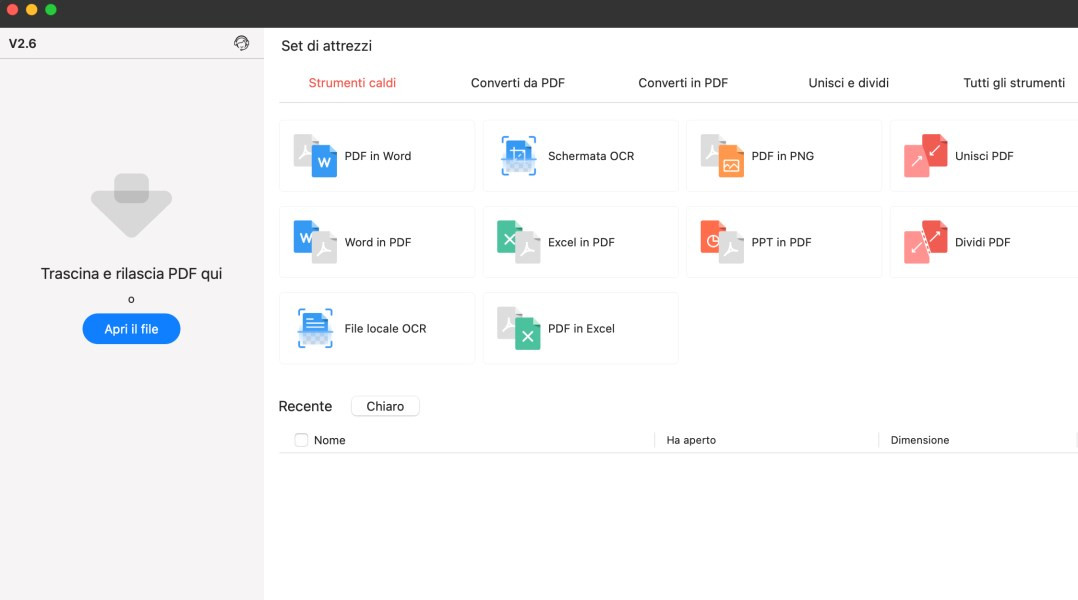
Innanzitutto, fai clic sul pulsante per installare PDFgear gratuitamente sul tuo dispositivo Mac. Apri PDFgear su Mac e premi il pulsante Apri File per importare.
Apri il PDF file su Mac
Passo 2. Evidenziare il PDF
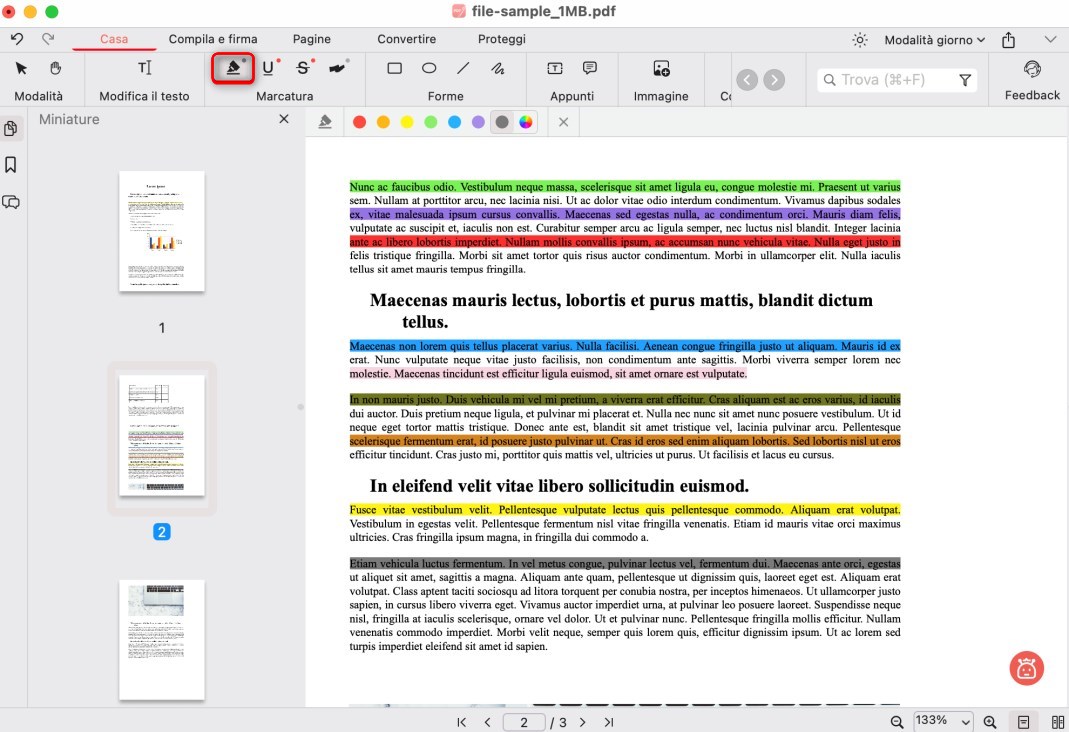
Una volta caricato il PDF nella schermata di anteprima, seleziona il testo che intendi evidenziare e apparirà un menu di evidenziazione sul tuo mouse. Seleziona Evidenzia dal menu a discesa.
Evidenziare PDF su Mac usando PDFgear
Passo 3. Cambiare il colore dell’evidenziazione
Puoi anche cambiare il colore dell’evidenziazione del PDF se necessario. Seleziona il testo evidenziato e il menu del colore dell’evidenziazione apparirà nella barra dei menu. Fai clic per scegliere un colore preferito dalla tavolozza dei colori.
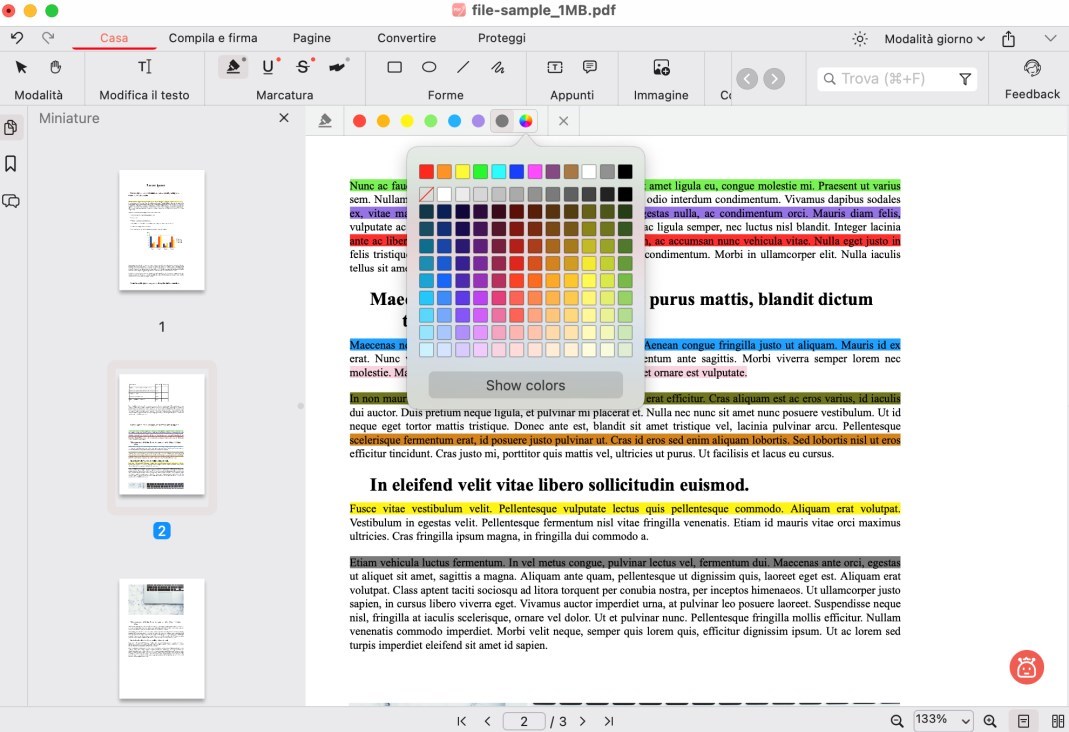
Cambiare il colore dell’evidenziazione del testo
Passo 4. Salvare il PDF evidenziato
Quando sei soddisfatto, assicurati di premere il pulsante Salva in alto a sinistra per salvare le modifiche. Se non sei soddisfatto delle modifiche, fai clic destro sulla sezione evidenziata e seleziona Rimuovi la sezione evidenziata dal PDF.
Evidenziare i PDF su Mac in Chrome
Se hai un browser web Chrome sul tuo dispositivo Mac, un altro metodo pratico è utilizzare un’estensione Chrome per evidenziare i PDF.
Le estensioni di Chrome per evidenziare i PDF sono strumenti basati su browser che consentono di importare e evidenziare documenti PDF all’interno del browser Google Chrome.
Esiste un mare di estensioni per editor PDF su Chrome, e quella che consigliamo è SmallPDF, che è una società rinomata nel settore dei PDF.
Passo 1: Vai a SmallPDF per Chrome sul Chrome Web Store e premi il pulsante Aggiungi estensione.
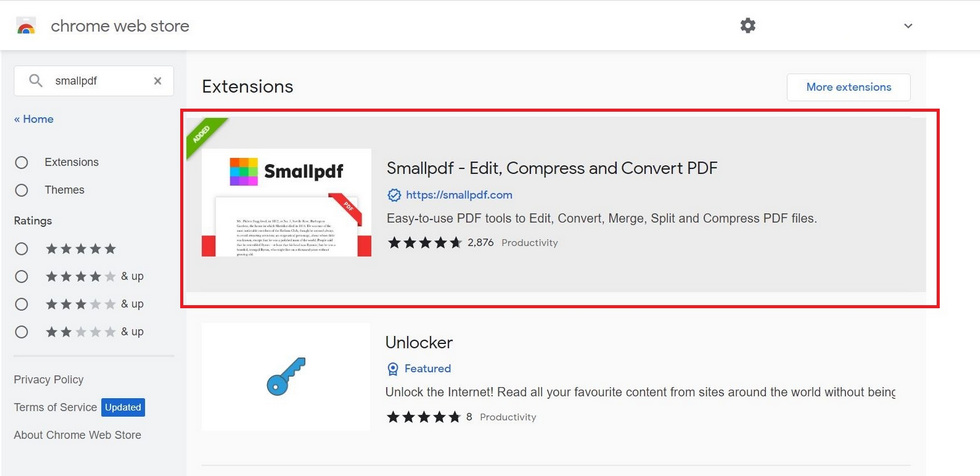
Installare l’estensione Chrome
Passo 2: Una volta installata l’estensione, avviala facendo clic sull’icona nella barra degli strumenti del tuo browser > Clicca sul pulsante “Modifica” per accedere allo strumento online di modifica PDF di SmallPDF > Premi SCEGLI FILE per caricare il tuo documento PDF.
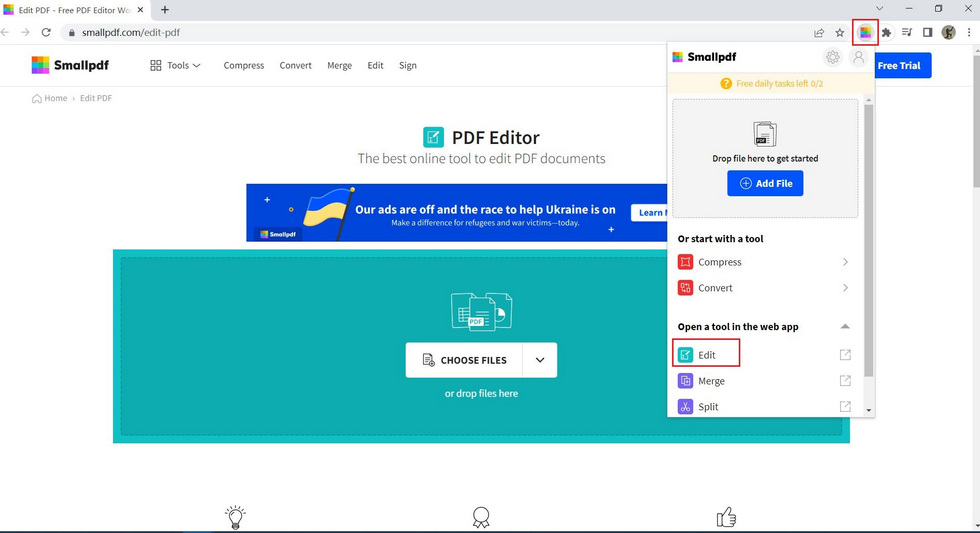
Apri PDF in Chrome
Passo 3: Ora che il tuo PDF è aperto nell’estensione, fai clic sul pulsante “Evidenziatore” per selezionare un colore di evidenziazione. Puoi quindi evidenziare il testo che desideri enfatizzare e salvare il tuo documento facendo clic sul pulsante “Download” nell’estensione.
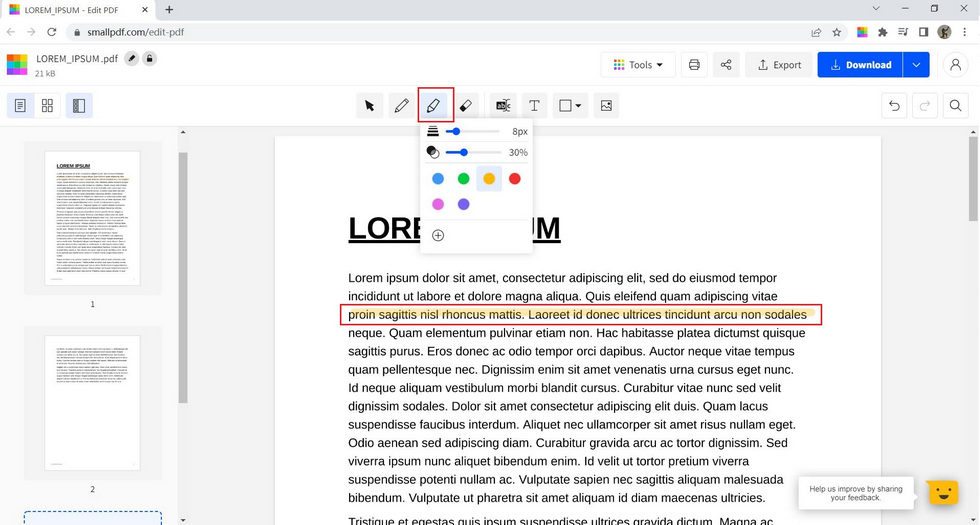
Evidenziare PDF in Chrome
Evidenziare Testo in un Documento PDF con Adobe
Acrobat Reader è un lettore PDF gratuito offerto dal gigante del software Adobe. Nel nostro post precedente, abbiamo menzionato che non è possibile modificare direttamente i PDF in Adobe Acrobat Reader, le funzionalità di modifica PDF richiedono un abbonamento a Adobe Acrobat Pro che parte da $14,99/mese.
Tuttavia, se stai cercando solo di evidenziare i PDF, Adobe Acrobat Reader ti aiuta con questo, supportando 18 colori di base (ottieni più colori con l’impostazione Opacità).
Passo 1: Scarica Adobe Acrobat Reader, installalo e avvialo sul tuo computer Mac.
Passo 2: Vai su File e seleziona Apri per importare il documento PDF che desideri evidenziare.
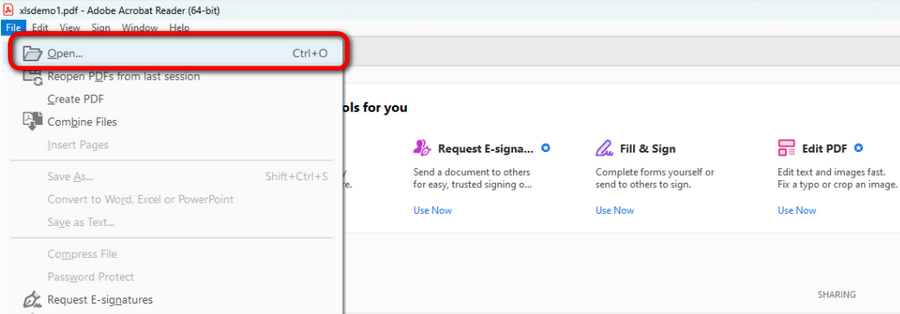
Apri PDF in Acrobat Reader
Passo 3: Successivamente, seleziona il testo che desideri evidenziare e premi il pulsante Evidenzia dalla barra superiore.
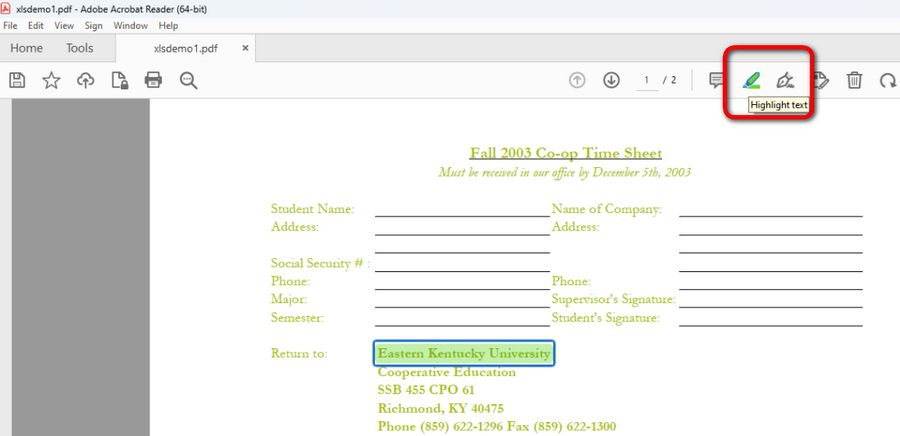
Evidenziare testo in PDF in Acrobat Reader
Passo 4: Se necessario, puoi fare clic sul testo evidenziato per cambiare il colore dell’evidenziazione. Oppure premi il pulsante Evidenzia per scegliere un colore preferito e regolare l’opacità.
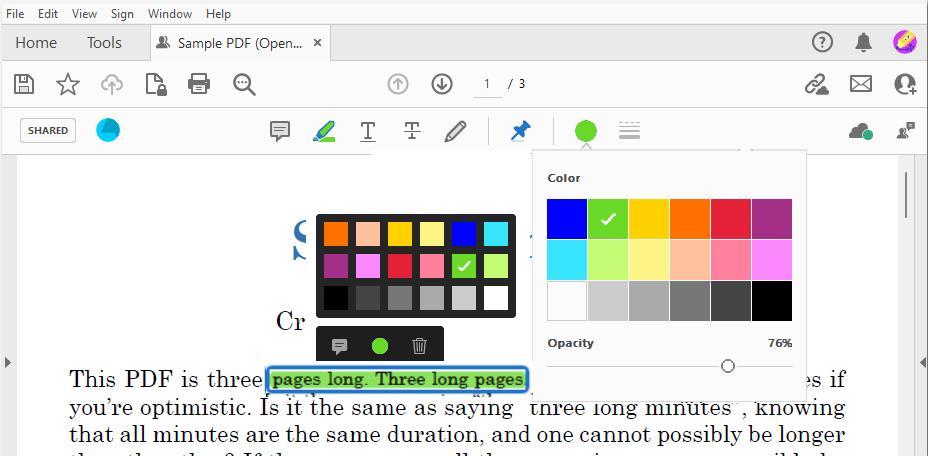
Cambiare il colore dell’evidenziazione in Acrobat Reader
Passo 5: Quando hai finito, vai alla scheda File e fai clic su “Salva come” per salvare il PDF evidenziato su Mac.
Evidenziare testo in un PDF online
PDFgear offre una varietà di funzionalità online che includono un editor PDF online. Consente di evidenziare i PDF online gratuitamente. È facile da usare, multipiattaforma e non richiede alcuna registrazione. PDFgear è anche lo strumento perfetto per chiunque abbia bisogno di disegnare sui PDF, annotare i PDF e firmare i PDF.
Passo 1. Carica PDF su PDFgear
Innanzitutto, vai all’ editor PDF online di PDFgear e fai clic su “Carica file PDF” per selezionare il PDF che desideri evidenziare. Una volta caricato il file, vedrai un’anteprima sullo schermo.
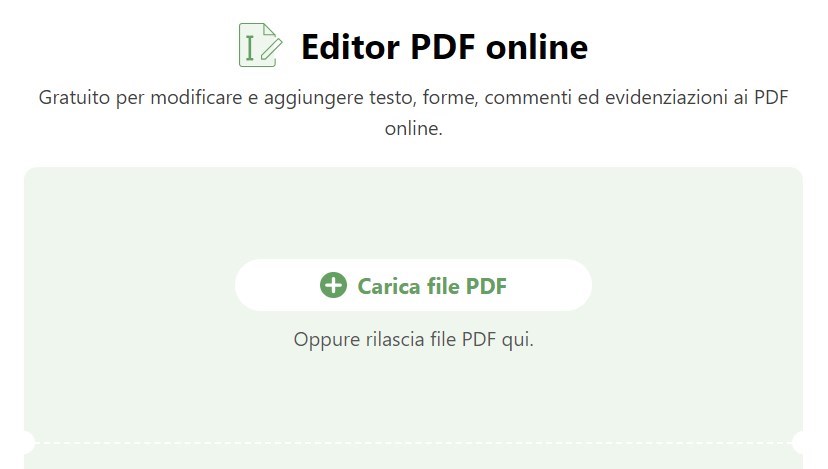
Carica file PDF
Passo 2. Seleziona il testo da evidenziare
Una volta che il documento è sullo schermo, fai clic sulla funzione Aggiungi o Modifica annotazioni nell’angolo in alto a destra, usa il mouse per selezionare il testo che desideri evidenziare e seleziona “Evidenzia” dall’angolo in alto a sinistra.
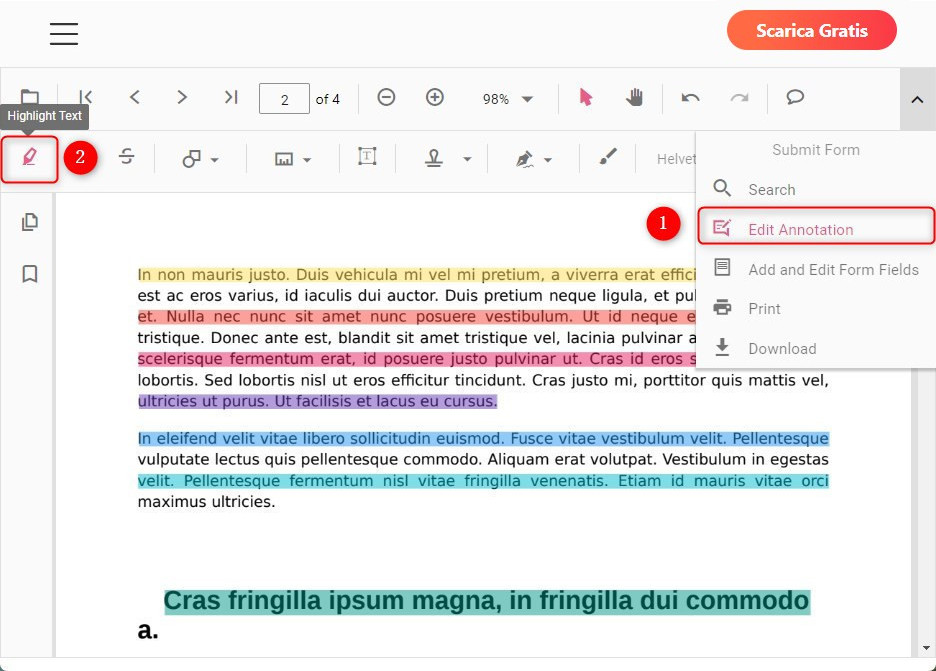
Evidenziare testo PDF online
Inoltre, PDFgear supporta l’aggiunta di commenti sul testo evidenziato facendo doppio clic.
Passo 3. Cambia il colore e l’opacità dell’evidenziazione
Se necessario, vai alla barra dei menu in alto e troverai le opzioni per cambiare il colore e l’opacità dell’evidenziazione.
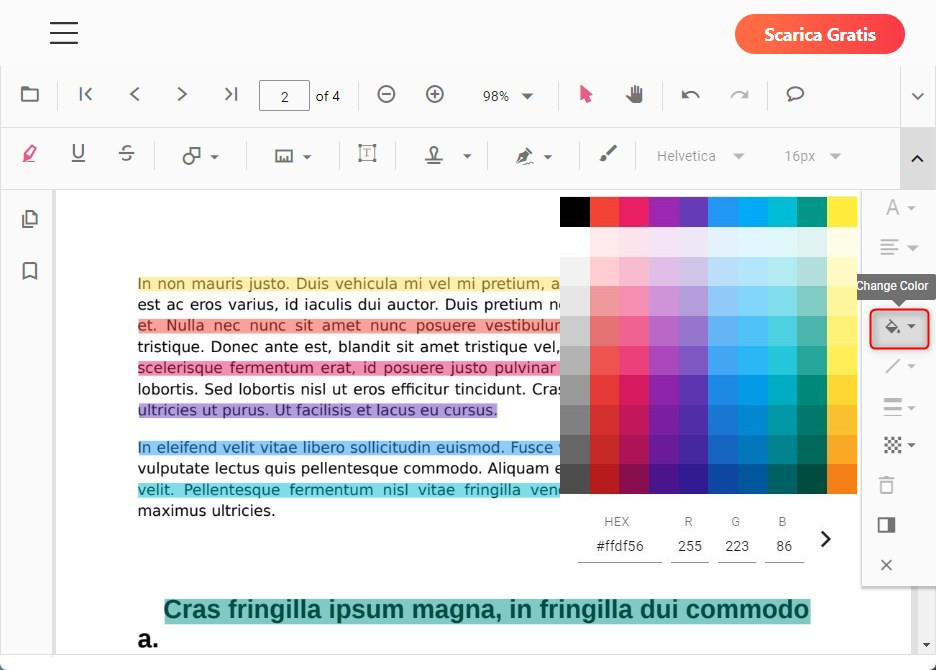
Cambia colore dell’evidenziazione
Passo 4. Salva il PDF evidenziato
Quando hai terminato di evidenziare il documento, puoi scaricarlo sul tuo computer facendo clic su “Scarica file” nell’angolo in alto a destra dello schermo. Puoi anche scegliere di stampare il PDF, il che aiuta a appianare il PDF.
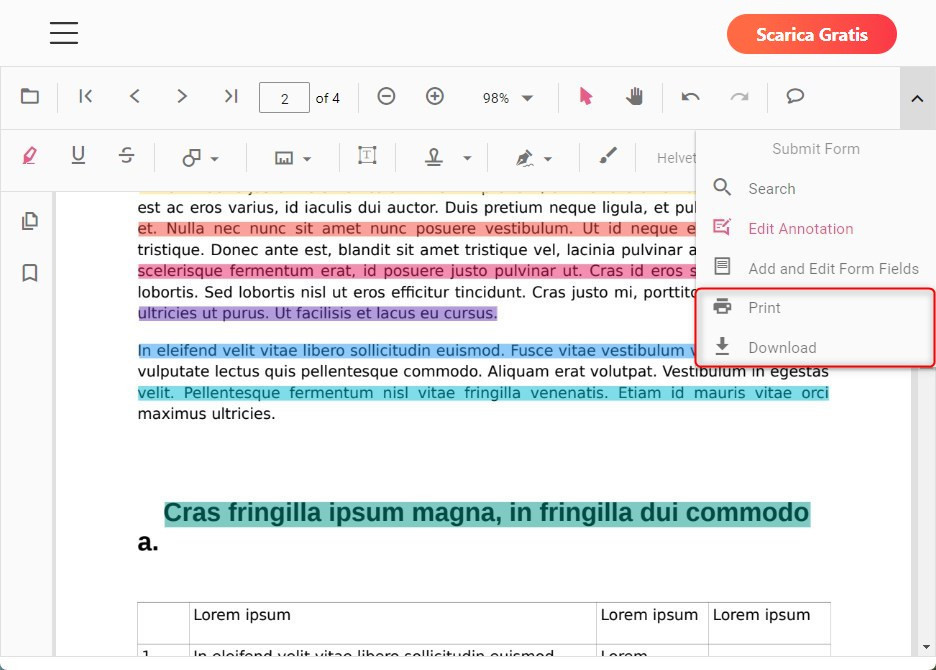
Salva file PDF evidenziato
Domande frequenti
Perché non posso evidenziare PDF in Anteprima?
Ci sono diversi motivi per cui non puoi evidenziare PDF su Mac usando Anteprima:
- Il PDF è protetto da password, scopri come sbloccare i PDF senza una password.
- Il PDF è un documento scansionato, dovrai renderlo ricercabile e selezionabile.
- Lo strumento di selezione del testo non è selezionato. Vai su Strumenti > Selezione testo.
- Trascina e rilascia non funzionano: Vai su Mac > Accessibilità > Controllo del puntatore > Opzioni del trackpad > Abilita trascinamento > Seleziona trascinamento a tre dita.
Come evidenziare PDF su MacBook?
Ci sono diversi modi per evidenziare i tuoi documenti PDF su MacBook, come l’utilizzo dell’app Anteprima predefinita o un editor PDF a pagamento come Adobe Acrobat. Puoi anche utilizzare un editor PDF online gratuito come PDFgear per evidenziare i tuoi PDF.
Esistono evidenziatori PDF gratuiti per Mac?
Assolutamente! Esistono numerosi editor PDF gratuiti che puoi utilizzare per evidenziare i tuoi documenti PDF, come PDFgear e Anteprima. Puoi anche utilizzare un editor PDF gratuito basato su Chrome come Smallpdf per evidenziare i tuoi PDF.
Come evidenziare un’immagine PDF su Mac?
Se hai un’immagine di un documento PDF che desideri evidenziare, puoi farlo utilizzando Anteprima su Mac. Per utilizzare questo metodo, dovresti aprire Anteprima, toccare l’immagine del file PDF, quindi fare clic sul pulsante annota nella barra degli strumenti. In questo modo, puoi evidenziare un’immagine PDF su Mac con successo.
Il prossimo metodo per evidenziare un’immagine PDF è utilizzare strumenti online. Ci sono molti strumenti online gratuiti che consentono di evidenziare le immagini PDF direttamente nel tuo browser, come PDFgear. Carica la tua immagine su uno di questi strumenti per iniziare!
Come evidenziare un PDF scansionato su Mac?
Se hai un’immagine scansionata del tuo documento PDF, può essere difficile o impossibile evidenziare il testo. Tuttavia, PDFgear funziona bene. Carica il PDF su PDFgear > Vai alla barra degli strumenti Annotazioni > Fai clic su Evidenzia area > Seleziona l’area che desideri evidenziare. In alternativa, puoi utilizzare l’ editor online di PDFgear per evidenziare un PDF aggiungendo forme.
Conclusione
Evidenziare il testo nei PDF li rende più facili da leggere e aiuta a enfatizzare i punti importanti. Gli utenti Mac hanno a disposizione diversi strumenti. Puoi utilizzare l’app Anteprima integrata o un editor PDF gratuito come PDFgear. Trova i migliori strumenti di evidenziazione PDF per il tuo Mac nella nostra guida.
