Come estrarre testo da PDF gratuitamente [Mac e Windows]

Sommario :
È possibile estrarre testo da PDF? Certo, non è un problema. Questo articolo introduce tre metodi per estrarre testo da PDF, continua a leggere per maggiori dettagli.
Indice
Come estrarre testo da PDF gratuitamente
Ci sono casi in cui dobbiamo estrarre testo da un file PDF per varie ragioni come estrazione di dati, modifica, e citazione di contenuti all’interno di un PDF.
Non sai come estrarre testo da un PDF? Non importa se vuoi estrarre testo da PDF scansionati basati su immagini o da PDF basati su testo, puoi trovare le soluzioni in questo articolo.
👉 Per risparmiare tempo, puoi direttamente ottenere PDFgear, l’editor PDF gratuito e potente che ti permette di copiare direttamente testo da PDF o convertire PDF scansionati in testo modificabile.
Risposta Rapida
✅Apri il tuo PDF in PDFgear PDF editor, utilizzando il suo strumento OCR gratuito per estrarre il testo all’interno dell’immagine, e copia e incolla il testo in Word, TXT, Excel, ecc.
✅In alternativa, converti il PDF in un file TXT/Word/Excel per l’estrazione del testo.
Estrai Testo da Immagine PDF Usando OCR
Con PDFgear, estrarre testo da PDF scansionati è facile, ed è gratuito. Puoi anche usare OCR (Riconoscimento Ottico dei Caratteri) per modificare il tuo PDF scansionato o copiare testo da un’immagine PDF usando gli strumenti di estrazione del testo, in documenti modificabili come Excel e Word.
Inoltre, puoi anche convertire PDF in documenti modificabili come Word.
PDFgear fornisce precise e multilingua funzionalità OCR per aiutarti a estrarre testo da immagini PDF senza costi.
Inoltre, la funzionalità OCR supporta molteplici lingue, riconoscendo oltre 100+ lingue globali.
Passo 1. Apri il tuo PDF basato su immagine
PDFgear è compatibile sia con i sistemi operativi MacOS che Windows. Semplicemente clicca il pulsante qui sotto per ottenere gratuitamente PDFgear sul tuo dispositivo.
Avvia PDFgear e vai all’interfaccia principale, poi clicca il pulsante Apri File. Questo ti porterà all’esploratore di file dove puoi selezionare il documento PDF che desideri modificare.
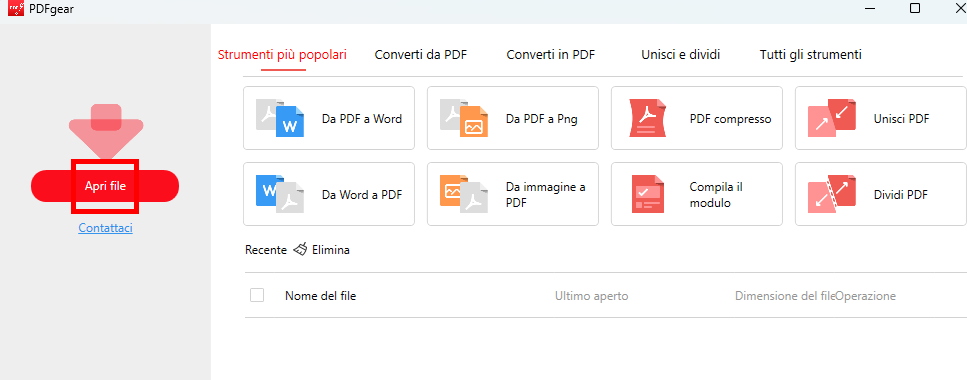
Apri File in PDFgear
Passo 2. Estrai testo da un PDF immagine
Clicca il pulsante “OCR” sulla scheda “Home”, tieni premuto il pulsante sinistro del mouse e trascina per selezionare l’area da cui vuoi estrarre il testo.
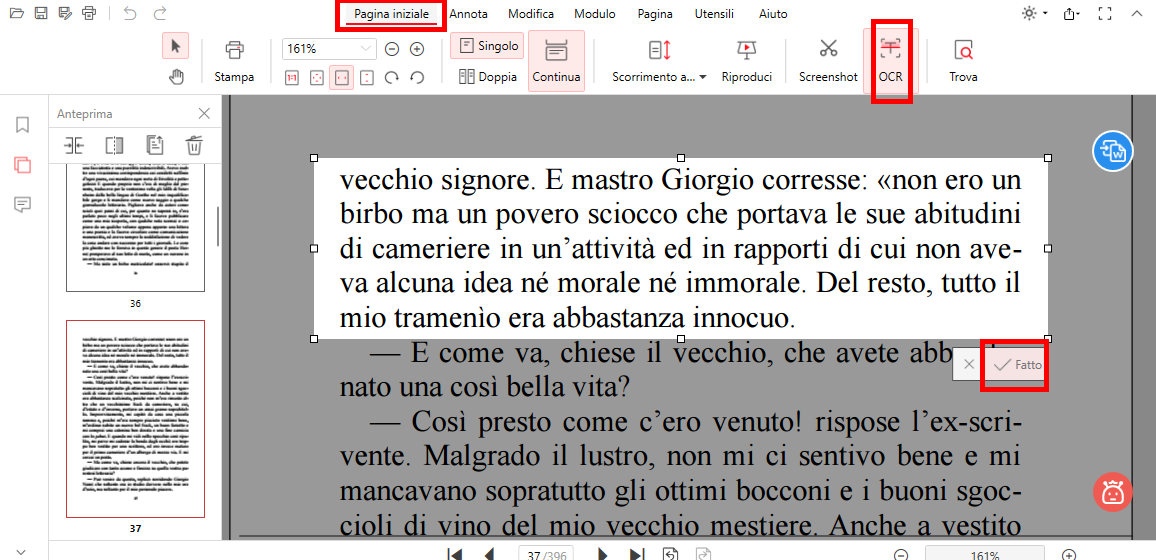
Estrai Testo da un PDF Scansionato
Poi, clicca il pulsante “Fatto” nel piccolo angolo a destra. Grazie alla funzionalità OCR di alta qualità, sarai in grado di estrarre il testo accuratamente senza perdere alcuna formattazione.
Passo 3. Copia o salva il testo estratto
Una finestra si aprirà per mostrarti il testo estratto, e puoi scegliere di copiare il testo negli appunti per completare con successo il processo di estrazione del testo.
In alternativa, clicca il pulsante ‘Salva’ per salvare il testo estratto come documento TXT.
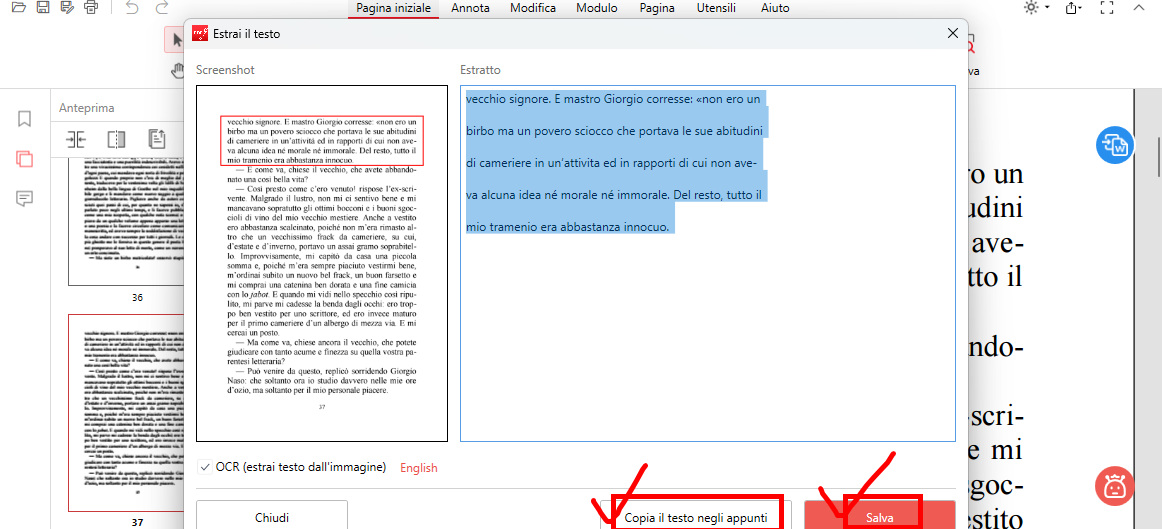
Salva il Testo Estratto
Copia Testo da un PDF Gratuitamente
Se vuoi estrarre testo da un file PDF basato su testo, è molto più semplice. Come software professionale di editing PDF, PDFgear consente agli utenti di selezionare direttamente e copiare testo all’interno del PDF.
Puoi senza sforzo sostituire, aggiungere, eliminare e formattare testo in un file PDF, proprio come faresti in un documento Microsoft Word.
Passo 1. Apri il file PDF in PDFgear
Per iniziare, scarica e installa PDFgear. Poi, apri i file PDF dai quali vuoi estrarre testo cliccando sul pulsante “Apri file”.
Passo 2. Estrai Testo dal PDF
Dopo aver aperto il file, vai alla scheda “Modifica”, e clicca sull’icona “Modifica Testo”.
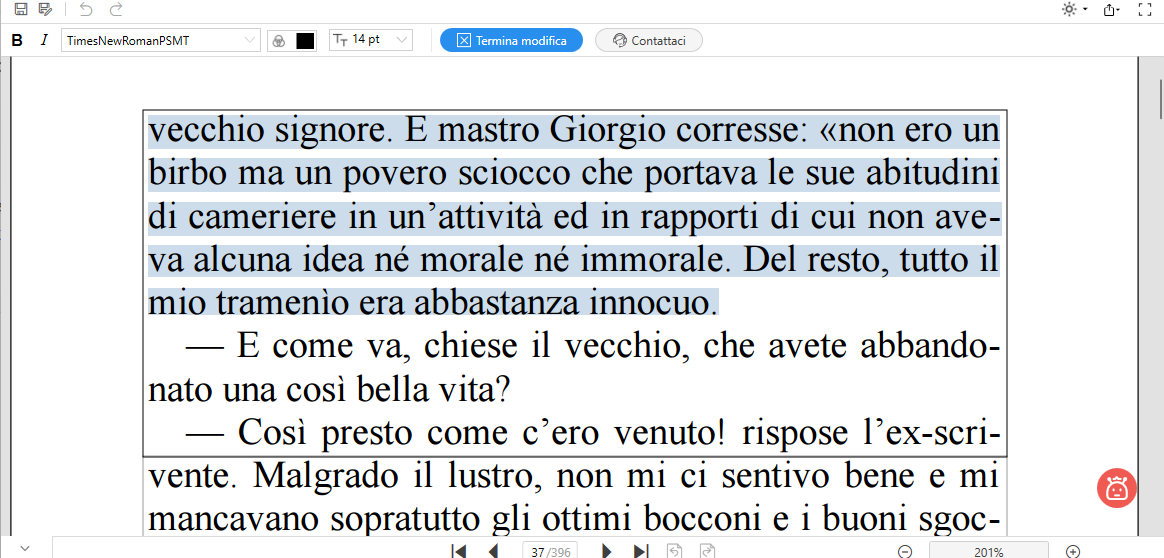
Copia Testo Da un PDF
Seleziona il testo che vuoi estrarre, poi premi Ctrl+C sulla tastiera per copiare il contenuto selezionato negli appunti. Ora puoi incollare il testo estratto in Blocco Note o in qualsiasi altro programma.
Estrai Testo dal PDF Convertendolo
Puoi anche estrarre testo da un file PDF convertendolo in un file Word modificabile. Quando converti un PDF scansionato in Word per l’estrazione di testo, ci sono due cose importanti da tenere a mente: accuratezza e formattazione. Per garantire un’estrazione del testo riuscita e precisa, hai bisogno di una tecnologia OCR affidabile per convertire i PDF scansionati in Word.
Con PDFgear, puoi convertire PDF in Word senza perdere la formattazione.
Passo 1: Aggiungi i tuoi PDF scansionati
Apri l’editor PDF PDFgear sul tuo computer. Scegli l’opzione “PDF in Word” da Strumenti Rapidi; questo aprirà la finestra del convertitore.
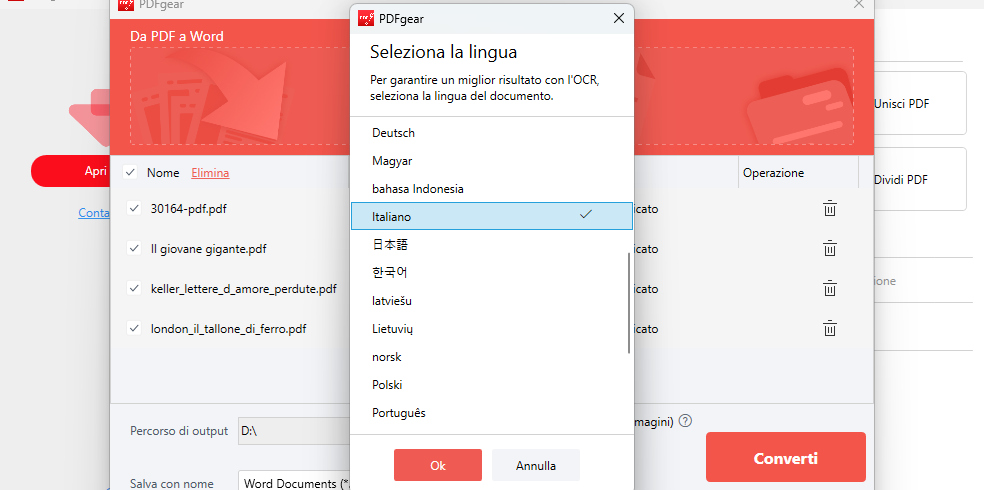
Carica PDF Scansionati
Clicca sul pulsante “Aggiungi File” e seleziona il documento PDF scansionato che vuoi convertire. PDFgear fornisce una funzione di conversione in batch, quindi puoi scegliere di importare più documenti PDF contemporaneamente.
Passo 2: Personalizza le impostazioni di conversione
Imposta altre preferenze di conversione, come l’intervallo di pagine o la lingua OCR.
Assicurati di selezionare il pulsante OCR; poi, PDFgear analizzerà le immagini nel PDF scansionato e convertirà il testo in esse contenuto in testo selezionabile e modificabile.
Passo 3: Converti in batch i PDF scansionati in Word
Clicca sul pulsante “Converti” per iniziare il processo di conversione. Attendi il completamento della conversione. Questo potrebbe richiedere del tempo, a seconda delle dimensioni del file PDF.
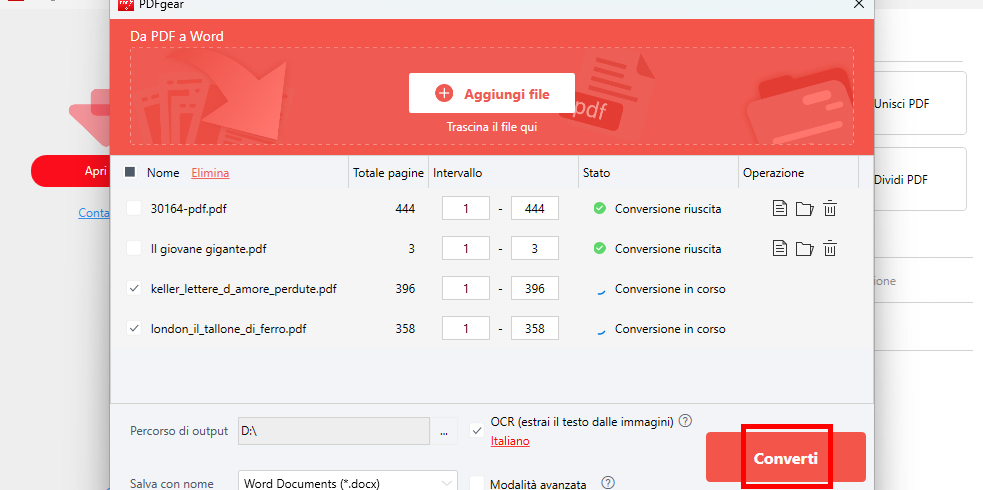
Converti in Batch PDF Scansionati in Word
Una volta terminata la conversione, verrà generato il documento Word. Poi puoi estrarre qualsiasi testo dal documento.
Domande frequenti
Qual è lo Strumento Gratuito per Estrarre Testo e Immagini da un PDF?
PDFgear è il miglior strumento gratuito di estrazione di testo PDF. Utilizza la tecnologia OCR per estrarre testo anche dai PDF più complessi, e la sua interfaccia facile da usare assicura che gli utenti possano rapidamente e facilmente estrarre il testo di cui hanno bisogno.
Come Estrarre Testo da PDF Utilizzando Acrobat?
Per estrarre testo da un PDF in Acrobat, scegli Strumenti > Esporta PDF. Poi scegli di esportare il PDF in formato Word o in formato di testo arricchito.
Come Estrarre Testo da un PDF a Word?
Per estrarre testo da PDF a Word, segui i 3 semplici metodi in questo post per estrarre prima il testo dai PDF, poi puoi scegliere di copiare il testo estratto da PDF a Word.
Come Convertire un PDF in Testo Online?
Carica il tuo PDF nel convertitore da PDF a Testo di PDFgear, e il processo di conversione inizierà automaticamente. Dopo che è terminato, puoi scaricare il file convertito.
Conclusione
L’editor PDF PDFgear rende l’estrazione di testo dai PDF un gioco da ragazzi. Seguendo i tre metodi forniti in questa guida, puoi estrarre testo dai PDF con sicurezza e sbloccare il pieno potenziale dei tuoi documenti senza alcun costo.
