So speichern Sie bestimmte Seiten einer PDF-Datei auf 5 effektive Arten

Überblick:
Dieser Beitrag erklärt fünf Möglichkeiten, bestimmte Seiten aus einer PDF-Datei zu speichern, indem ein PDF-Editor, Online-Tools, Adobe Acrobat, Google Chrome und die Vorschau-App verwendet werden.
Inhaltsverzeichnis

Einzelne Seiten aus PDF speichern
PDF-Dateien können ziemlich groß sein, aber zu wissen, wie man bestimmte Seiten speichert, kann Ihnen helfen, das gesamte Dokument nicht durchsuchen zu müssen, um die benötigten Informationen zu finden.
Haben Sie Probleme beim Speichern bestimmter Seiten aus einem PDF oder beim Extrahieren einer einzelnen Seite? Sie sind am richtigen Ort. In diesem Artikel führen wir Sie durch fünf verschiedene Methoden, um diese Aufgabe zu erledigen.
Schnelle Lösung: Wie man bestimmte Seiten aus PDF speichert
PDFgear ist ein All-in-One PDF-Editor, der KOSTENLOSE Lösungen bietet, um bestimmte Seiten eines PDFs in nur drei einfachen Schritten zu speichern.
Laden Sie PDFgear auf Windows, Mac, iPhone oder iPad herunter, um die Seitenextraktionsfunktionen sowie andere leistungsstarke Werkzeuge zu nutzen.
Bestimmte Seiten eines PDFs kostenlos auf Windows und Mac speichern
Wenn Sie detaillierte Änderungen vornehmen oder viel Anpassung für die Seiten, die Sie behalten möchten, benötigen, ist ein PDF-Editor normalerweise die beste Wahl. PDF-Editoren bieten eine breite Palette an Werkzeugen zum Auswählen, Bearbeiten und Speichern bestimmter Seiten.
Außerdem ermöglicht Ihnen dieser Experten-PDF-Editor, Seiten neu anzuordnen, einzufügen, zu löschen oder Seiten aus dem PDF zu extrahieren. Sie können auch Text innerhalb des PDF-Inhalts ändern, einfügen oder Text löschen.
Hier ist eine allgemeine Anleitung, wie man die spezifizierte Seite auswählt, um sie als neues PDF zu speichern:
Schritt 1. Öffnen Sie das PDF in PDFgear
Laden Sie PDFgear herunter > Starten Sie PDFgear > Öffnen Sie das zu bearbeitende PDF-Dokument.
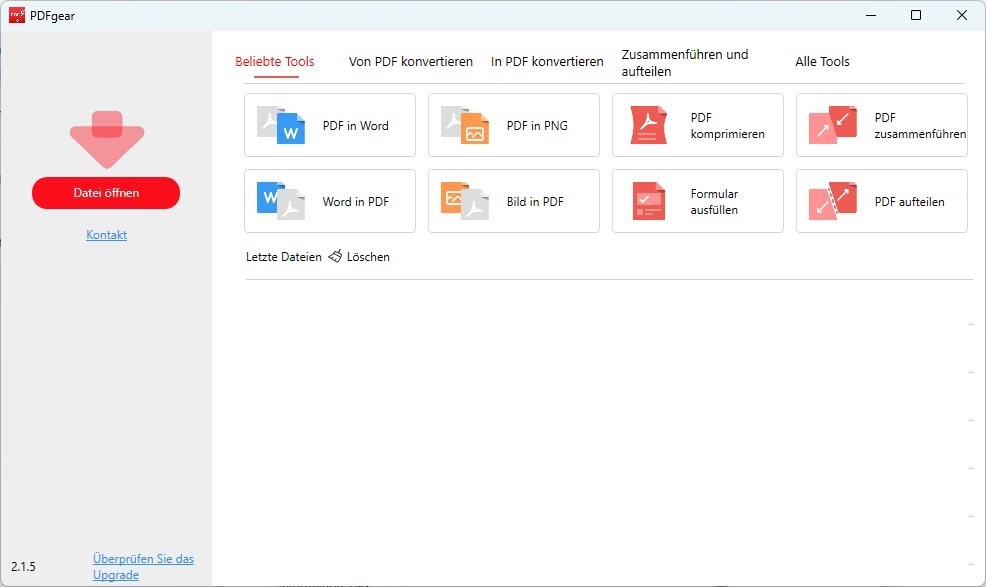
Öffnen Sie die PDF-Datei in PDFgear
In der oberen Menüleiste sehen Sie eine “Seite“-Registerkarte. Klicken Sie darauf, um alle Seiten im PDF anzuzeigen.
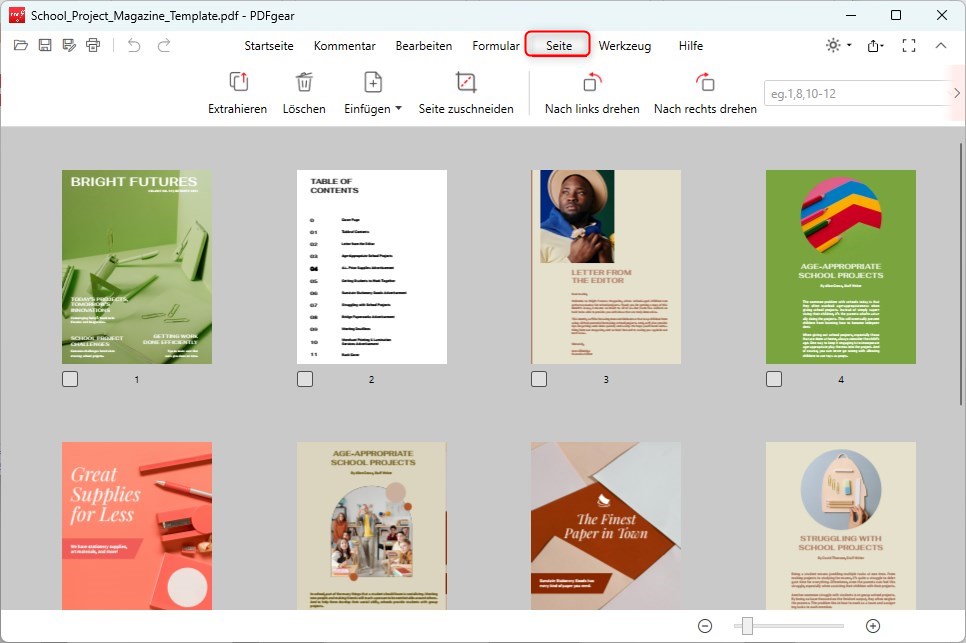
Klicken Sie auf die Seite-Registerkarte
Schritt 2. Wählen Sie die Seiten zum Speichern
Wählen Sie die bestimmten Seiten aus, die Sie speichern möchten. Dies können Sie tun, indem Sie auf die einzelnen Seitenthumbnails klicken und durch Doppelklick die Auswahl aufheben.
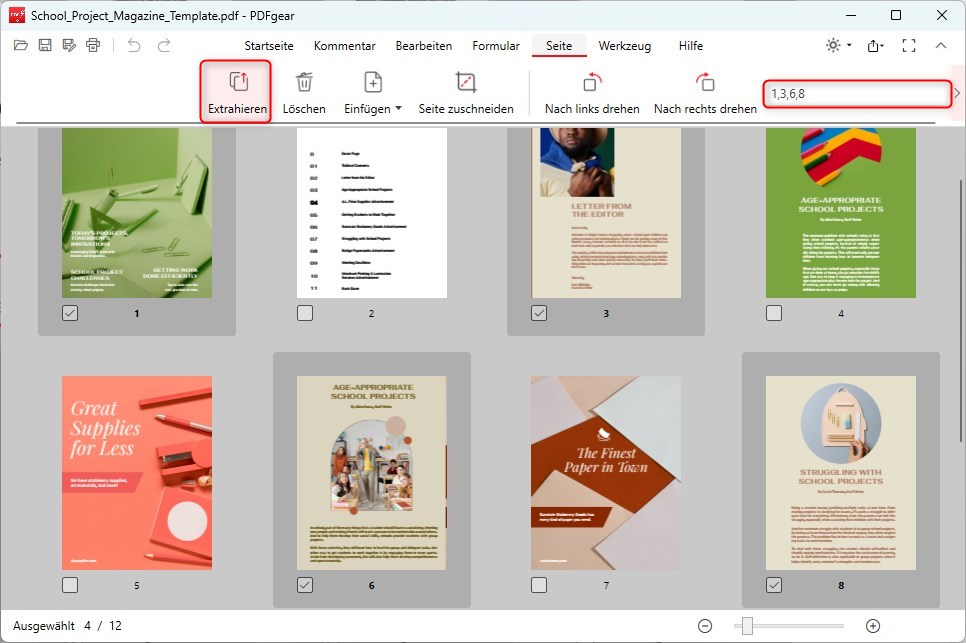
Bestimmte Seiten eines PDFs mit PDFgear speichern
Dann tippen Sie auf die “Seiten extrahieren“-Schaltfläche im Untermenü.
Schritt 3. Benutzerdefinierte extrahierte Seiten
Ein Dialogfeld wird angezeigt, in dem Sie den extrahierten Seitenbereich anpassen können. Sie können auch entscheiden, ob die Seiten in ein PDF oder jede Seite in separate PDFs extrahiert werden sollen.
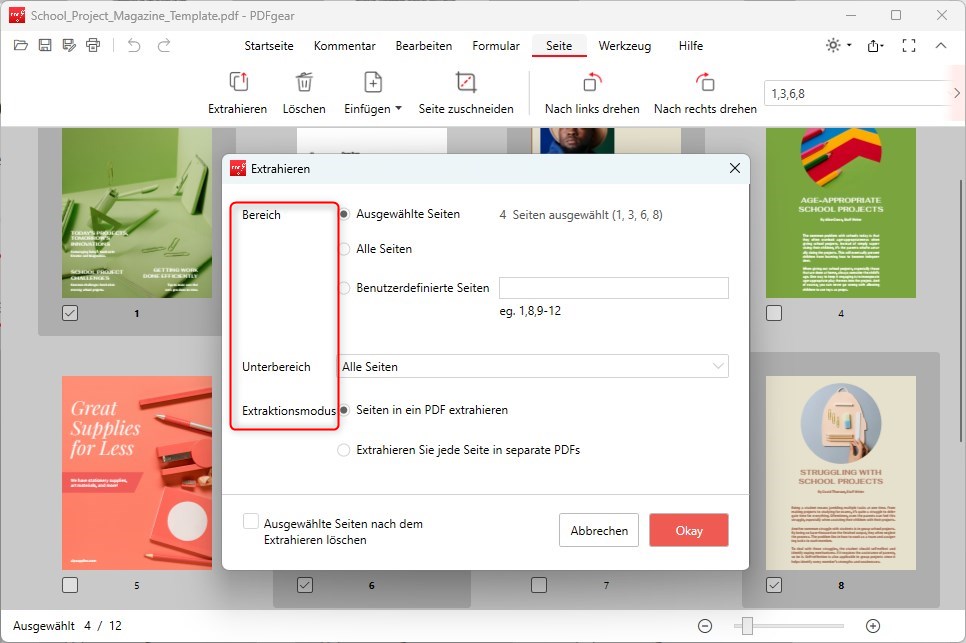
Benutzerdefinierte extrahierte PDF-Seiten
Klicken Sie dann auf “Okay“, um die ausgewählten Seiten als neues PDF-Dokument zu speichern.
Wenn Sie eine schnelle und einfache Methode benötigen, um bestimmte PDF-Seiten zu extrahieren, sind Online-PDF-Tools eine großartige Wahl.
Eine Seite eines PDFs online kostenlos mit PDFgear speichern
Online-Tools sind praktisch, um eine einzelne Seite aus einem PDF zu speichern, besonders wenn Sie keine zusätzliche Software installieren möchten. PDFgears Online-Plattform erfordert keine E-Mail-Anmeldung, um auf seine Werkzeuge zuzugreifen. Benutzer können auch PDFgears PDF-Bearbeitungs-, Konvertierungs- und Komprimierungswerkzeuge frei nutzen.
Folgen Sie diesen Schritten, um einzelne PDF-Seiten durch Extrahieren zu speichern:
Schritt 1. PDFgear Online-Tool aufrufen
Öffnen Sie Ihren Webbrowser und gehen Sie zum PDFgear online PDF-Seiten-Extraktionstool.
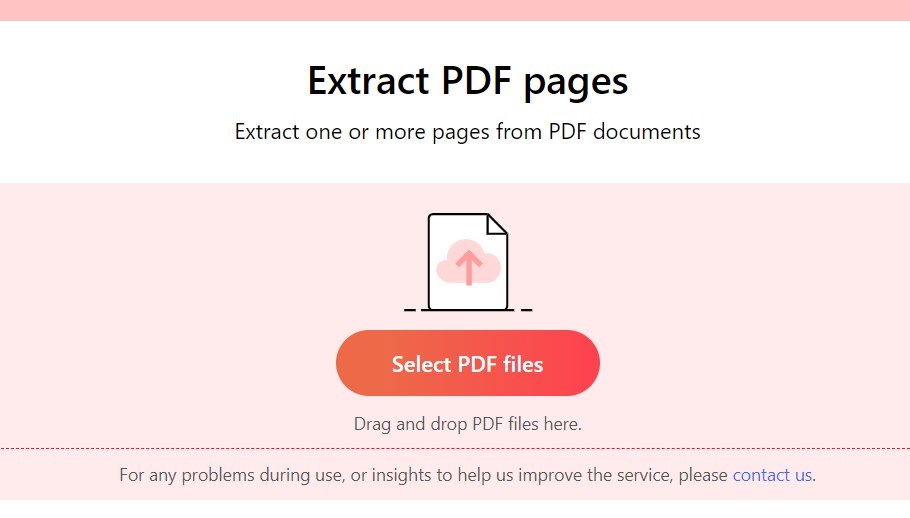
Das Online PDF-Seiten-Extraktionstool öffnen
Klicken Sie auf die “PDF-Dateien auswählen“-Schaltfläche, um die PDF-Datei hochzuladen, aus der Sie eine einzelne Seite extrahieren möchten. Beachten Sie, dass die maximale Dateigröße 20MB beträgt.
Schritt 2. Wählen Sie die Seite zur Extraktion
Sobald das PDF hochgeladen ist, werden alle PDF-Seiten im linken Bereich angezeigt. Wählen Sie den Modus “Alle Seiten extrahieren”, um jede Seite des PDFs in eine separate PDF-Datei umzuwandeln.
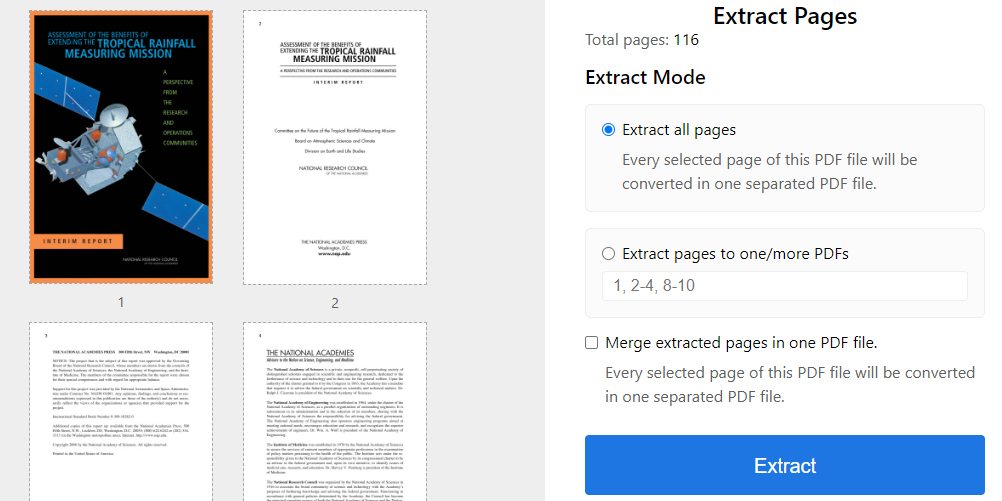
Eine Seite eines PDFs online speichern
Oder klicken Sie auf die Seite oder geben Sie die Seitenzahl in das Eingabefeld ein, um sie zu extrahieren. Nach der Auswahl der Seite klicken Sie auf die “Extrahieren“-Schaltfläche, um den Extraktionsvorgang zu starten.
Schritt 3. Laden Sie die extrahierte Seite herunter
PDFgear wird Ihre Anfrage bearbeiten und ein neues PDF mit nur der ausgewählten Seite erstellen.
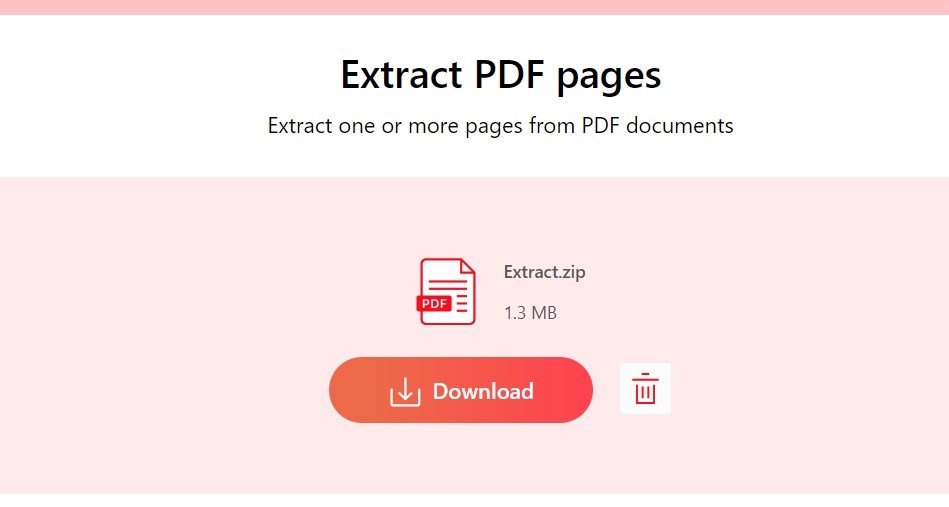
Die extrahierte PDF-Datei herunterladen
Sobald die Extraktion abgeschlossen ist, wird Ihnen eine Download-Schaltfläche bereitgestellt. Klicken Sie darauf, um die extrahierte Seite auf Ihrem Computer zu speichern.
Für Adobe Acrobat-Benutzer bieten wir auch eine detaillierte Anleitung, wie man einzelne PDF-Seiten im nächsten Abschnitt speichert.
Einzelne PDF-Seiten eines PDFs mit Adobe Acrobat speichern
Sie können Adobe Acrobat verwenden, um eine einzelne Seite einer PDF-Datei zu speichern sowie PDF-Seiten zu bearbeiten und zu annotieren, bevor Sie sie speichern.
Es ist jedoch wichtig zu beachten, dass die kostenlose Testversion Einschränkungen hat und die Vollversion teuer sein kann.

Bestimmte PDF-Seiten in Adobe Acrobat speichern
So speichern Sie eine PDF-Seite mit Adobe Acrobat:
Schritt 1. Öffnen Sie das Werkzeug “Seiten organisieren”, indem Sie auf “Werkzeuge” klicken oder die Verknüpfung in der Symbolleiste auf der rechten Seite verwenden.
Schritt 2. Wählen Sie Ihre PDF-Datei aus, indem Sie im Dialogfeld auf “Datei auswählen” klicken und dann auf “Öffnen” klicken.
Schritt 3. Klicken Sie im oberen Menü auf “Extrahieren”, wählen Sie die Seite zur Extraktion aus und klicken Sie erneut auf “Extrahieren”.
Schritt 4. Speichern Sie das neue PDF mit einem anderen Namen und Standort, indem Sie zu “Datei” gehen und “Speichern unter” auswählen.
Adobe Acrobat ist teuer und kompliziert, aber Sie können die Druckeinstellungen in einem PDF-Viewer verwenden, um bestimmte Seiten auszuwählen und zu speichern.
Die ausgewählten Seiten als neue PDF-Datei in Google Chrome speichern
Wenn Sie Google Chrome verwenden und schnell bestimmte Seiten eines PDFs speichern müssen, können Sie den integrierten PDF-Viewer verwenden, um die PDF-Seite zu drucken. Folgen Sie den untenstehenden Schritten, um ausgewählte Seiten als neue PDF-Datei in nur wenigen Sekunden zu speichern.
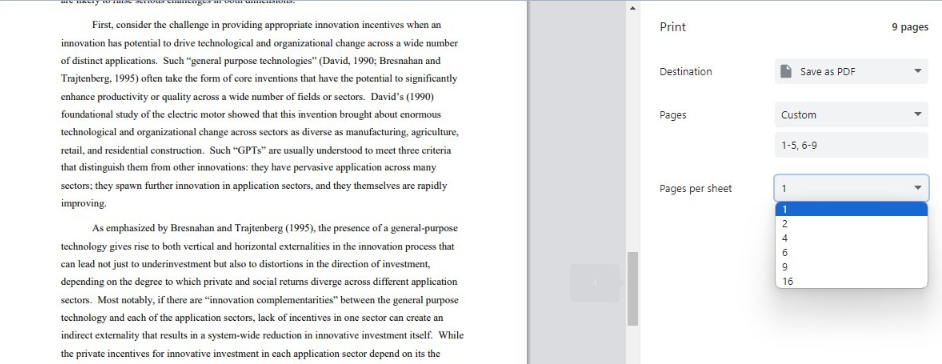
Bestimmte Seiten eines PDFs mit Google Chrome speichern
Schritt 1. Öffnen Sie ein PDF in einem Webbrowser wie Google Chrome. Wählen Sie die spezifische Seite aus, die Sie speichern möchten.
Schritt 2. Klicken Sie auf die Druckoption oben rechts, neben dem Druckersymbol.
Schritt 3. Wählen Sie im Dropdown-Menü “Als PDF speichern” und navigieren Sie zum Abschnitt “Seiten”.
Schritt 4. Wählen Sie “Benutzerdefiniert” anstelle des Standardwerts “Alle” und geben Sie die Seitenzahlen zur Extraktion ein.
Schritt 5. Klicken Sie auf “Als PDF speichern”, um Ihre ausgewählten Seiten zu speichern. Fertig!
Chrome ist weit verbreitet und diese Methode ist einfach. Sie erfordert keine zusätzliche Software, unterstützt jedoch möglicherweise nicht erweiterte Funktionen wie Lesezeichen oder Anmerkungen, die PDFgear in der gespeicherten PDF bietet.
Bestimmte Seiten eines PDFs auf dem Mac mit der Vorschau-Anwendung speichern
Als der Standard-PDF-Viewer auf macOS bietet Vorschau grundlegende PDF-Bearbeitungsfunktionen, einschließlich Anmerkungen, Hervorhebungen, Textbearbeitung und Seitenextraktion. Folgen Sie diesen Schritten, um bestimmte Seiten eines PDFs auf dem Mac mit Vorschau zu speichern.
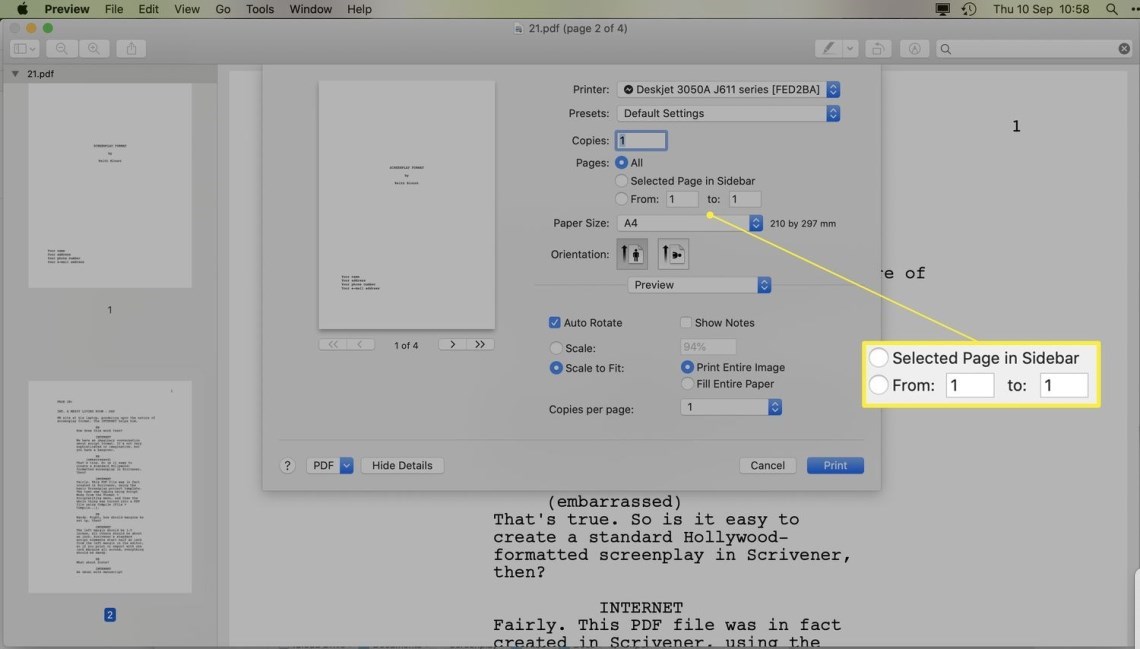
Bestimmte Seiten eines PDFs mit Vorschau speichern
Schritt 1. Öffnen Sie Ihr PDF in Vorschau, dem Standard-PDF-Viewer von macOS. Doppelklicken Sie auf das PDF oder klicken Sie mit der rechten Maustaste, wählen Sie “Öffnen mit” und wählen Sie Vorschau.
Schritt 2. Klicken Sie auf “Ansicht” im oberen Menü und wählen Sie “Miniaturen”. Wählen Sie die Seiten zur Extraktion aus. Halten Sie die Command-Taste gedrückt und klicken Sie auf die Seiten, die Sie möchten. Sie werden hervorgehoben.
Schritt 3. Klicken Sie auf “Datei” oben links und wählen Sie “Drucken”. Geben Sie den Seitenbereich an.
Schritt 4. Klicken Sie unten auf “Details einblenden”. Wenn es bereits angezeigt wird, müssen Sie nicht klicken. Wählen Sie “Ausgewählte Seiten in der Seitenleiste” im Abschnitt “Seiten”.
Schritt 5. Wählen Sie im Dropdown-Menü unten links “Als PDF speichern”. Benennen Sie die Datei und klicken Sie auf “Speichern” an Ihrem gewünschten Ort. Fertig!
Die Verwendung von Vorschau auf macOS ist eine native Lösung, die keine zusätzliche Software erfordert. Es ist schnell und integriert sich gut in die macOS-Umgebung.
Fazit
Das Speichern bestimmter Seiten aus einem PDF kann Ihre Aufgaben erleichtern, sei es beim Teilen von Dokumenten, beim Studieren oder beim Erstellen von Berichten. Einfache Methoden wie die Verwendung von Druckeinstellungen, Adobe Acrobat oder Apps wie Vorschau auf macOS funktionieren gut.
Für das beste Erlebnis verwenden Sie PDFgears Online-Tool oder die PDFgear-Software. Sie sind einfach zu bedienen und effektiv beim Extrahieren von Seiten, um sicherzustellen, dass Ihre Dokumente schnell und professionell bearbeitet werden.
