Los 12 Mejores Editores de PDF para Windows: Opciones de Prueba Gratuitas y Gratuitas

Resumen :
Conozca las 12 mejores herramientas en línea y software sin conexión de edición de PDF gratuitos. Se incluyen opciones gratuitas y de prueba gratuita para que pueda elegir fácilmente la más adecuada.
Tabla de Contenidos
-
Los 5 Mejores Editores de PDF para Windows
-
Los 7 Mejores Editores de PDF en Línea para Windows
-
¿Cómo Elegimos los Editores de PDF?
-
Preguntas Frecuentes
Mejores Editores de PDF para Windows
La ubicuidad de los documentos PDF tiene su razón de ser, la legibilidad y portabilidad de los documentos PDF son preferidas en la documentación profesional.
Sin embargo, la editabilidad del formato PDF es un defecto importante. Afortunadamente, la edición de PDFs se ha facilitado gracias a una variedad de herramientas y software de edición de PDF, y esta publicación está aquí para ayudar a nuestros lectores a encontrar los mejores.
En esta lista, se presentan respectivamente herramientas en línea y software de escritorio. Los diferentes editores de PDF presentados tienen diferentes modelos de precios: la mayoría son productos de pago con pruebas gratuitas, y uno de ellos es sorprendentemente 100% gratis.
PDFgear Desktop es el mejor editor de PDF para Windows 11 en general. Es completamente gratis y sin restricciones.
El Mejor Software Editor de PDF Gratuito para Windows: Comparado
| Software Editor de PDF | Precio Premium | Mejor para | Características Clave |
| PDFgear Desktop | TOTALMENTE GRATIS | Funciones de edición de PDF rentables | Edición directa de texto en PDF; OCR gratuito para documentos PDF; Procesamiento por lotes; Firma electrónica de PDF; Sin registro, sin marca de agua, sin límites |
| Adobe Acrobat Pro DC | Desde $14.99/mes | Edición de PDF a nivel profesional | Agregar logotipos a acuerdos de marca; Redacción de información sensible; Crear formularios web a partir de documentos existentes |
| Foxit PhantomPDF | Licencia anual de $79 | Creación de documentos PDF estándar para compartir | Comparar documentos PDF con resaltados; Edición de texto y objetos flexible; Posicionar objetos con la ayuda de reglas y cuadrículas |
| Nitro Pro | Licencia perpetua de $179.99 | Solicitar y rastrear firmas | Integración con Office, SharePoint y almacenamiento en la nube; Insertar y editar enlaces, encabezados y numeración; Agregar anotaciones de sello dinámico |
| ABBYY FineReader PDF | Desde $99/año | OCR preciso para documentos PDF escaneados | Convertir documentos escaneados en PDFs editables; Comparar documentos en diferentes formatos; Colaborar y aprobar PDFs |
Los 5 Mejores Software Editores de PDF en Windows
A continuación, se presentan los principales software editores de PDF para escritorio que funcionan en Windows. Todos ellos tienen ediciones gratuitas o pruebas gratuitas y son completamente compatibles con computadoras Windows 10 y 11, algunos también funcionan en sistemas más antiguos como Windows 7 y 8.
#1. PDFgear Desktop – La Mejor Alternativa Gratuita a Adobe
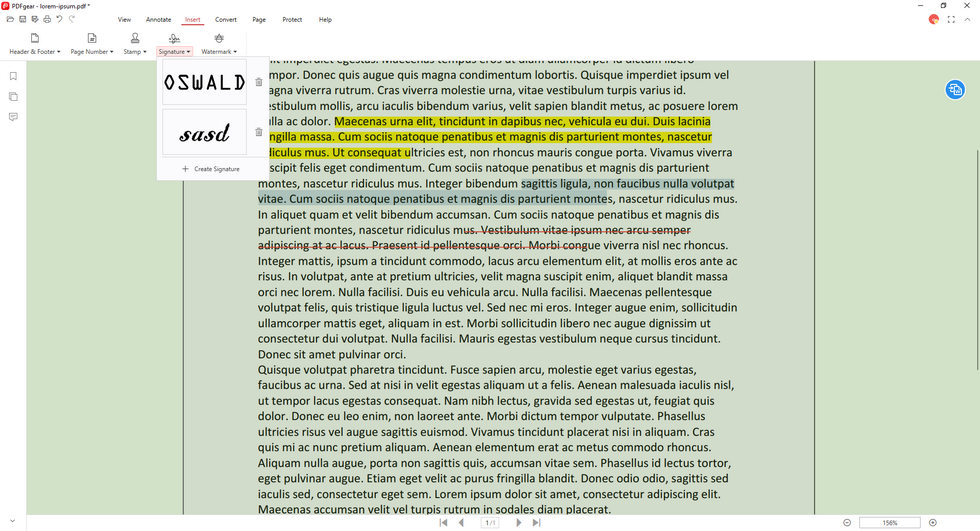
El hecho de que estés buscando un editor de PDF gratuito para Windows indica que necesitas la opción más rentable, y PDFgear Editor de PDF para Escritorio es justo lo que necesitas. Con él, puedes editar fácilmente el texto en PDFs no seleccionables usando OCR, anotar PDFs, firmar PDFs, insertar imágenes y formas en PDFs, resaltar PDFs, y más.
PDFgear te permite cambiar o reemplazar texto en PDF, y también copiar texto de PDF sin saltos de línea o problemas de texto incomprensible.
Además, la característica más impresionante de PDFgear es que es TOTALMENTE GRATIS de usar, lo que lo hace la mejor alternativa gratuita a Adobe Acrobat Pro DC. Ahora con su nueva función de Chat PDF, puedes fácilmente leer PDFs con ChatGPT, resumir PDFs en frases y hacer ediciones a la información clave. Además, la nueva aplicación móvil de PDFgear facilita editar PDFs en iPhone.
Editor de PDF Gratuito para Windows PDFgear Desktop
Precio: Totalmente gratis de usar, sin necesidad de registro, sin limitaciones, sin marca de agua
Prueba gratuita: Completamente gratis sin restricciones.
Pros
- Extraer texto de PDF e imágenes con o sin OCR
- Pantalla de lector y editor de PDF fácil de usar
- Crear y agregar firmas electrónicas legales y seguras a documentos PDF importantes
- Amplias funciones de conversión, compresión y organización de PDF además de la edición
- Convertir Word a PDF sin cambiar la fuente
Contras
- Requiere el proceso de instalación del software para usar PDFgear Desktop
- No puede crear formularios PDF o insertar cuadros de texto rellenables en PDF
#2. Adobe Acrobat Pro DC – Bastante Profesional
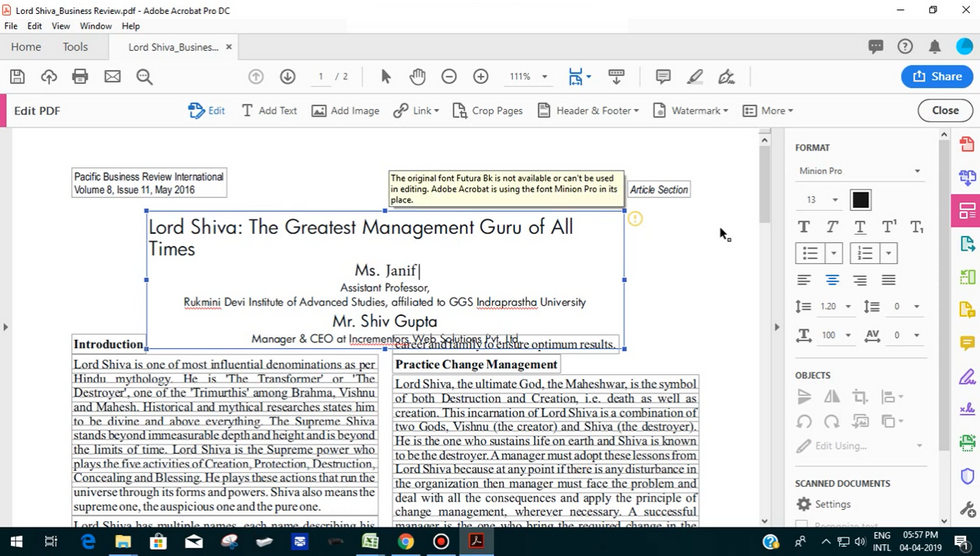
Si estamos hablando del editor de PDF más profesional para tu negocio, entonces Adobe Acrobat es algo que nunca debes pasar por alto. Desarrollado por el creador del PDF, Adobe, Adobe Acrobat Pro DC es una aplicación de lectura/edición de PDF líder en el mercado y de pago para computadoras.
Lo que puedes obtener de la compra son características de edición de documentos a nivel profesional, como comparar archivos, cambiar el color de resaltado, solicitar firmas, combinación flexible de PDF, etc. Sin embargo, el modelo de precios de Adobe Acrobat Pro DC puede ser desalentador, como puedes ver a continuación.
Editor de PDF Gratuito para Windows Acrobat Pro DC
Precio: Una prueba gratuita de 7 días y luego una suscripción de $14.99/mes anualmente o $24.99/mes mensualmente.
Prueba gratuita: 7 días
Visita el Sitio Web Oficial del Software Adobe Acrobat
Pros
- El software líder en la industria para la edición de PDF
- Características profesionales de anotación y marcado de PDF
- Detalles completos en las características de edición proporcionadas
Contras
- Modelo de precios costoso
- Demasiado complicado para necesidades básicas de edición de PDF
#3. Foxit PhantomPDF – Una Suite de Gestión de PDF Asequible
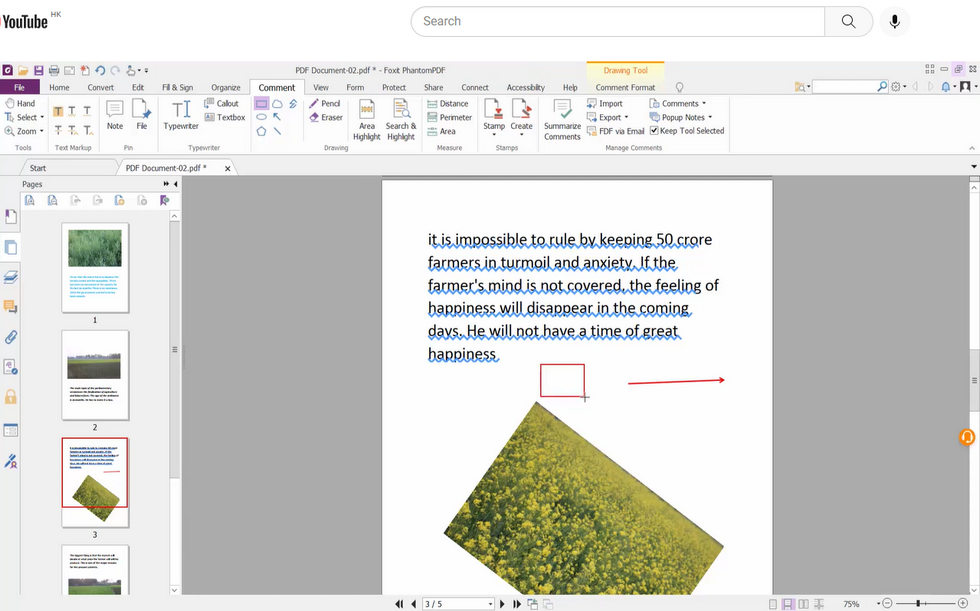
Foxit PhantomPDF es una suite de gestión de PDF asequible diseñada para empresas. Durante nuestro proceso de prueba, encontramos algunas características de edición bastante impresionantes. Con Foxit PhantomPDF, puedes comparar documentos PDF con resaltados para ver rápidamente los cambios y hacer ediciones, y extraer páginas de PDF usando Foxit de manera rápida y sencilla.
Los usuarios obtienen un control total sobre los documentos PDF editados con docenas de botones de funciones fácilmente accesibles desde la barra de herramientas.
Editor de PDF Gratuito para Windows Foxit PhantomPDF
Precio: 14 días de prueba gratuita y plan anual de $79.00
Prueba gratuita: 14 días
Visita el Sitio Web Oficial del Editor de PDF Foxit Phantom
Pros
- Un software de edición de PDF muy receptivo
- Flujo de trabajo eficiente una vez que te acostumbras
- Experiencia de uso cómoda como las suites de Microsoft Office
Contras
- Precio caro para una firma electrónica extensa
- Tiempo de respuesta lento en ciertos aspectos
- Se requiere un pago adicional para características más avanzadas
#4. Nitro Pro – Herramienta PDF Flexible y Productiva
Nitro Pro es algo que te ayuda a trabajar rápido, con mejor productividad y flexibilidad. Después de probar sus características únicas como flujo de trabajo digital, seguimiento del progreso y firmas móviles, definitivamente entenderás mi punto.
Además, la Plataforma de Productividad Nitro también ofrece utilidades prácticas a nivel profesional, brindando soluciones adaptadas para industrias como bienes raíces, salud, manufactura, etc.
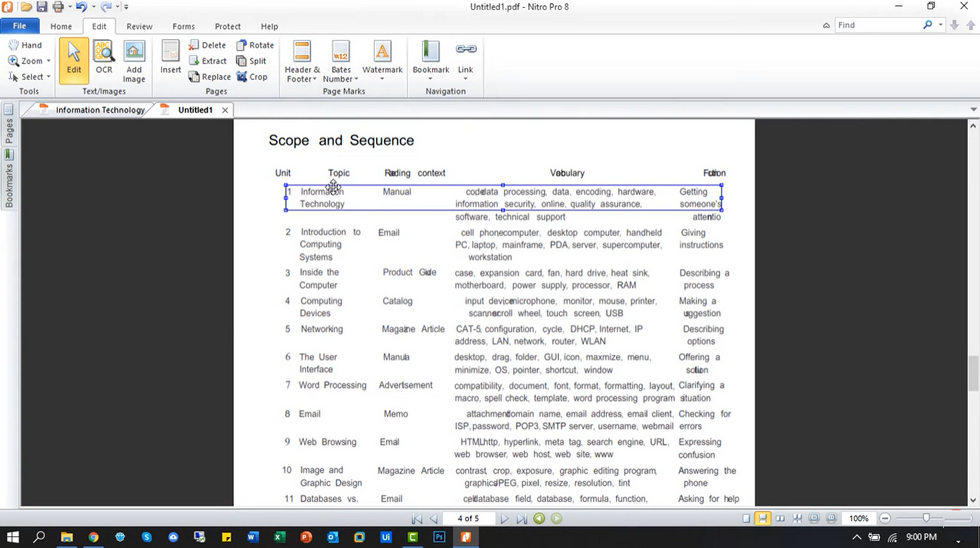
Editor de PDF Gratuito para Windows Nitro Pro
Precio: Prueba gratuita de 17 días y suscripción de $9.991 Usuario/Mes
Prueba gratuita: 14 días
Ir al Sitio Web Oficial del Editor de PDF Nitro
Pros
- Permite la integración con almacenamiento en la nube como Google Drive
- Una prueba gratuita que no requiere detalles de tarjeta de crédito disponible
- Una versión móvil de Nitro para iPhone, iPad o Macbook
Contras
- Error ocasional al extraer texto de imágenes usando OCR
- Una interfaz de usuario complicada que no es tan amigable para principiantes
- Soporte al cliente rígido solo para usuarios pagos
#5. ABBYY FineReader PDF – Una Herramienta OCR
ABBYY FineReader PDF es ampliamente considerado como la mejor herramienta OCR del mercado, y con las funciones de edición que ofrece, puedes realizar ajustes fácilmente en tus documentos escaneados, que son PDFs no seleccionables con facilidad.
Como una herramienta de edición de PDF menos conocida para Windows 10 y Windows 11, FineReader PDF es un editor de PDF con funcionalidades de edición de PDF muy valoradas y que merecen más atención.
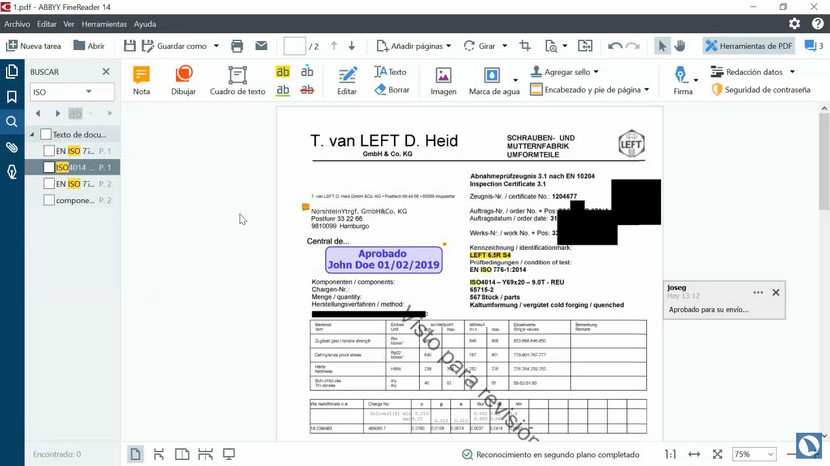
Editor de PDF Gratuito para Windows FineReader
Precio: Prueba gratuita de 7 días y suscripción a partir de $19 mensuales
Prueba gratuita: 7 días
Visita el Sitio Web Oficial del Software ABBYY FineReader PDF
Pros
- El mejor OCR PDF para aquellos que quieren editar documentos escaneados
- Funciones de edición de PDF y OCR fáciles de usar
- Diseño de características y lógica de uso directos
Contras
- Difícil evitar la pérdida de calidad durante la exportación
- Se requiere licencia para un conjunto completo de características
Los 7 Mejores Editores de PDF Online Gratuitos para Windows
Los editores de PDF en línea son aplicaciones basadas en la web que te permiten editar tus documentos PDF dentro de una aplicación de navegador web como Chrome en tu computadora con Windows.
#6. PDFgear – Una Suite Completa de Herramientas PDF
Aquí, en primer lugar, me encantaría recomendar el mejor editor de PDF en línea gratuito para Windows, PDFgear, un sitio web que ofrece más de 70 herramientas en línea relacionadas con PDF. Es completamente gratuito de usar por el momento, no requieren iniciar sesión y no tienen limitaciones para los usuarios gratuitos, estas son nuestras favoritas y las principales razones por las que PDFgear prevalece.
Así que las herramientas en línea de PDFgear sirven como una buena alternativa cuando quieres editar PDF sin Adobe, la función de impresora integrada es práctica especialmente cuando necesitas compartir tus documentos PDF en un formato aplanado.
La herramienta Editor de PDF de PDFgear cubre muchas características útiles de edición de PDF, como anotar PDFs, extraer páginas de PDF, fusionar PDFs, etc. Y lo que queda está esperando que lo descubras.
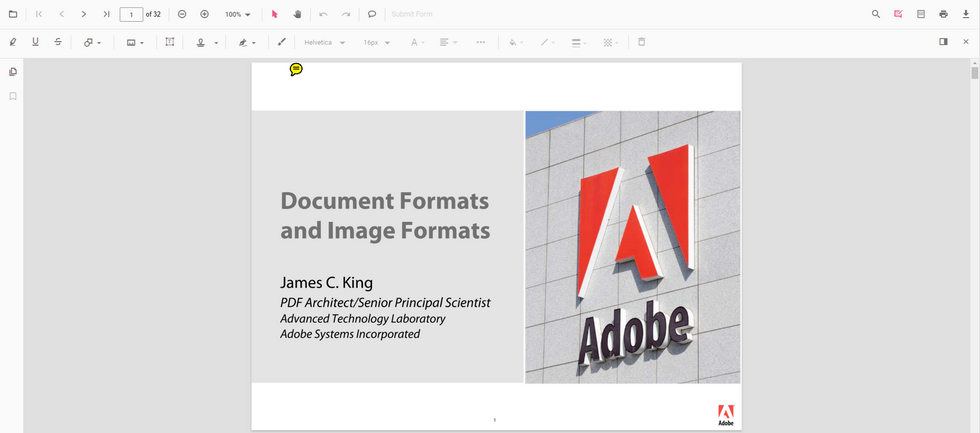
Editor de PDF Gratuito para Windows PDFgear
Precio: Completamente gratuito de usar
Ir al Sitio Web del Editor de PDF PDFgear
Pros
- Un conjunto completo de herramientas de gestión de PDF para edición, conversiones, compresiones, etc.
- Ver, editar, completar y firmar documentos PDF con facilidad
- El editor de PDF para agregar notas, comentarios, resaltados y marcadores al PDF
- Convierte PDF a/desde 30 formatos de imagen/documentos como JPEG y Word
- Comprimir PDF hasta un 80% de ratio de compresión
Contras
- El rendimiento depende mucho de la conexión a internet
- Problemas ocasionales al tratar con archivos PDF grandes
- Algunas versiones avanzadas solo están disponibles en la versión de escritorio gratuita
#7. iLovePDF – Un Máximo de 2 Horas
iLovePDF, o I Love PDF, es un nombre importante en el campo de la gestión de documentos en países europeos. Como un conjunto de herramientas PDF en línea fiable y popular, iLovePDF ofrece una selección de útiles editores, conversores, compresores de PDF en línea y más. iLovePDF tiene limitaciones de uso para los usuarios gratuitos, pero la prueba gratuita ya es impresionante.
Si es necesario, también hay herramientas de conversión para cambiar los documentos PDF editados a Word u otros formatos de documentos/imágenes.
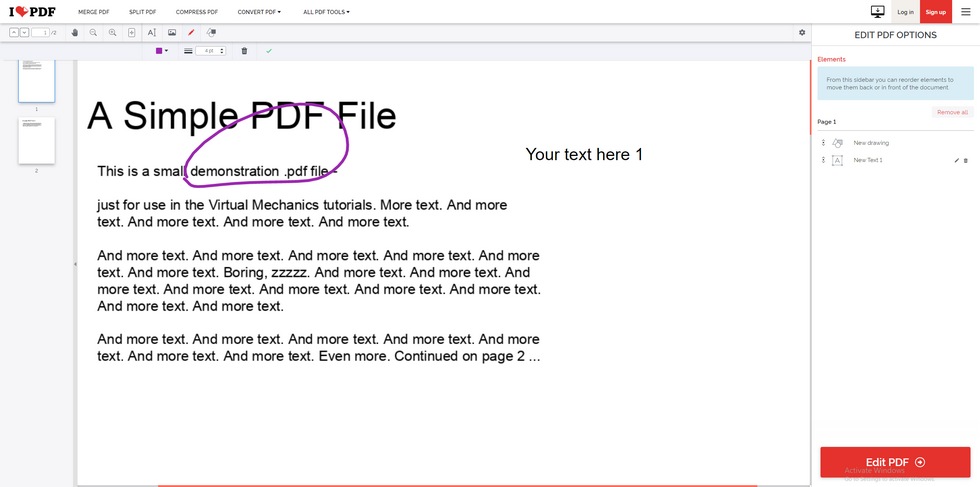
Editor de PDF Gratuito para Windows iLovePDF
Precio: Gratuito con uso limitado o premium a partir de $4/mes
Ir al Sitio Web del Editor de PDF iLovePDF
Pros
- Navega por más de 20 herramientas PDF en línea desde la intuitiva página principal de iLovePDF
- Agrega números de página si tus documentos PDF aún no los tienen
- También está disponible una aplicación móvil de iLovePDF
- Edita documentos PDF, añade firmas y rellena formularios PDF fácilmente
Contras
- Un número limitado de archivos subidos para usuarios gratuitos
- Tiempo de subida y procesamiento largo para múltiples documentos PDF
#8. Smallpdf – Solo 2 Archivos Son Gratuitos
Smallpdf es otro editor de PDF en línea muy recomendado que presenta una interfaz de usuario limpia y concisa para que puedas arrastrar y soltar fácilmente tu PDF y empezar a editarlo.
Con una amplia gama de botones de funciones, puedes resaltar, dibujar, insertar imágenes en tus PDFs y hacer muchas otras cosas interesantes. Aunque la mayoría de las herramientas de SmallPDF son eficientes y prácticas, las veces de uso están limitadas para impulsar a los usuarios a su plan de pago.
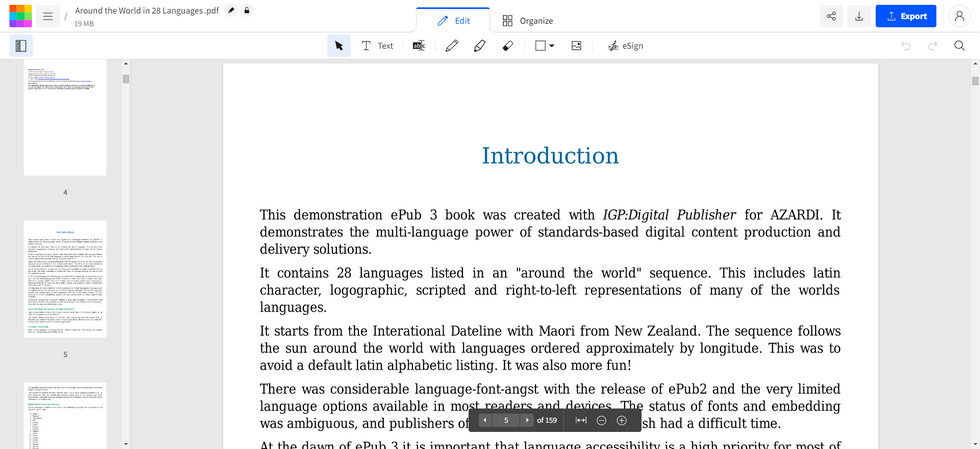
Editor de PDF Gratuito para Windows Smallpdf
Precio: Gratuito con uso limitado o premium a partir de $7/mes.
Ir al Sitio Web del Editor de PDF Smallpdf
Pros
- Rápida velocidad de subida y procesamiento de archivos para mejorar tu eficiencia de trabajo
- Convierte PDF a Word para editar el contenido original basado en texto
- Redacta, oscurece y escribe en tus documentos PDF
Contras
- Uso limitado de sus herramientas PDF en línea para usuarios gratuitos
- Funciones avanzadas como alta compresión y conversión de PDF escaneado a Word solo para usuarios premium
#9. Adobe Acrobat Online – Herramienta Potente y Restringida
Adobe, el creador del formato de documento PDF, ahora tiene la versión web de su producto estrella Adobe Acrobat. Y al igual que el Acrobat Pro DC de escritorio, Adobe Acrobat Online funciona bien en la edición, división, recorte y otras situaciones de edición de PDF, y nunca decepciona.
Sin embargo, la desventaja de Adobe Acrobat Online también es bastante obvia, los visitantes gratuitos del sitio están bastante restringidos al usar Adobe Acrobat Online.
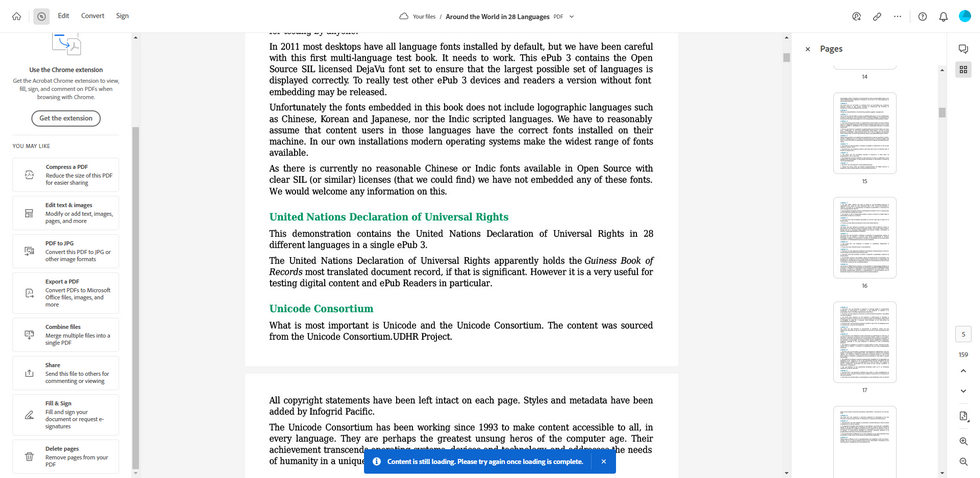
Editor de PDF Gratuito para Windows Acrobat Online
Precio: Comienza en $19.99/mes con una prueba gratuita
Ir al Sitio Web del Editor de PDF Adobe Acrobat Online
Pros
- En comparación con otros, Adobe Acrobat Online es más rápido y estable
- Prácticamente todas las características de edición de PDF que necesitarás
- Experiencia de usuario optimizada para características comunes de edición de PDF
Contras
- Requiere registrarse o iniciar sesión para editar y exportar
- Modelo de precios caro como editor de PDF en línea
- Las características excesivas pueden causar problemas de lentitud en dispositivos de baja gama
#10. PDF Candy – Una Elección Inteligente para Presupuestos Bajos
PDF Candy es otro poderoso editor de PDF en línea que ofrece características prácticas de edición para formularios y documentos PDF desde una interfaz de usuario simple pero rica en características, ofreciendo una lista de características de edición en la barra lateral.
Además del útil editor de PDF, también puedes desplazarte un poco y buscar más de 46 herramientas en línea ofrecidas por PDF Candy. Hay algunas características que no se encuentran fácilmente en otras herramientas en línea como desbloquear pdf, proteger PDF, añadir encabezado y pie de página, etc.
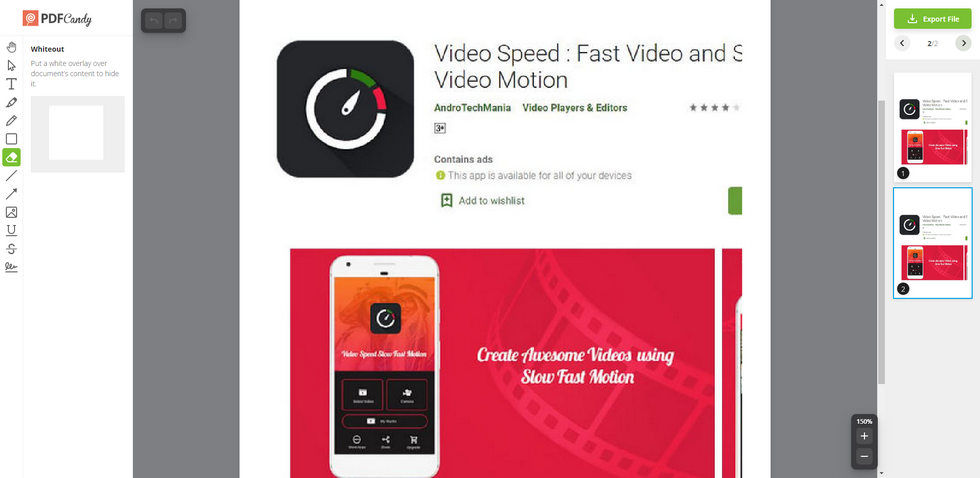
Editor de PDF Gratuito para Windows PDF Candy
Precio: $6 por mes
Ir al Sitio Web del Editor de PDF PDF Candy
Pros
- También está disponible una versión de extensión web de PDF Candy
- Ideal para usuarios avanzados con presupuesto limitado
- Interfaz de usuario limpia e intuitiva
Contras
- Opciones limitadas para la fuente y colores del texto
- Las tareas se pondrán en cola para usuarios no suscritos
#11. Sejda – Herramienta de Edición Completa
Para ayudarte con tus tareas en PDF dice Sejda, y eso es precisamente para lo que Sejda está diseñado. Ofreciendo una herramienta de edición de PDF simple pero no tan simple en versión beta, Sejda te permite hacer muchas cosas con tus documentos PDF, incluyendo agregar texto, enlaces, formularios, imágenes, firmas, correcciones, anotaciones, formas, etc.
Se ofrecen docenas de formatos de fuente de texto para que puedas agregar texto personalizable a tu PDF, y puedes usar el reposicionamiento, redimensionamiento y ajustes para hacerlo más visualmente atractivo.
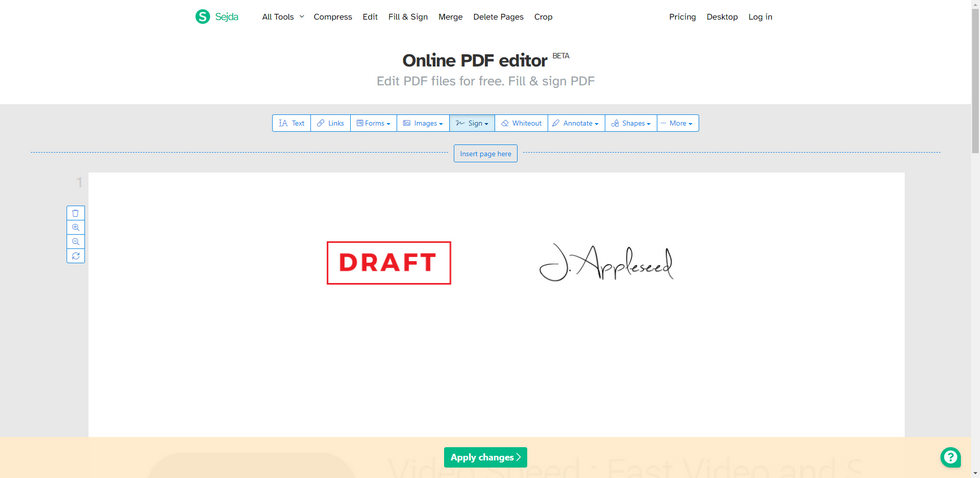
Editor de PDF Gratuito para Windows Sejda
Precio: Prueba gratuita o premium a partir de $7.50/mes.
Ir al Sitio Web del Editor de PDF Sejda
Pros
- Permite subir archivos desde Google Drive, Dropbox, One Drive y URL
- Amplias opciones de fuente para editar texto en el documento PDF
- Software editor de PDF fácil de usar
Contras
- Hemos encontrado varios problemas durante el proceso de subida
- Limitación de uso diario para usuarios gratuitos
- Relativamente menos características de edición de PDF
#12. Sistema de Edición de PDF de airSlate – Prueba para Propietarios de Negocios
Como la única plataforma de automatización que proporciona flujos de trabajo sin código para la edición de documentos PDF, airSlate es extremadamente ideal para propietarios de negocios y autónomos con poca experiencia en codificación.
El sistema de edición de PDF de airSlate te ayuda a crear documentos PDF rellenables y formularios web para la entrada de datos. También puedes editar el contenido original basado en texto en contratos y acuerdos importantes, lo que incluye resaltar texto, firmar electrónicamente, compartir a través de códigos QR y SMS, enviar para firmar, etc.
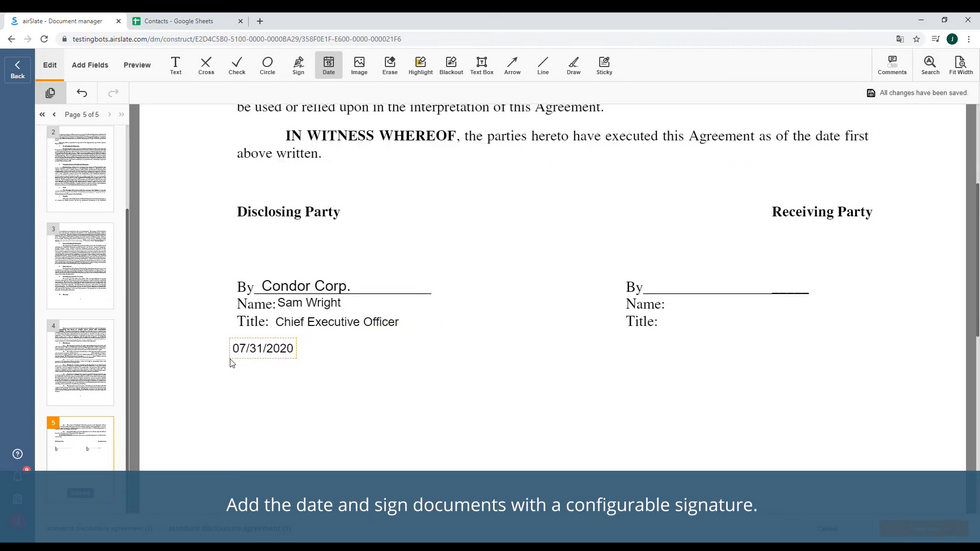
Editor de PDF Gratuito para Windows airSlate
Precio: Prueba gratuita de 30 días, y el plan básico a $30.
Visitar el Sitio Web Oficial del Sistema de Edición de PDF de airSlate
Pros
- Una API disponible para propietarios de negocios
- La única opción de automatización de PDF en esta publicación
- airSlate es una plataforma con características constantemente añadidas
- Aporta automatización a tus flujos de trabajo de documentación
Contras
- Características excesivas para usuarios con necesidades simples de edición de PDF
- Curva de aprendizaje empinada para el proceso de capacitación
- Las características sin conexión son bastante limitadas
Cómo Elegimos los Mejores Editores de PDF Gratuitos
¿Cómo probamos los editores de PDF y son revisados los editores de PDF?
En diferentes escenarios educativos y empresariales, las necesidades de edición para los documentos PDF varían. Algunas opciones comunes son resaltar texto, editar texto e imágenes, agregar comentarios, agregar notas, dibujar marcaciones, añadir/eliminar/reorganizar páginas, insertar y copiar enlaces, anotar documentos PDF, etc. El soporte para características populares de edición de PDF es un criterio vital utilizado para medir un mejor editor de PDF.
Y más importante aún, la naturaleza de ser gratuito de usar es otro mérito que todos valoramos. En lugar de tener que desembolsar sin tener idea, es mejor si el editor de PDF es gratuito de usar, o si podemos empezar con una prueba gratuita.
Además, nuestro equipo editorial ha probado más de 50 editores de PDF gratuitos que funcionan en el sistema operativo Windows, y solo traeremos opciones seguras, confiables y libres de virus a nuestros lectores.
Preguntas Frecuentes
Si todavía tienes problemas con los mejores editores de PDF para Windows, te cubrimos aquí. Puedes obtener las respuestas de esta parte de preguntas frecuentes.
¿Cuál es el mejor editor de PDF gratuito para Windows 10?
Algunos de los mejores editores de PDF gratuitos para Windows 10 y Windows 11 son PDFgear Desktop, Adobe Acrobat Pro DC, Foxit PhantomPDF, PDFfiller, Nitro PDF Pro, FineReader PDF, etc. ¡Y puedes encontrar más opciones en nuestra publicación de los 12 mejores editores de PDF gratuitos para Windows!
¿Windows 10 tiene un editor de PDF incorporado?
No, Windows 10 y Windows 11 no tienen ninguna aplicación de editor de PDF incorporada, como Preview para macOS. Sin embargo, si pretendes leer y ver documentos PDF, la aplicación de navegador web integrada Microsoft Edge puede ayudarte a hacerlo.
¿Cómo puedo editar un PDF en Windows de forma gratuita?
Sí, con la herramienta correcta de editor de PDF gratuito, podrás crear y editar documentos PDF en Windows de forma gratuita. El enfoque más fácil es usar un editor de PDF en línea gratuito como PDFgear Online PDF Editor para características de edición básicas. Si pretendes llevar la edición de PDF a un nivel superior, también puedes probar el software gratuito de editor de PDF PDFgear Desktop.
¿Windows 10 tiene un editor de PDF?
Para los usuarios que tienen un computador con Windows 10 o Windows 11, sí tienen una herramienta de editor de PDF fácilmente accesible llamada PDFgear. Todo lo que necesitas hacer es ir al sitio web www.PDFgear.com usando una aplicación de navegador web (como Chrome) en tu computadora con Windows, y puedes crear y editar documentos PDF dentro del navegador web, usando PDFgear.
¿Cómo edito un PDF en Windows?
Hay dos formas más utilizadas por usuarios experimentados para editar un documento PDF en computadoras con Windows 10 o Windows 11. Una es usar una herramienta de editor de PDF en línea como www.PDFgear.com, para editar PDF en un navegador web; y otra es usar un software de editor de PDF de escritorio como Adobe Acrobat, después de su instalación.
¿Hay un editor de PDF gratuito para PC?
Sí, hay muchos editores de PDF gratuitos para PC, y los más populares y bien recibidos incluyen PDFgear, Smallpdf, iLovePDF, Sejda y Soda PDF. Para más opciones recomendadas, por favor consulta los 12 mejores editores de PDF para Windows en esta página.
Conclusión
Con estas muchas opciones dadas, creo que eventualmente encontrarás el mejor editor de PDF para tu computadora con Windows, y para ti mismo, no importa si estás trabajando con documentos locales o colaborando usando archivos web.
Y si tu condición de trabajo contiene ambos, entonces obtener una membresía premium de un proveedor de soluciones PDF con herramientas tanto en línea como fuera de línea, como PDFgear, es una buena manera de mantener tu trabajo organizado en ambos lados. ¡Después de todo, solo necesitarás una herramienta de editor de PDF!
