Cómo editar texto en un PDF en línea con la misma fuente

Resumen :
Aprenda de las guías paso a paso sobre cómo editar texto en documentos PDF en línea de forma gratuita, manteniendo la fuente del texto original.
Tabla de Contenido
Editar PDF con la Misma Fuente en Línea
Para muchos profesionales y estudiantes por igual, editar texto en un documento PDF en línea con consistencia de fuente puede ser una necesidad.
Esta guía tiene como objetivo proporcionar instrucciones claras y paso a paso sobre cómo editar texto en un PDF en línea mientras se intenta mantener la misma fuente.
👉 También obtén PDFgear gratis, el software editor de PDF con todas las características utilizado para editar texto existente en documentos PDF mientras se mantiene la fuente y estilos del texto.
Editar Texto PDF en Línea con PDFgear
PDFgear es un editor de texto PDF basado en la web que proporciona un enfoque más detallado para editar texto en PDFs en línea, utiliza cuadros de texto para agregar texto con fuentes de texto personalizables.
Además, permite copiar texto de PDF sin cambiar la fuente, anotar PDFs e incluso insertar cuadros de texto rellenables. Este proceso es sencillo y adecuado para ediciones de texto básicas en un archivo PDF.
❗Para ediciones más complejas o para asegurar la coincidencia exacta de la fuente, podría ser necesario utilizar software más avanzado. Si es necesario, prueba el software PDFgear también, te permite modificar texto existente en PDF con cualquier fuente.
Paso 1. Ve a el editor PDF en línea PDFgear.
Paso 2. Puedes hacer clic para subir o arrastrar y soltar tu archivo PDF en el editor.
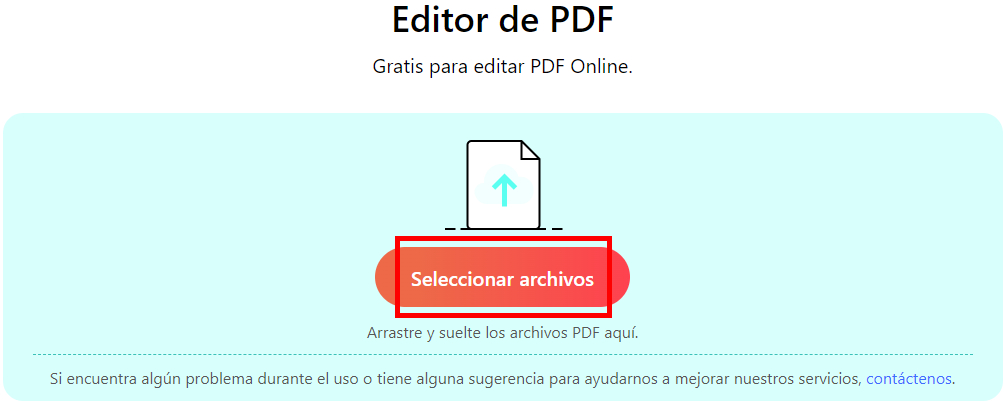
Subir PDF
Paso 3. Ve a Añadir o Editar Anotaciones y selecciona Texto Libre, arrastra y suelta el cuadro de texto donde quieras que esté.
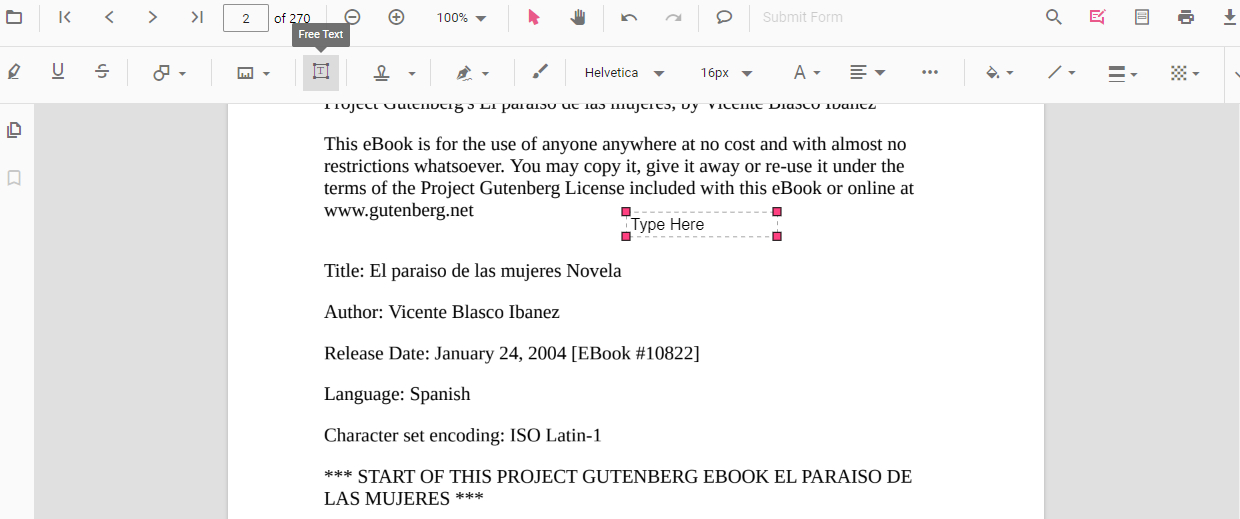
Añadir Cuadro de Texto a PDF
Paso 4. Desde la barra de menú superior, selecciona la fuente de texto como la fuente original de tu PDF. Intenta coincidir estas configuraciones lo más posible con el texto original para mantener la consistencia.
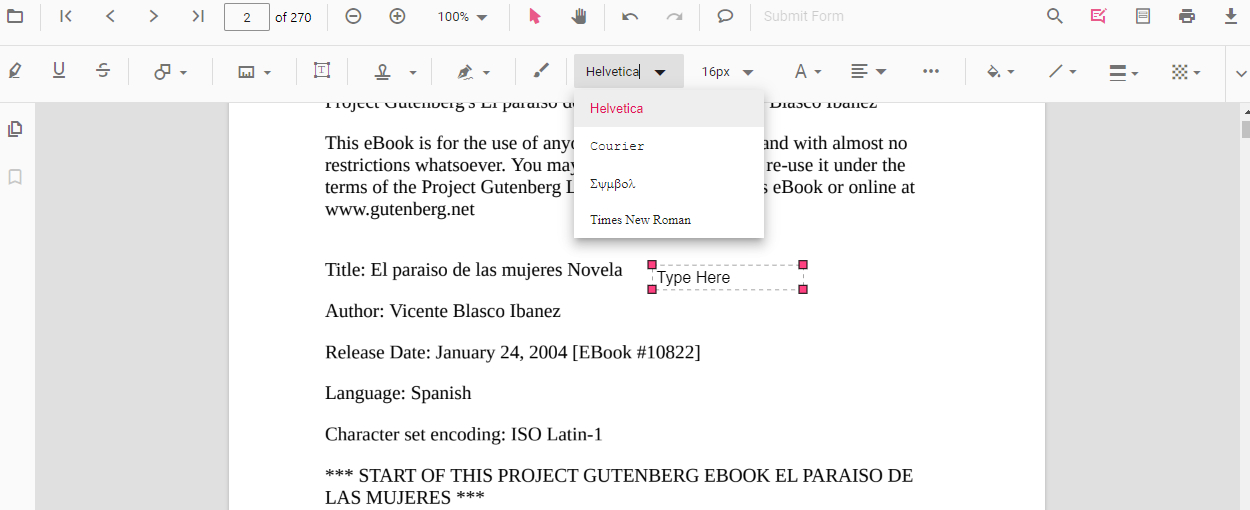
Personalizar Cuadro de Texto a la Misma Fuente
Paso 5. Revisa cuidadosamente las secciones editadas para asegurar que la fuente coincide con el resto del documento.
Paso 6. Una vez satisfecho con las ediciones, descarga el PDF actualizado a tu dispositivo.
Editar Texto PDF en Línea con Sejda
Sejda ofrece una interfaz fácil de usar para tareas básicas de edición de PDF, y te permite reemplazar texto PDF existente con la misma fuente exacta.
Es una herramienta útil cuando necesitas hacer ediciones rápidas o adiciones a tus PDFs sin mucha complicación, como recortar PDFs.
La limitación de Sejda radica en su biblioteca de fuentes menos extensa, que podría no ofrecer una coincidencia exacta para cada PDF.
Paso 1. Visita el editor PDF en línea de Sejda.
Paso 2. Haz clic en el botón “Subir archivo PDF” y selecciona tu documento o arrástralo y suéltalo en el área proporcionada.
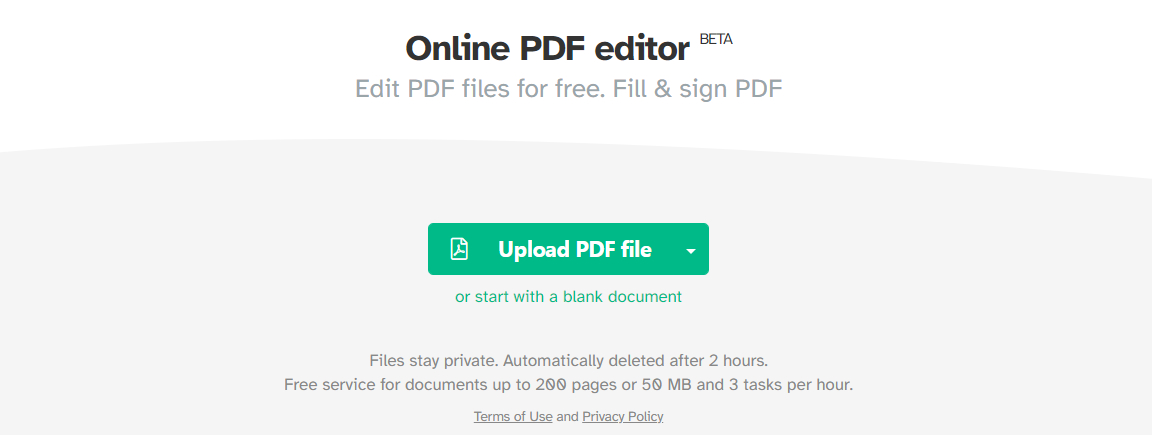
Subir PDF a Sedja
Paso 3. Una vez que el PDF esté subido, puedes agregar o editar texto. Aunque Sejda puede no tener una biblioteca de fuentes extensa, puedes seleccionar la fuente que más se asemeje para mantener la consistencia.
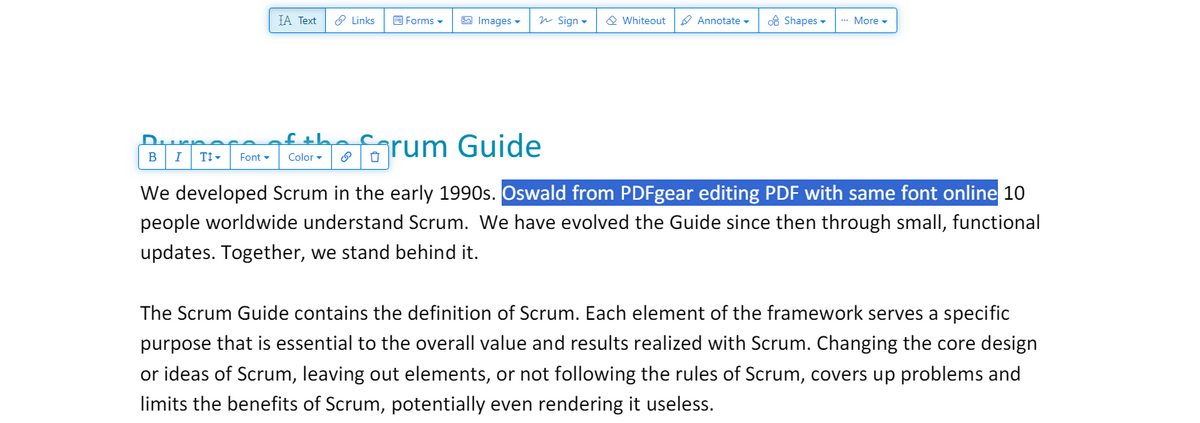
Editar Texto PDF con la Misma Fuente
Paso 4. Elige fuentes que se parezcan lo más posible al original. Presta atención al peso de la fuente, estilo y tamaño.
Paso 5. Después de editar, pulsa el botón Aplicar Cambios para guardar y descargar el nuevo PDF a tu dispositivo.
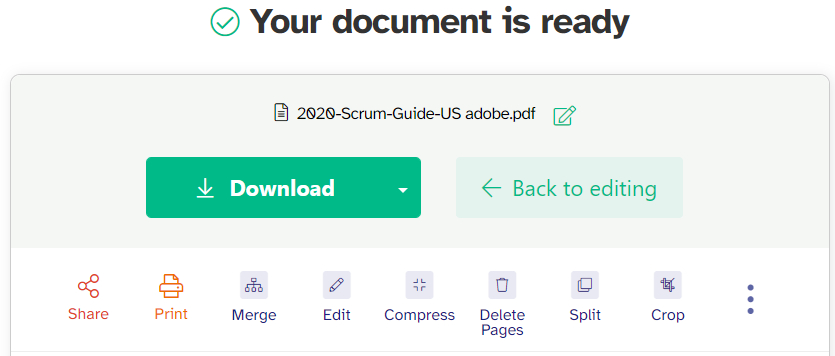
Descargar PDF de Sedja
Entender la Consistencia de Fuente en PDFs
La consistencia de fuente es clave para preservar la apariencia profesional y la legibilidad de un documento.
Cuando se edita un PDF, es importante coincidir el texto nuevo con el estilo, tamaño y color de fuente existentes. Sin embargo, esto puede ser desafiante, especialmente cuando la fuente original no está disponible fácilmente o cuando el PDF es una imagen escaneada de un documento de texto.
Identificar la fuente exacta puede ser complicado, pero hay herramientas en línea y técnicas que pueden ayudar, como utilizar sitios web de identificación de fuentes o hacer coincidir la fuente visualmente basándose en características similares.
>> Consulta nuestra guía sobre cómo identificar fuentes en PDF.
Cómo Mantener la Consistencia de Fuente
Mantener la consistencia de fuente requiere de un ojo agudo y algo de paciencia. Aquí hay algunas estrategias para ayudar:
1. Herramientas de Identificación de Fuentes: Usa herramientas de identificación de fuentes en línea para encontrar la coincidencia más cercana a la fuente original.
2. Coincidencia Visual: Si una coincidencia exacta no es posible, selecciona una fuente que visualmente se parezca al original en términos de estilo, peso y tamaño.
3. Formateo Consistente: Asegúrate de que el tamaño y color de la fuente sean consistentes con el texto original. Ajusta el espaciado entre líneas y la alineación si es necesario.
Recuerda, los editores PDF en línea tienen sus limitaciones, y lograr una consistencia de fuente perfecta puede no ser siempre posible.
Preguntas Frecuentes
¿Puedo editar el texto en un PDF manteniendo la fuente original en línea?
Sí, muchos editores de PDF en línea te permiten editar el texto intentando mantener la fuente original. Sin embargo, la precisión en la coincidencia de fuentes depende de las capacidades de la herramienta y la disponibilidad de fuentes en su biblioteca.
¿Cuáles son las mejores herramientas en línea para editar texto de PDF sin cambiar la fuente?
Adobe Acrobat y PDFgear son opciones populares para la edición de PDF en línea con consistencia de fuente. Adobe Acrobat ofrece características extensas y una amplia biblioteca de fuentes, mientras que PDFgear proporciona capacidades de coincidencia de fuentes amigables para el usuario, aunque más limitadas.
¿Cómo puedo identificar la fuente utilizada en un PDF para propósitos de edición?
Puedes utilizar herramientas de identificación de fuentes en línea o características de software para identificar fuentes en un PDF. Herramientas como Adobe Acrobat a menudo tienen capacidades integradas de reconocimiento de fuentes, mientras que sitios web como WhatTheFont o Font Squirrel pueden identificar fuentes a partir de imágenes cargadas del texto.
¿Es posible editar un documento PDF escaneado y coincidir la fuente en línea?
Editar PDFs escaneados en línea es desafiante, especialmente para la coincidencia de fuentes. Herramientas en línea avanzadas con capacidades de OCR (Reconocimiento Óptico de Caracteres), como Adobe Acrobat, pueden convertir documentos escaneados en texto editable y asistir en la coincidencia de fuentes.
¿Puedo cambiar el color y tamaño del texto manteniendo el estilo de fuente original?
Sí, la mayoría de los editores de PDF en línea te permiten modificar el color y tamaño del texto mientras retienes el estilo de fuente original. Sin embargo, asegúrate de que el editor que elijas soporte opciones de formato extensas.
¿Cuáles son las limitaciones de los editores de fuente de PDF en línea?
Herramientas en línea gratuitas como Sejda y PDFgear ofrecen edición de texto con coincidencia de fuentes limitada. La principal limitación es sus bibliotecas de fuentes más pequeñas, que no siempre pueden proporcionar una coincidencia exacta para la fuente original.
¿Cómo aseguro que se retenga la consistencia de la fuente?
Después de editar, utiliza la función “Guardar” o “Descargar” en el editor en línea para guardar tus cambios. Asegúrate de que el documento final sea revisado para la consistencia de la fuente antes de descargarlo, ya que el proceso de edición podría alterar ligeramente la apariencia.
Conclusión
Editar texto en un PDF en línea mientras se mantiene la consistencia de la fuente puede ser desafiante pero es factible con las herramientas y técnicas adecuadas.
Recuerda, aunque las herramientas en línea proporcionan conveniencia, tienen limitaciones, y para necesidades de edición más complejas, puede ser necesario el software profesional, como el software de PDFgear.
