Como editar texto em um PDF online grátis com a mesma fonte

Resumo :
Aprenda com os guias passo a passo sobre como editar texto em documentos PDF online gratuitamente, mantendo a fonte do texto original.
Conteúdo
Como editar texto em um PDF online com a mesma fonte
Para muitos profissionais e estudantes, editar texto em um documento PDF online com consistência de fonte pode ser uma necessidade.
Este guia visa fornecer instruções claras e passo a passo sobre como editar texto de PDF online enquanto tenta manter a mesma fonte.
👉 Também obtenha o PDFgear gratuitamente, o software de editor de PDF completo usado para editar texto existente em documentos PDF mantendo a fonte e estilos do texto.
Editar PDF Online com Mesma Fonte com PDFgear
O PDFgear é um editor de texto PDF baseado na web que fornece uma abordagem mais detalhada para editar texto em PDFs online, ele usa caixas de texto para adicionar texto com fontes de texto personalizáveis.
Além disso, permite copiar texto de PDF sem mudar a fonte, anotar PDFs e até inserir caixas de texto preenchíveis. Este processo é direto e adequado para edições básicas de texto em um arquivo PDF.
❗Para edições mais complexas ou para garantir a exata correspondência de fontes, você pode precisar usar um software mais avançado. Se necessário, experimente o software PDFgear também, ele ajuda a identificar fonte PDF e permite que você modifique texto existente em PDF com qualquer fonte.
Passo 1. Acesse o editor de PDF online PDFgear.
Passo 2. Você pode clicar para fazer o upload ou arrastar e soltar seu arquivo PDF no editor.
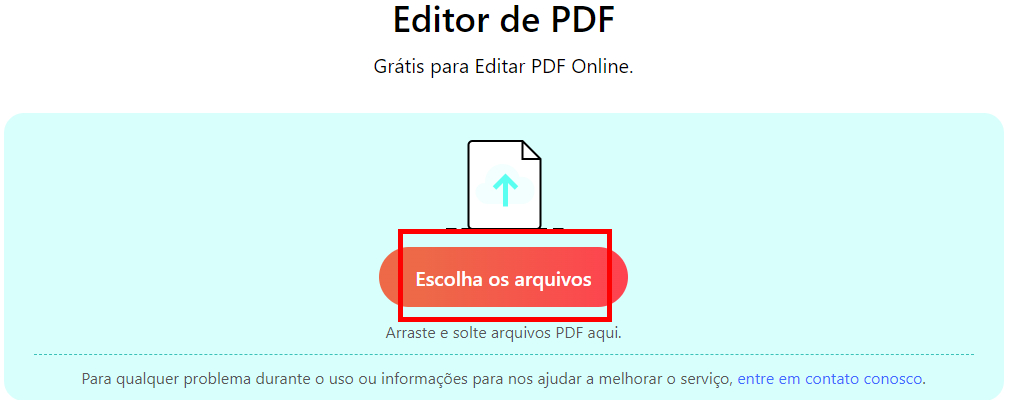
Upload de PDF
Passo 3. Vá em Adicionar ou Editar Anotações e selecione Texto Livre, arraste e solte a caixa de texto onde você quiser.
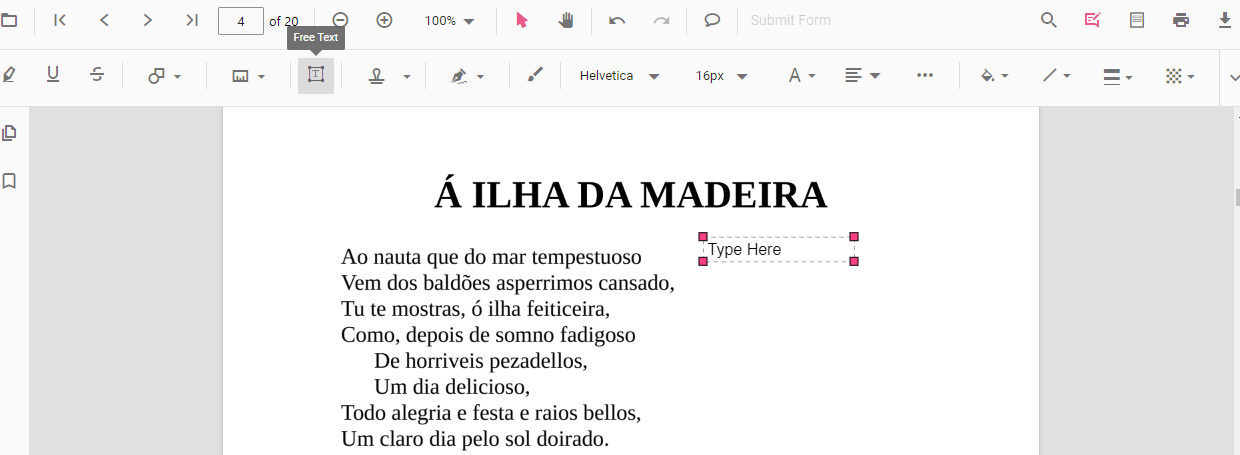
Adicionar Caixa de Texto ao PDF
Passo 4. A partir da barra de menu superior, selecione a fonte do texto como a fonte original do seu PDF. Tente combinar essas configurações o mais próximo possível do texto original para consistência.
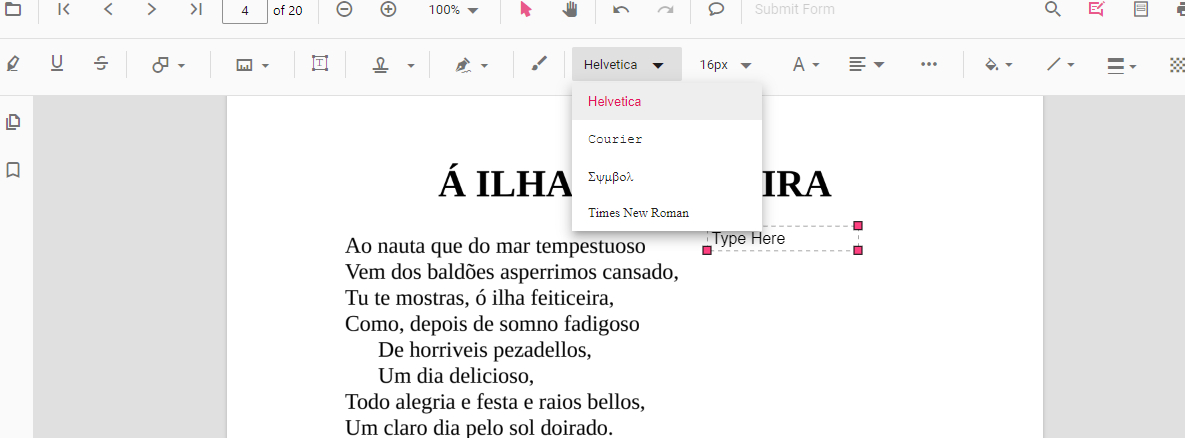
Editar PDF Online Gratuito com a Mesma Fonte
Passo 5. Revise cuidadosamente as seções editadas para garantir que a fonte corresponda ao restante do documento.
Passo 6. Uma vez satisfeito com as edições, faça o download do PDF atualizado para o seu dispositivo.
Editar Texto de PDF Online com Sejda
Sejda oferece uma interface amigável para tarefas básicas de edição de PDF e permite que você substitua o texto existente no PDF pela exata mesma fonte.
É uma ferramenta útil quando você precisa fazer edições ou adições rápidas aos seus PDFs sem muito transtorno, como recortar PDFs.
A limitação do Sejda está na sua biblioteca de fontes menos extensa, que pode não oferecer uma fonte mesma para cada texto de PDF.
Passo 1. Visite o editor de PDF online Sejda.
Passo 2. Clique no botão “Upload PDF file” e selecione o seu documento ou arraste e solte-o na área fornecida.
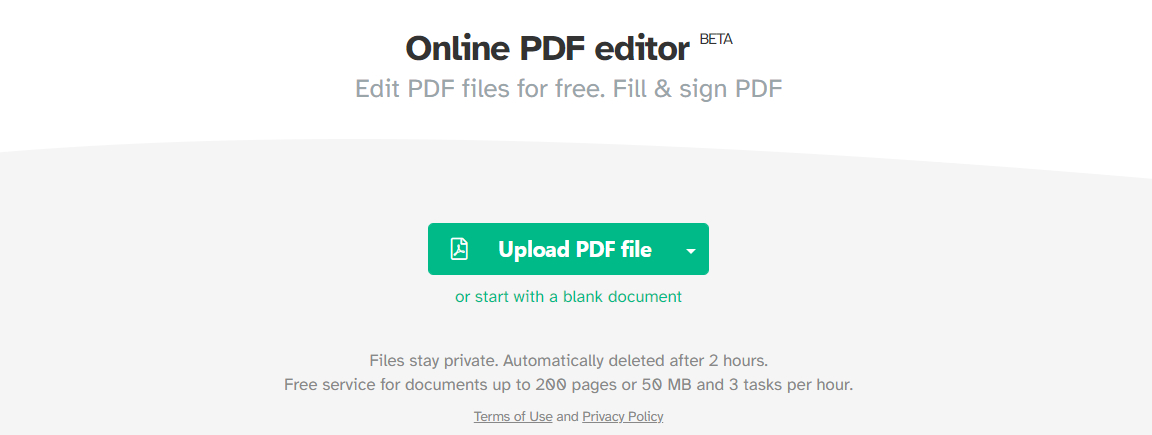
Upload de PDF para Sedja
Passo 3. Uma vez que o PDF esteja carregado, você pode adicionar ou editar texto no PDF. Embora o Sejda possa não ter uma biblioteca extensa de fontes, você pode descobrir fonte de PDF e selecionar a fonte que mais se aproxima para manter a consistência.
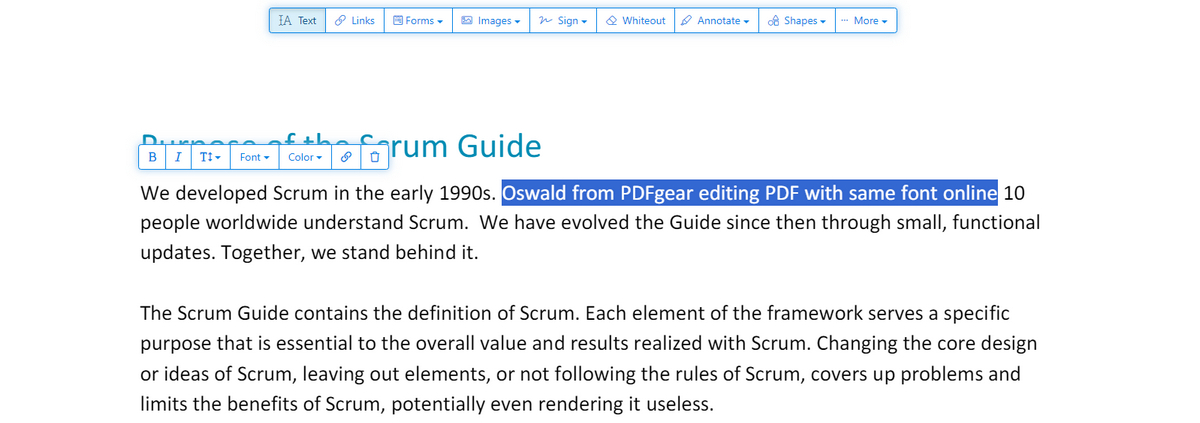
Editar Texto de PDF com a Mesma Fonte
Passo 4. Escolha fontes que se assemelham o mais próximo possível ao original. Preste atenção ao peso, estilo e tamanho da fonte.
Passo 5. Após a edição, clique no botão Aplicar Alterações para salvar e baixar o novo PDF para o seu dispositivo.
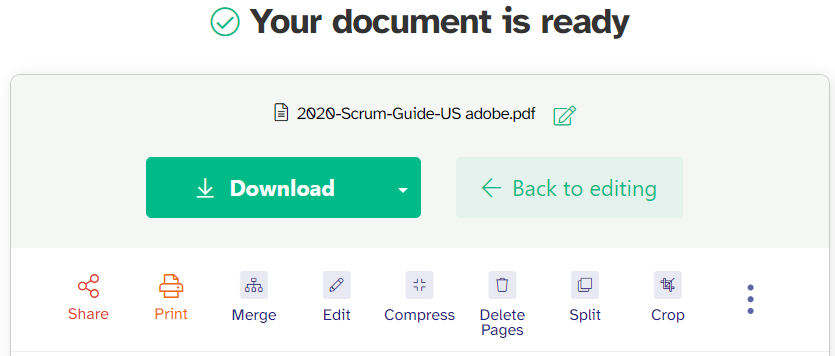
Baixar PDF de Sedja
Entendendo a Consistência de Fontes em PDFs
A consistência de fontes é chave para preservar a aparência profissional e a legibilidade de um documento.
Ao editar um PDF, é importante combinar o novo texto com o estilo, tamanho e cor da fonte existente. No entanto, isso pode ser desafiador, especialmente quando a fonte original não está facilmente disponível ou quando o PDF é uma imagem digitalizada de um documento de texto.
Como saber a fonte de um texto em pdf? Identificar a fonte exata pode ser complicado, mas existem ferramentas e técnicas online que podem ajudar, como usar sites de identificação de fontes ou combinar a fonte visualmente com base em características semelhantes.
>> Veja nosso guia sobre como identificar fontes em PDF.
Como Manter a Consistência de Fontes
Manter a consistência de fontes requer um olhar atento e alguma paciência. Aqui estão algumas estratégias para ajudar:
1. Ferramentas de Identificação de Fontes: Use ferramentas online de identificação de fontes para encontrar a correspondência mais próxima da fonte original.
2. Correspondência Visual: Se uma correspondência exata não for possível, selecione uma fonte que visualmente se assemelhe ao original em termos de estilo, peso e tamanho.
3. Formatação Consistente: Certifique-se de que o tamanho e a cor da fonte estejam consistentes com o texto original. Ajuste o espaçamento entre linhas e alinhamento senecessário.
Lembre-se, os editores de PDF online têm suas limitações, e alcançar uma consistência de fonte perfeita pode não ser sempre possível.
Perguntas Frequentes
Posso editar o texto de um PDF mantendo a fonte original online?
Sim, muitos editores de PDF online permitem que você edite texto PDF online tentando manter a fonte original. No entanto, a precisão da correspondência da fonte depende das capacidades da ferramenta e da disponibilidade de fontes em sua biblioteca.
Quais são as melhores ferramentas online para editar texto de PDF sem alterar a fonte?
Adobe Acrobat e PDFgear são escolhas populares para edição de PDF online com consistência de fonte. Adobe Acrobat oferece recursos extensivos e uma grande biblioteca de fontes, enquanto o PDFgear fornece capacidades de correspondência de fontes amigáveis ao usuário, embora mais limitadas.
Como posso identificar a fonte em PDF para fins de edição?
Você pode usar ferramentas de identificação de fontes online ou recursos de software para identificar fontes em um PDF. Ferramentas como Adobe Acrobat frequentemente possuem capacidades embutidas de reconhecimento de fontes, enquanto sites como WhatTheFont ou Font Squirrel podem identificar fontes a partir de imagens carregadas do texto.
É possível editar um documento PDF digitalizado e corresponder à fonte online?
Editar PDFs digitalizados online é desafiador, especialmente para correspondência de fontes. Ferramentas online avançadas com capacidades de OCR (Reconhecimento Óptico de Caracteres), como Adobe Acrobat, podem converter documentos digitalizados em texto editável e auxiliar na correspondência de fontes.
Posso mudar a cor e o tamanho do texto mantendo o estilo original da fonte?
Sim, a maioria dos editores de PDF online permite que você modifique a cor e o tamanho do texto enquanto retém o estilo original da fonte. No entanto, certifique-se de que o editor que você escolher suporte opções extensivas de formatação.
Quais são as limitações dos editores de fonte de PDF online?
Ferramentas online gratuitas como Sejda e PDFgear oferecem edição de texto com correspondência de fonte limitada. A principal limitação é suas bibliotecas de fontes menores, que podem não fornecer sempre uma correspondência exata para a fonte original.
Como garanto que a consistência da fonte seja mantida?
Após a edição, use a função “Salvar” ou “Download” no editor online para salvar suas alterações. Certifique-se de que o documento final seja revisado quanto à consistência da fonte antes de baixar, pois o processo de edição pode alterar ligeiramente a aparência.
Conclusão
Editar texto em um PDF online gratuito mantendo a consistência da fonte pode ser desafiador, mas é viável com as ferramentas e técnicas corretas.
Lembre-se, enquanto as ferramentas online proporcionam conveniência, elas têm limitações, e para necessidades de edição mais complexas, pode ser necessário um software profissional, como o software PDFgear.
