Cómo editar texto PDF en Mac con 7 métodos sencillos

Resumen :
Descubra los métodos que realmente funcionan para editar texto existente en documentos PDF en dispositivos Mac. Se presentan 7 métodos sencillos, junto con tutoriales.
Tabla de Contenido
Cómo Editar Texto PDF en Mac
El formato de documento PDF es un estándar para compartir y enviar electrónicamente, pero su capacidad de edición es constantemente un problema importante.
Por otro lado, dado que el lector de PDF integrado en Mac no admite la edición de texto PDF existente, se requiere una herramienta de edición de PDF profesional, Sin embargo, esto no siempre significa que tendrá que dedicar mucho tiempo.
En el próximo artículo, escribiré muchas de las formas más prácticas de cambiar rápidamente el texto ya existente en documentos PDF en Mac, utilizando fuentes y tamaños de fuente iguales o personalizables.
Tenga en cuenta que nos centraremos más en editar texto ya está en PDF, en lugar de insertar cuadros de texto adicionales (de lo contrario, se recomienda utilizar PDFgear, el editor de PDF en línea).
Los Puntos Principales
| Métodos | Resumen | Precio |
| PDFgear | Importa documentos PDF a PDFgear y utiliza las herramientas de selección y edición de texto para editar directamente el texto del PDF existente. Leer más. | Totalmente Gratis |
| Preview | Abre un PDF en Mac con Vista Previa, haz clic en “Texto” en la Barra de Herramientas de Marca y escribe texto en el cuadro de texto. Leer más. | Gratis |
| Adobe Acrobat | Ve a la herramienta Editar PDF y abre el documento PDF, luego cambia o elimina texto del PDF. Leer más. | $19.99/mes |
| PDF Expert | Arrastra y suelta un PDF en PDF Expert y haz clic en Editar > Texto superior para modificar el texto en el PDF. Leer más. | $6.67/mes |
| LibreOffice | Abre un PDF en LibreOffice Draw y selecciona áreas de texto para la edición de texto, ajustes de fuente y más. Leer más. | Gratis |
| Microsoft Word | Abre un documento PDF con Microsoft Word y se convertirá en un documento de Word basado en texto para su edición. Leer más. | $6.99/mes |
| Canva | Regístrate para una cuenta, sube un PDF al editor PDF de Canva y comienza a editar texto en PDF en línea. Leer más. | Gratis |
¿Cómo Editar Texto PDF en Mac con PDFgear?
Sin duda, Microsoft Word no es la opción más confiable dada la pérdida de objeto y formato. No necesita ir más allá de PDFgear Desktop si está buscando un editor de PDF especializado para sus dispositivos Mac.
PDFgear Desktop, uno de los mejores lectores y editores de PDF para Mac, le permite hacer una variedad de cosas en Mac, como convertir PDF, comprimir PDF, resaltar PDF, anotar PDF, firmar en PDF, insertar cuadros de texto rellenables, etc. Y ahora, con la introducción de una nueva función, puedes editar texto PDF en Mac de forma gratuita.
Además, a pesar de ser extremadamente hábil en el manejo de archivos PDF, PDFgear es de uso completamente gratuito. No es necesario registrarse, no existe una versión premium y funciona con macOS Catalina y versiones posteriores.
Edite instantáneamente texto en documentos PDF digitales y documentos PDF escaneados sin costo.
Paso 1. Descargue e instale PDFgear Desktop en Mac usando el botón de arriba.
Paso 2. Abra PDFgear Desktop y presione el botón “Open File” para importar el PDF.
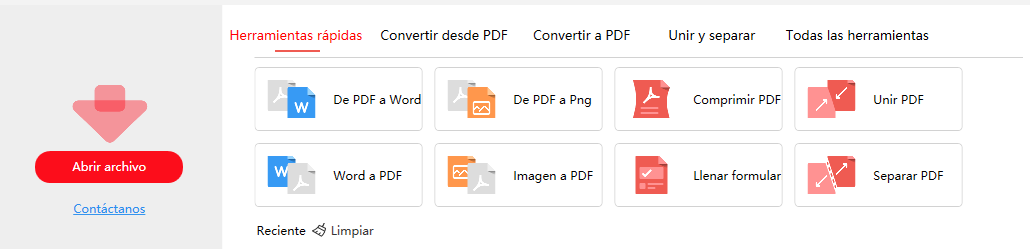
Importar PDF a PDFgear
Paso 3. Haga clic en la sección “Edit”de la cinta superior y haga clic en la función “Edit Text”.
Paso 4. Seleccione el área de texto donde desea realizar modificaciones y escriba en el teclado para comenzar a editar.
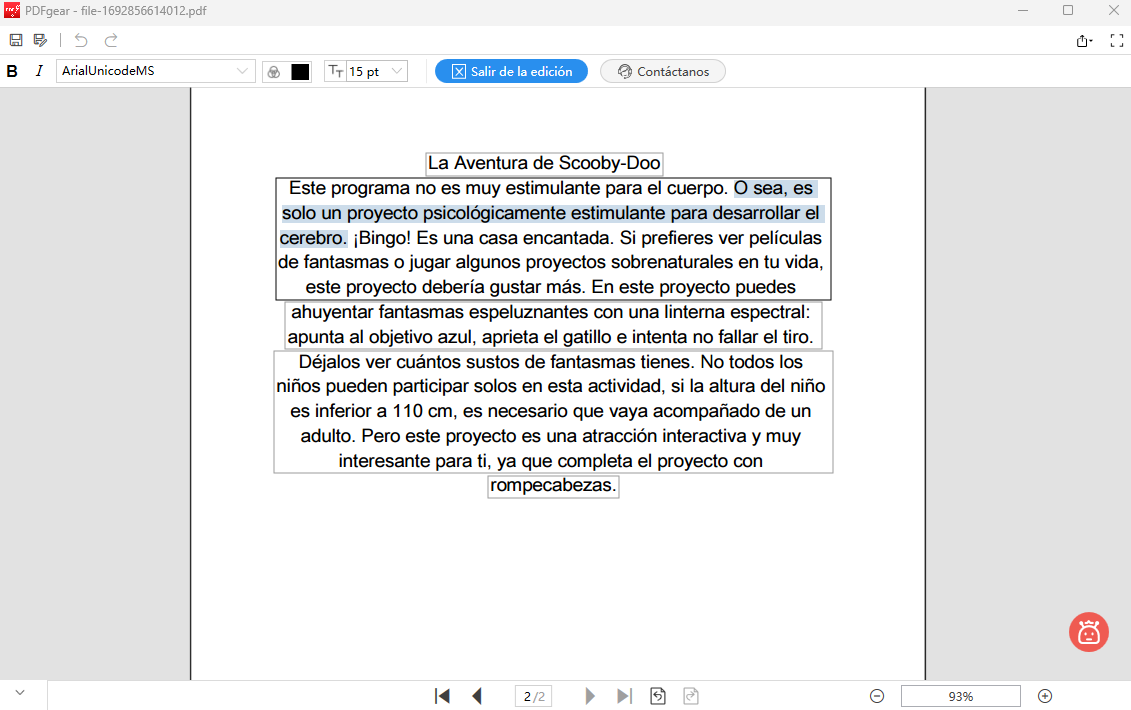
Editar texto en PDF en PDFgear
Paso 5. Además, también puede editar objetos, agregar cuadros de texto, personalizar números de página, iniciar sesión en PDF, etc. desde allí.
Paso 6. Por último, vaya a la esquina superior izquierda y haga clic en el botón “Save” para guardar la edición de texto PDF.
Tutorial en Video
Cómo agregar texto a un PDF en Mac con Preview
La aplicación integrada de lectura de PDF, Vista Previa en Mac, puede ser una opción útil para marcas simples en PDF, sin embargo, debes tener en cuenta que no permite seleccionar y editar texto existente en documentos PDF, solo ofrece una serie de herramientas de marca para agregar texto adicional a PDF.
Para usar las herramientas de marca de Vista Previa, debes comenzar activando la opción Mostrar Barra de Herramientas de Marca.
Paso 1. Haz clic derecho en el PDF que necesitas editar y ábrelo con Vista Previa.
Paso 2. Haz clic en la pestaña “Ver” y selecciona “Mostrar Barra de Herramientas de Marca” del desplegable.
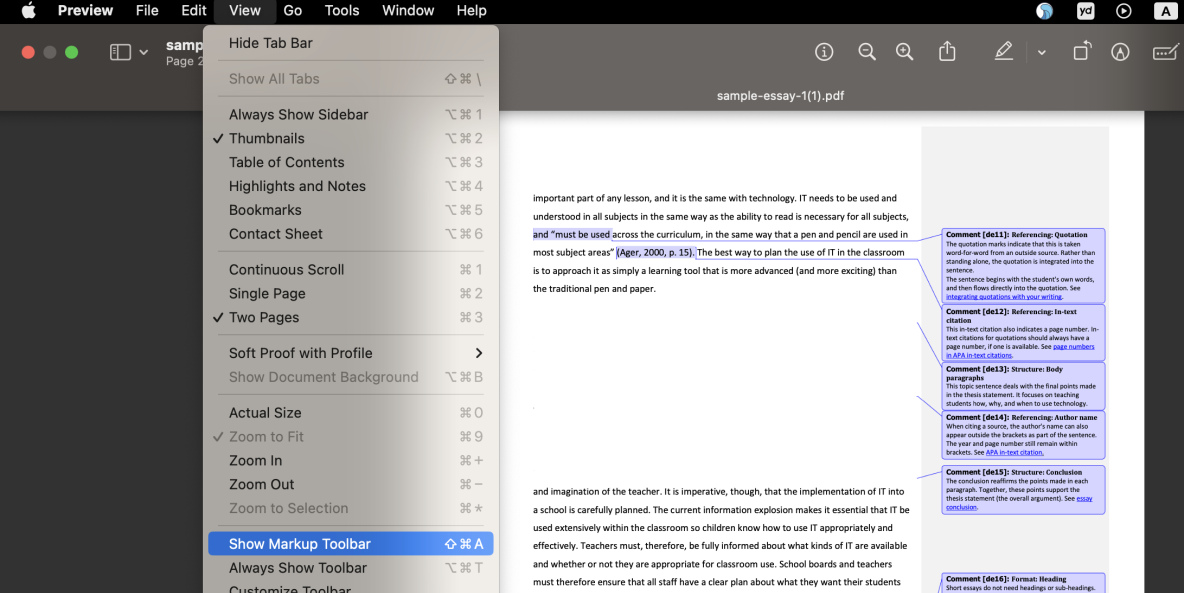
Mostrar la Barra de Herramientas de Marca
Paso 3. Haz clic en el botón “Texto” en la barra de herramientas para insertar un cuadro de texto en el PDF, luego escribe el texto que deseas.
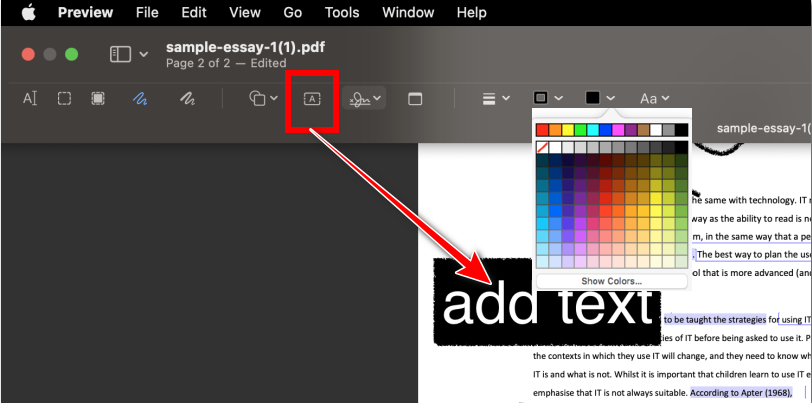
Agregar cuadro de texto a un PDF
Paso 4. Con las funciones mencionadas anteriormente, puedes cambiar además el tamaño, color y fuente del texto insertado.
Características de la Marca de Vista Previa
- Dibujar en PDF
- Dibujar en PDF
- Agregar formas a PDF
- Agregar cuadros de texto a PDF
- Firmar en PDF
- Agregar notas a PDF
- Anotar en PDF
¿Cómo Editar Texto PDF en Mac con Adobe Acrobat?
La forma más confiable de cambiar el contenido de documentos PDF es sin duda utilizando el software de edición de PDF Adobe Acrobat. Este software es compatible con casi todos los tipos de archivos PDF y ofrece una amplia gama de funciones de edición de PDF y llenado de formularios.
El único inconveniente es que la función de edición de texto de Adobe Acrobat requiere una suscripción paga que comienza en $14,99 al mes.
Paso 1. Descargue e instale Adobe Acrobat desde el sitio web oficial.
Paso 2. Abra Adobe Acrobat Pro DC en su ordenador e inicie sesión en su cuenta de Adobe.
Paso 3. Pulsa la pestaña superior “Tool” y seleccione “Edit PDF” en la sección “Create & Edit”. Luego abra el PDF que necesita editar.
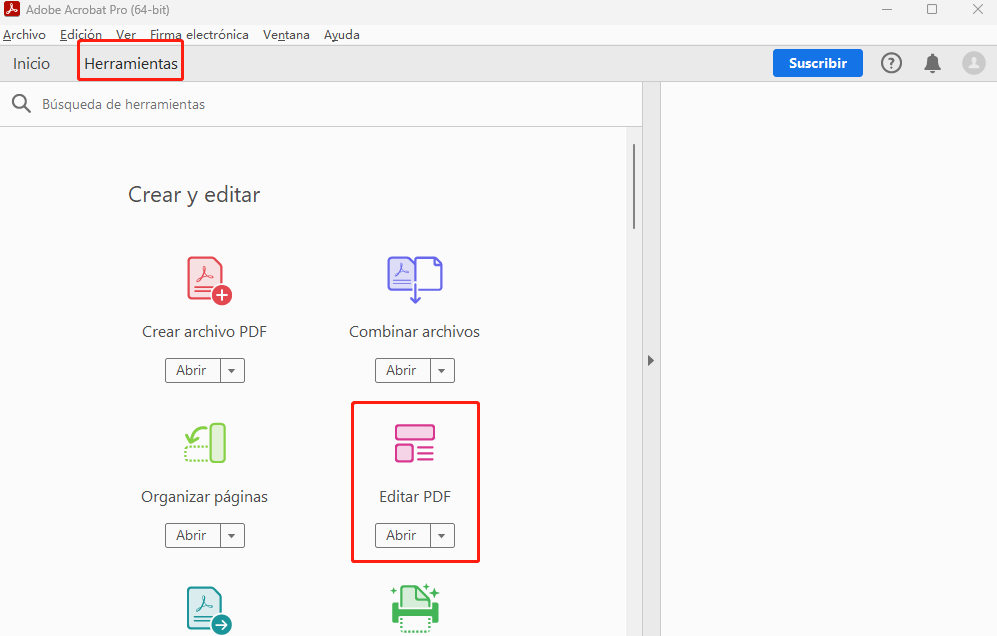
Vaya a Editar PDF en Adobe Acrobat
Paso 4. Seleccione el texto que necesita ajustar en el documento PDF y podrá eliminarlo o editarlo.
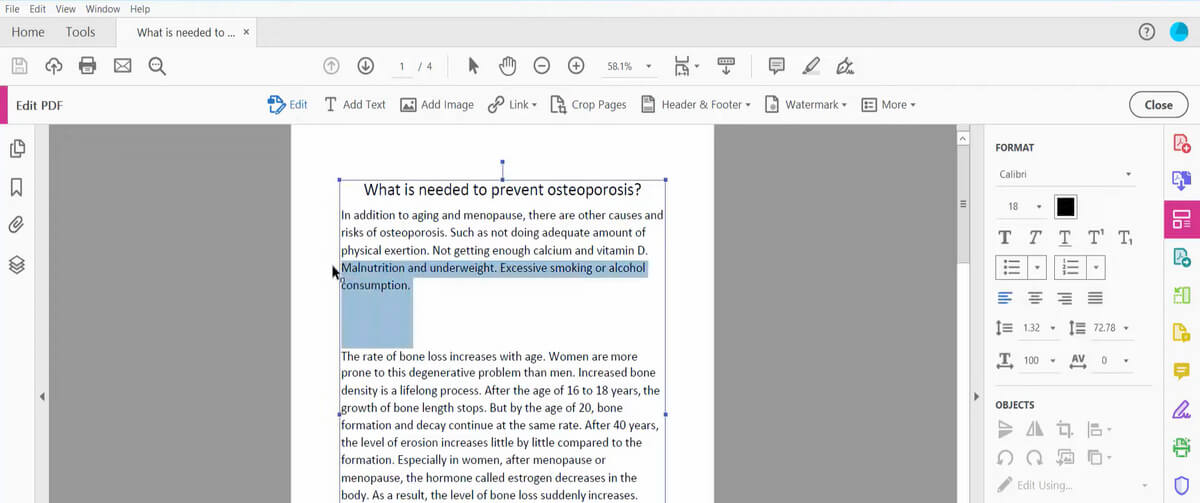
Editar texto PDF en Adobe Acrobat
Paso 5. Además, encontrará opciones de formato de texto como fuente, espaciado y alineación en el lado derecho.
Paso 6. Por último, vaya a la pestaña “File” superior-izquierda y seleccione la opción “Save” para guardar el documento PDF editado.
Cómo editar texto PDF en Mac con PDF Expert
PDF Expert es un software de edición de PDF versátil para Mac, iOS e iPad, conocido por su interfaz amigable y características robustas.
En cuanto a la edición de PDF, permite a los usuarios editar y agregar texto, gestionar imágenes, anotar, llenar formularios, insertar firmas digitales y gestionar páginas.
En comparación con Adobe Acrobat, PDF Expert es más asequible, lo que lo convierte en una opción popular para muchos usuarios de Apple.
Paso 1. Descarga e instala PDF Expert desde el sitio oficial. Luego inícialo en tu dispositivo Mac.
Paso 2. Arrastra y suelta el PDF en la sección Abrir Documento PDF para importar el PDF a PDF Expert.
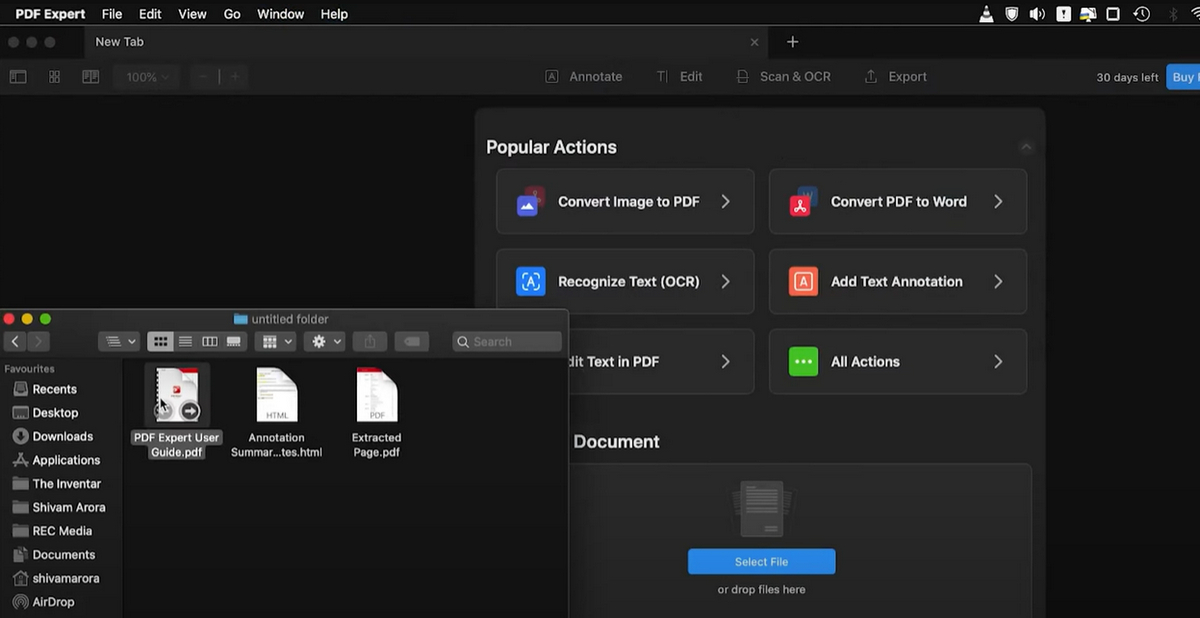
Importar PDF a PDF Expert
Paso 3. Haz clic en el botón Editar superior para pasar al modo de edición de PDF.
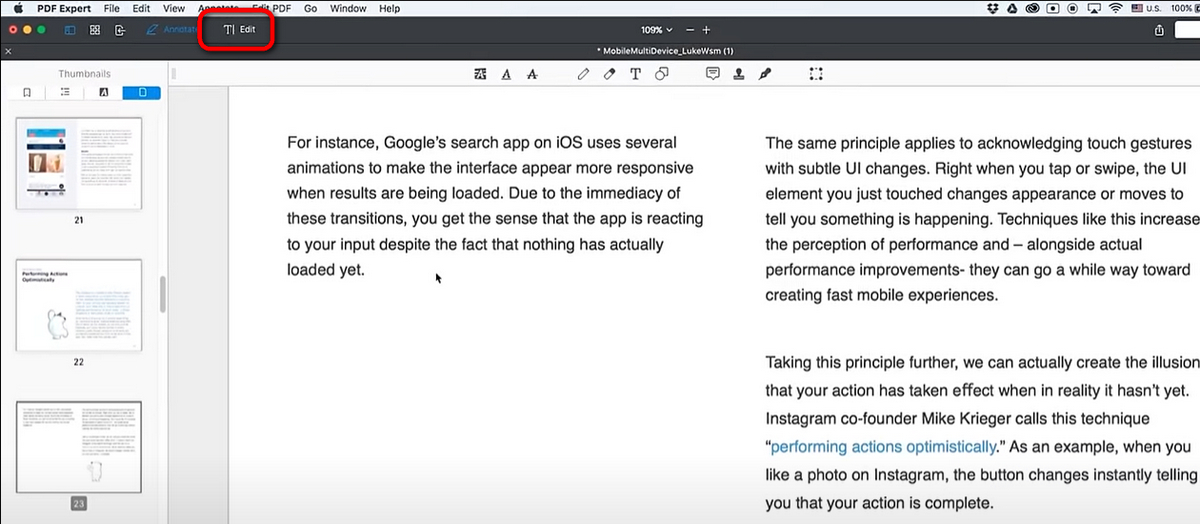
Ir al modo de edición
Paso 4. En modo de edición, haz clic en el botón de Texto superior, y entonces podrás seleccionar y editar el contenido del PDF.
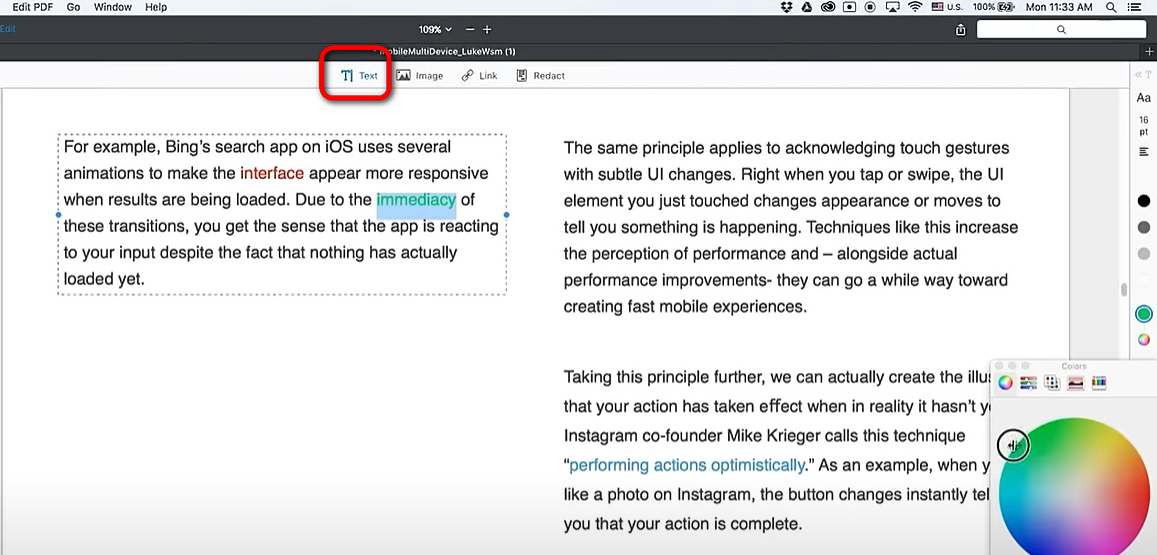
Editar texto en PDF
Paso 5. También puedes cambiar la fuente, el tamaño y el color del texto utilizando las opciones disponibles en la barra lateral. Finalmente, haz clic en el espacio en blanco para preservar los cambios.
Cómo editar texto PDF en Mac usando LibreOffice
Efectivamente, Adobe es caro. Entonces, ¿hay una manera de editar texto PDF en Mac sin Adobe y sin gastar dinero? La respuesta es positiva.
El editor PDF gratuito y de código abierto LibreOffice es una opción preferible para editar texto en un PDF sin Adobe. LibreOffice ofrece edición de texto PDF al nivel de Adobe a costo cero, viene con un paquete de instalación limpio y liviano, y proporciona características extensivas de edición de PDF como insertar cuadros de texto rellenables.
Ahora sigue los tutoriales a continuación para obtener y editar texto PDF con LibreOffice.
Paso 1. Descarga e instala LibreOffice desde el sitio oficial, asegúrate de descargar el tipo de sistema correcto (Apple Silicon o Apple Intel).
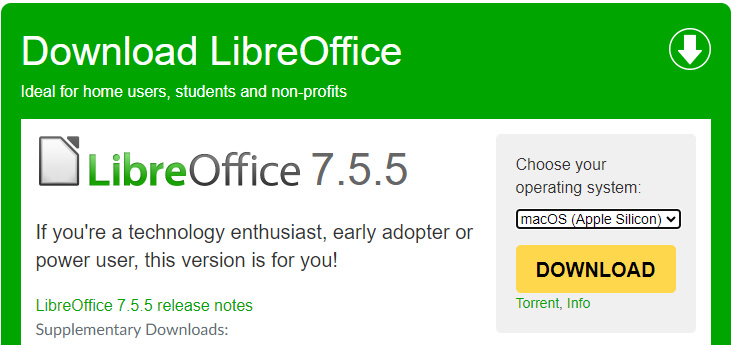
Descargar LibreOffice para Mac
Paso 2. Abre LibreOffice en Mac, y haz clic en el botón superior izquierdo de Abrir Archivo para abrir el PDF que pretendes editar.
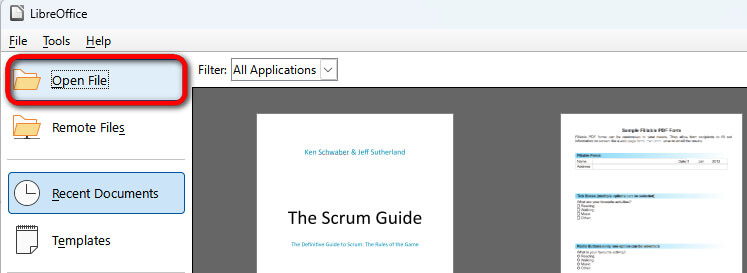
Abrir PDF en LibreOffice
Paso 3. Desde el espacio de trabajo principal de LibreOffice Draw, puedes seleccionar y editar los campos de texto deseados.
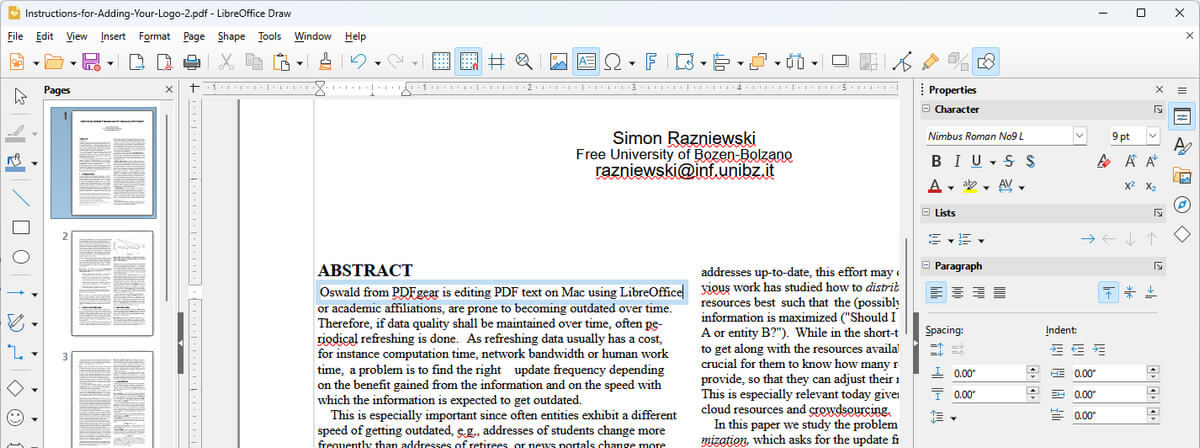
Editar texto PDF en LibreOffice
Paso 4. Desde la ventana de Propiedades a la derecha, puedes ajustar aún más las fuentes de texto, el tamaño del texto, el formato, el espaciado, la sangría, el área, la sombra, la posición y el tamaño, etc.
Paso 5. Cuando hayas terminado de editar el texto en LibreOffice, ve a la pestaña Archivo superior izquierda y selecciona Exportar a PDF para guardar el PDF editado en Mac.
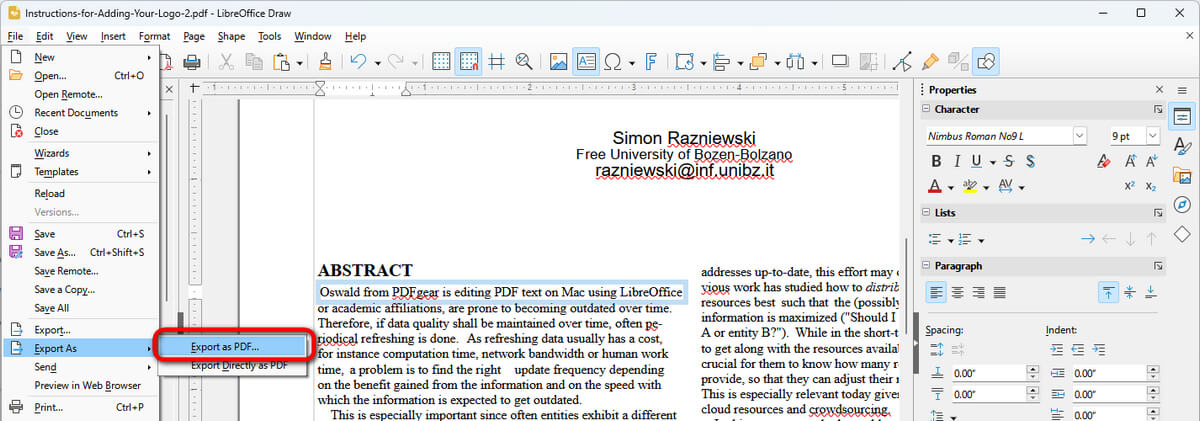
Exportar PDF en LibreOffice
Cómo editar texto PDF en Mac con Microsoft Word
Además de ser una herramienta de procesamiento de texto, Microsoft Word también puede servir como un editor de texto PDF en Mac y Macbooks. Funciona muy bien con documentos PDF de texto plano, pero no tanto con PDFs ricos en imágenes.
El programa Microsoft Word admite la importación de documentos .pdf y automáticamente los transforma en documentos de Word que son altamente editables.
Sin embargo, obviamente, necesitarás tener acceso a Microsoft Word en Mac para que esto sea un método gratuito para ti.
Paso 1. Abre el programa Microsoft Word en tu Mac.
Paso 2. Ve a Abrir y abre el PDF que intentas editar en Microsoft Word.
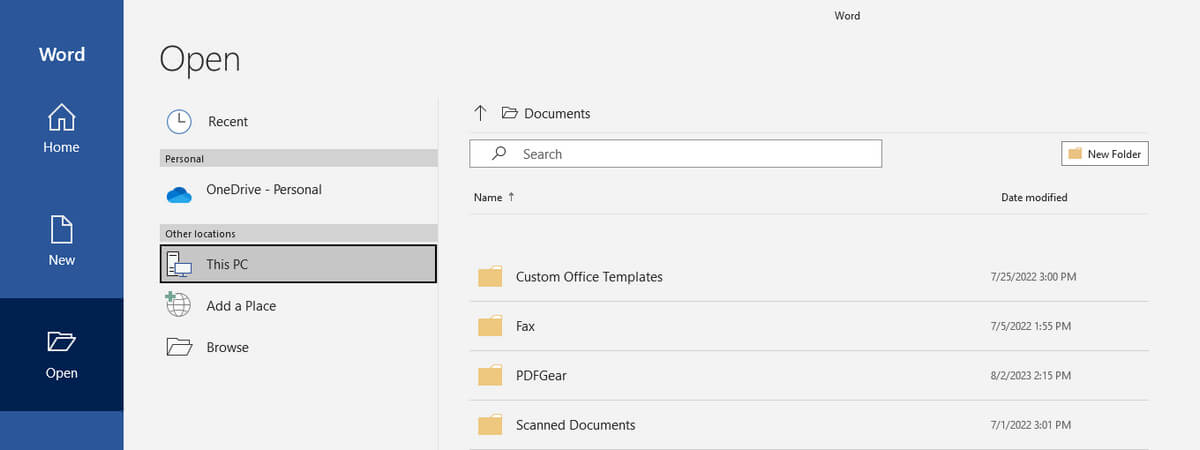
Abrir PDF en Microsoft Word
Paso 3. Entonces aparecerá una ventana de notificación que dice que Word ahora convertirá tu PDF. Haz clic en OK.

Convertir PDF en Microsoft Word
Paso 4. Ahora tu PDF ha sido convertido a un documento Word editable en Microsoft Word, allí puedes seleccionar y editar libremente el texto en PDF desde ahí.
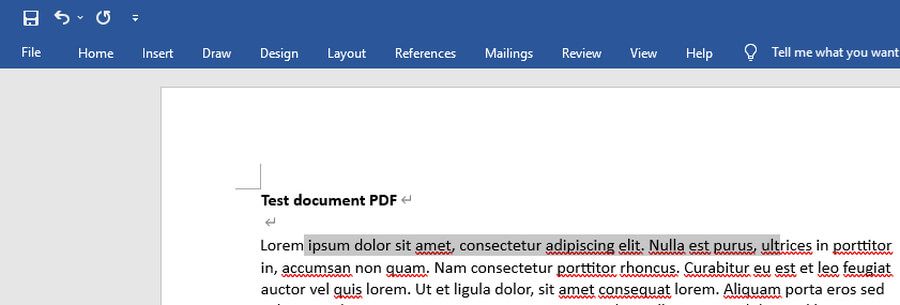
Editar PDF en Microsoft Word
Paso 5. Cuando hayas terminado de editar, ve a la pestaña Archivo, selecciona la opción Exportar y elige Crear documento PDF/XPS para exportar el PDF editado.
Cómo editar texto PDF en Mac en línea
¿Te preguntas si es posible editar texto PDF en Mac sin software? Sí, ciertamente lo es. Hay una plétora de editores PDF en línea que te permiten hacer ajustes a los documentos PDF de varias maneras, el único problema es elegir uno confiable.
Personalmente, recomiendo Canva, la herramienta de diseño basada en la web bien recibida, que también ofrece un editor PDF en línea gratuito.
Con el editor PDF de Canva, puedes cambiar el texto existente en PDF en línea en un navegador web, sin necesidad de instalación de software y sin costo. Sin embargo, es necesario registrarse en la cuenta.
Paso 1. Utiliza un navegador web para navegar al Editor PDF de Canva, e inicia sesión en tu cuenta si aún no lo has hecho.
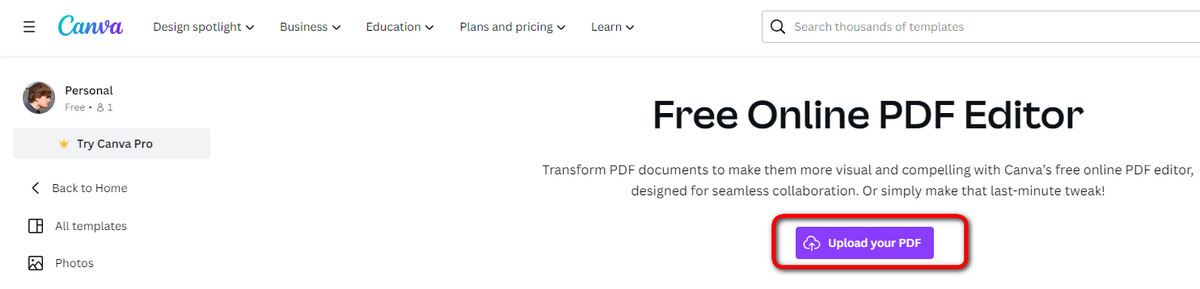
Subir PDF a Canva
Paso 2. Haz clic en el botón Subir tu PDF en el medio para subir tu documento PDF.
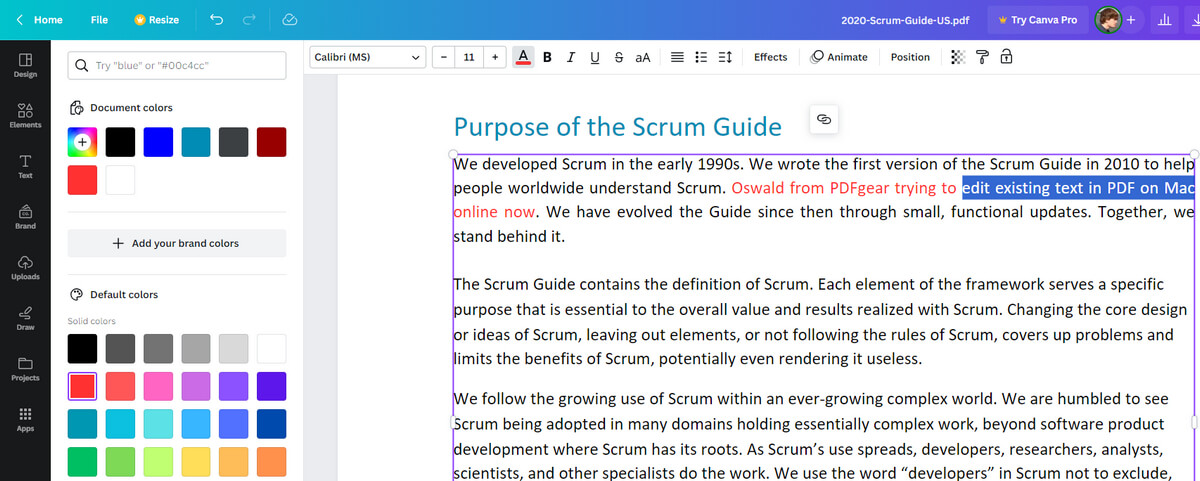
Editar texto en PDF en Mac en línea
Paso 3. Desde la pantalla del editor PDF, selecciona el texto en PDF y escribe para cambiar el texto.
Paso 4. Además, los botones superiores te dan la opción de cambiar fuentes, tamaño de fuente, colores, alineación, espaciado, formato, etc. para el texto PDF.
¿Cómo hago un archivo PDF editable en un Mac?
En ciertos casos, puedes encontrar que no puedes editar texto en Mac. No todos los documentos PDF son editables, ya sea en Mac, Windows, iPhone, Android o cualquier otro dispositivo.
Los documentos PDF escaneados y los documentos PDF basados en imágenes (por ejemplo, capturas de pantalla convertidas en PDFs) no contienen información de texto seleccionable y editable, lo que resulta en que no puedes editar el texto en estos documentos PDF en Mac directamente.
Para editar estos PDFs, necesitas hacer que el texto en estos PDFs sea editable utilizando uno de los siguientes métodos:
• Convertir PDF a documento de Microsoft Word en Mac, que es completamente editable
• Usar un editor de PDF OCR como PDFgear que extrae automáticamente el texto del PDF para su edición
• Abrir el documento PDF en el procesador de textos de Microsoft Word para la edición de texto, mejor para PDFs basados en texto.
Preguntas más frecuentes
¿Cómo editar texto PDF en Mac usando Vista Previa?
Tenga en cuenta que no es posible editar el contenido que ya está presente en los documentos PDF utilizando el software de vista previa de Mac. La única forma de cambiar el texto del PDF con Vista previa es agregar superposiciones de texto mediante cuadros de texto o anotaciones.
¿Cómo puedo eliminar texto de un documento PDF usando Vista Previa en una Mac?
Seleccione el texto que desea eliminar de la Vista previa y presione la tecla “Eliminar” en su teclado. La opción “Cortar” está incluida en el menú “Editar”.
¿Cómo escribir en PDF en Mac?
Con su cuadro de texto y herramientas de anotación, el lector de PDF integrado Preview para Mac simplifica la escritura en archivos PDF. Además, necesita un software de edición de PDF como PDFgear si quiere escribir en un PDF para cambiar el contenido ya existente.
Para Resumir
La opción que elija dependerá del estado de su documento PDF, si desea agregar texto nuevo o reemplazar/eliminar el texto actual, y otros factores. Como se dijo anteriormente, existen varias formas prácticas de editar texto en PDF en Mac. Cualquiera que sea la situación, hay una forma que debes intentarlo.
