Cómo ver y editar metadatos de PDF sin esfuerzo

Resumen :
Aprende sobre 4 métodos fáciles para ver y editar metadatos de PDF, incluyendo títulos, autores, temas, palabras clave, etc.
Tabla de Contenido
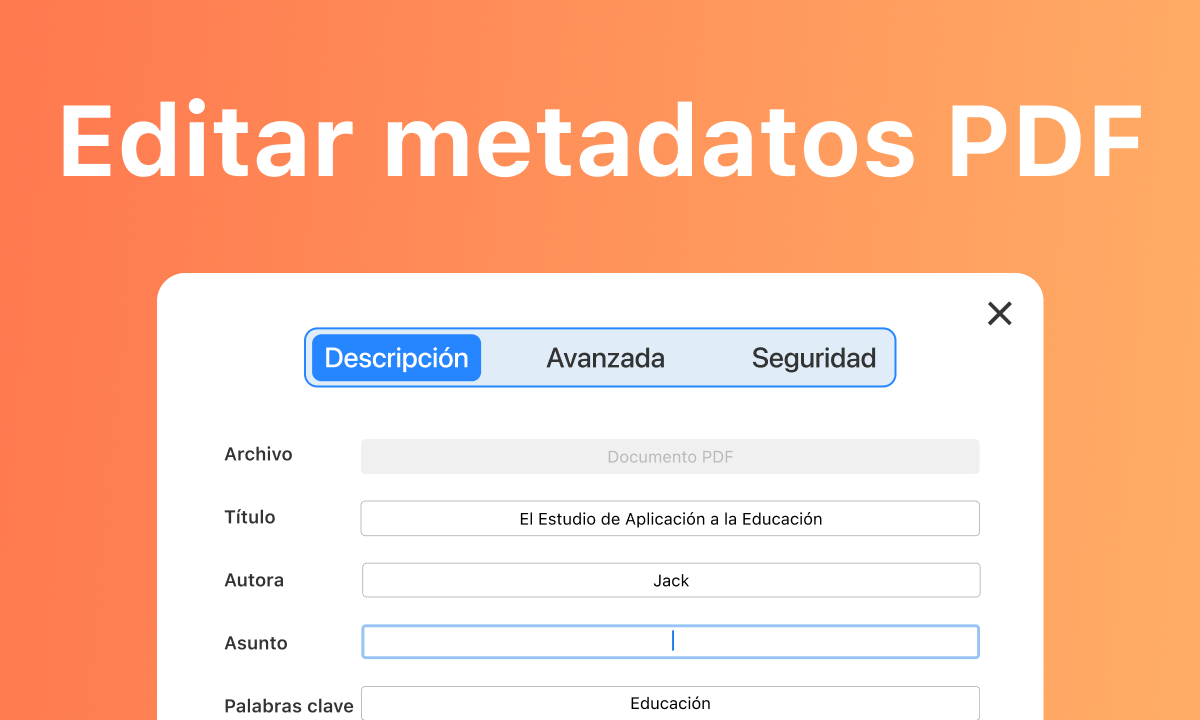
Editar metadatos PDF
Los metadatos de PDF, la información oculta como etiquetas PDF, están incrustados dentro de un archivo PDF, incluyendo el título, autor, tema y palabras clave. Ayudan en la organización, búsqueda e identificación del documento.
Para ver y editar los metadatos de un PDF, necesitarás un editor de metadatos PDF dedicado. En esta página, encontrarás métodos fáciles para editar metadatos de PDF en Windows, Mac, Linux y teléfonos móviles.
👉 También se te recomienda probar PDFgear, el mejor software gratuito de edición de PDF para computadoras y móviles.
Editar Metadatos de PDF Gratis
PDFgear es un editor de PDF gratuito diseñado para gestionar y editar PDFs con facilidad. Ofrece una interfaz amigable para actualizar fácilmente la información del PDF, como títulos, autores y palabras clave, asegurando que tus documentos PDF estén catalogados y sean buscables con precisión.
Con PDFgear, puedes modificar rápidamente los metadatos para reflejar el contenido o para estandarizar documentos para propósitos de archivo.
Edita flexiblemente los metadatos de PDF, incluyendo título, autor, tema y palabras clave de forma gratuita.
Paso 1. Descarga e instala PDFgear, ábrelo en tu dispositivo y haz clic en Abrir Archivo para abrir el PDF.
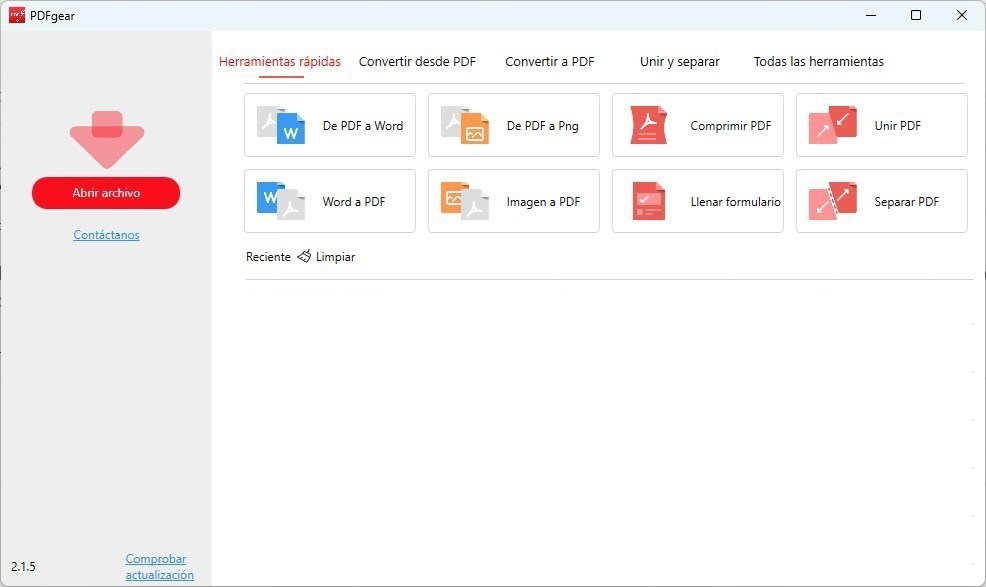
Abrir Archivo PDF en PDFgear
Paso 2. Cuando el archivo PDF esté cargado, haz clic derecho en el documento PDF y selecciona Propiedades del Documento desde el menú desplegable.
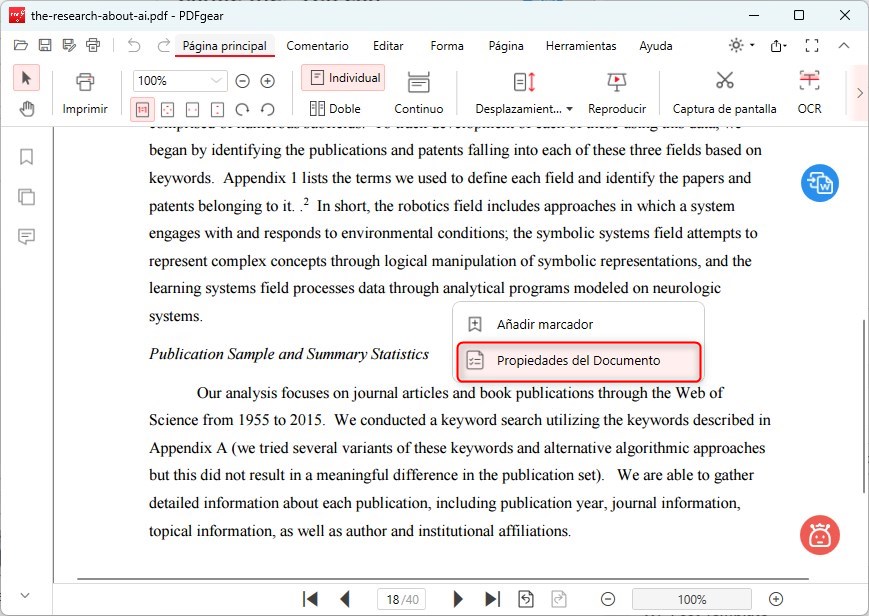
Hacer clic en Propiedades del Documento
Paso 3. Desde la ventana de Propiedades del Documento, puedes ingresar el texto deseado para actualizar el Título, Autor, Tema y Palabras Clave del PDF. Haz clic en OK para guardar los cambios.
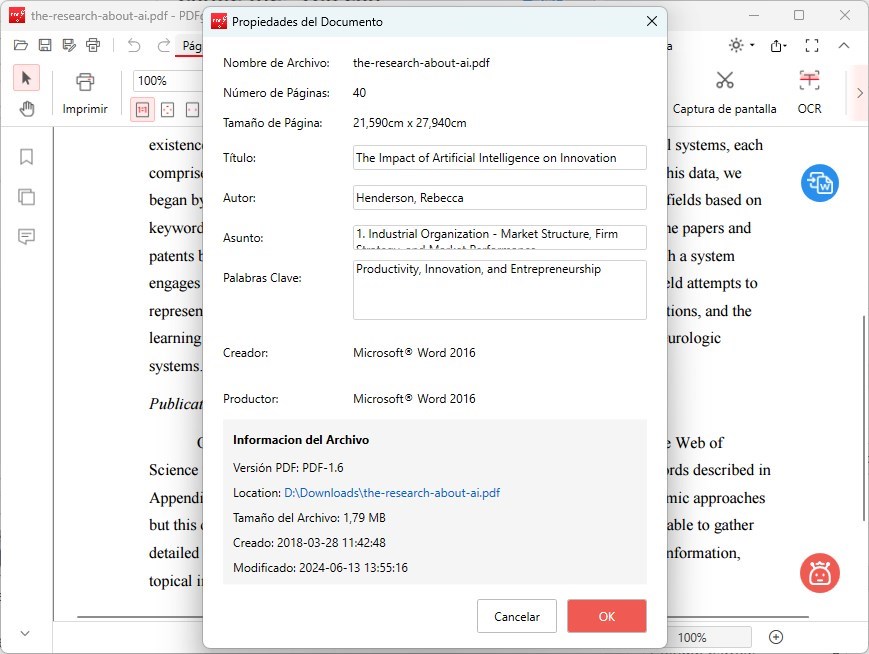
Actualizar Metadatos de PDF
Paso 4. Como puedes ver, también puedes verificar el creador del PDF, la versión, la fecha de creación, etc. Una vez terminado, ve a la esquina superior derecha para guardar y exportar el PDF actualizado.
Editar Metadatos de PDF Usando LibreOffice
La mejor manera de modificar los metadatos de un PDF y otras tareas de edición de PDF es usar un editor de PDF gratuito como LibreOffice, que funciona en Windows, Mac y Linux.
LibreOffice es una suite de oficina gratuita y de código abierto, uno de sus componentes, LibreOffice Draw, permite a los usuarios realizar tareas básicas de edición de PDF, incluyendo la edición de metadatos de PDF y insertar cuadros de texto rellenables.
En cuanto a la edición de metadatos de PDF, LibreOffice Draw proporciona una solución sencilla y amigable. Los usuarios pueden modificar fácilmente los campos de metadatos como el título, autor, tema, palabras clave y comentarios.
Paso 1. Descarga e instala LibreOffice desde el sitio web oficial. Inicia LibreOffice y haz clic en el botón “Abrir Archivo” o ve a “Archivo” > “Abrir” en el menú. El PDF se abrirá en LibreOffice Draw.
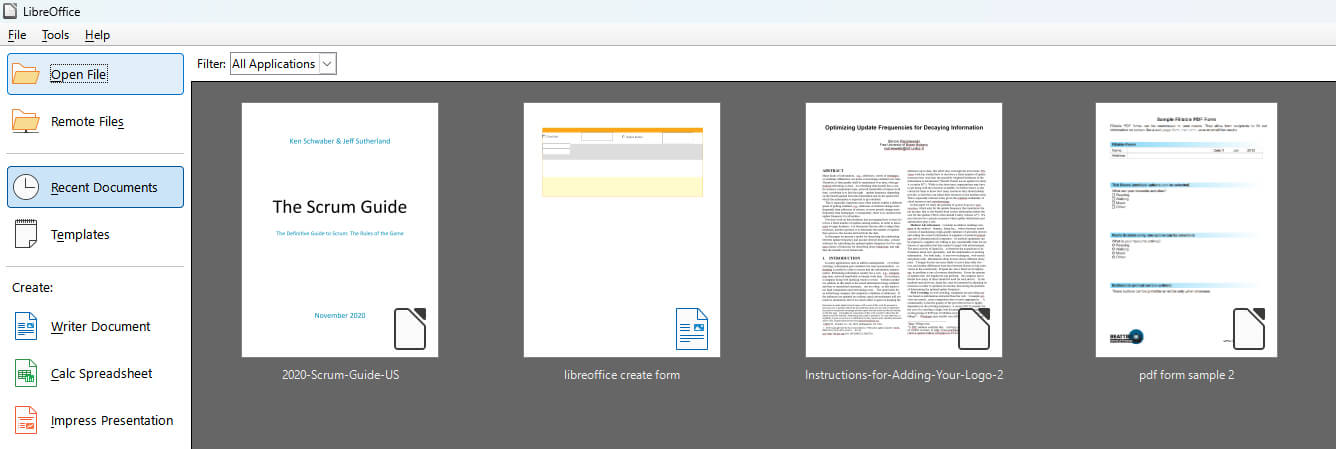
Abrir PDF en LibreOffice
Paso 2. Ve a “Archivo” > “Propiedades” en el menú. Se abrirá una nueva ventana con varias pestañas.
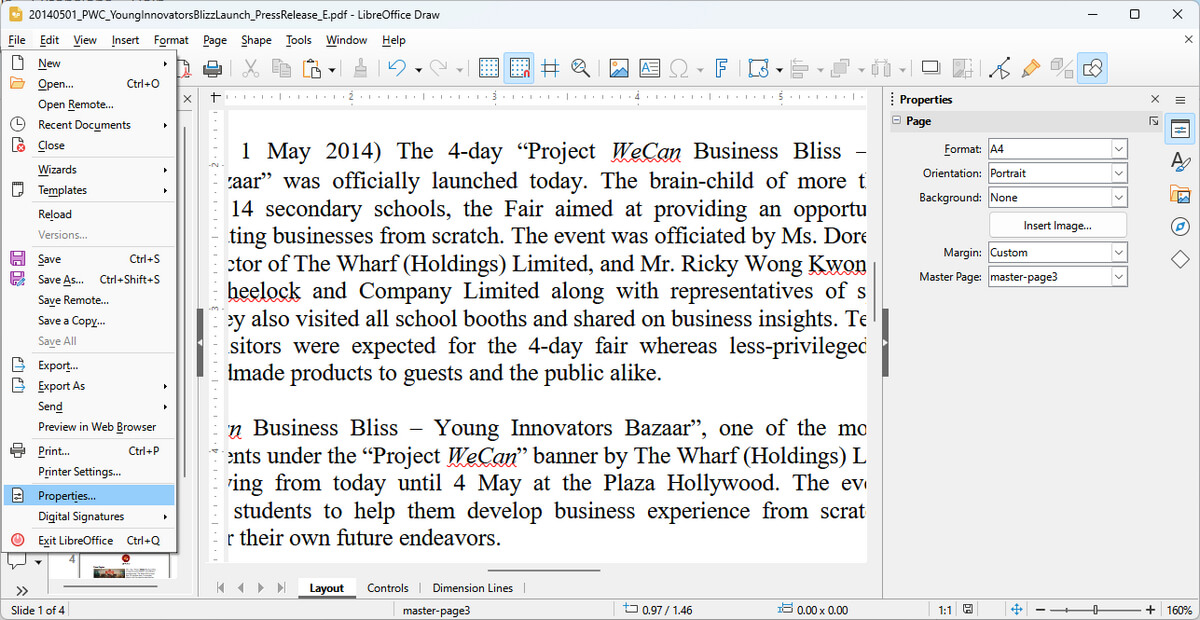
Ir a Propiedades
Paso 3. Haz clic en la pestaña “Descripción” para ver y editar los campos de metadatos, como Título, Tema, Palabras Clave y Comentarios.
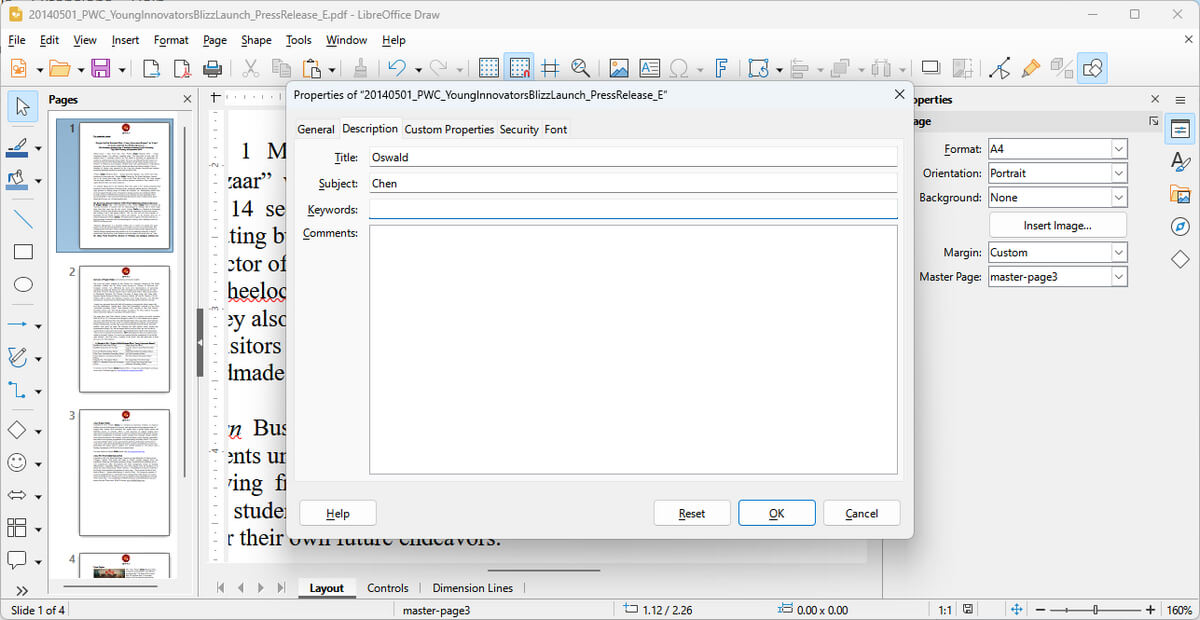
Editar Metadatos
Paso 4. Después de editar los metadatos, ve a “Archivo” > “Exportar Como” > “Exportar como PDF” en el menú. Elige una ubicación y nombre de archivo para el archivo PDF actualizado, y haz clic en “Guardar”.
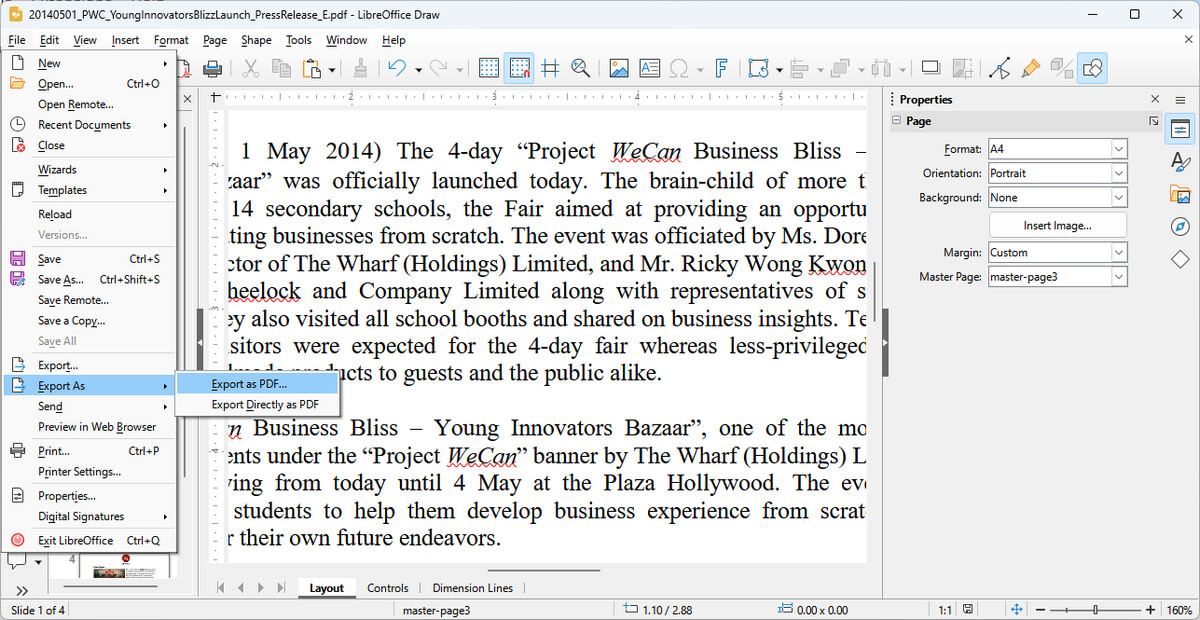
Exportar PDF Actualizado
En la pestaña General, asegúrate de que la casilla Aplicar datos del usuario esté marcada, luego presiona el botón Restablecer cerca de ella. Esta acción actualiza el campo del autor del documento basado en los datos proporcionados en el campo Datos del Usuario.
Editar Metadatos de PDF en Línea Gratis
Sejda es una plataforma de edición de PDF en línea que te permite modificar fácilmente los campos de metadatos como el título, autor, tema y palabras clave sin necesidad de instalar ningún software en tu computadora.
También te permite editar texto de PDF con la misma fuente en línea.
Ten en cuenta que la versión gratuita tiene algunas limitaciones, como un tamaño máximo de archivo de 200 páginas o 50MB, y un límite de 3 tareas por hora.
Paso 1. Ve a el editor de metadatos PDF de Sejda. Haz clic en el botón “Subir archivo PDF” y elige el archivo PDF que deseas editar, luego haz clic en Cambiar metadatos del PDF.
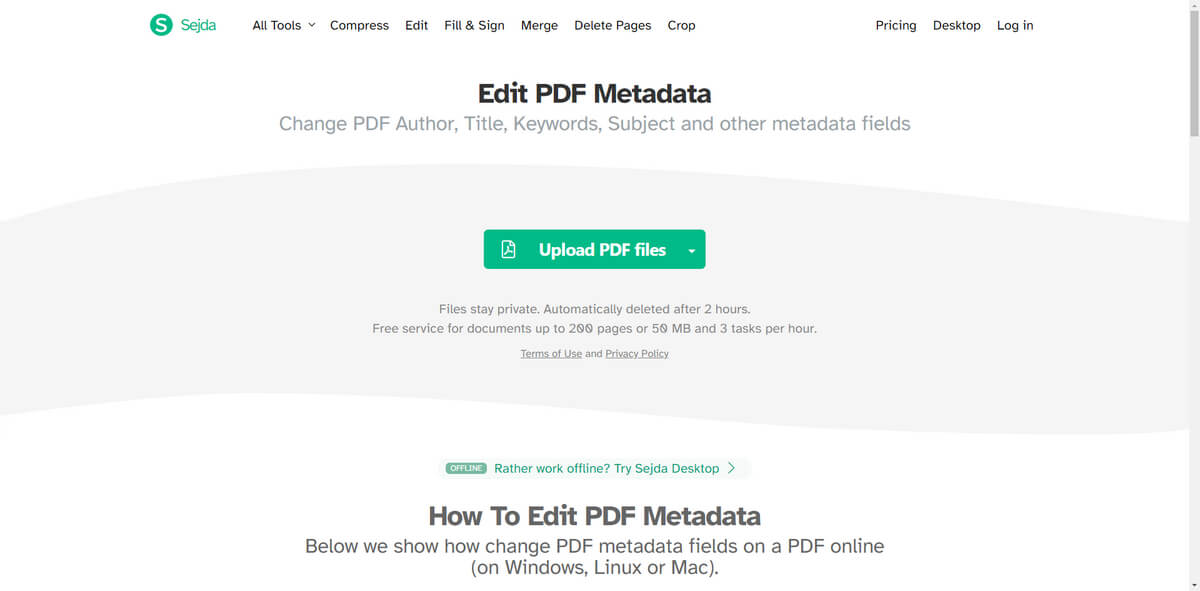
Subir PDF al Editor de Metadatos
Paso 2. Una vez que el archivo PDF esté subido, verás los campos de metadatos como Título, Autor, Tema y Palabras Clave. Después de editar los metadatos, haz clic en el botón “Actualizar metadatos del PDF” en la parte inferior de la página.
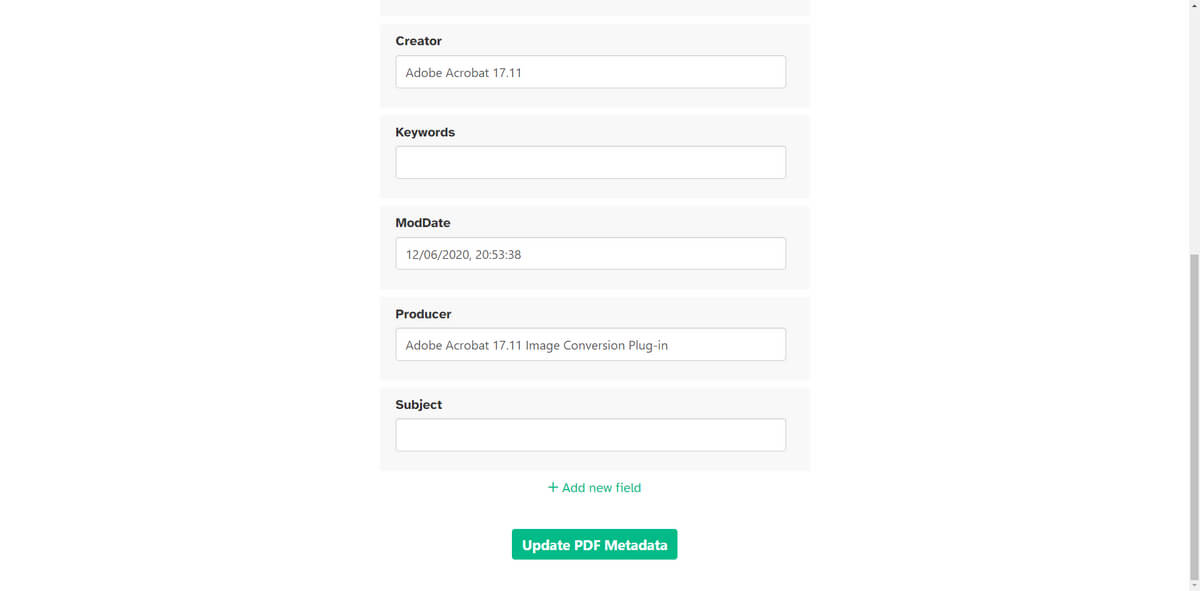
Editar los Metadatos del PDF
Paso 3. Una vez que el proceso esté completo, haz clic en Descargar para descargar el archivo PDF actualizado con los metadatos editados a tu computadora.
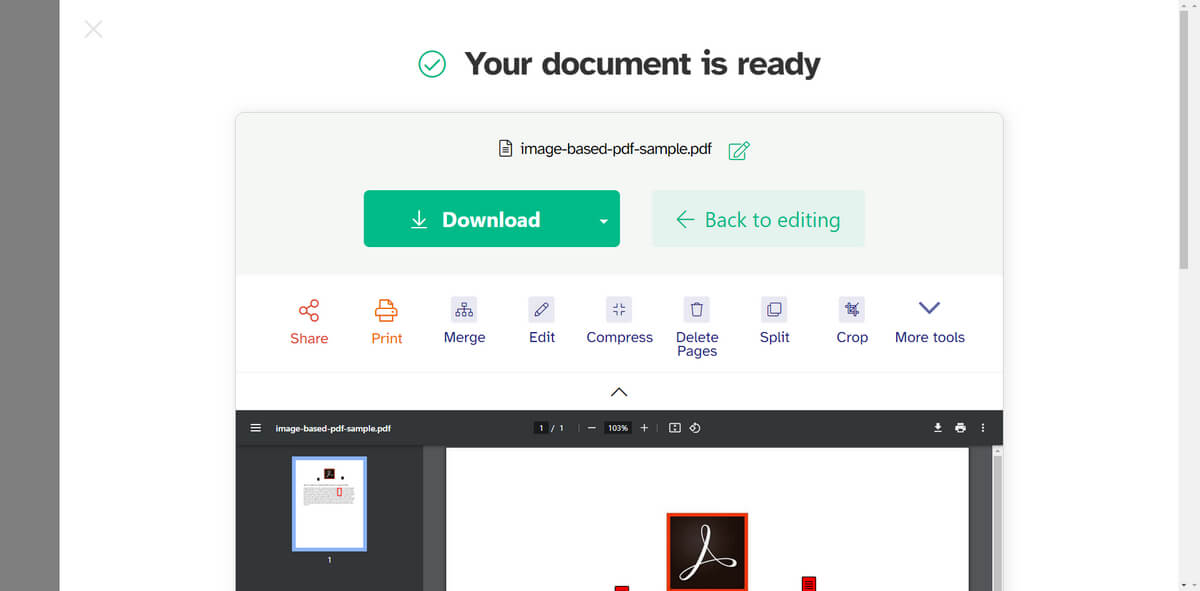
Descargar el Archivo PDF Editado
Editar Metadatos de PDF con Adobe
Adobe Acrobat Pro es un software de edición de PDF potente y con muchas funciones para acceder y modificar fácilmente los metadatos de PDF, incluyendo campos como el título del documento, autor, tema y palabras clave.
El software también proporciona opciones avanzadas de edición de metadatos, permitiendo a los usuarios agregar o modificar campos de metadatos adicionales como el estado de derechos de autor, el aviso de derechos de autor y más.
Paso 1. Descarga Adobe Acrobat, instálalo en tu computadora y abre el archivo PDF.
Paso 2. Haz clic en “Archivo” en la barra de menú superior y selecciona “Propiedades” del menú desplegable. Esto abrirá el cuadro de diálogo de Propiedades del Documento.
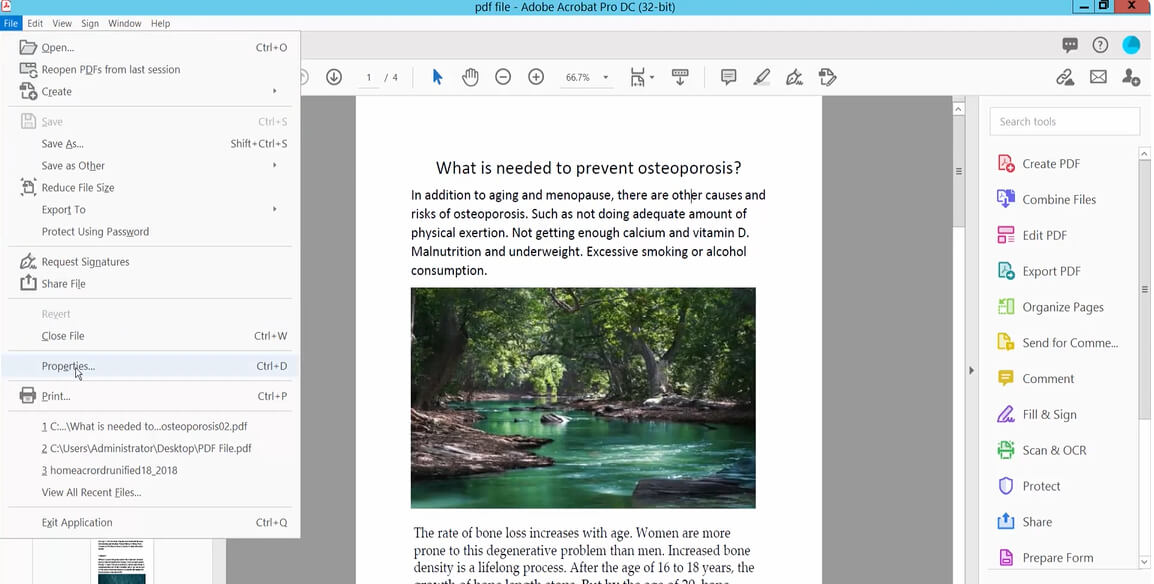
Ir a Propiedades
Paso 3. En el cuadro de diálogo de Propiedades del Documento, verás varias pestañas. Haz clic en la pestaña “Descripción” para acceder a los campos de metadatos.
Paso 4. Edita los campos de metadatos según sea necesario, como Título, Autor, Tema y Palabras Clave.
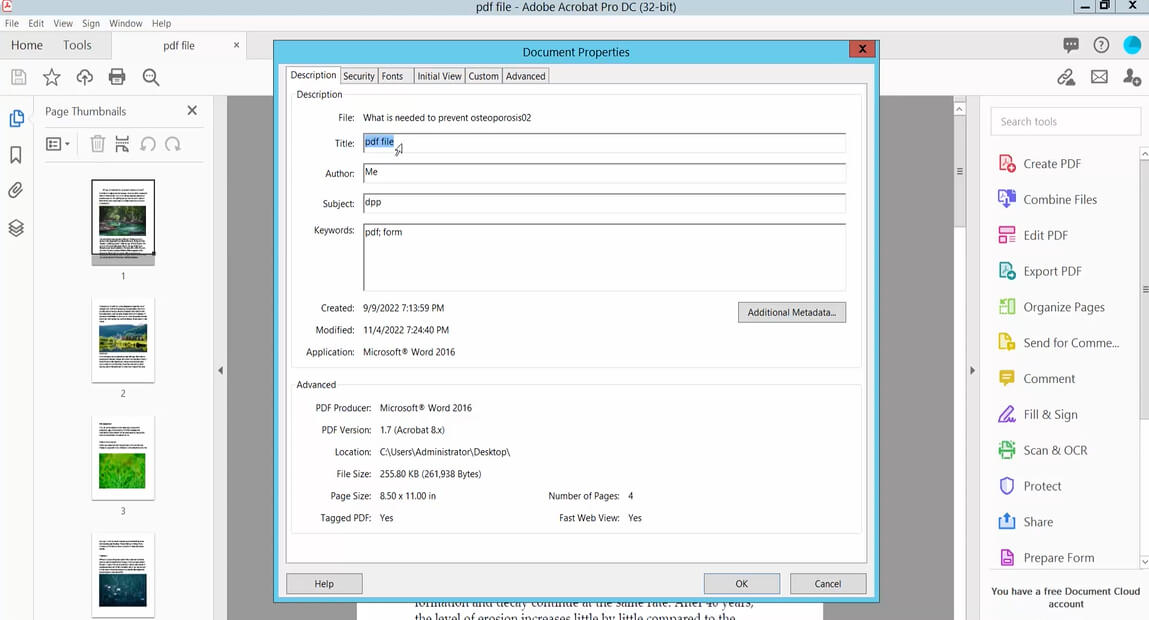
Editar Metadatos
Paso 5. Opcionalmente, puedes hacer clic en el botón “Metadatos Adicionales” para acceder a más campos de metadatos avanzados, como el Estado de Derechos de Autor, el Aviso de Derechos de Autor y más.
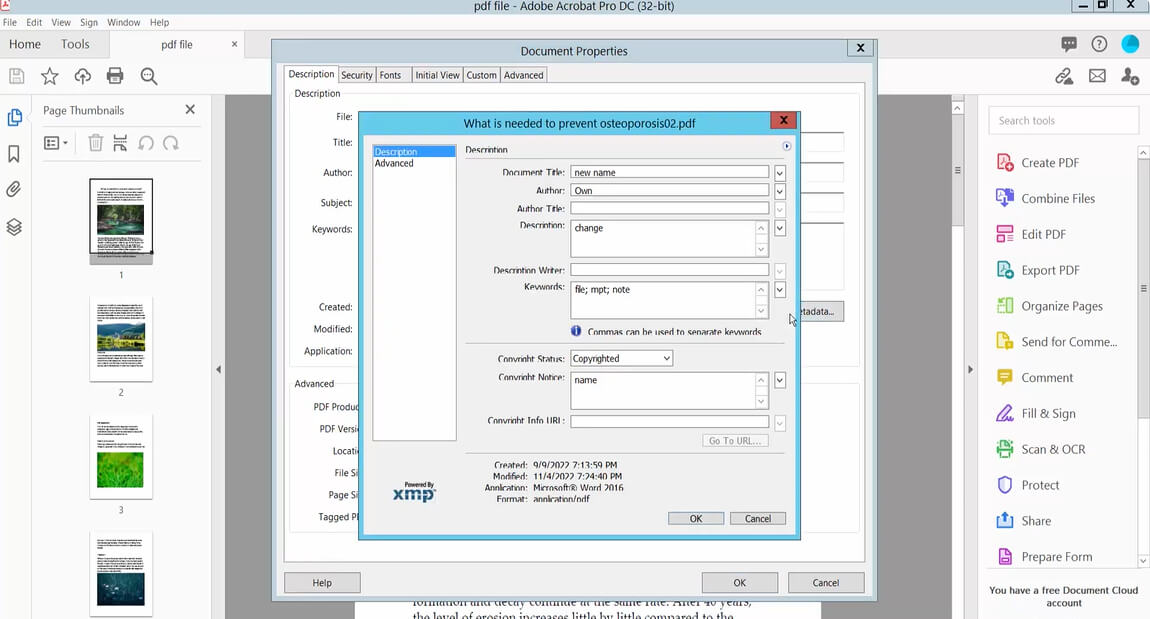
Metadatos Adicionales
Paso 6. Después de hacer tus cambios, haz clic en el botón “OK” para guardar los metadatos actualizados.
Paso 7. Finalmente, guarda tu archivo PDF haciendo clic en “Archivo” > “Guardar” o presionando Ctrl + S (Cmd + S en Mac).
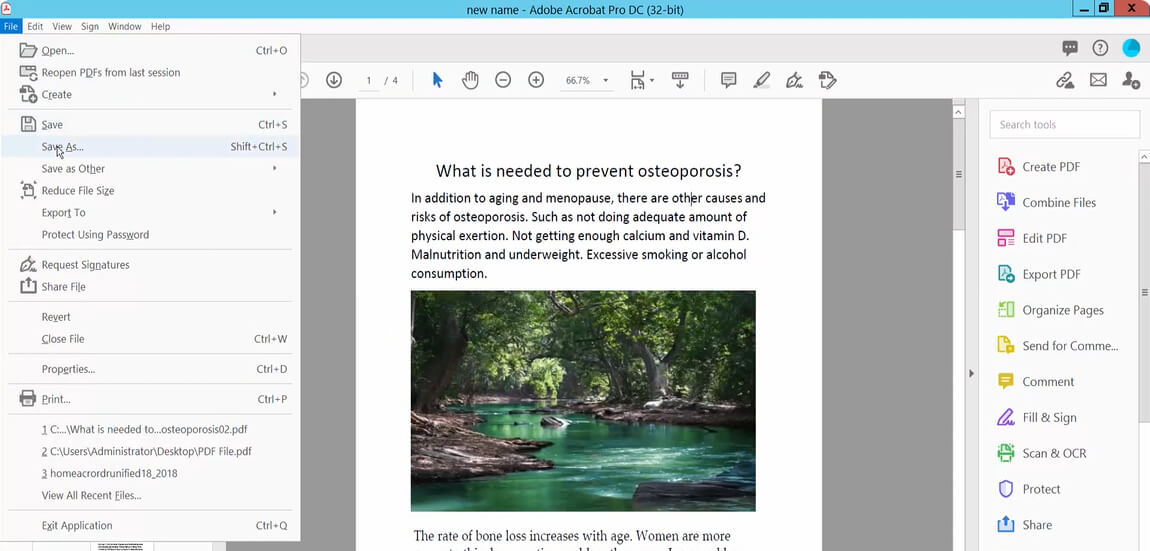
Guardar PDF
Preguntas más frecuentes
¿Es posible editar los metadatos de un PDF sin instalar ningún software?
Sí, puedes usar herramientas en línea como Sejda o PDF Candy para editar los metadatos de un PDF directamente en tu navegador web sin necesidad de instalar ningún software en tu computadora.
¿Puedo editar los metadatos de un PDF en un dispositivo móvil?
Aunque muchas herramientas de edición de metadatos de PDF están diseñadas para computadoras de escritorio, algunas herramientas en línea como Sejda se pueden acceder a través de un navegador web en un dispositivo móvil.
Sin embargo, la experiencia de usuario puede no ser tan fluida u optimizada como en una computadora de escritorio.
¿Editar los metadatos de un PDF altera el contenido o el formato del documento?
En general, editar los metadatos de un PDF no debería afectar el contenido o el formato del documento. Sin embargo, siempre es una buena idea crear una copia de seguridad del archivo PDF original antes de editar sus metadatos, por si acaso surgen problemas durante el proceso.
¿Puedo editar los metadatos de varios archivos PDF a la vez?
Algunas herramientas, como Adobe Acrobat Pro y ExifTool, te permiten editar los metadatos de varios archivos PDF en un proceso por lotes. Esto puede ahorrar tiempo si necesitas editar los metadatos de varios documentos simultáneamente.
¿Cómo edito los metadatos de un PDF de forma programática?
Si tienes habilidades de programación, puedes usar bibliotecas como PyPDF2 para Python o Apache PDFBox para Java para editar los metadatos de un PDF de forma programática.
