MacでPDFに無料で描画する方法

まとめ :
Mac で PDF に書き込みや描画をしたいですか?Preview、Acrobat、PDFgear の強力な無料描画ツールを使って、簡単な手順に従ってください。
目次
MacでPDFに直接描画するのは、クイックスケッチや簡単な注釈、基本的なマークアップを処理できる内蔵のプレビューアプリのおかげで簡単です。ただし、プレビューには明確な制限もあります。描画後にオブジェクトを編集できない、一部のツールは特定のMacハードウェアが必要、高度な注釈オプションが不足している、などです。
より高い柔軟性や精度が必要な場合、PDFgearがこれらの不足を補い、オンラインおよびスタンドアロンのMacアプリの両方で、無料のフル機能描画ツールを提供します。
Macのプレビューを使ってPDFに描画する方法
プレビューはすべてのMacにプリインストールされており、簡単な編集には最も速い選択肢です。フリーハンド描画や基本的な図形を使って、シンプルな図や手書きメモを作成できます。スケッチ機能は線を自動補正し、さまざまな線スタイルも用意されています。軽い用途や一時的な使用であれば、ほとんど設定不要で十分に役立ちます。
MacのプレビューでPDFに描画する手順:
- プレビューアプリでPDFを開きます。
- 「マークアップツールバー」アイコンをクリックします。
- 「スケッチ」「描画」または「図形」を選択します。
- 線のスタイル、枠線の色、塗りつぶしの色を調整します。
- トラックパッド、マウス、またはスタイラスで描画します。
- ファイルを保存するか、「ファイル」>「プリント」>「PDFとして保存」を選択して編集内容をフラット化します。
iPhoneまたはiPadを使ってMacのPDFに描画する方法
連係機能を使えば、Macで開いているPDFにiPhoneやiPadから描画でき、編集内容は即座に同期されます。
前提条件:この機能を使用するには、両方のデバイスで同じApple IDを使用し、Wi-FiとBluetoothを有効にしている必要があります。MacはmacOS Catalina以降、iPhoneまたはiPadはiOS/iPadOS 13以降が必要です。
連係マークアップを使ってMacのPDFに描画する手順:
- FinderでPDFファイルを見つけます。
- PDFをControlクリックし、「クイックアクション」>「マークアップ」を選択します。
- 上部のマークアップツールバーで「注釈」ボタンをクリックします。
- マークアップ画面が開くので、指またはApple Pencil(iPad使用時)で描画します。
- 完了したらiPhoneで「完了」をタップし、Macでも「完了」をクリックして保存します。
macOSの連係機能は便利な場合もありますが、ツールが基本的でデバイス同期に依存するなどの制限があります。PDFgearは、柔軟な編集、複数図形のサポート、オフライン作業、すべてのMacでのスタイラス対応を提供する、より優れた選択肢です。
また、iPadのプレビューでPDFに描画することもでき、Macを使わずに外出先で作業するのに適しています。
無料のPDFgearを使ってMacでPDFに描画する方法
PDFgearは、サブスクリプションや制限なしで強力かつ高精度なツールを提供する、Mac向け最高の無料描画・注釈アプリです。
Macのプレビューと比べて、描画後にオブジェクトのサイズ変更や再配置が可能です。また、ポイント(pt)単位での正確な線の太さ調整、署名の簡単な描画・複製、描画へのコメント追加、既存テキストの編集も行えます。
さらに、PDFgearは完全に無料で、使い方も簡単です。
無料PDFgear MacアプリでPDFに描画する手順:

- PDFgearをダウンロードしてインストールします。
- PDFを開き、注釈セクションに移動してマーカーツールや長方形などの図形を選択します。
- 線の色と太さを選択します。
- マウス、トラックパッド、またはスタイラスで描画します。
- PDFを保存して編集を適用します。
MacでPDFに描画
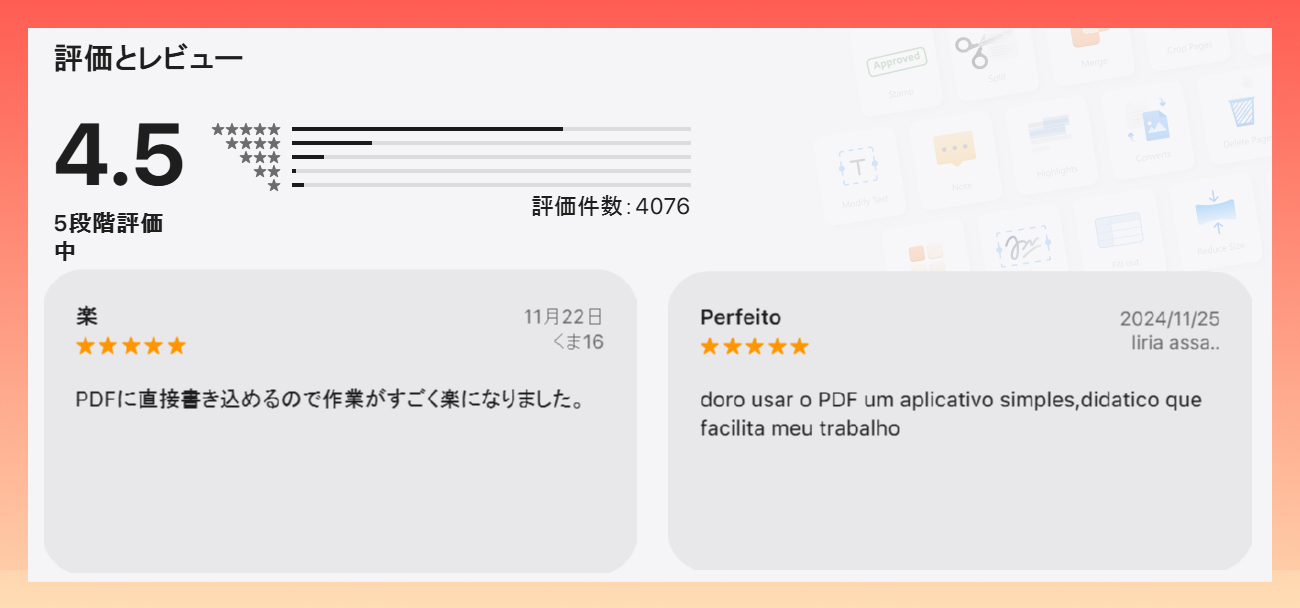
Mac App Storeで評価4.8を獲得しているPDFgearは、Acrobatやプレビューの最良の代替として、Mac向けに最適化された強力な機能が高く評価されています。
PDFgearのレビュー

アプリをインストールしたくない場合は、オンラインPDFエディターを利用することもできます。Safari、Chrome、Edgeなど、あらゆるブラウザとデバイスで快適に動作します。こちらでは、オンラインエディターを最大限活用する方法も紹介しています。
Adobe Acrobatを使ってMacでPDFに描画する方法
Adobe Acrobatは、Adobe Cloudと深く連携しているユーザーや、複数デバイス間での同期が必要なユーザーにとって依然として人気の選択肢です。Macのトラックパッドやマウスで描画できますが、大きなPDFでは動作が遅くなり、軽量エディターより反応が鈍く感じられることがあります。
MacのAcrobatでPDFに描画する手順:
- Adobe Acrobatを開き、左側のクイックアクションツールバーにアクセスします。
- 「フリーハンドで描画」ボタンをクリックし、描画、線、矢印などを選択します。
- 色と線の太さを選択します。
- 入力デバイスを使ってPDF上に直接描画します。
Acrobatの便利な編集機能の多くは有料サブスクリプションが必要で、描画ツールだけが必要なユーザーには制限となる場合があります。PDFgearは、よりシンプルな操作で同等の機能を無料で提供します。
MacでPDF描画をスムーズに行うためのプロのヒント
描画後にPDFをフラット化すると、他のアプリで開いた際に注釈がずれたり消えたりするのを防げます。注釈付きPDFを他人に送る場合、フラット化は編集内容を保持する有効な手順です。正しいPDFのフラット化方法を確認するか、オンラインで今すぐPDFをフラット化できます。
FAQs
Adobe AcrobatなしでMacで無料でPDFに描画するには?
基本的な注釈であれば内蔵のプレビューアプリを使えますが、描画ツールは限定的です。より高い自由度が必要な場合は、PDFgearがサブスクリプションやアカウント不要で、無料のフル機能描画ツールを提供します。
Apple MacでPDFドキュメントを編集するには?
Macでは内蔵のプレビューアプリを使ってPDFを編集できます。PDFを開き、マークアップツールバーでテキスト追加、描画、ハイライト、署名、ページ並べ替えが可能です。テキスト編集や描画のサイズ変更など、より高度な機能が必要な場合は、PDFgear for Macのような専用エディターを使用してください。
MacでPDFに署名を描くにはどうすればいいですか?
プレビューアプリを使えばPDFに署名を描けます。PDFを開き、マークアップをクリックし、署名アイコン > 署名を作成を選択します。トラックパッドで指を使うか、iPhoneを使って署名を描き、文書に挿入してサイズや位置を調整します。
MacからApple Pencilを使ってPDFに描画できますか?
はい。プレビューを使用する場合、連係マークアップを使ってiPad上でApple Pencilで描画し、その結果をMacに送信できます。このプロセスには対応ハードウェアと最新のソフトウェアが必要です。
Macで筆圧感知の描画オプションが表示されないのはなぜですか?
プレビューの筆圧感知は、Force Touchトラックパッドを搭載したMacでのみサポートされています。対応ハードウェアがない場合、描画ツールに筆圧コントロールは表示されません。
プレビューでPDFを保存した後に描画が消えるのはなぜですか?
この問題は、プレビューが編集可能なレイヤーとしてマークアップを保存し、他のPDFビューアーがそれを完全に認識できない場合に発生します。確実に描画を保持するには、プリントしてPDFとして保存する方法で注釈をフラット化してください。PDFgearは、エクスポート時に描画ストロークをPDFに直接埋め込むため、他のアプリで注釈が消えたり変化したりするリスクを軽減します。
結論:MacでPDFに描画する最も簡単な方法
プレビューは、素早い編集や簡単なスケッチには依然として便利なツールです。しかし、より多くの描画オプション、高い精度、すべてのMacモデルで快適な操作性が必要な場合、PDFgearが最適な選択肢となります。
次のPDFでは、PDFgearの無料オンラインエディターまたはMacアプリを使って描画してみてください。
