Cómo dibujar en un PDF en computadora y móvil gratis

Resumen :
Consulte los mejores métodos gratuitos para dibujar líneas y formas en documentos PDF en Windows, Mac, Linux, iPhone y Android. Se proporcionan guías paso a paso.
Tabla de Contenido
Cómo dibujar en PDF GRATIS
La naturaleza inherente de los PDFs como documentos de diseño fijo significa que no son naturalmente propicios para la edición o el dibujo, a diferencia de formatos como DOCX o PPT.
En esta página, encontrarás las mejores herramientas gratuitas dedicadas para dibujar en PDF en varios dispositivos como Windows, Mac, Linux, iPhone y Android completamente gratis.
👉 Para comenzar, obtén PDFgear, el mejor software gratuito de dibujo en PDF recomendado en esta publicación.
Dibuja en PDF en línea con PDFgear
PDFgear es una solución en línea que permite a los usuarios editar y anotar documentos PDF directamente en su navegador web. Esta herramienta proporciona un enfoque conveniente sin necesidad de descargas para agregar dibujos, formas y texto a los PDFs.
Los usuarios pueden acceder a una variedad de herramientas de dibujo, incluyendo opciones para crear cajas, rectángulos, círculos y tinta a mano alzada.
Paso 1. Ve a Editor de PDFgear y sube tu PDF.
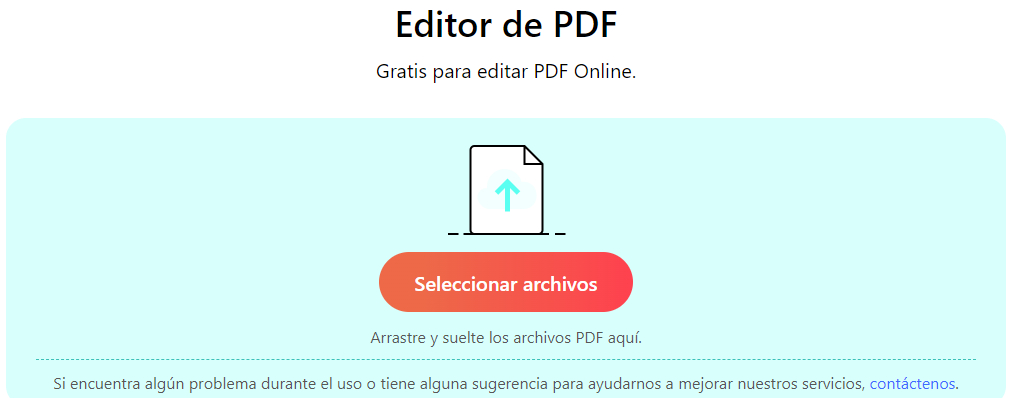
Sube PDF a PDFgear para Dibujar
Paso 2. Haz clic en el botón ‘Añadir o Editar anotaciones’ para acceder a las opciones de dibujo.
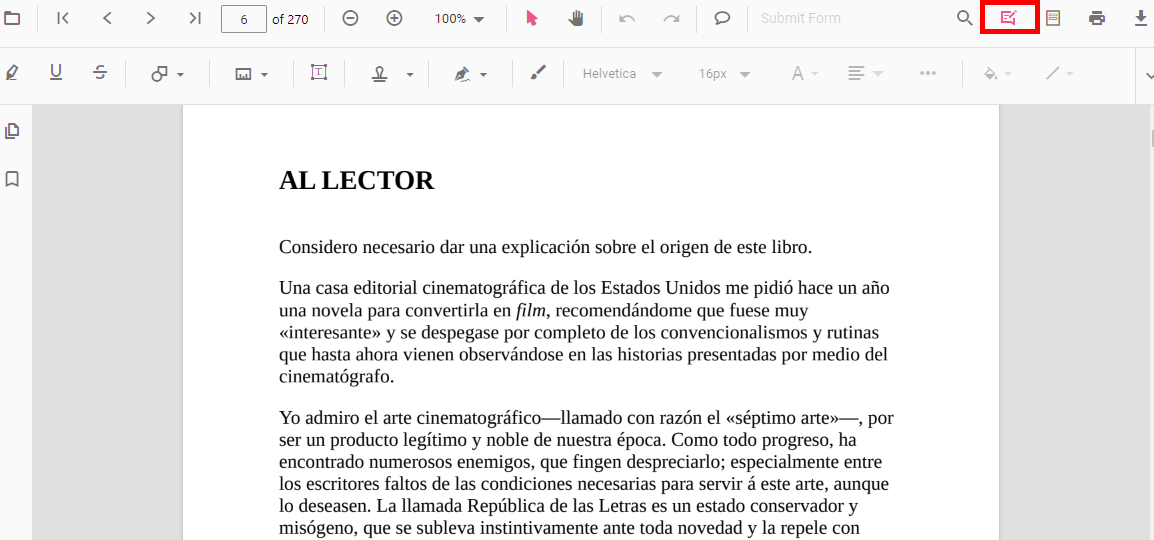
Haz Clic en Añadir o Editar Anotaciones para Dibujar
Paso 3. Selecciona ‘Añadir Formas’ y elige una forma de caja como un rectángulo, círculo o polígono. Para formas irregulares, usa ‘Dibujo a Tinta’.
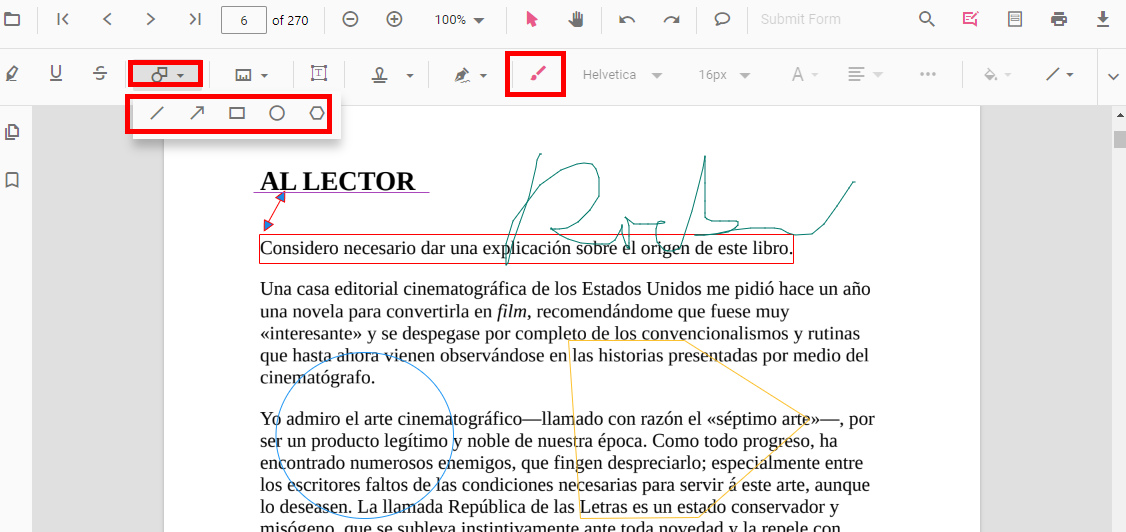
Dibuja en PDF con PDFgear
Paso 4. Personaliza el color de relleno y el borde de la caja.
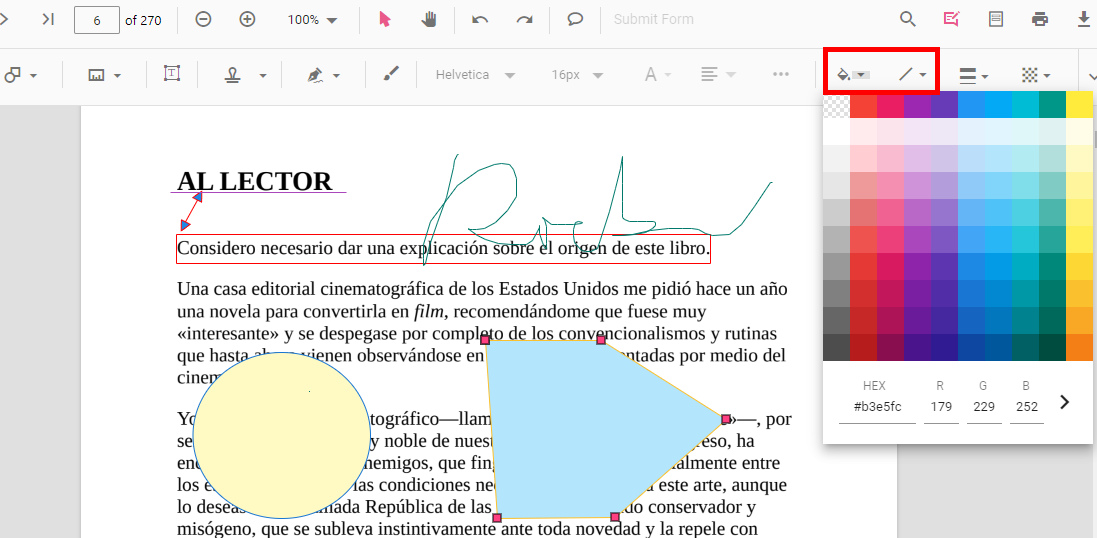
Personaliza el Color de la Caja Dibujada en PDFgear
Paso 5. Cuando termines, haz clic en ‘Descargar’ para guardar el PDF con tus dibujos.
Dibujar en PDF Usando Adobe Reader
Adobe Acrobat Reader DC es una herramienta confiable y ampliamente utilizada para dibujo y anotaciones básicas en PDF, lo que la hace adecuada para tareas como marcar documentos, agregar comentarios o resaltar secciones importantes en archivos PDF.
Adobe Acrobat Reader es una aplicación gratuita y está disponible tanto para Windows como para macOS.
Paso 1. Si Adobe Acrobat Reader DC no está ya instalado en tu computadora, descárgalo desde el sitio web de Adobe.
Paso 2. Inicia Adobe Acrobat Reader DC, haz clic en ‘Archivo’ en el menú superior y selecciona ‘Abrir’, y abre el archivo PDF en el que deseas dibujar.
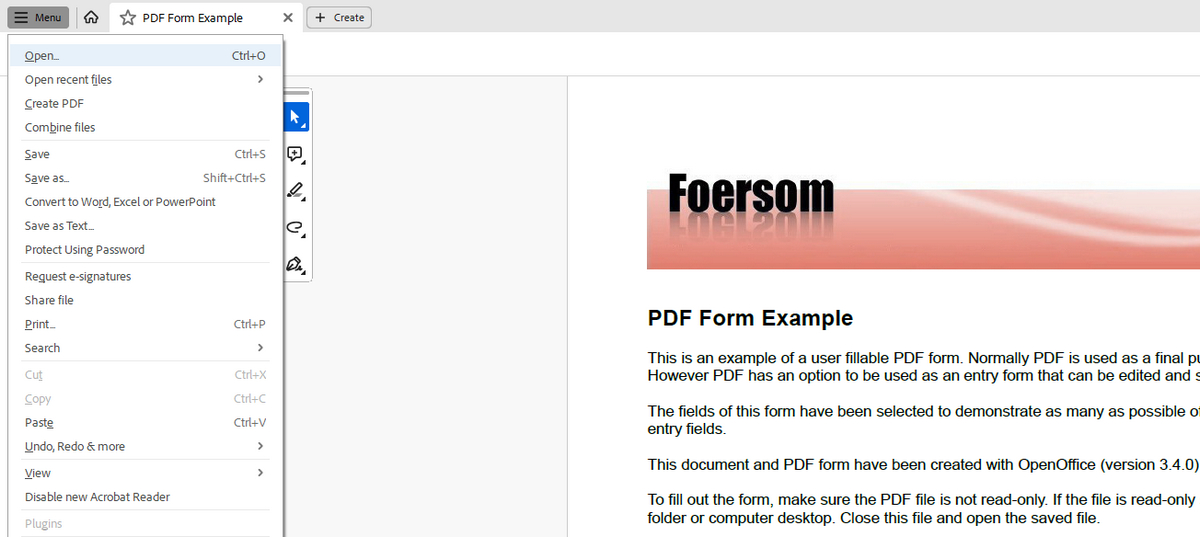
Abrir Formulario PDF en Adobe Reader
Paso 3. Desde la barra de herramientas de Comentarios, selecciona la herramienta de dibujo que deseas usar. Puedes elegir opciones como ‘Lápiz’ para dibujo libre o ‘Formas’ para insertar formas predefinidas como líneas, flechas, círculos y rectángulos.
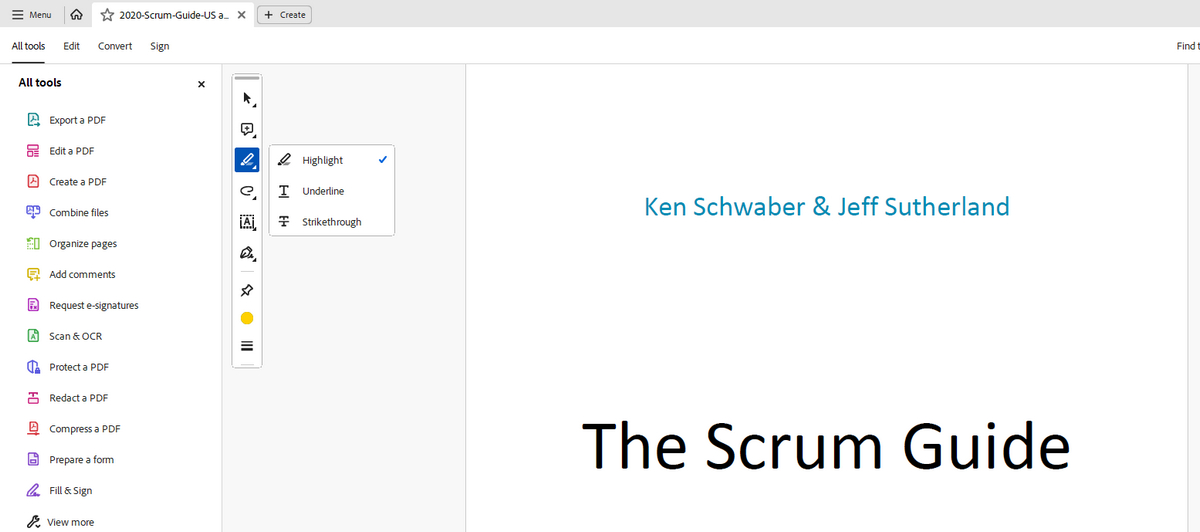
Seleccionar una Herramienta de Dibujo
Paso 4. Con la herramienta elegida seleccionada, haz clic y arrastra en el PDF para dibujar. Puedes cambiar el color y el grosor de las líneas o formas usando las opciones en la barra de herramientas.
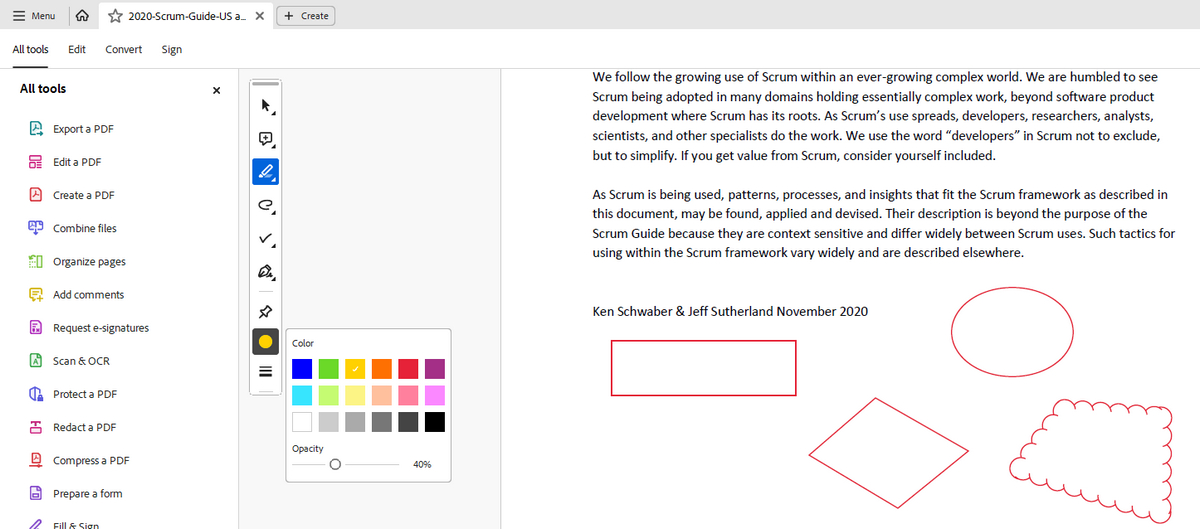
Dibujar en el PDF
Paso 5. Después de haber terminado de dibujar en tu PDF, haz clic en ‘Archivo’ en el menú superior y selecciona ‘Guardar’ o ‘Guardar Como’ para guardar tu documento con los dibujos y anotaciones.
Dibujar en PDF Usando LibreOffice
LibreOffice, una suite de oficina de código abierto, ofrece una solución integral para dibujar en PDFs a través de su aplicación LibreOffice Draw.
Draw proporciona una gama de herramientas de dibujo, incluyendo líneas, formas y opciones de dibujo libre, permitiendo a los usuarios anotar, modificar y personalizar sus PDFs con facilidad.
LibreOffice es un programa gratuito y de código abierto que funciona en Windows, macOS y Linux.
Paso 1. Si aún no has instalado LibreOffice, descárgalo desde el sitio oficial de LibreOffice y sigue las instrucciones de instalación.
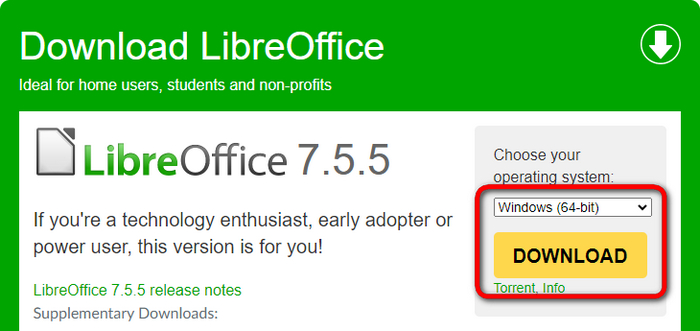
Descargar LibreOffice para Tu Sistema
Paso 2. Inicia LibreOffice Draw, ve a ‘Archivo’ en la barra de menús, y selecciona ‘Abrir’ para abrir el PDF, y el PDF se cargará en LibreOffice Draw.
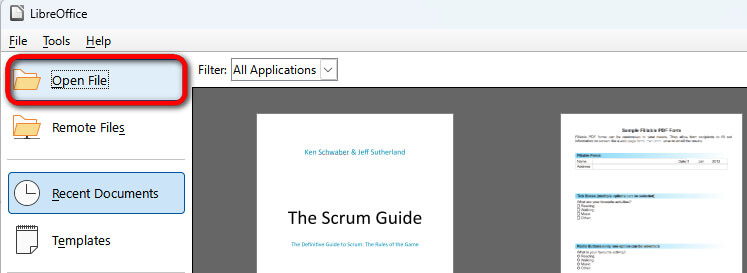
Abrir PDF en LibreOffice
Paso 3. Encontrarás una barra de herramientas con diversas herramientas de dibujo, incluyendo líneas, formas, curvas y cajas de texto. Selecciona la herramienta que quieras usar y haz clic en la página donde quieras dibujar. Puedes ajustar el color, el ancho y el estilo de las líneas usando las opciones en la barra de herramientas.
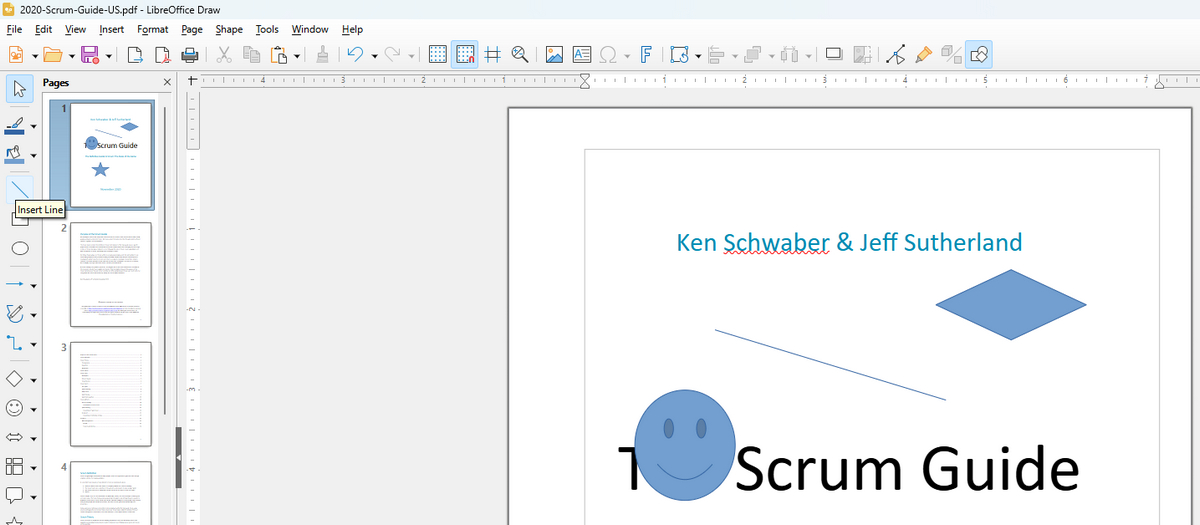
Usar Herramientas de Dibujo
Paso 4. Después de haber añadido tus dibujos o anotaciones, puedes personalizarlos aún más. Haz clic en el objeto que has dibujado para seleccionarlo. Una vez seleccionado, puedes moverlo, redimensionarlo, rotarlo o cambiar sus propiedades.
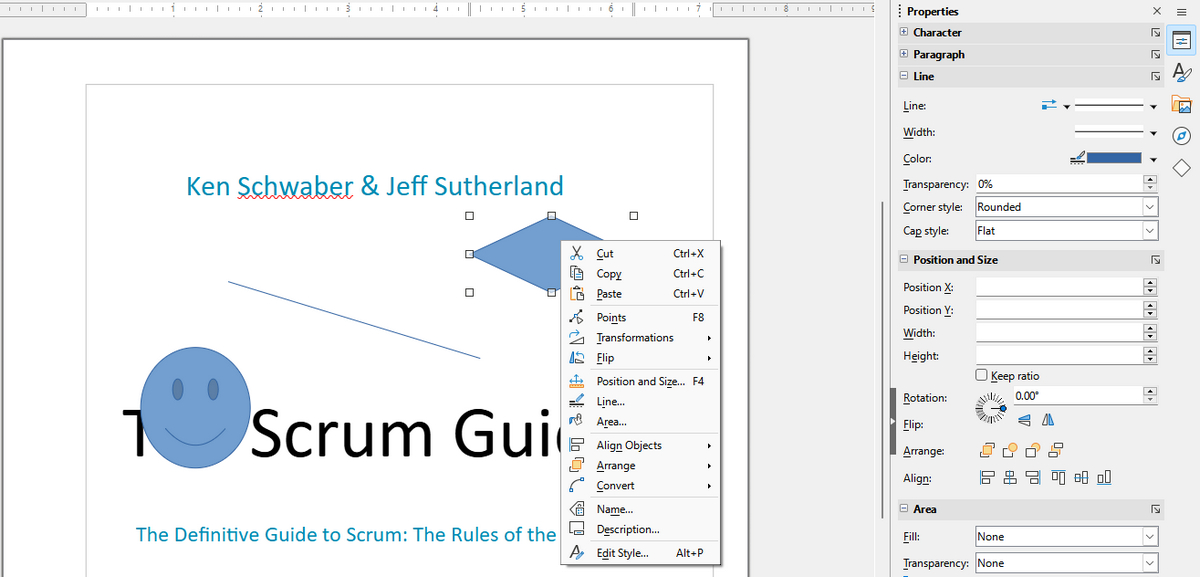
Personalizar Dibujos
Paso 5. Después de haber terminado de dibujar y editar el PDF, ve a ‘Archivo’ en la barra de menús y selecciona ‘Exportar Como’ > ‘Exportar como PDF’.
También puedes elegir guardar en otro formato si es necesario. En el diálogo de exportación, puedes ajustar varios ajustes como la compresión de imágenes y la marca de agua, luego haz clic en ‘Exportar’ para guardar el archivo.
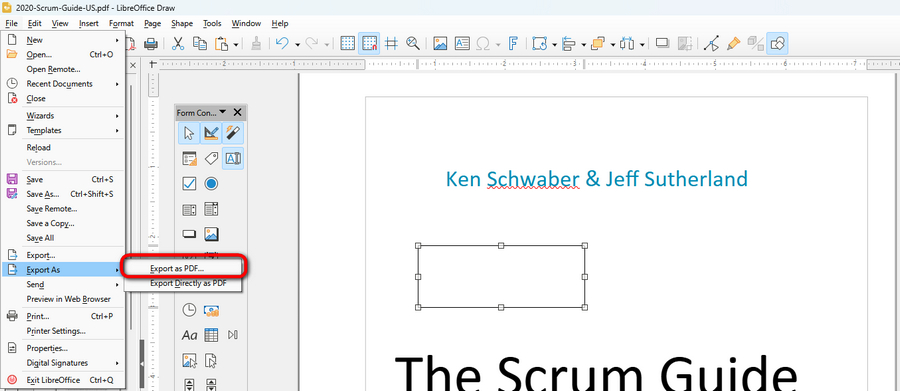
Guardar y Exportar PDF en LibreOffice
Dibujar en PDF en Chrome
Kami es una extensión versátil de Google Chrome diseñada para anotar y editar PDFs directamente en el navegador, lo que la convierte en una solución ideal para dibujar en archivos PDF.
Con su interfaz amigable, Kami ofrece una gama de herramientas como bolígrafos, marcadores, formas, y resaltadores, permitiendo dibujar y personalizar fácilmente cualquier documento PDF.
Paso 1. Primero, instala la extensión Kami desde la Chrome Web Store. Haz clic en ‘Añadir a Chrome’ para instalarla.

Instalar Extensión Kami
Paso 2. Ahora, arrastra y suelta el archivo PDF en una pestaña de Chrome para abrir el PDF que deseas dibujar.
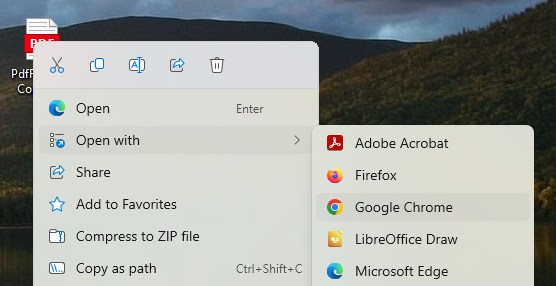
Abrir el PDF
Paso 3. Haz clic en el icono de la extensión Kami en la barra de herramientas e inicia sesión.
Paso 4. En la interfaz de Kami, verás una barra de herramientas con varias herramientas. Busca las herramientas de dibujo, que pueden incluir un bolígrafo, marcador, pincel o formas. Haz clic en la herramienta de dibujo que desees usar.
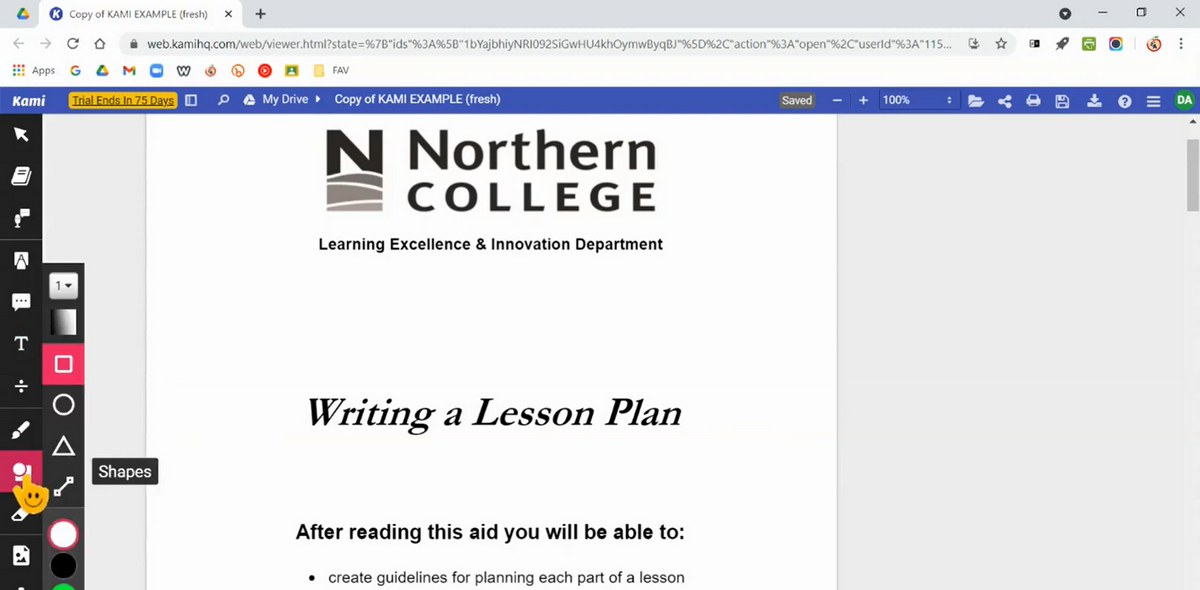
Acceder a Herramientas de Dibujo en Kami
Paso 5. Antes de comenzar a dibujar, personaliza la configuración de tu herramienta. Selecciona el color, grosor y opacidad deseados para la herramienta de dibujo. Kami ofrece una gama de colores y tamaños para elegir.
Paso 6. Con tu herramienta seleccionada y personalizada, comienza a dibujar en el PDF. Haz clic y arrastra tu ratón o utiliza un lápiz (si tienes un dispositivo táctil) para dibujar directamente en el documento.
Paso 7. Después de completar tus dibujos, haz clic en el icono de ‘Guardar’ en Kami, o ve a ‘Archivo’ y selecciona ‘Guardar’ para guardar tus cambios.
Preguntas Frecuentes
¿Qué herramientas necesito para dibujar en un PDF?
Deberías usar un software editor de PDF dedicado como PDFgear en tu computadora o una aplicación de edición de PDF en tu teléfono inteligente o tableta. Estas herramientas a menudo vienen con funciones como bolígrafo, resaltador, formas y herramientas de texto para dibujar y anotar.
¿Puedo dibujar en un PDF sin ningún software especial?
Algunos sistemas operativos (como Windows 10/11 y macOS) tienen visores de PDF incorporados (como Microsoft Edge) con capacidades básicas de dibujo o anotación. Además, herramientas basadas en la web como los servicios en línea de PDFgear también ofrecen funciones de dibujo limitadas sin necesidad de descargar software.
¿Cómo agrego notas manuscritas o firmas a un PDF?
La mayoría de los editores de PDF como PDFgear te permiten crear un campo de firma donde puedes dibujar tu firma usando un ratón, trackpad o pantalla táctil. Para notas manuscritas, puedes usar la herramienta de dibujo a mano alzada.
¿Es posible guardar un PDF después de dibujar en él sin alterar el documento original?
Sí, deberías tener la opción de ‘Guardar Como’ o ‘Exportar’ el PDF editado como un nuevo archivo, manteniendo el documento original sin cambios.
¿Puedo cambiar el color y el grosor de la herramienta de dibujo?
En las herramientas de dibujo de PDFgear, puedes personalizar el color, la opacidad y el grosor de las herramientas de dibujo según tus necesidades.
¿Cómo borro o modifico algo que he dibujado en un PDF?
En PDFgear, puedes usar la opción de deshacer para borrar las cosas que has dibujado en documentos PDF.
