Soluciones para el problema “Cuando copio texto de un PDF, es ilegible”

Resumen :
Aprenda en esta página 7 soluciones probadas y testeadas para el problema de que cuando copia texto de un PDF a Microsoft Word o Notepad, el texto se vuelve ilegible.
Tabla de Contenido

Cuando copio texto de un PDF, es ilegible
Entendemos completamente ese sentimiento. Cuando copias y pegas texto de PDF a Word, el texto se convierte inesperadamente en galimatías ilegibles, lo que puede ser bastante desconcertante. Sin embargo, en realidad es un problema común de formato de texto en PDF que tiene muchas soluciones viables.
A continuación, encontrarás muchos métodos probados y testados para resolver fácilmente el problema del texto copiado garabateado de PDF, todos son fáciles de intentar (así que asegúrate de hacerlo), y la reescritura manual no es una opción.
Este es un ejemplo del texto garabateado del PDF que copié en el Bloc de notas, ¿es similar a tu problema?
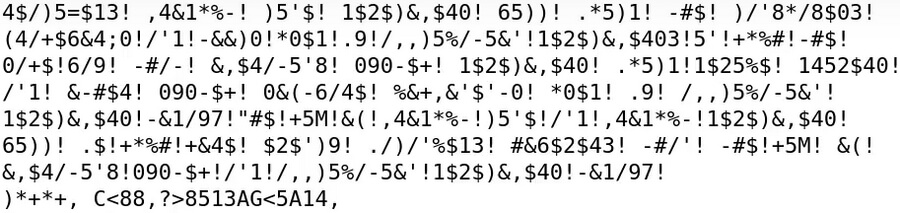
Ejemplo de texto copiado garabateado de PDF
Cambiar la Fuente del Texto del PDF en Acrobat
Las fuentes de texto raras específicas en PDF pueden causar que tu texto copiado se mezcle. La solución más fácil aquí es usar Adobe Acrobat para cambiar la fuente del texto del PDF a una más compatible.
1. Lanza Adobe Acrobat Pro DC, ve a la herramienta Editar PDF y abre el PDF.
2. Haz clic en el botón Editar en la cinta superior para entrar en modo de edición.
3. Selecciona todo el texto en el documento PDF.
4. Ve al panel de la derecha y haz clic en FORMATO.
5. Elige una fuente de texto más popular y compatible como Helvetica.
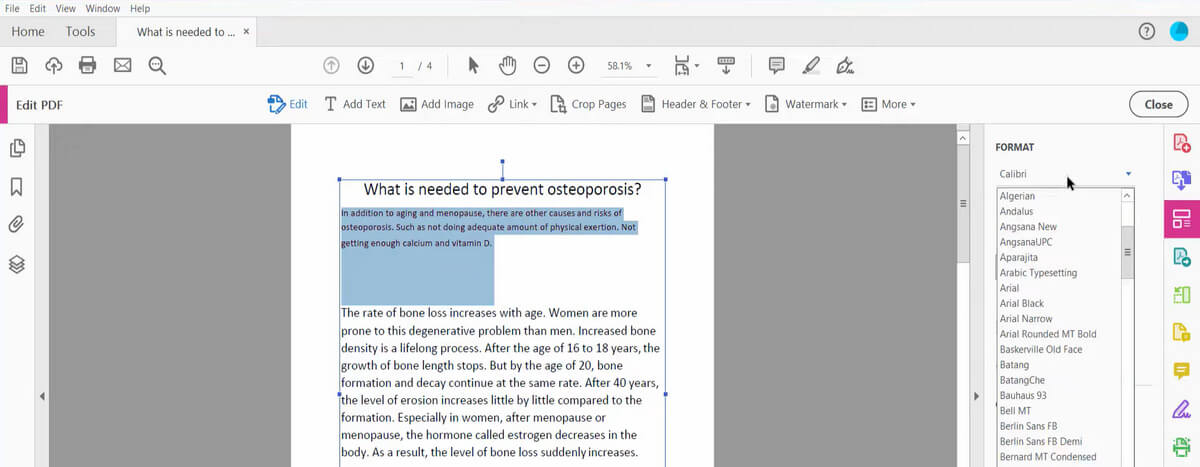
Cambiar la fuente del texto del PDF en Acrobat Pro
OCR la Copia Impresa
Al imprimir tu PDF, puedes aplanar el PDF y eliminar elementos innecesarios. Luego, puedes usar una herramienta OCR para extraer texto del PDF con un formato compatible.
Para esto, necesitas un software de edición de PDF profesional como Adobe Acrobat Pro.
Como alternativa gratuita, aquí recomendamos usar PDFgear, uno de los mejores editores de PDF gratuitos que soporta OCR y edición de texto PDF. Y te permite extraer directamente texto de PDFs escaneados en texto plano.
Copia y edita libremente el texto en PDF sin problemas de formato, y extrae texto de PDFs escaneados usando OCR.
Paso 1. Descarga PDFgear e instálalo en tu computadora Windows o Mac.
Paso 2. Haz clic en el botón Abrir Archivo para importar tu PDF.
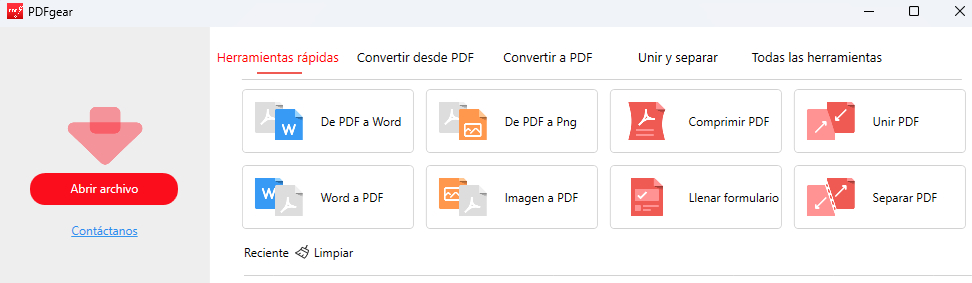
Abrir un archivo PDF
Paso 3. Desde la pantalla del editor de PDF, pulsa la opción OCR en la pestaña de inicio.
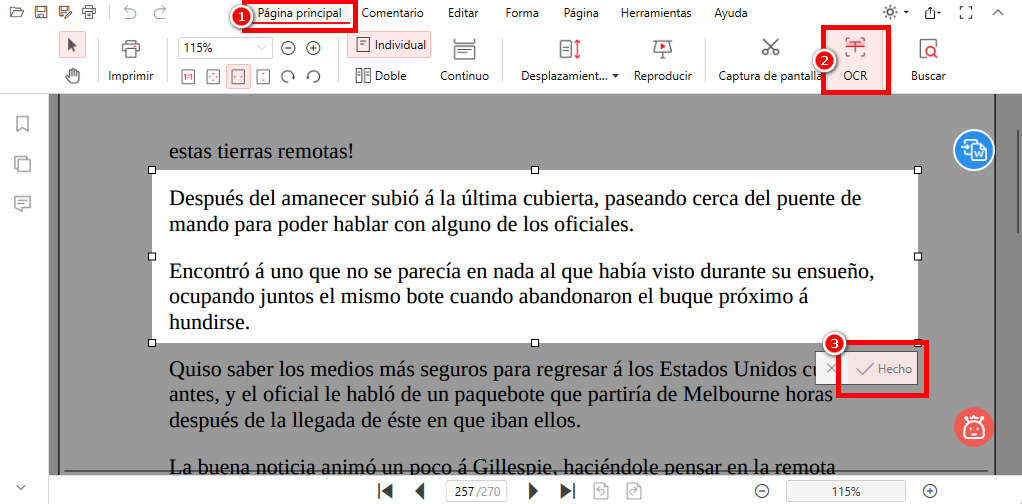
OCR PDF en PDFgear
Paso 4. Arrastra y mantén para seleccionar el área de la que deseas extraer texto y haz clic en Listo.
Paso 5. En la ventana Extraer Texto, revisa el texto PDF extraído y haz clic en el botón para copiar el texto al portapapeles o guardarlo como un archivo TXT.
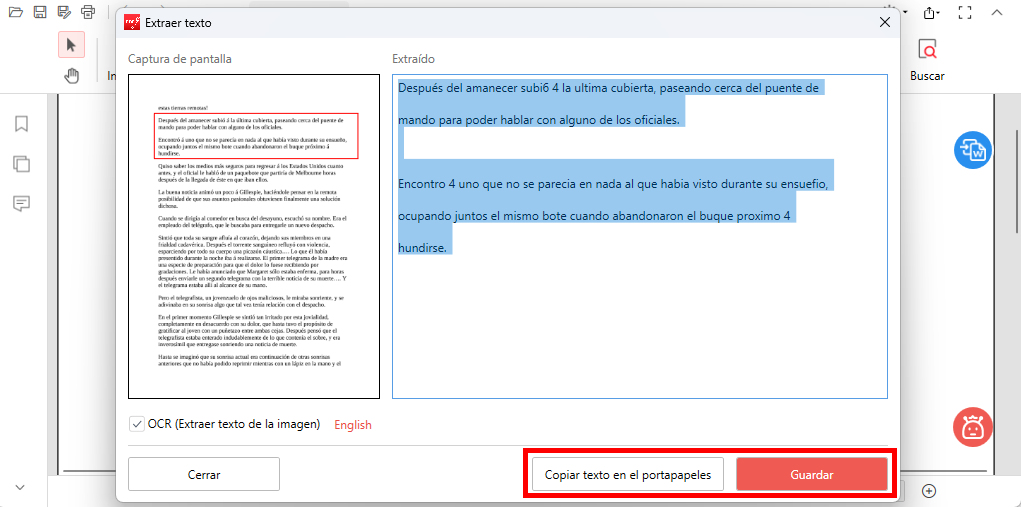
Copiar Texto de PDF Usando PDFgear OCR
Paso 6. Ahora, si abres un nuevo documento de Microsoft Word y pegas el texto PDF, no tendrá problemas de formato.
Imprimir en Microsoft XPS Document Writer
Microsoft XPS Document Writer es un controlador de impresora virtual de Microsoft que ayuda a crear archivos XPS. Usar una resolución y DPI más altos guardará tu texto sin perder su apariencia limpia. Y con la ayuda adicional del visor XPS o software OCR, obtendrás una visualización de texto de alta calidad.
Ten en cuenta que el método solo funciona con el sistema operativo Windows con la instalación local de Microsoft XPS Document Writer. Generalmente, Microsoft XPS Document Writer viene preinstalado en Windows 10 y 11.
1. Abre tu documento PDF en Acrobat u otras herramientas de lectura de PDF, o incluso en los navegadores Chrome o Edge. Aquí usaremos Chrome para la demostración.
2. Usa el atajo de teclado Ctrl + P para abrir el menú de la impresora.
3. Haz clic en la opción de destino de la impresora y haz clic en Ver más.
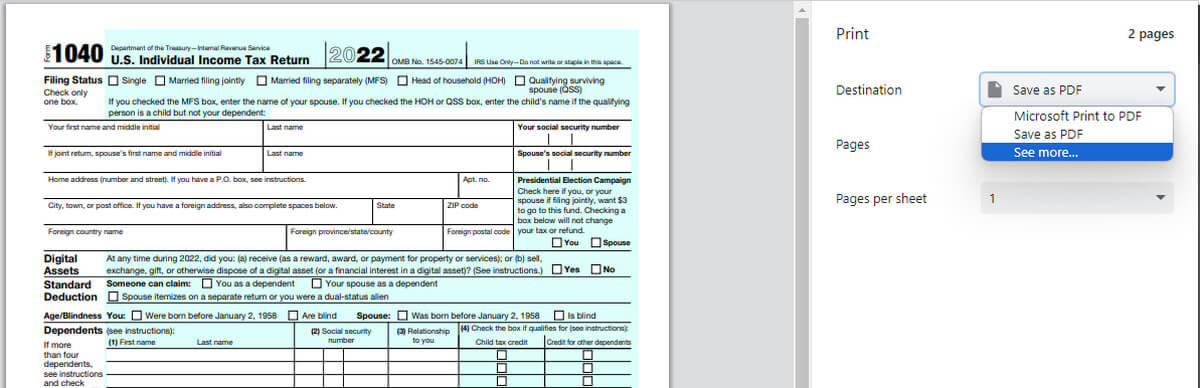
Abrir el Menú de la Impresora
4. Luego elige Microsoft XPS Document Writer como el destino.
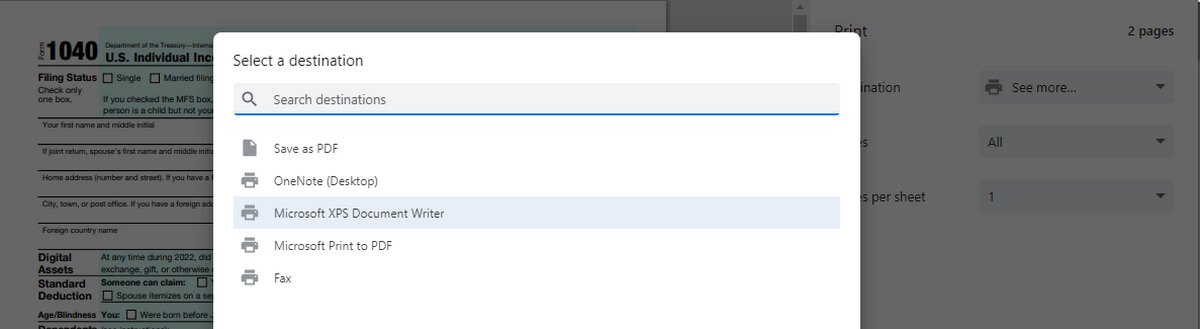
Imprimir PDF a XPS
5. Haz clic en Imprimir en la siguiente ventana y elige una carpeta de salida.
6. Abre la impresión .oxps con cualquier visor de archivos XPS, y podrás copiar el texto sin problemas de formato.
Convertir PDF a Texto Plano
Otra posible razón para el problema del texto garabateado del PDF podría ser que la incrustación de fuentes en el PDF estaba usando una codificación personalizada, que no se aplica correctamente al copiar texto del PDF.
Para resolver esto, transformar el documento PDF con fuentes incrustadas a texto plano es un buen plan, especialmente cuando el formato no te importa.
Para esto, necesitas una herramienta de conversión de PDF, y PDFgear es uno de los mejores software gratuitos de conversión de PDF.
1. Descarga gratis PDFgear, luego instálalo y ábrelo en tu computadora.
2. Ve a la caja de herramientas Convertir desde PDF y selecciona la herramienta PDF a Texto.
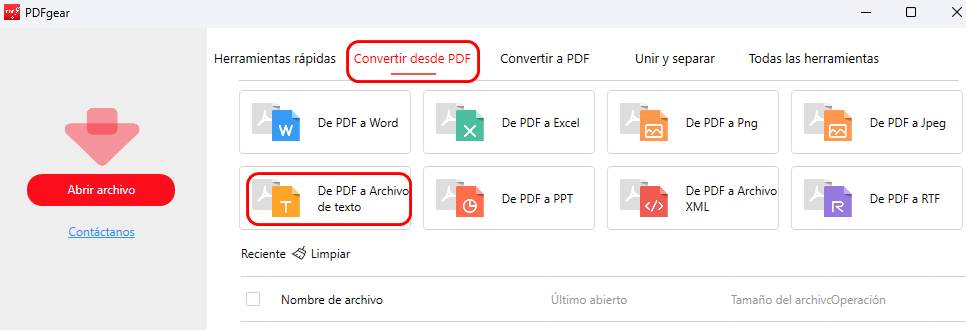
Convertidor de PDF a Texto en PDFgear
3. Haz clic en el botón Agregar Archivo para importar uno o más archivos PDF, y haz clic en Convertir para comenzar la conversión.
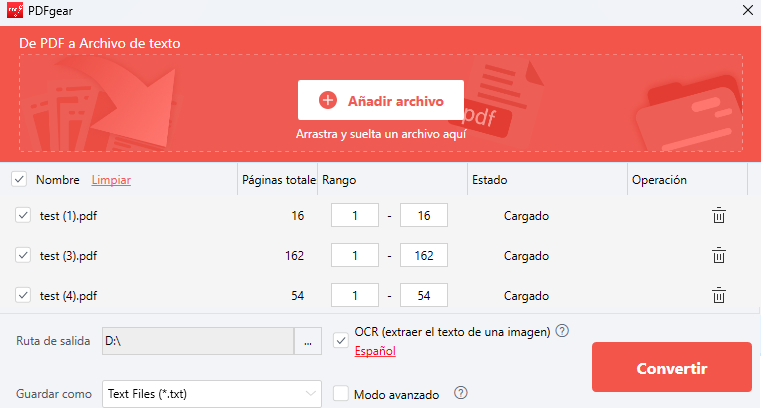
Convertir PDF a Texto en PDFgear
4. Serás llevado a la carpeta de archivos de salida cuando la conversión esté completa, y si abres el archivo TXT convertido, verás que el texto es perfecto y sin problemas.
Eliminar Saltos de Línea en PDF
En otro caso, cuando copias texto de un PDF y lo pegas en Microsoft Word, encuentras que los párrafos están llenos de saltos de línea y espacios adicionales.
Eso puede deberse al formato de texto incrustado, caracteres ocultos, tamaño de fuente, tipo de documento, etc., y puede resolverse rápidamente usando un truco simple de Microsoft Word:
1. Abre un documento de Microsoft Word y pega el texto PDF.
2. Usa el atajo de teclado Ctrl + F (Windows) o Command + F (Mac) para abrir la función Buscar y Reemplazar.
3. Reemplaza todas las Marcas de Párrafo con espacios en blanco.
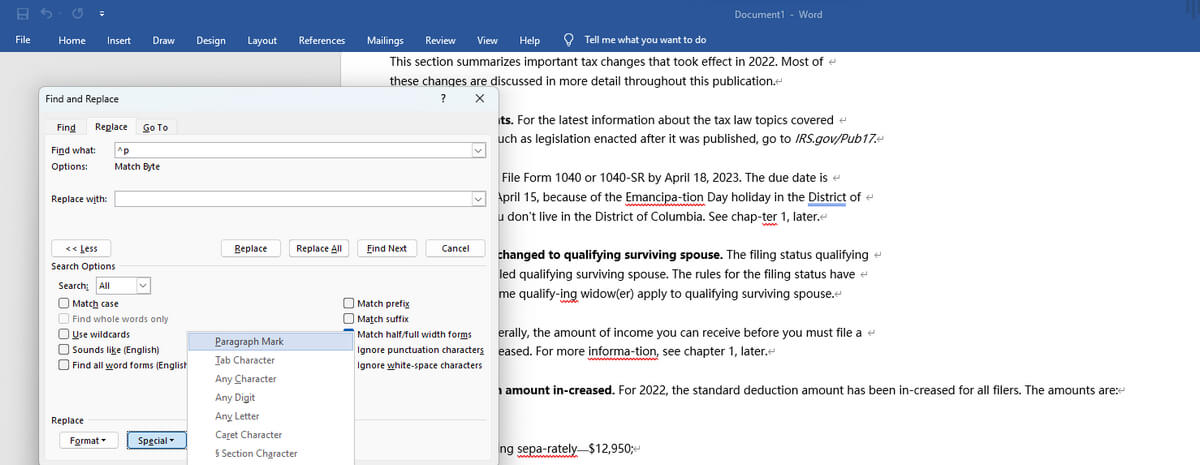
Reemplazar Espacios Adicionales y Saltos de Línea
Incrustar Fuentes para Prevenir Sustituciones
Codifica tu PDF con el tipo de fuente deseado para asegurar que la fuente original se muestre al visualizar o imprimir. Sigue estos pasos para incrustar fuentes en Adobe Acrobat Pro DC.
1. Lanza Acrobat y selecciona Avanzado > Producción de Impresiones > Acrobat.
2. Elige Estándar en el menú de Configuración Predeterminada.
3. Edita la Configuración de PDF de Adobe seleccionando Configuración > Fuentes.
4. Agrega las fuentes deseadas y haz clic en Guardar Como, luego en Aceptar.
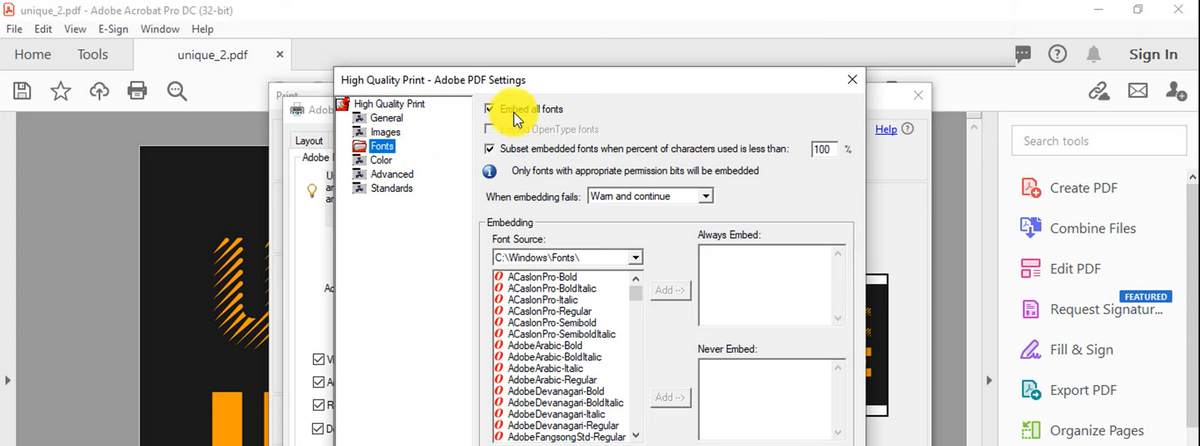
Incrustar Fuente en PDF Usando Acrobat
Reducir el Tamaño del PDF en Vista Previa
Como un método que vale la pena intentar para los usuarios de Mac, reducir el tamaño de los documentos PDF en Mac en Vista Previa usando el filtro Quartz a veces resuelve mágicamente el problema del texto garabateado del PDF en Mac.
Parece que la compresión del PDF elimina caracteres y símbolos innecesarios. Notablemente, el método de compresión también funciona con PDFs escaneados.
- Haz clic derecho en el PDF y ábrelo con la aplicación Vista Previa.
- Pulsa el botón superior Archivo y haz clic en “Exportar como PDF”.
- Selecciona Reducir Tamaño de Archivo en el Filtro Quartz y haz clic en Guardar.
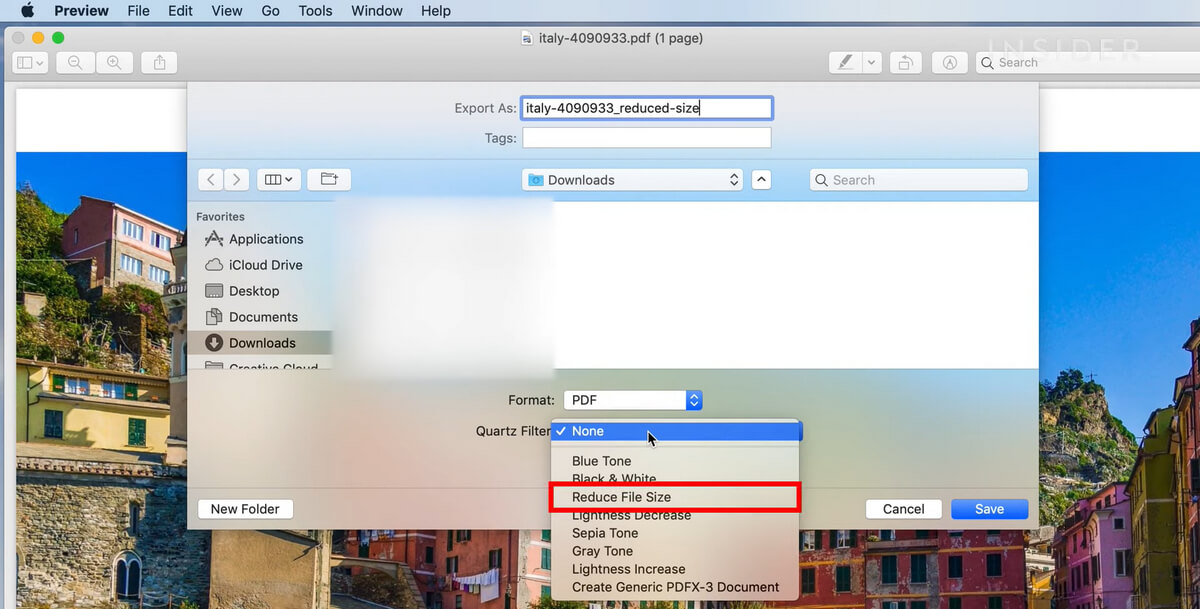
Comprimir PDF Usando el Filtro Quartz
Conclusión
Como puedes ver en esta página, hay muchas soluciones posibles para tu problema, ¡así que espero que hayas logrado obtener tu texto PDF sin garabatos! Además, si estás trabajando con PDFs escaneados o documentos PDF basados en imágenes, usar la función OCR PDF de PDFgear también es una buena manera de extraer texto del PDF sin problemas de formato.
