Cómo agregar un cuadro de texto rellenable en un PDF

Resumen :
Aprenda a agregar un cuadro de texto rellenable en archivos PDF, para que otras personas puedan completarlo fácilmente en cualquier lector de PDF. Se proporcionan 3 métodos gratuitos y pagos.
Índice
¡Agregue campos de texto rellenables en PDF en línea ahora!
PDFgear le permite insertar campos de formulario rellenables en PDF en el navegador de forma gratuita.

Paso 1. Vaya al creador de PDF rellenables en línea de PDFgear.
Paso 2. Haga clic en Seleccionar archivo PDF para abrir el PDF.
Paso 3. Haga clic en Cuadro de texto en la barra de menú superior y haga clic en el PDF para insertarlo.
Paso 4. Cuando haya terminado de insertar, haga clic en el botón Descargar archivo en la esquina superior derecha para obtener el archivo.
Cómo agregar cuadros de texto rellenables a PDF en línea: paso a paso
La herramienta en línea de PDFgear te permite insertar varios campos de formulario rellenables como cuadros de texto, menús desplegables, casillas de verificación, cuadros de lista, etc. en PDF.
Con ella, puedes crear documentos PDF rellenables al instante en la computadora y en teléfonos móviles de forma gratuita, sin necesidad de registrarte.
Tutorial en video

Paso 1. Vaya a PDFgear Creador de archivos PDF rellenables en línea y presione el botón Seleccionar archivo PDF para abrir el documento PDF con el que necesita trabajar.
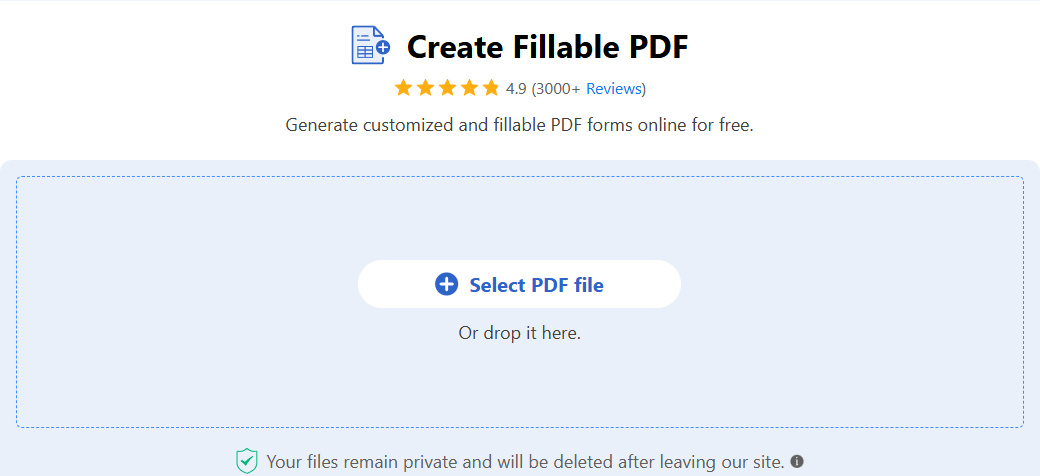
Seleccionar archivo PDF
Paso 2. En la barra de menú superior, seleccione Cuadro de texto y haga clic para colocarlo en el área del formulario que debe completarse.
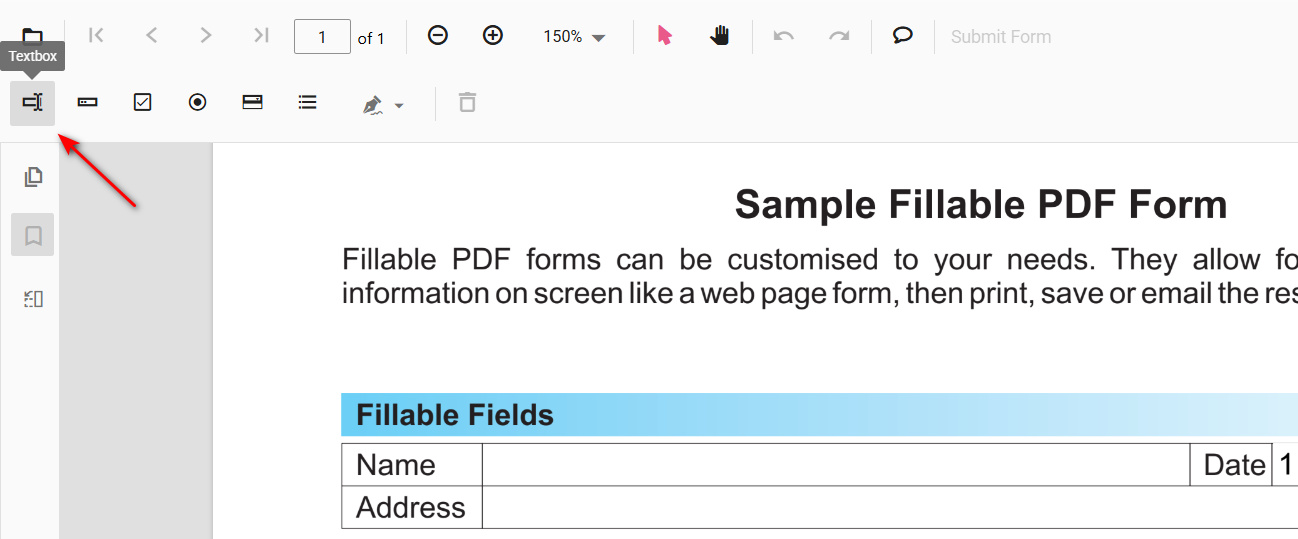
Haga clic en el cuadro de texto
Paso 3. Haga clic derecho en el cuadro de texto agregado y haga clic en Copiar. Luego, puede usar el atajo de teclado Ctrl + V (Windows) o Comando + V (Mac) para duplicar el cuadro de texto rellenable según sea necesario.
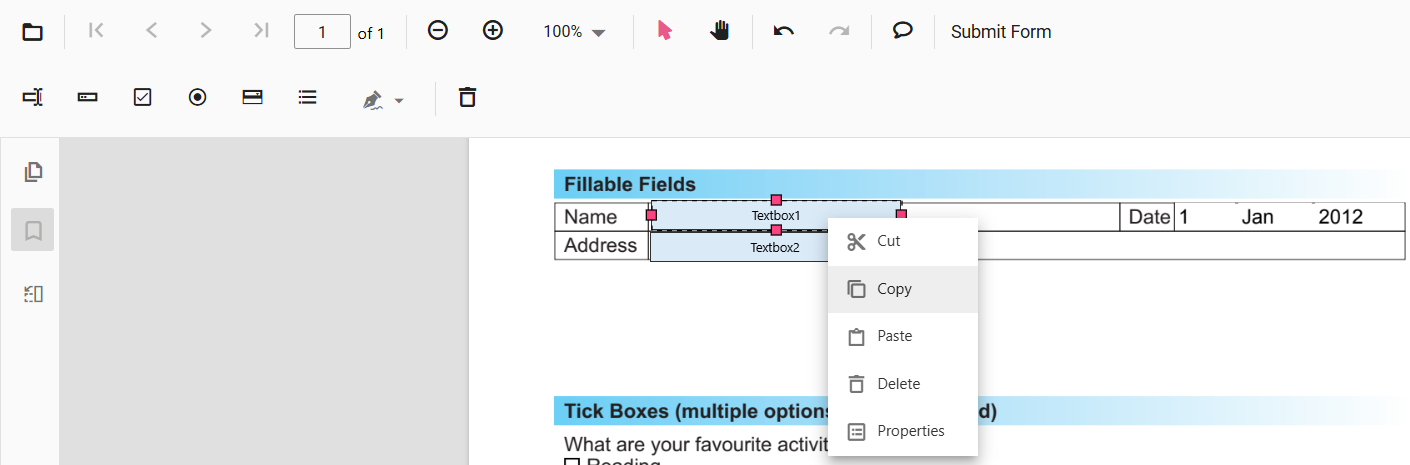
Cuadro de texto duplicado
Paso 4. Haz clic derecho en el campo y haz clic en Propiedades para obtener más personalizaciones como información sobre herramientas, visibilidad, solo lectura, obligatorio, mostrar impresión, varias líneas, etc.
💡¿No sabes el significado de cada propiedad del campo de formulario? Consulte las explicaciones generales de las propiedades.
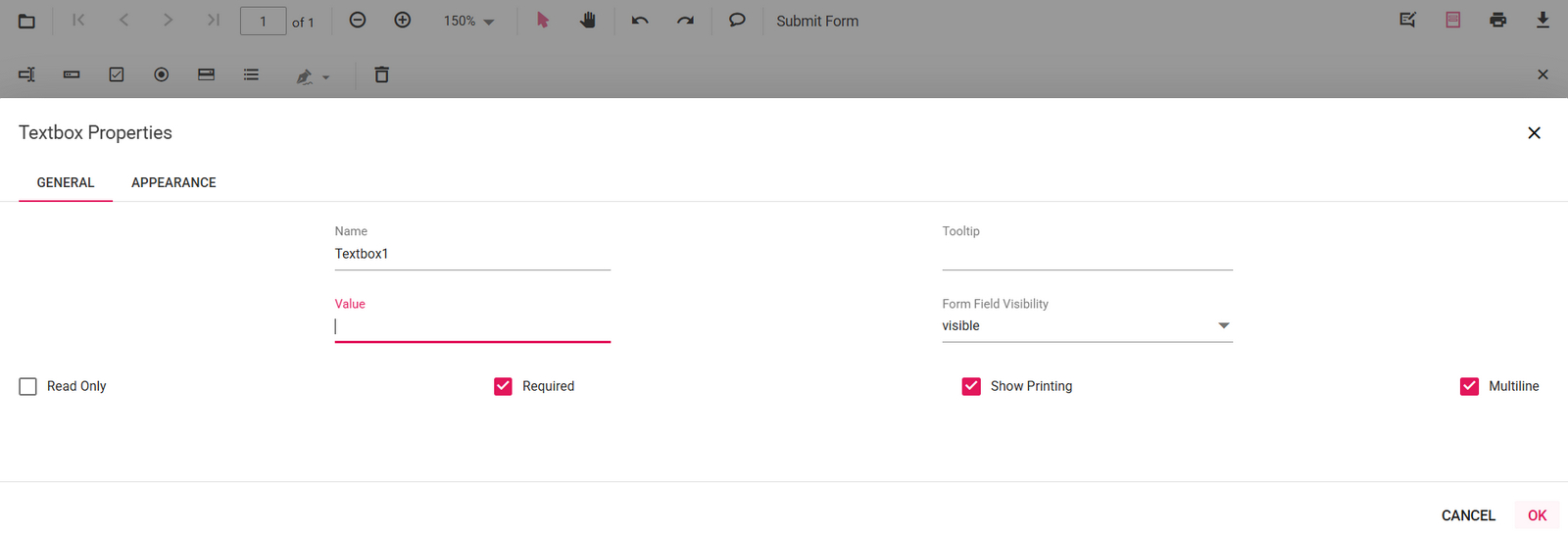
Propiedades del cuadro de texto
Paso 5. En la ventana Propiedades, ve a Apariencia y también puedes cambiar la configuración de tipografía, como el tipo de fuente, el tamaño de fuente, el color del borde, la alineación, etc.
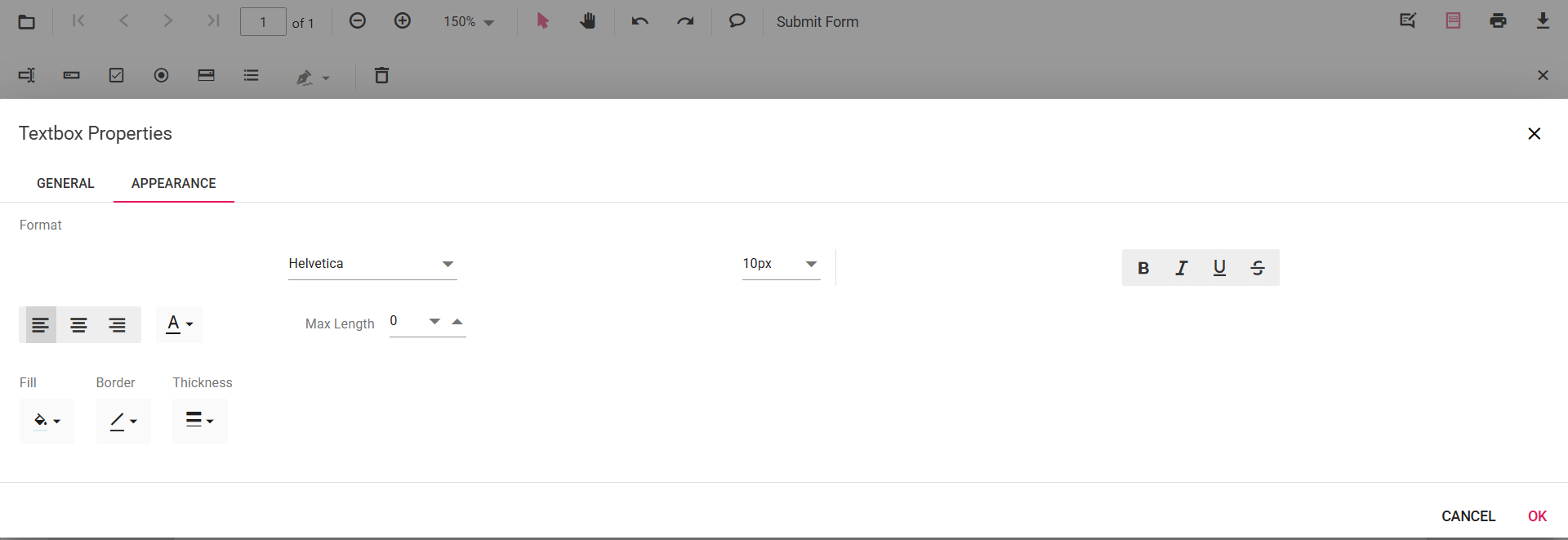
Apariencias de los cuadros de texto
Paso 6. Cuando haya terminado de insertar todos los cuadros de texto rellenables, haga clic en el botón Descargar archivo en la esquina superior derecha para guardar el PDF rellenable.
Asegúrese de no seleccionar la opción Imprimir, que hace que el formulario no sea interactivo.
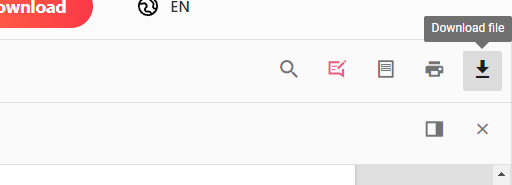
Descargar archivo
Agregar cuadros de texto rellenables en PDF automáticamente con Adobe Acrobat
Si necesita insertar cuadros de texto rellenables en PDF automáticamente, se recomienda Adobe Acrobat Pro DC.
Tiene una función de “Detección automática de campos de formulario”, que inserta automáticamente campos de texto rellenables cuando corresponde.
Sin embargo, debe tener en cuenta que necesita Adobe Acrobat Pro DC, que es una herramienta de edición de PDF basada en suscripción que cuesta al menos $14,99/mes.
Paso 1. Inicie Adobe Acrobat Pro DC, vaya a la sección Herramientas y haga clic en Preparar formulario en la sección Formularios y firmas.
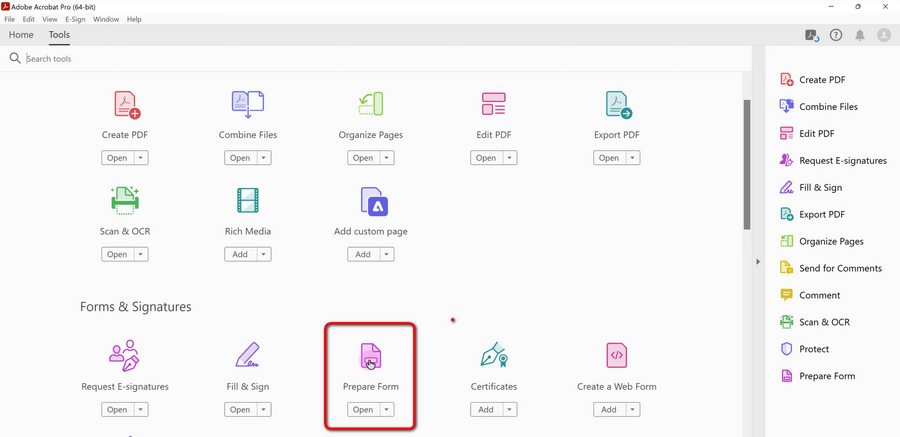
Preparar formulario en Adobe Acrobat
Paso 2. Para agregar un cuadro de texto rellenable en un PDF existente, haga clic en Seleccionar un archivo de un solo archivo para importar su PDF. De manera predeterminada, la función de detección automática de campos de formulario está activada, manténgala así.
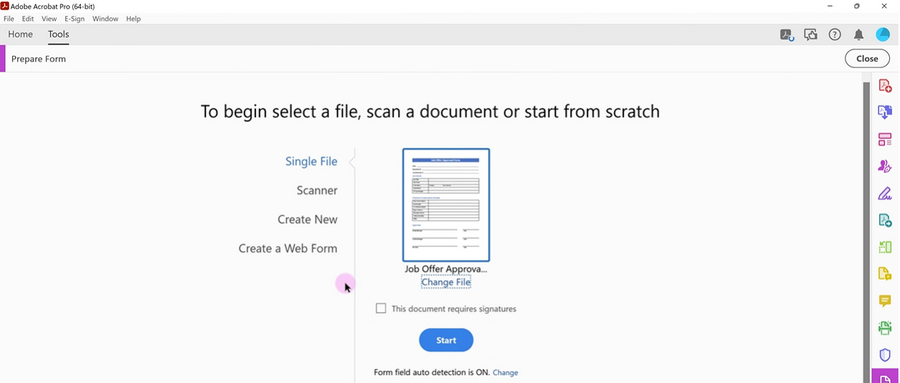
Importar un solo archivo a Adobe Acrobat
Paso 3. Luego, Adobe Acrobat Pro DC analizará automáticamente el documento PDF importado y agregará campos de formulario.
Paso 4. Si necesita insertar un cuadro de texto adicional, simplemente presione la opción Cuadro de texto en el panel superior y suéltelo en su PDF.
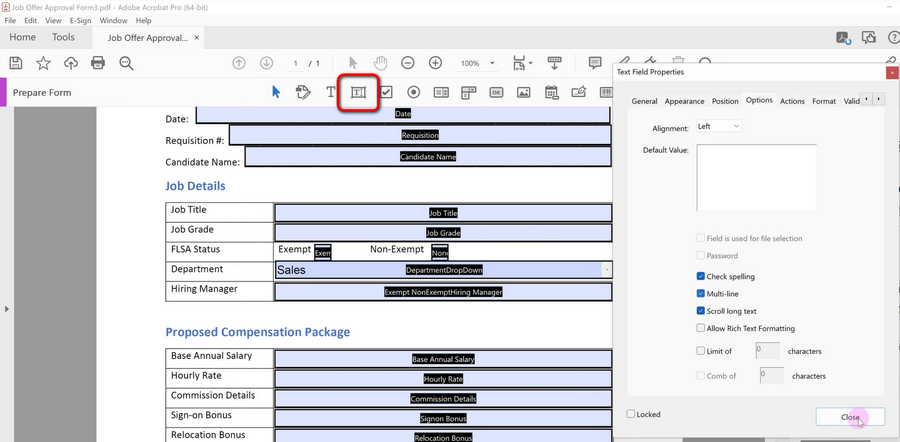
Agregar cuadro de texto rellenable en Adobe Acrobat
Paso 5. Además, también puede seleccionar y eliminar campos de texto no deseados desde allí.
Paso 6. Por último, vaya a la pestaña Archivo y seleccione Guardar como para guardar el documento PDF con cuadros de texto rellenables.
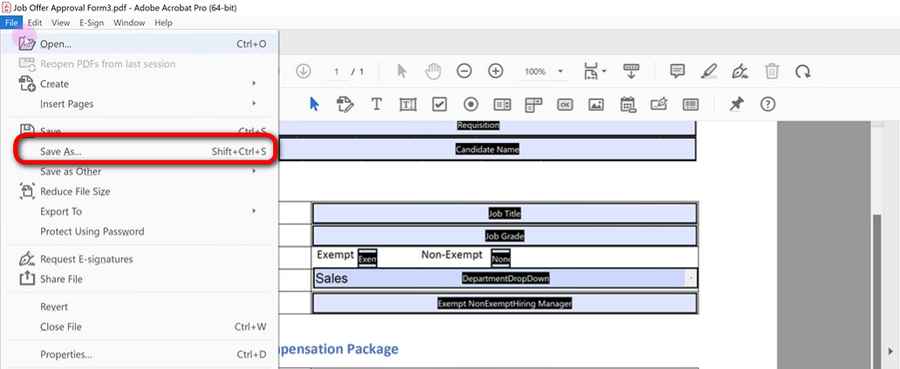
Guardar PDF con cuadros de texto rellenables en Adobe Acrobat
Cómo añadir un cuadro de texto rellenable en un PDF con LibreOffice
En cuanto a la creación de archivos PDF rellenables, otra opción gratuita, popular y segura es LibreOffice.
LibreOffice es un software gratuito versátil y muy recomendado para editar archivos PDF en Windows, Mac y Linux, y es de código abierto.
Paso 1. Descargue e instale LibreOffice desde el sitio web oficial de LibreOffice y asegúrese de elegir el tipo de sistema correcto.
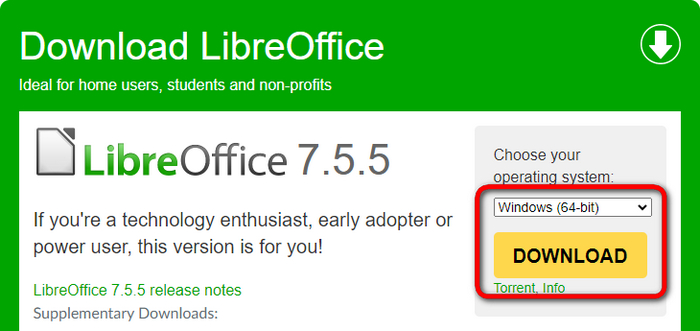
Descargue LibreOffice para su sistema
Paso 2. Abra LibreOffice en su computadora, vaya a Archivo y presione Abrir en el menú desplegable para abrir el documento PDF en LibreOffice Draw.
Paso 3. Vaya a la esquina superior izquierda, haga clic en la pestaña Ver, seleccione Barras de herramientas en el menú desplegable y presione Controles de formulario. Esto habilitará el panel Controles de formulario.
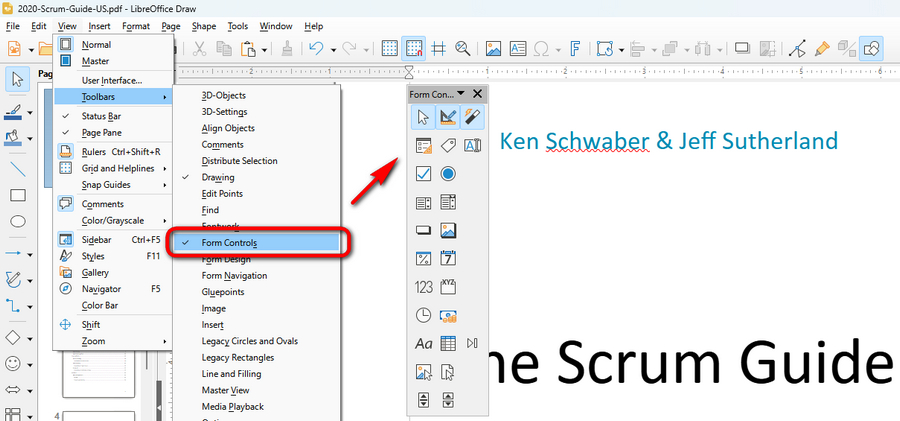
Habilitar controles de formulario en LibreOffice Draw
Paso 4. Haga clic en la opción Cuadro de texto en el panel Control de formulario y haga clic y mantenga presionado el mouse sobre su PDF para insertar un cuadro de texto rellenable con el tamaño definido. Tenga en cuenta que no es un cuadro de texto para insertar texto, por lo que no puede escribir texto por ahora.
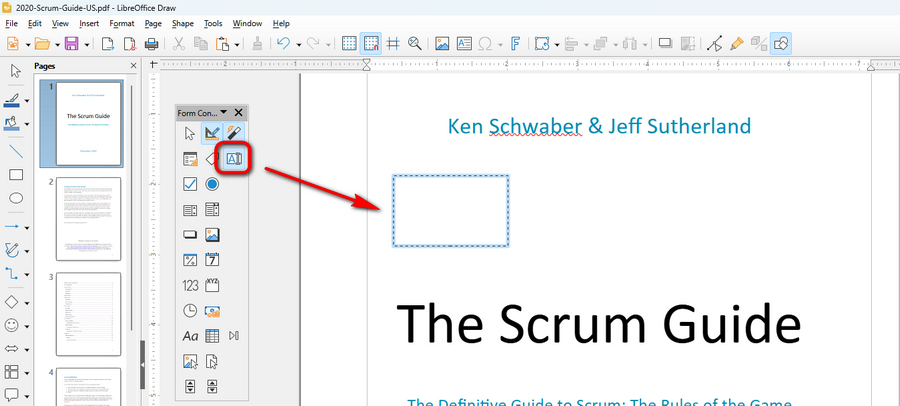
Agregar cuadros de texto rellenables en LibreOffice Draw
Paso 5. Vaya a la pestaña Archivo, seleccione Exportar como en el menú desplegable, haga clic en Exportar como PDF, elija una carpeta de destino en la ventana Exportar y haga clic en Guardar.
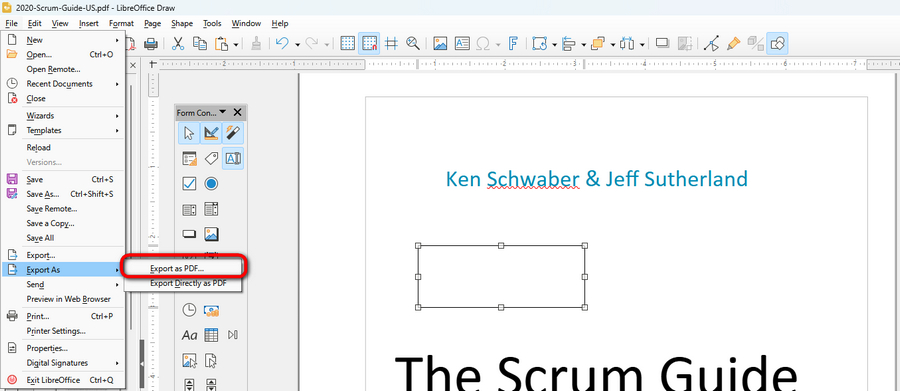
Guardar y exportar PDF con cuadros de texto rellenables
Paso 6. En la ventana Opciones de PDF que aparece a continuación, asegúrese de marcar la opción Crear formulario PDF.
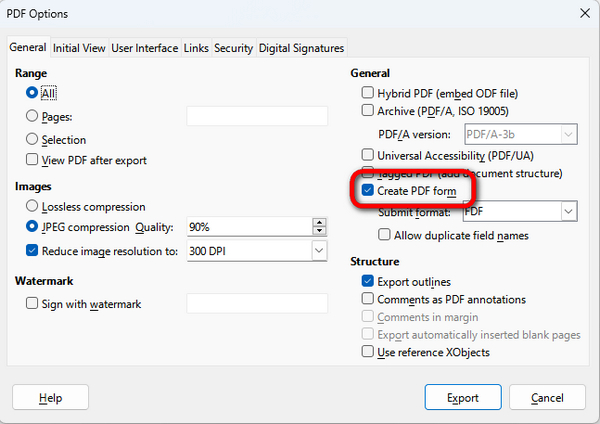
Marque la opción Crear formulario PDF
Paso 7. Ahora, si abro el PDF exportado en Microsoft Edge, podré escribir fácilmente texto en el texto rellenable caja.
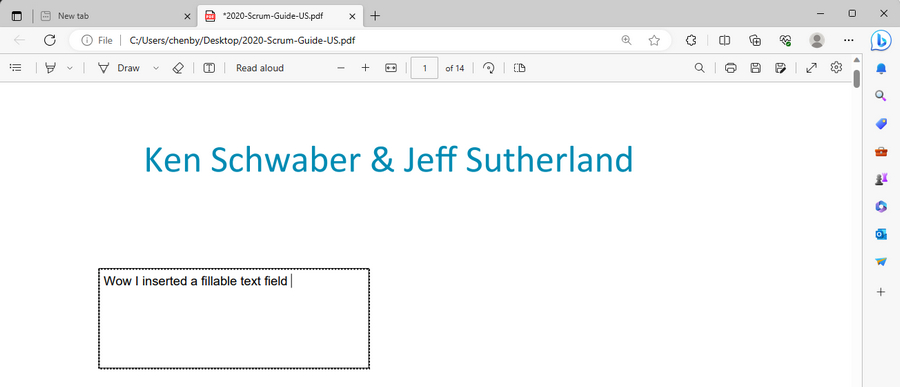
Rellenar cuadros de texto PDF en Edge
Explicación de los campos rellenables de formulario
Para crear formularios PDF interactivos, deberá insertar varios campos rellenables, cada uno con diferentes propósitos. Así que asegúrese de usarlos al ajustarlos.
- Cuadros de texto: se utilizan para introducir información en campos designados dentro del documento para formularios y aplicaciones.
- Casillas de verificación: se utilizan para habilitar una casilla de verificación cuadrada para que los usuarios elijan entre varias opciones.
- Menús de lista desplegable: donde puede seleccionar uno o más elementos de una lista desplegable de opciones.
- Cuadro de lista: una ventana desplazable en un cuadro de elementos de lista donde los usuarios eligen una o más opciones.
- Botón de opción: se crea en grupo para permitir la selección de un solo elemento en una lista de opciones.
- Contraseña: inserción de campos para escribir información relacionada con la contraseña, que se puede definir como visible u oculta.
Preguntas frecuentes
¿Qué es un cuadro de texto rellenable en un PDF?
Un cuadro de texto rellenable es un campo interactivo donde los usuarios pueden introducir texto dentro de un documento PDF.
¿Cómo agrego cuadros de texto rellenables a un PDF?
Vaya a creador de PDF rellenables en línea PDFgear > seleccione Cuadro de texto en la barra de menú > haga clic en la página PDF para insertarla > Descargue el PDF rellenable.
¿Puedo agregar cuadros de texto rellenables a un PDF sin Acrobat?
Sí, el creador de PDF rellenables en línea PDFgear es una alternativa gratuita a Adobe Acrobat Pro DC que le permite crear archivos PDF rellenables.
¿Puedo agregar un cuadro de texto rellenable en un PDF con Microsoft Edge?
Lamentablemente, no. Si bien el navegador Microsoft Edge ahora ofrece muchas funciones prácticas de lectura y edición de PDF, no está realmente preparado para funciones avanzadas de edición de PDF, incluidas las opciones de formulario PDF.
De hecho, se permite insertar cuadros de texto en PDF en Edge, pero no es un cuadro de texto rellenable, lo que significa que solo la primera persona que lo agregue puede escribir la información en el campo de texto.
¿Cómo agregar un cuadro de texto rellenable en Word?
La aplicación Microsoft Word proporciona una opción incorporada pero oculta para agregar un cuadro de texto rellenable. Primero, debe habilitar la opción de la cinta de Desarrollador en Archivo > Opciones > Personalizar cinta > Desarrollador, luego vaya a la pestaña Desarrollador para insertar un Control de contenido de texto sin formato, que funciona de manera similar a un cuadro de texto rellenable.
¿Cómo puedo asegurarme de que otros puedan completar los campos de texto?
Para garantizar que los campos de texto que insertó en PDF puedan ser completados por cualquier otra persona que lo abra, debe asegurarse de haber insertado campos de formulario editables en lugar de cuadros de texto comunes. Además, asegúrese de guardar el PDF con varias capas de elementos editables, en lugar de imprimirlo.
Más artículos relacionados
