Comment créer un PDF remplissable sur Mac en utilisant 4 méthodes

Sommaire :
Cet article se concentre sur la manière de créer des PDF remplissables de haute qualité sur un Mac. Quatre options sont recommandées. Vous pouvez choisir celle qui vous semble la plus pratique et la plus facile à utiliser.
Navigation
Créer un formulaire PDF remplissable sur Mac
Si vous êtes un utilisateur Mac et que vous avez besoin de créer des PDF remplissables pour que d’autres puissent les signer, relire, cocher, etc., alors cet article répond à vos besoins. Les options suivantes vous sont proposées.
Comment créer des fichiers PDF remplissables sur Mac avec Adobe Acrobat Pro
Adobe Acrobat est bien connu pour sa capacité à modifier les fichiers PDF. Vous pouvez générer, gérer et éditer des PDF en utilisant n’importe quel appareil, peu importe l’endroit et le moment, après avoir payé un prix unique pour la version permanente.
Adobe Acrobat pour Mac peut vous surprendre lorsqu’il s’agit de créer des fichiers PDF remplissables. Voici les étapes faciles.
Étape 1. Accédez à l’onglet Outils
Ouvrez Adobe Acrobat > Sélectionnez « Préparer le formulaire » dans la barre d’outils.
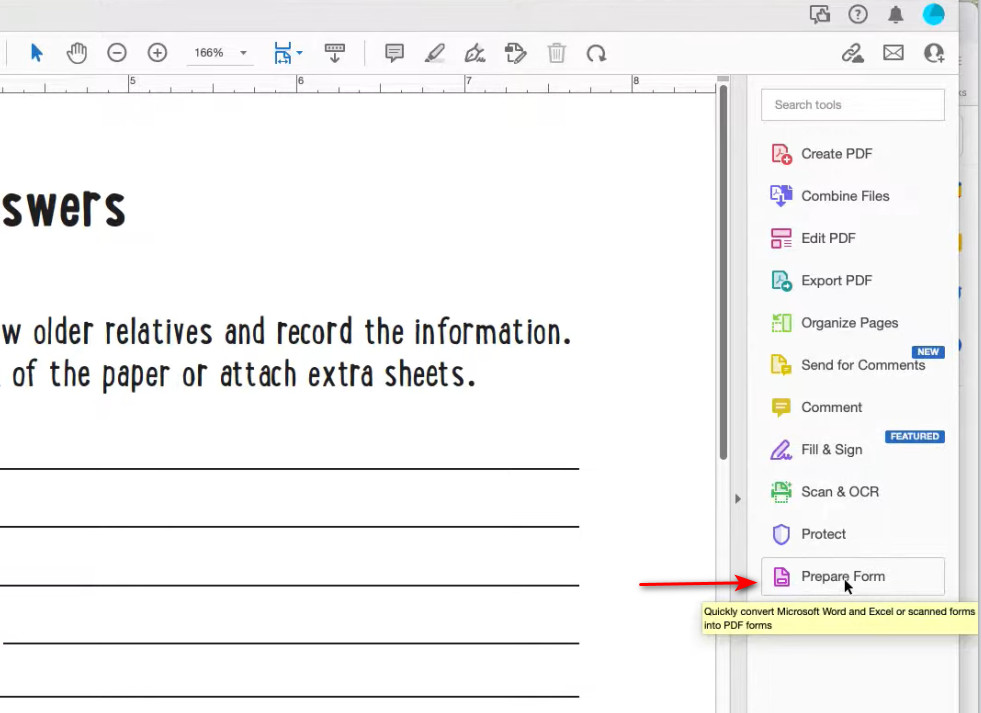
Ouvrir le fichier avec Adobe Acrobat Pro
Étape 2. Ajouter des champs de formulaire
Cliquez sur « Ajouter un champ de texte » > Placez-le au point cible > Saisissez le texte.
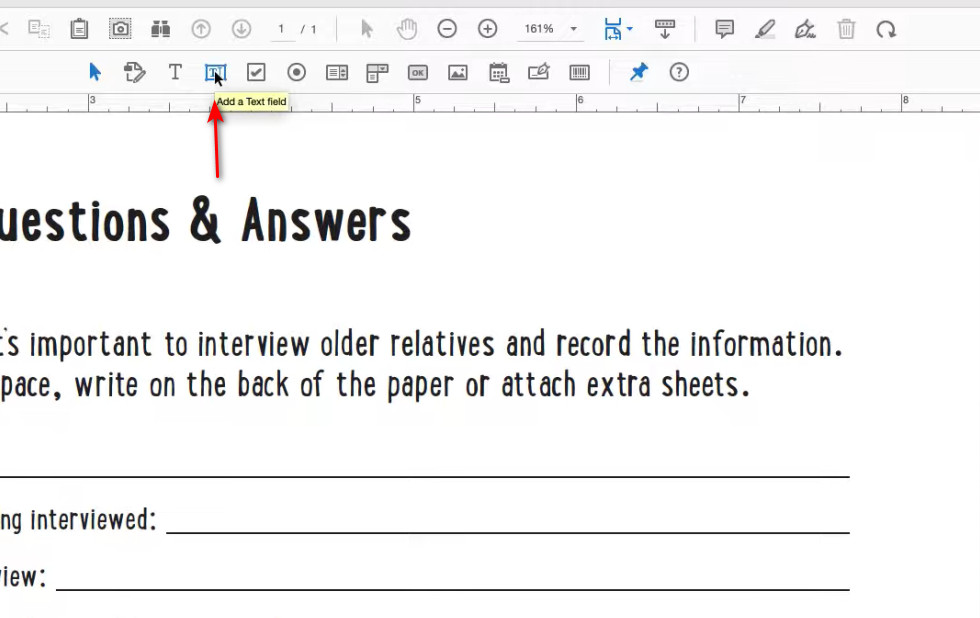
Cliquez sur « Ajouter un champ de texte »
Étape 3. Enregistrer le PDF remplissable
Le panneau d’outils de droite vous permet d’ajuster la disposition de la zone de texte ajoutée ou de définir les propriétés du texte. Enfin, téléchargez votre formulaire depuis Adobe Acrobat pour l’enregistrer au format PDF.
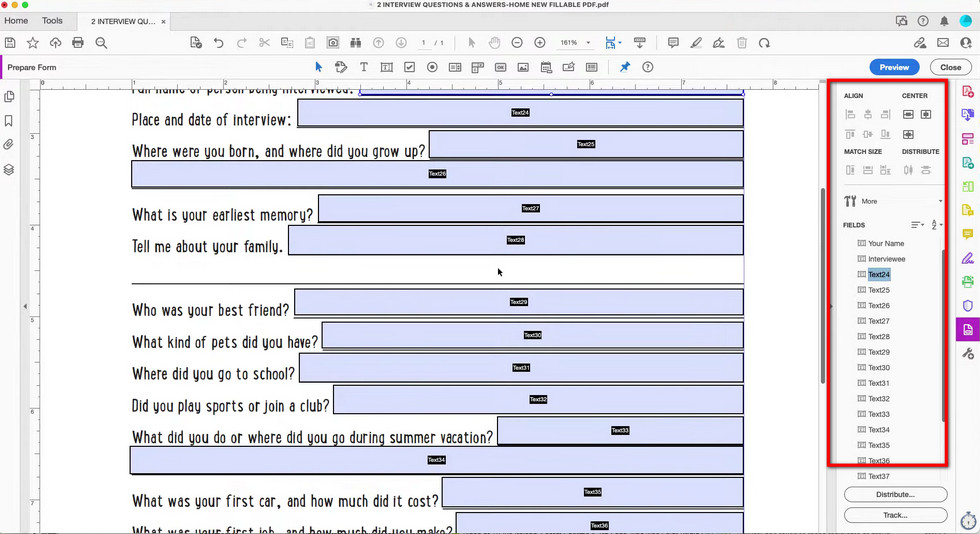
Ajuster la zone de texte
Vous pouvez être ennuyé par les frais d’abonnement élevés d’Adobe Acrobat. Eh bien, vous pouvez obtenir une solution avec Preview, le logiciel intégré gratuit sur Mac.
Comment créer des fichiers PDF remplissables sur Mac avec LibreOffice
LibreOffice est un éditeur PDF gratuit et open-source qui fonctionne sur Windows, Mac et Linux. Avec LibreOffice, vous pouvez facilement insérer des champs de texte remplissables dans un PDF en utilisant diverses options disponibles.
Pour commencer, téléchargez et installez LibreOffice depuis le site officiel. Assurez-vous de télécharger le bon package d’installation pour votre système.
Vous devriez également préparer votre formulaire PDF, qui devrait contenir du texte indiquant les champs à remplir, mais sans les champs de texte remplissables.
Étape 1. Ouvrez LibreOffice sur Mac, allez dans l’onglet Fichier, et cliquez sur Ouvrir dans le menu déroulant pour ouvrir le document PDF du formulaire.
Étape 2. Cliquez sur l’onglet Affichage, sélectionnez Barres d’outils dans le menu déroulant, et cliquez sur l’option Contrôles de formulaire pour activer le panneau Contrôles de formulaire.
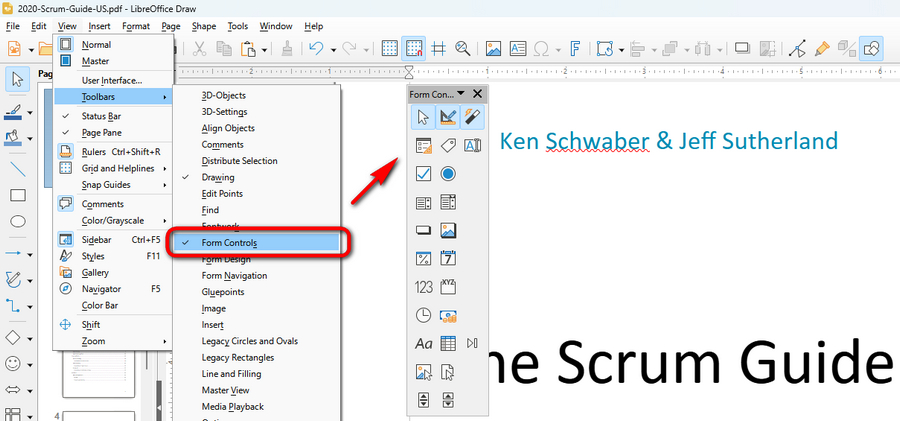
Activer les contrôles de formulaire dans LibreOffice Draw
Étape 3. Cliquez sur les options du panneau Contrôles de formulaire pour ajouter les champs de formulaire correspondants à votre document PDF.
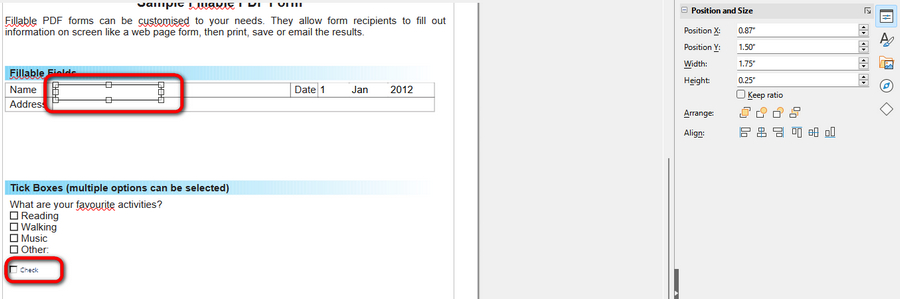
Créer un formulaire PDF dans LibreOffice
Étape 4. Comme vous pouvez le voir, vous pouvez utiliser une variété de champs de formulaire pour créer un formulaire personnalisé : zone de texte, case à cocher, bouton radio, zone de liste, étiquette, etc.
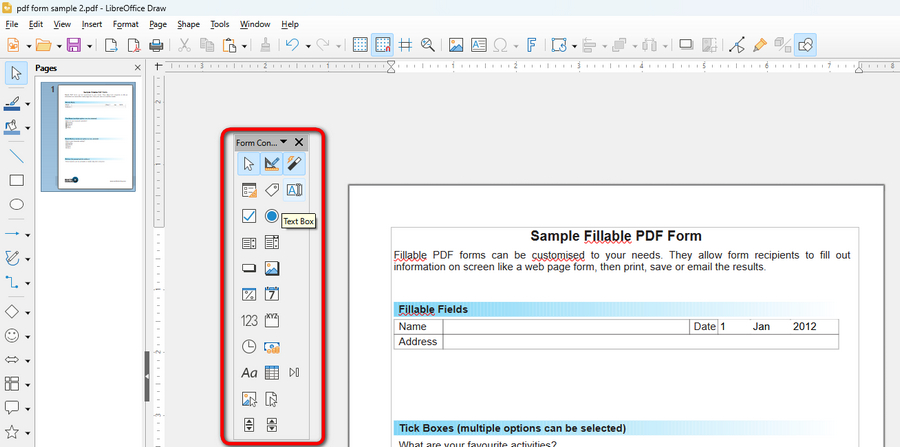
Divers champs de formulaire
Étape 4. Allez dans l’onglet Fichier, sélectionnez Exporter sous dans le menu déroulant, cliquez sur Exporter au format PDF, choisissez un dossier de sortie dans la fenêtre d’exportation, et cliquez sur Enregistrer. Assurez-vous de cocher l’option Créer un formulaire PDF dans la fenêtre suivante.
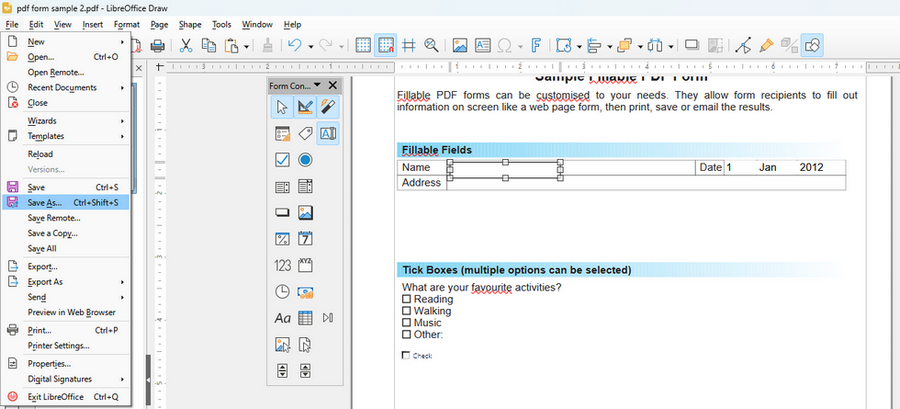
Exporter le formulaire remplissable dans LibreOffice
Comment créer des fichiers PDF remplissables sur Mac avec Template
pdfFiller, comme son nom l’indique, est un puissant éditeur de PDF qui peut être utilisé pour remplir des formulaires PDF. Il offre également un moyen de créer des fichiers PDF remplissables : via des modèles. Avec quelques clics simples, vous pouvez créer un fichier PDF remplissable sur votre Mac et le partager ou l’exporter.
Étape 1. Créer un PDF remplissable dans pdfFiller
Accédez au site web de pdfFiller > Accédez à « Ajouter nouveau » > Cliquez sur « Créer un document ».
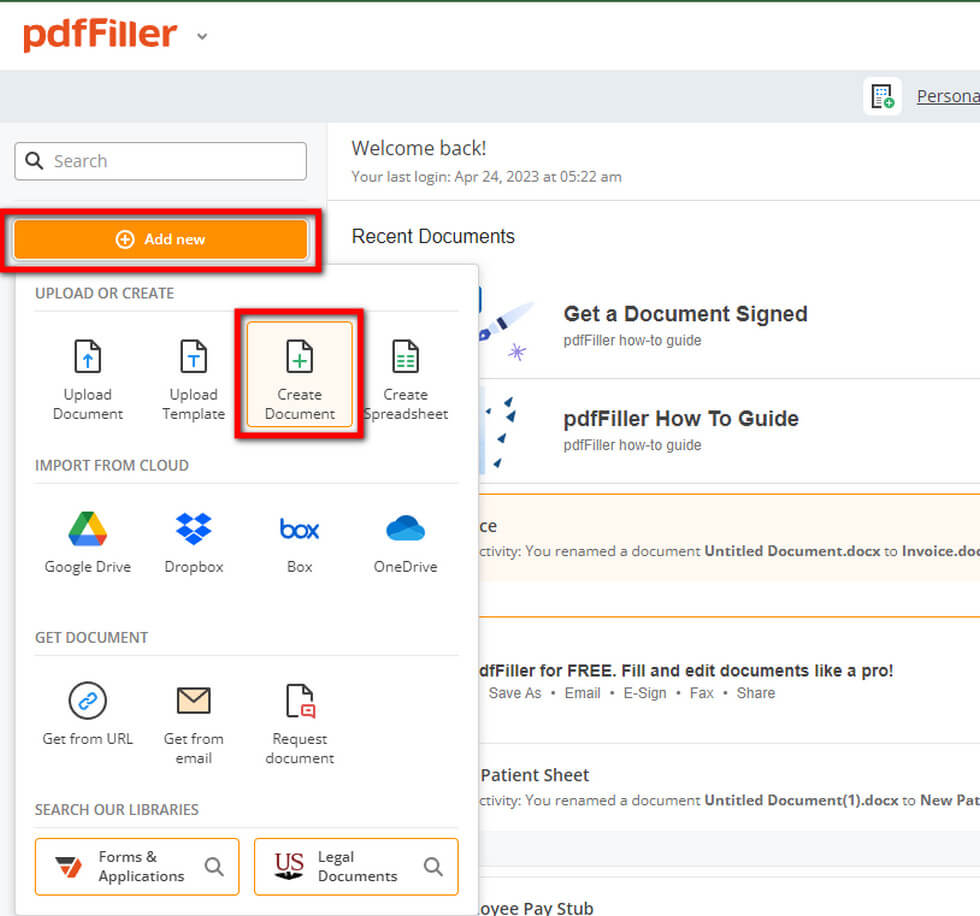
Créer un document dans pdfFiller
Étape 2. Choisissez un modèle
Il y a huit catégories au choix : Modèles populaires, RH, Assurance, Juridique, Médical, Immobilier, Fiscalité et finance, et CV. Sélectionnez le modèle dont vous avez besoin et cliquez dessus. pdfFiller générera automatiquement un formulaire remplissable pour vous.
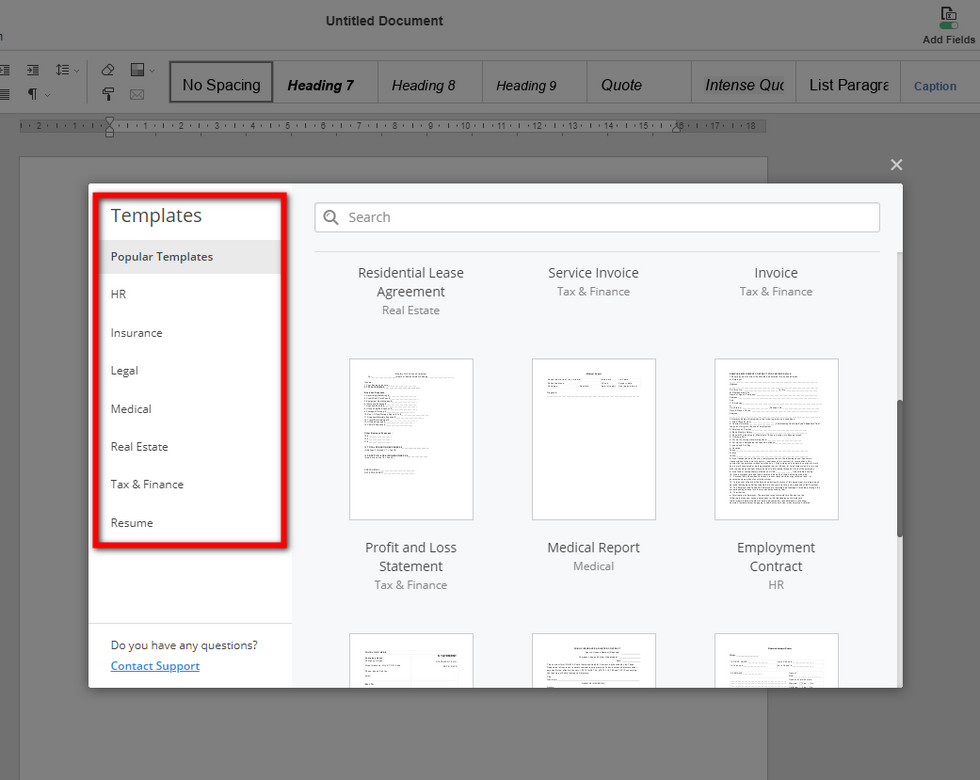
Sélection de modèle
Étape 3. Remplissez le PDF
Positionnez votre souris n’importe où pour éditer directement. Pour les champs standard et les champs de modèle, pdfFiller propose des balises et des paramètres spéciaux.
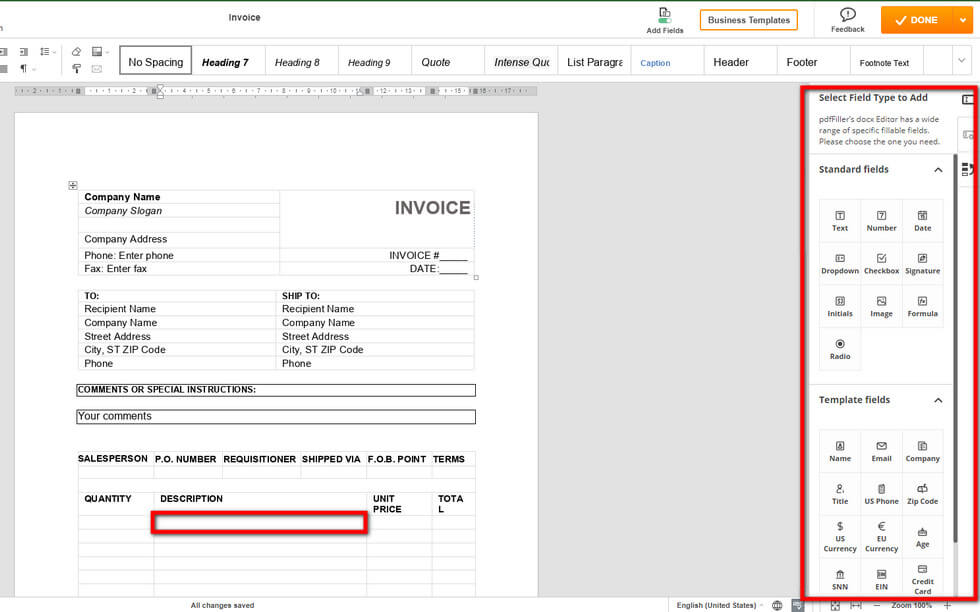
Remplir le PDF dans pdfFiller
Étape 4. Partagez votre fichier avec d’autres
Cliquez sur le bouton Terminé dans le coin supérieur droit, vous serez automatiquement dirigé vers la page d’accueil. Sélectionnez le fichier que vous avez créé et vous pouvez le partager avec d’autres par lien, email, fax, Notarize et bien d’autres façons.
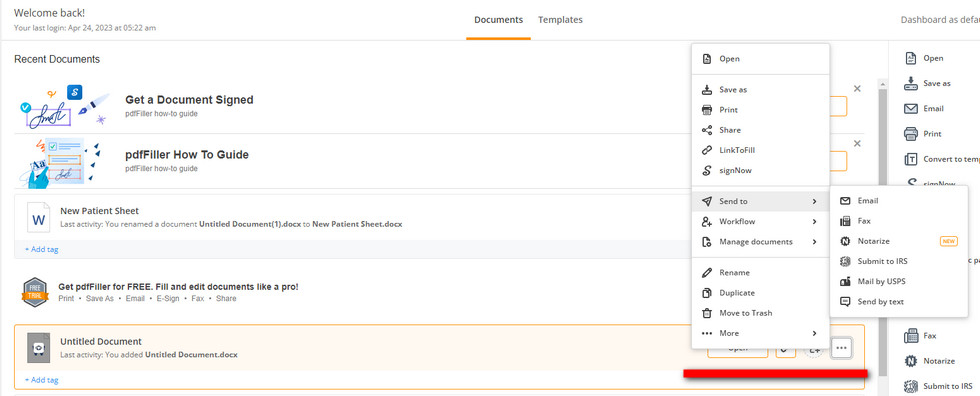
Partager des fichiers PDF remplissables
D’accord. Vous pouvez être limité par les frais d’abonnement inabordables d’Adobe Acrobat tandis que Preview et pdfFiller ne résolvent pas le problème de création de PDF remplissables de manière efficace.
Alors l’émergence de PDFgear sera une grande surprise. Pas de frais cachés, même pas de téléchargement, d’inscription ou de bundle, tout en ayant un outil de création de formulaire professionnel comme Adobe Acrobat.
Comment créer des fichiers PDF remplissables sur Mac avec PDFgear
L’outil en ligne PDFgear est la solution PDF la plus efficace pour rationaliser votre processus PDF. Il peut convertir, éditer, remplir et signer des fichiers PDF dans un navigateur à tout moment et de n’importe où. Pour créer des fichiers PDF remplissables, PDFgear offre l’une des solutions les plus efficaces.
Étape 1. Préparez votre texte
Tout d’abord, vous devez utiliser Microsoft Word pour ajouter des informations textuelles au nouveau formulaire. Ouvrez Microsoft Word, tapez le texte, puis cliquez sur “Fichier > Exporter > Créer un document PDF/XPS” pour enregistrer le document au format PDF.
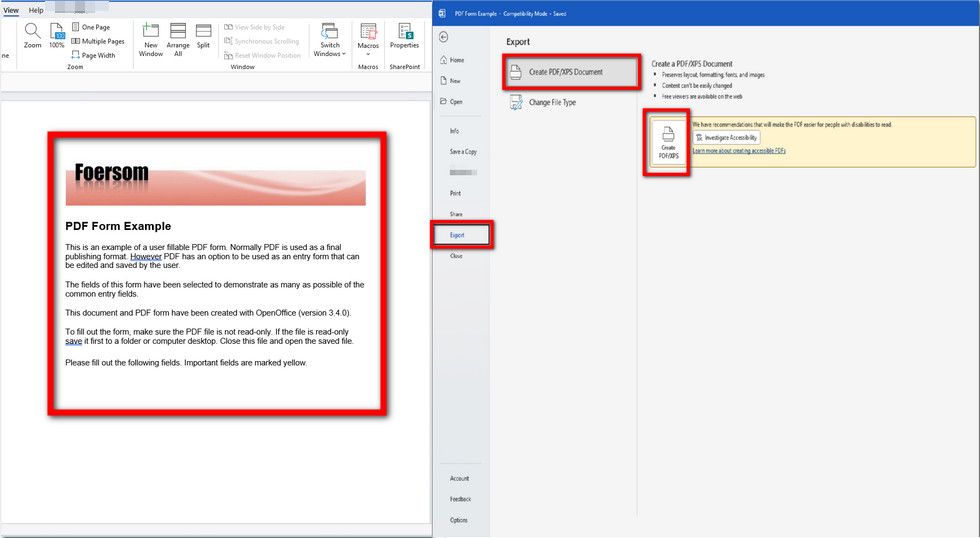
Enregistrer au format PDF
Étape 2. Téléchargez le PDF sur PDFgear
Accédez à l’éditeur en ligne PDFgear, et cliquez sur “Choisir des fichiers” pour télécharger votre fichier PDF.
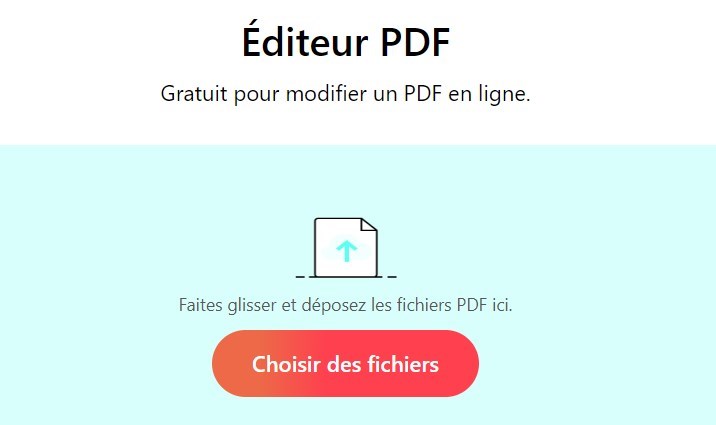
Télécharger le PDF sur PDFgear
Étape 3. Insérer des champs de formulaire éditables
Ensuite, ajoutez des champs de formulaire éditables via PDFgear. Le bouton “Ajouter et éditer des champs de formulaire” vous offre de nombreuses fonctions avancées pour créer un formulaire remplissable : Ajouter une zone de texte, une case à cocher, un bouton radio, un menu déroulant, une zone de liste, une signature et une zone de mot de passe.
Zone de texte est une boîte d’édition de formulaire qui sera souvent utilisée. Vous pouvez personnaliser la taille et la position en faisant glisser la souris. Menu déroulant vous permet d’ajouter plusieurs options spécifiques pour que les autres puissent sélectionner. Si vous avez une série d’articles, vous pouvez ajouter une zone de liste pour prendre en charge une vue défilante. La zone de signature ajoutée au formulaire prend en charge les signatures électroniques, manuscrites et téléchargées.
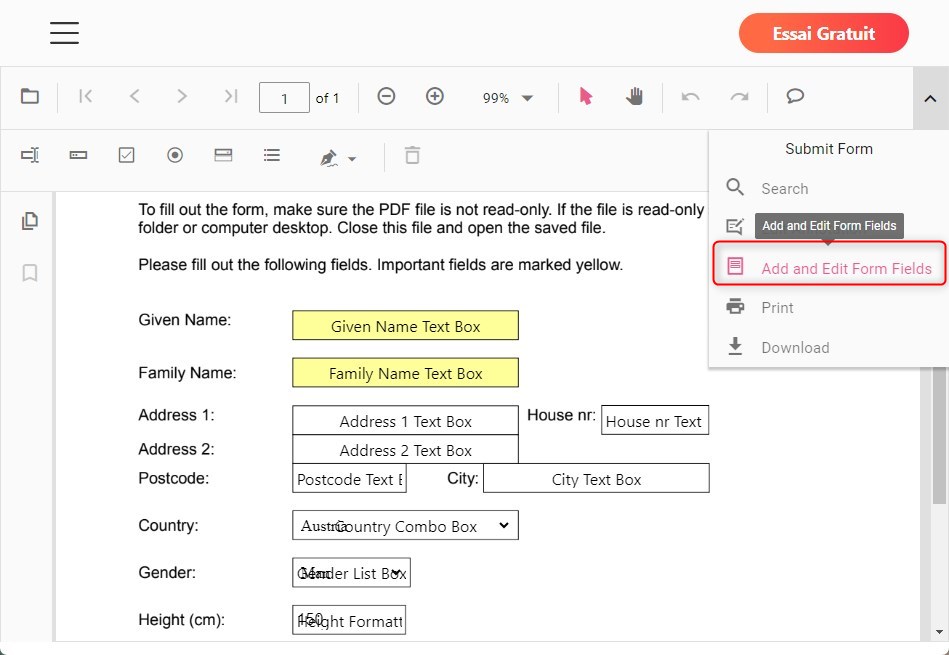
Divers champs de formulaire éditables
Étape 4. Télécharger le formulaire PDF créé
Lorsque vous avez édité toutes les zones et le texte, cliquez à nouveau sur le bouton “Ajouter et éditer des champs de formulaire” dans le coin supérieur droit pour les appliquer. Enfin, vous pouvez télécharger et partager le PDF avec d’autres pour remplir le formulaire PDF.
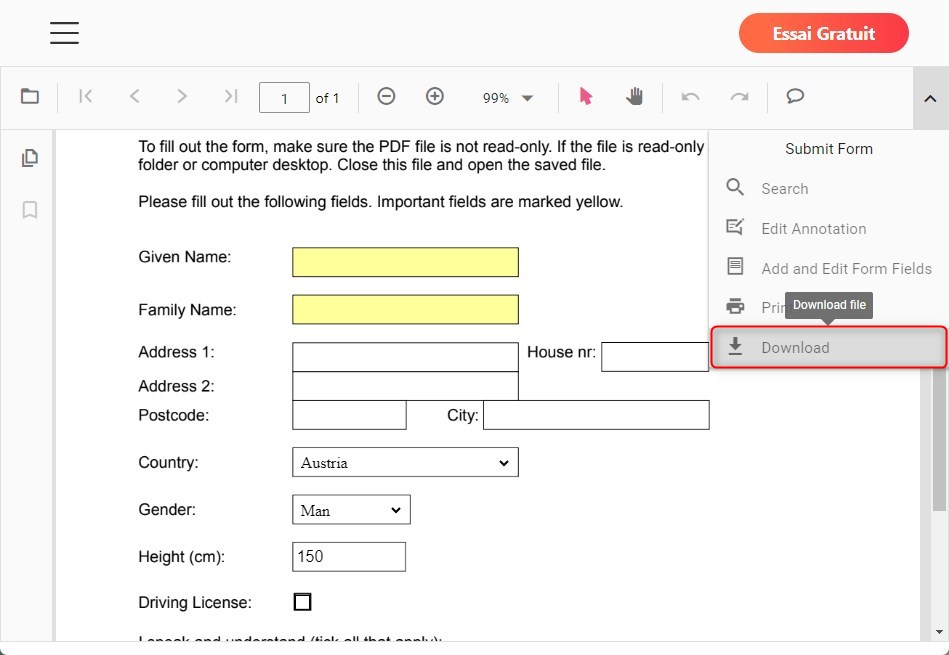
Télécharger le PDF remplissable
PDFgear est un outil entièrement gratuit, vous n’avez pas besoin de payer de frais d’abonnement et vous n’avez même pas besoin de vous connecter pour l’utiliser. L’outil en ligne PDFgear vous permet d’éditer dans un environnement avec accès à Internet.
Si vous partez en voyage d’affaires, avez un accès limité à Internet ou devez créer un fichier de plus de 20 Mo, alors l’application de bureau est un meilleur choix pour vous. Cliquez sur le bouton ci-dessous pour PDFgear Desktop pour une création de PDF remplissable fluide et illimitée.
100% Propre et sûr
Foire aux questions
Y a-t-il un créateur de fichiers PDF remplissables pour Mac ?
Pour les utilisateurs Mac, PDFgear et Adobe Acrobat sont des options conviviales pour créer rapidement des PDF remplissables. Ils excellent également dans l’édition, la signature et le partage des PDF de manière efficace.
Quel est le meilleur créateur de fichiers PDF remplissables gratuit pour Mac ?
PDFgear est le créateur de PDF gratuit idéal pour Mac, avec une installation en un clic sans effort. Il est complètement gratuit, offre une création facile de PDF remplissables et offre une expérience utilisateur conviviale qui laisse une impression durable.
Quel est le meilleur outil PDF pour Mac ?
PDFgear est notre principale recommandation pour les besoins quotidiens de remplissage de formulaires. Il offre une large gamme de fonctionnalités professionnelles telles que des cases à cocher personnalisées, des cases à cocher multiples, des zones de liste, des zones de texte, des zones de saisie de mot de passe, des zones de signature et des boutons radio. Il vous permet également de masquer les cases ajoutées comme vous le souhaitez.
Conclusion
Tout au long de cet article, vous avez appris quatre façons de vous aider à créer des PDF remplissables. Actuellement, seul PDFgear est un outil qui ne coûte rien et vous aide à créer et remplir des formulaires de la manière la plus directe. Si j’étais vous, je recommanderais d’essayer PDFgear pour son coût abordable et ses performances rapides.
