Cómo crear formularios PDF rellenables a partir de documentos de Word de forma gratuita

Resumen :
Aprenda a crear un PDF rellenable a partir de un documento de Word con campos de formulario rellenables. ¡Puede hacerlo en línea y de forma gratuita!
Índice
Si bien Microsoft Word le permite crear campos de formulario rellenables desde las opciones de desarrollador, estas áreas rellenables se perderán después de que el documento de Word se convierta al formato PDF.
En esta página, aprenderá el método para crear formularios PDF rellenables desde Word, como este 👇:

PDF rellenable desde Word
TL;DR
❌Microsoft Word no admite de forma nativa la creación de formularios PDF rellenables.
✅Puede usar Microsoft Word para preparar el contenido del formulario y diseño y luego use la herramienta gratuita en línea de PDFgear para convertir el documento en un formulario PDF rellenable. Verifique los pasos.
Prepare el contenido y el diseño del formulario en Microsoft Word
Lo primero que debemos hacer es preparar el contenido del formulario en Microsoft Word. Deberá escribir los detalles de su formulario y usar líneas, espacios, guiones bajos, etc. para señalar las áreas que deben completarse.
Personalmente, recomiendo utilizar la plantilla de formulario en línea de Microsoft Word, que ahorra muchos problemas.
Paso 1. Abra Microsoft Word y vaya a Archivo > Nuevo para crear un nuevo documento. Desde allí, puede buscar las plantillas de documentos proporcionadas por Microsoft.
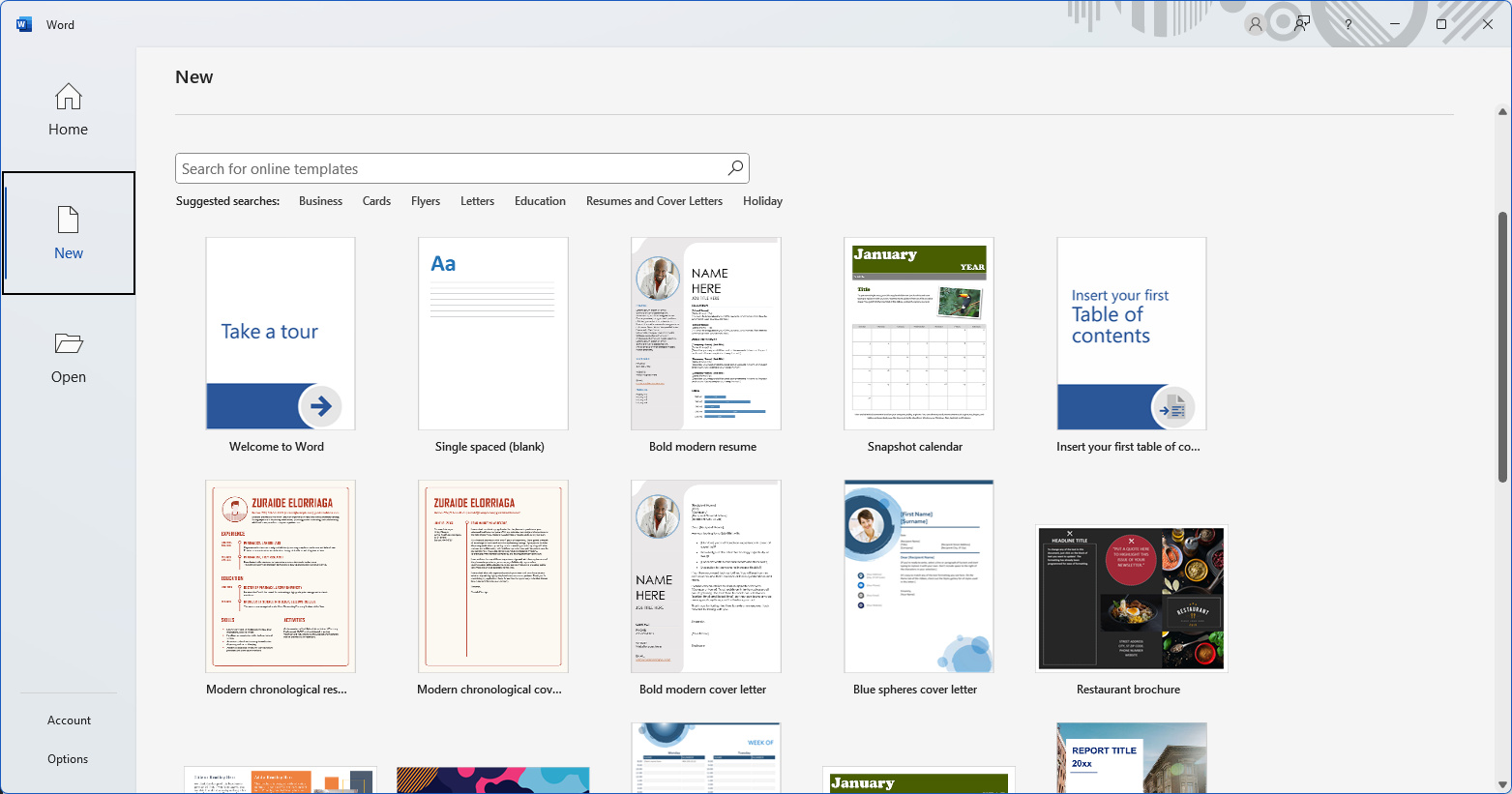
Buscar plantillas
Paso 2. Haga clic en la plantilla de formulario que prefiera y haga clic en Crear para descargarla y crear el formulario en Microsoft Word.
Aquí utilizaremos la plantilla “Formulario de admisión de clientes” para la demostración.
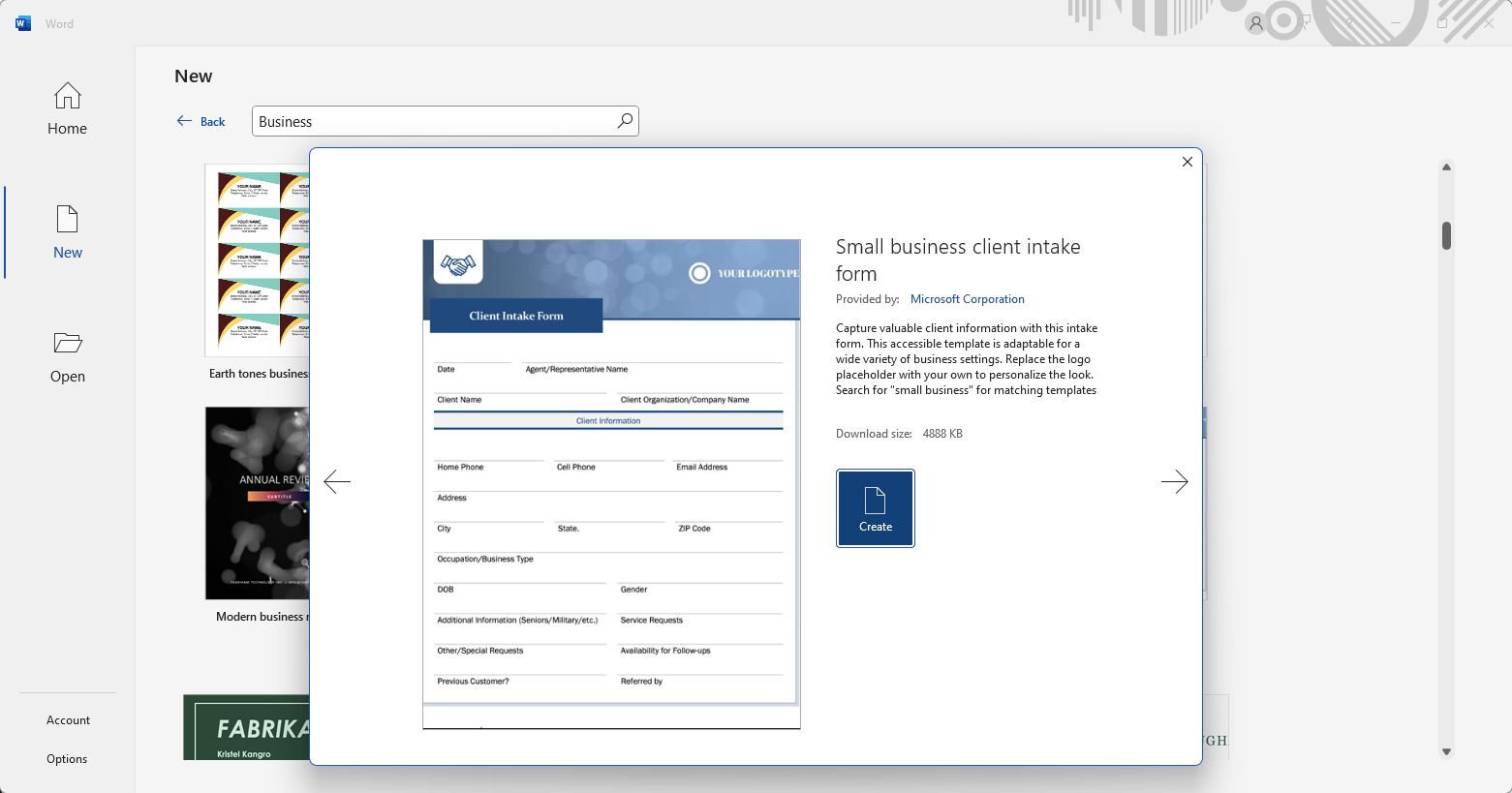
Crear formulario
Paso 3. Una vez creado el documento, puede seguir utilizando las herramientas de edición para ajustar el texto, las tablas, las líneas, los espacios, etc.
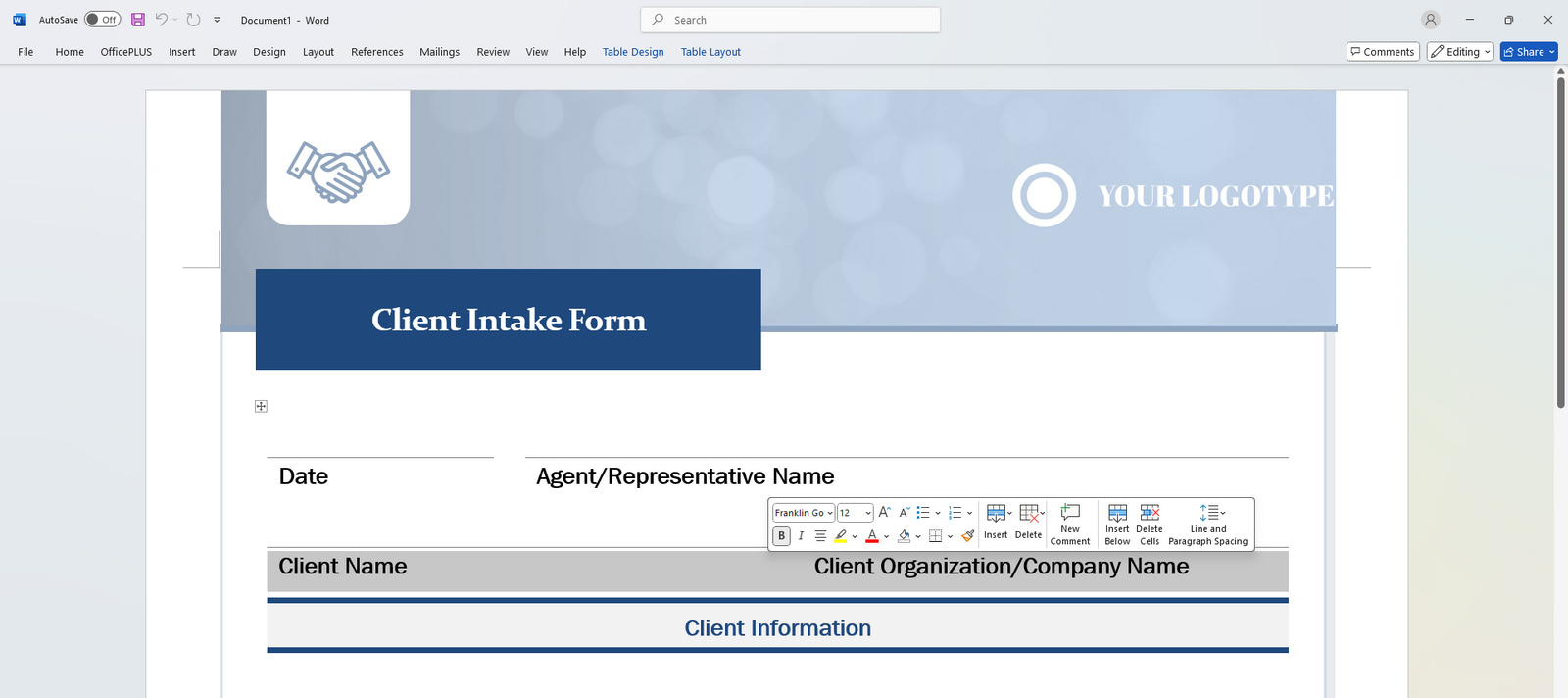
Editar el formulario
Paso 4. Cuando esté satisfecho con el formulario de su documento de Word, vaya a Archivo > Exportar > Crear PDF/XPS para guardarlo como un documento .pdf.
Tenga en cuenta que el PDF aún no se puede rellenar, por lo que debe continuar con el siguiente paso.
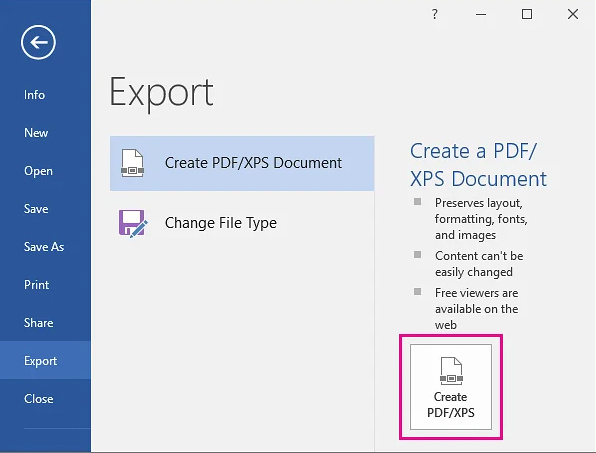
Exportar el formulario como PDF
Crear un formulario PDF que se pueda completar en línea
El siguiente paso es insertar manualmente campos de formulario que se puedan completar para crear formularios PDF que se puedan completar a partir del archivo .pdf que exportamos desde Microsoft Word.
Para ello, el método más conveniente es utilizar el creador de formularios PDF rellenables PDFgear, con el que puede insertar campos de formulario rellenables personalizables como cuadros de texto, contraseñas, casillas de verificación, menús desplegables, cuadros de lista, botones de opción, etc. en cualquier parte de un documento PDF.
PDFgear es una herramienta gratuita y basada en la web, no es necesario registrarse ni tiene marca de agua.
Paso 1. Abra su navegador web y navegue hasta Creador de PDF rellenable en línea de PDFgear.
Paso 2. Haga clic en “Cargar archivo PDF” para cargar el formulario .pdf que acabamos de exportar en Microsoft Word.
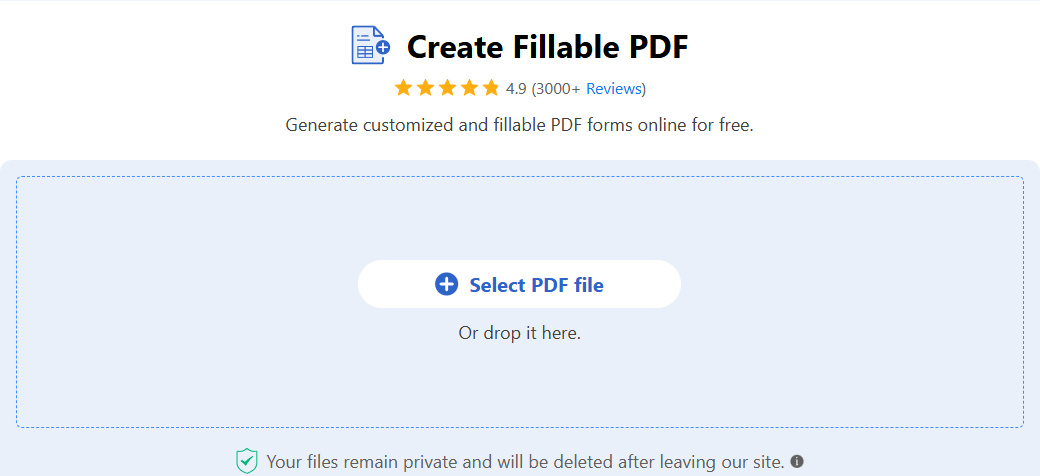
Seleccionar archivo PDF
Paso 3. Cuando se cargue el PDF, encontrará una variedad de campos de formulario que se pueden completar.
Elija el tipo de campo (por ejemplo, campo de texto que se puede completar, casilla de verificación) y haga clic en el documento donde desea agregar un campo de formulario. Arrastre los controladores para ajustar el tamaño.

Insertar cuadros rellenables
Paso 4 (opcional). Haga doble clic en cada campo del formulario para personalizar sus propiedades, como el nombre del campo, el valor predeterminado, el formato y la validación. Confirme presionando “Aceptar“.
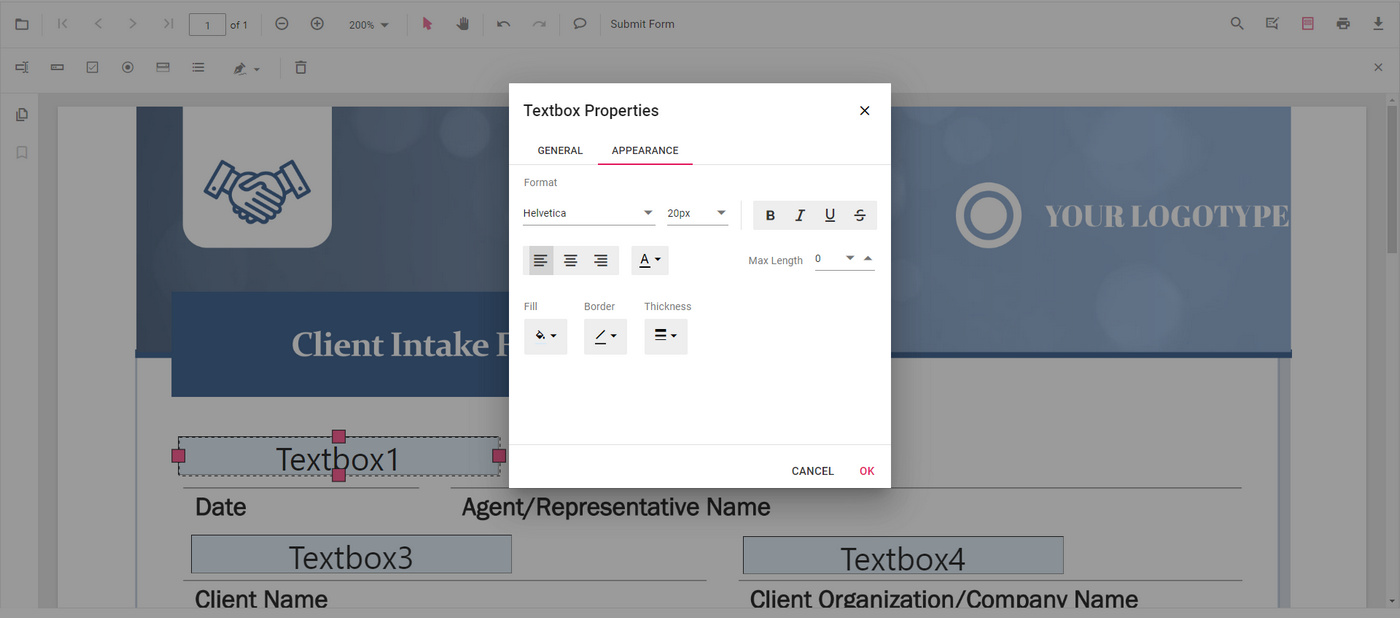
Personalizar propiedades
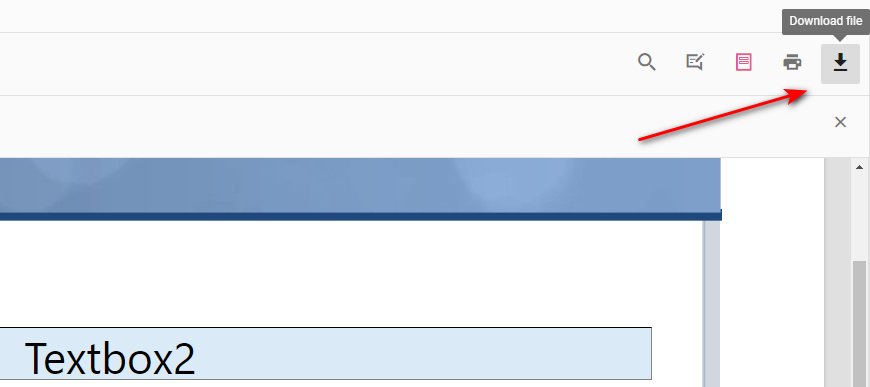
Paso 5. Después de agregar y editar los campos del formulario, haga clic en el botón “Descargar archivo” en el botón superior derecho para guardar el formulario PDF con campos rellenables. Asegúrese de utilizar el archivo de descarga en lugar del archivo de impresión.
Descargar PDF rellenable
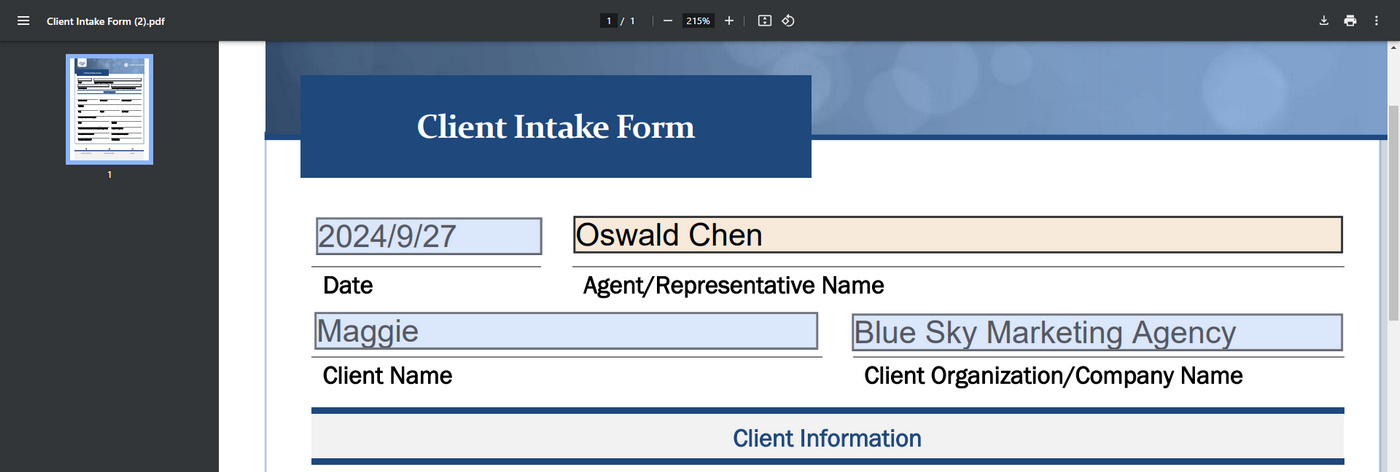
Paso 6. ¡Eso es todo! Como puedes ver, acabamos de crear con éxito un formulario PDF rellenable.
¡PDF rellenable creado!
Preguntas frecuentes
1. ¿Puedo crear un PDF rellenable directamente en Microsoft Word?
Microsoft Word le permite crear formularios con campos rellenables, pero no guarda estos formularios como PDF rellenables directamente. En su lugar, primero debe crear su formulario en Word y luego convertirlo a PDF con PDFgear o Adobe Acrobat para agregar los campos rellenables.
2. ¿Cuáles son los pasos para crear un formulario rellenable en Word?
Para crear un formulario rellenable en Word:
- Abra Microsoft Word y comience un nuevo documento.
- Habilite la pestaña Desarrollador yendo a Archivo > Opciones > Personalizar cinta y marcando la opción Desarrollador.
- Agregue campos de formulario como cuadros de texto, casillas de verificación o listas desplegables desde la pestaña Desarrollador.
- Establezca propiedades para cada campo según sea necesario.
- Guarde su documento y luego conviértalo a PDF usando Archivo > Guardar como y seleccionando el formato PDF.
3. ¿Cómo convierto mi documento de Word en un PDF?
Para convertir su documento de Word en un PDF:
- Vaya a Archivo > Guardar como.
- Seleccione la ubicación donde desea guardar el archivo.
- En el menú desplegable “Guardar como tipo”, seleccione PDF.
- Haga clic en Guardar. Su documento se guardará ahora como un archivo PDF.
4. ¿Puedo usar Adobe Acrobat para hacer que mi PDF se pueda completar después de guardarlo desde Word?
Sí, después de guardar su documento como PDF, puede abrirlo en Adobe Acrobat y usar sus herramientas para agregar campos que se puedan completar. Seleccione Herramientas > Preparar formulario y Acrobat lo ayudará a identificar áreas para campos que se puedan completar según el diseño de su documento.
5. ¿Qué tipos de campos de formulario puedo agregar en Word?
En Microsoft Word, puede agregar varios tipos de campos de formulario, incluidos:
- Cuadros de texto
- Casillas de verificación
- Botones de opción
- Listas desplegables
- Selectores de fecha
Se puede acceder a ellos a través de la pestaña Desarrollador en “Controles”.
6. ¿Puedo distribuir mi PDF rellenable para que otros lo completen?
Sí, una vez que haya creado su PDF rellenable con Adobe Acrobat, puede distribuirlo por correo electrónico o cargarlo en línea para que otros lo completen. Los destinatarios podrán completar los campos del formulario y devolvérselo electrónicamente.
7. ¿Qué sucede si quiero que mis destinatarios impriman el formulario en lugar de completarlo digitalmente?
Si desea que los destinatarios impriman el formulario, asegúrese de que su diseño incluya instrucciones claras para completar el formulario manualmente. El formulario se puede completar digitalmente o imprimir para completarlo físicamente, según cómo lo distribuya.
