如何轻松正确地从扫描的PDF中复制文本

摘要 :
本指南介绍了多种方法,帮助您轻松从扫描的PDF中提取文本,无论是在电脑还是移动设备上,确保顺畅无障碍的文本提取体验。
目录
从扫描的PDF中复制文本
从PDF中复制文本,特别是从图片形式的PDF中,通常并不简单。但使用合适的方法和工具,您可以轻松完成这项操作。
本指南将为您详细介绍多种方法,帮助您在电脑或移动设备上轻松提取扫描PDF中的文本。
👉为节省时间,您可以直接下载免费的PDF编辑器,快速复制扫描PDF中的文本,无需担心格式问题。
使用PDFgear免费提取扫描PDF文本
PDFgear是一款免费的PDF编辑器,提供精准的光学字符识别(OCR)功能,轻松提取扫描PDF中的文本。操作界面友好,并支持多种语言。
此外,PDFgear允许用户自由选择扫描PDF的任意区域并提取文本。首先,在您的Windows或Mac电脑上下载并安装PDFgear即可开始使用。
从无法选择文本的PDF中提取文本,或批量将扫描PDF免费转换为可编辑的Word文档。
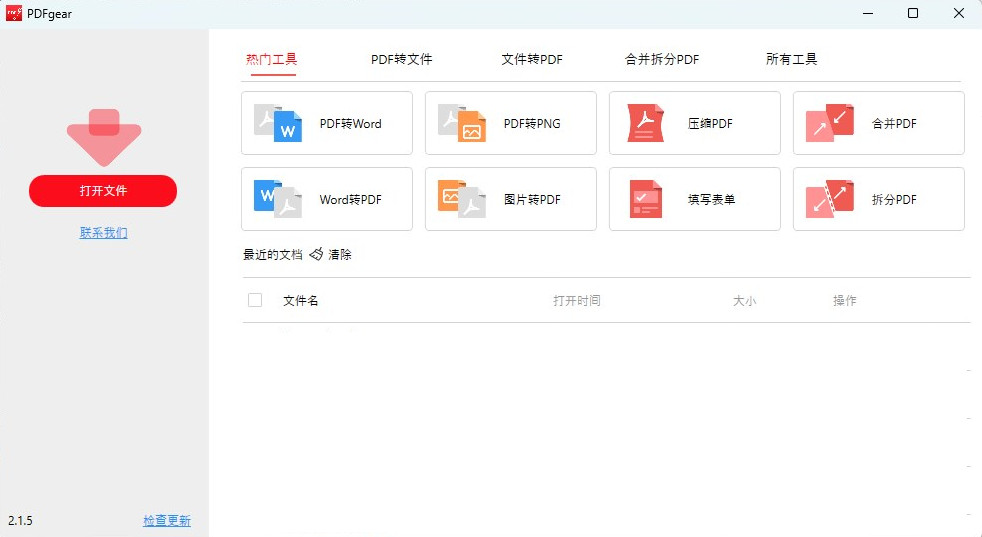
步骤1. 在PDFgear中打开扫描的PDF
启动PDFgear,点击“打开文件”按钮,选择并打开您的扫描PDF。
在PDFgear中打开文件
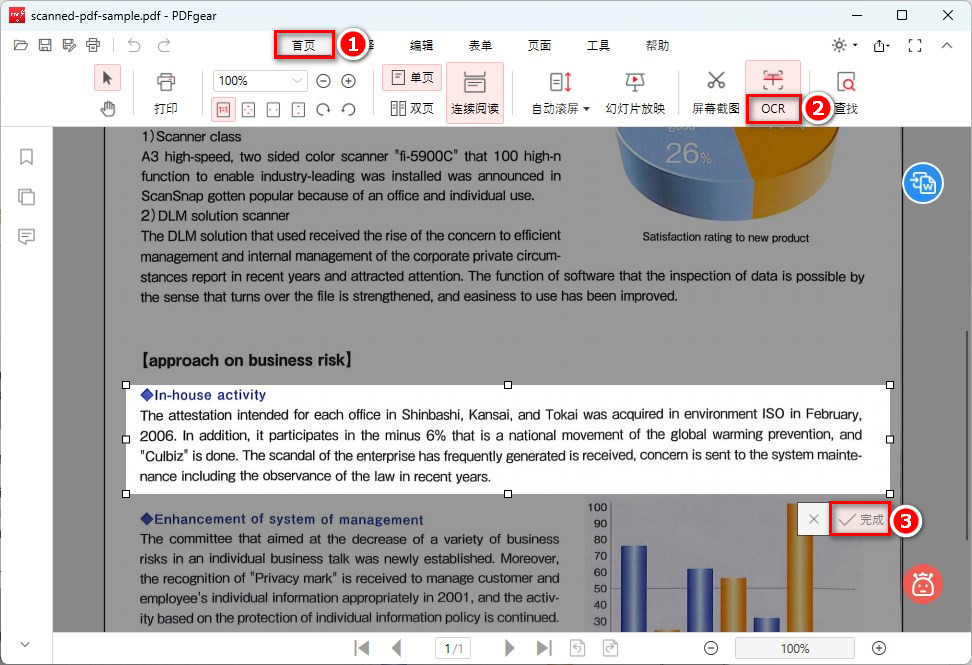
步骤2. 使用OCR提取文本
PDF打开后,点击顶部菜单中的“首页”,然后选择“OCR”。按住鼠标并拖动,选择要提取文本的区域。选择完成后,点击“完成”。
使用OCR提取扫描的PDF文本
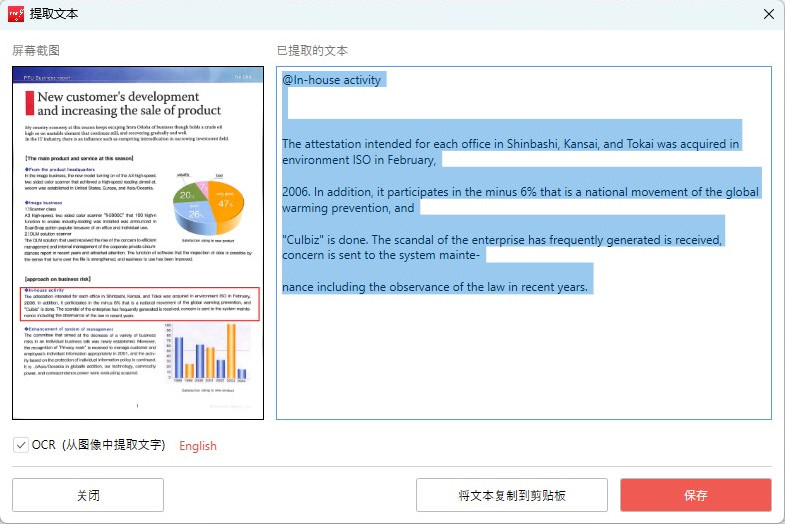
步骤3. 复制或保存文本
在下一个页面,您会看到提取的文本。可以复制、粘贴或将其保存为TXT文件。
复制或保存提取的文本
请注意格式问题,特别是换行符相关的格式。
在Adobe Acrobat中复制扫描PDF文本
Adobe Acrobat也支持从扫描PDF中提取文本,利用光学字符识别(OCR)技术将扫描图像转换为可编辑的文本。
通过“编辑PDF”功能,您可以直接复制文本,但该功能需要付费。下载并启动Adobe Acrobat,然后打开扫描的PDF即可开始操作。
步骤1. 点击屏幕顶部的“编辑”菜单并选择“全选”,或者使用快捷键Ctrl + A(Windows)或Command + A(Mac)全选文本。
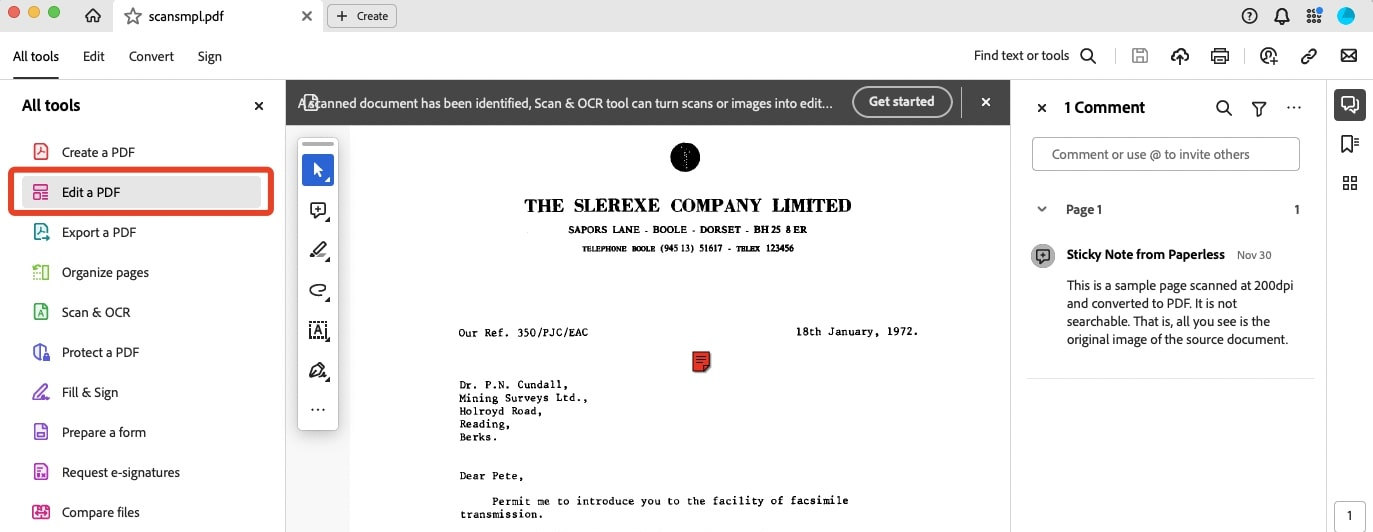
在Adobe Acrobat Pro DC中选择编辑PDF
步骤2. 全选后,右键点击并选择“复制”,或使用快捷键Ctrl + C(Windows)或Command + C(Mac)复制文本。
步骤3.在需要粘贴文本的地方进行粘贴。
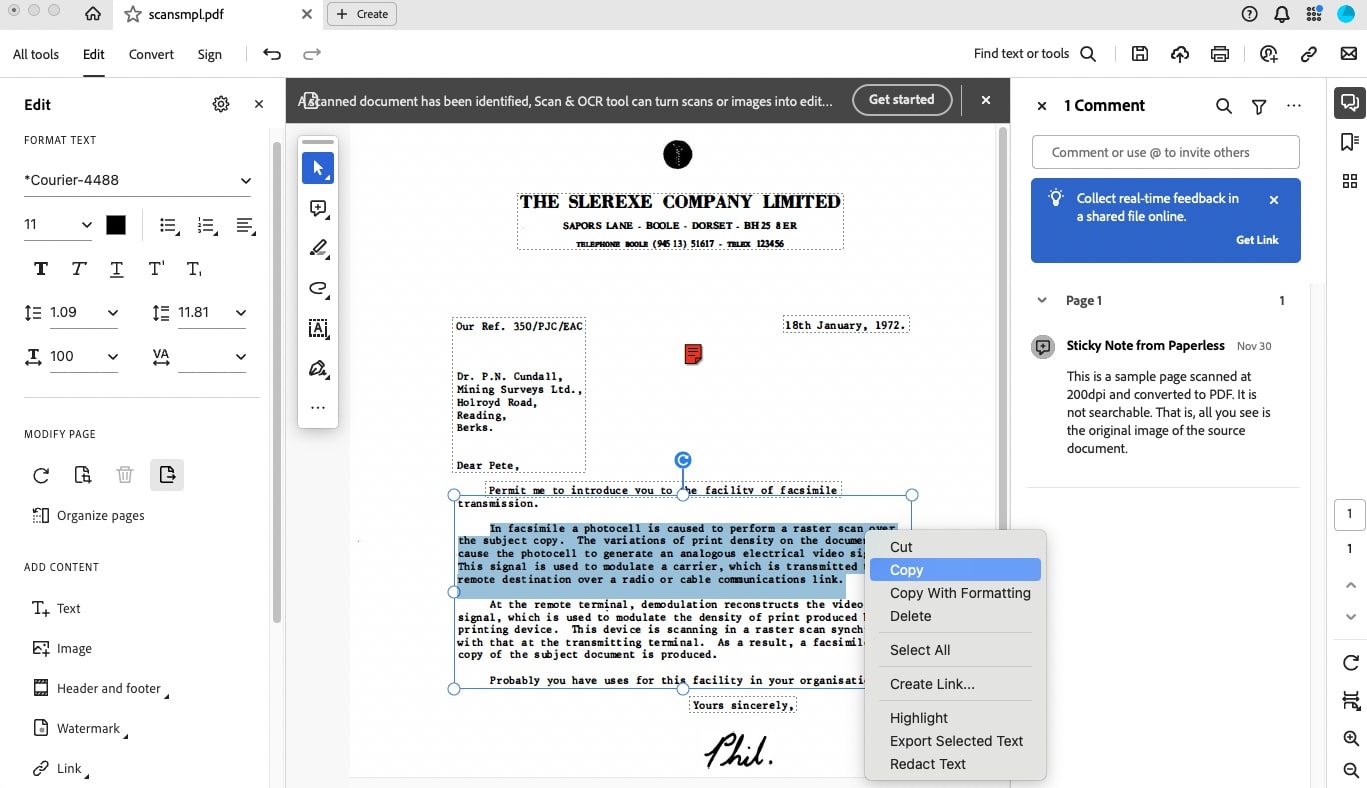
从扫描的PDF中复制选择的文本
如果粘贴后遇到多行或乱码问题,请打开Microsoft Word,按Ctrl + H使用“替换”功能。
在“查找内容”框中输入^p(段落标记)。> 在“替换为”框中输入空格。> 点击“全部替换”即可修复问题。
在线将扫描PDF转换为可编辑的Word
在线将扫描的PDF转换为可编辑格式是一种高效的文本提取方法,尤其适合不想下载软件或在移动设备上操作的用户。通过这种方法,您无需手动复制粘贴,即可快速提取文本。
使用iLovePDF等在线转换器,上传文件即可完成转换,无需安装软件。这种方法适合快速的一次性转换,但可能无法直接将文本复制到剪贴板。
步骤1. 前往iLovePDF PDF转Word转换器,点击“选择PDF文件”按钮,从设备或云存储中选择扫描的PDF。
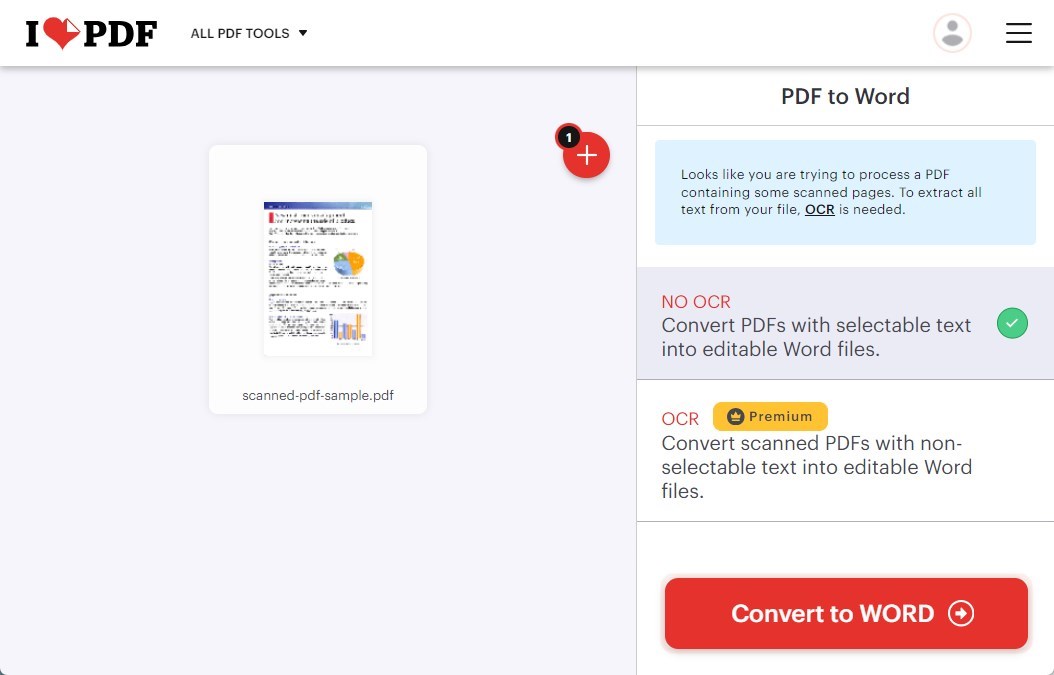
在线使用OCR将PDF转换为Word
步骤2.确保勾选“使用OCR”选项,将扫描的文本转换为可编辑文本。
步骤3.选择PDF中的语言,然后点击“转换为Word”按钮。
步骤4.转换完成后,下载Word文档,打开并复制文本,粘贴到所需位置。
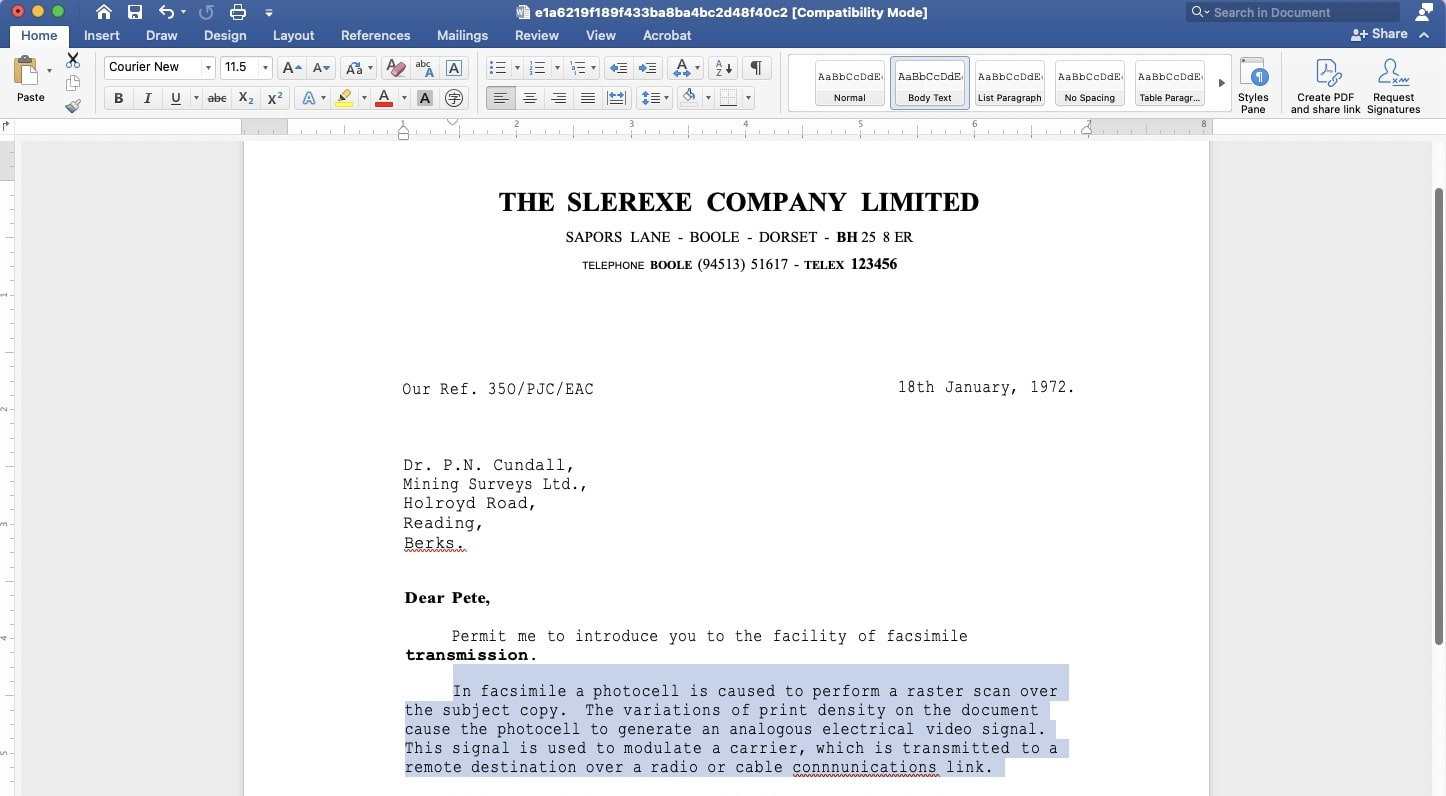
从转换后的Word文件中复制文本
请注意,如果需要将含有不可选择文本的扫描PDF转换为可编辑的Word文件,您可能需要升级到高级版本。
常见问题
为什么我无法从扫描的PDF中复制文本?
从扫描的PDF中复制文本可能有难度,因为这些PDF实际上是图像。您通常需要使用光学字符识别(OCR)技术,将图像中的文本转换为可编辑的文本
复制的文本格式会保持与原始PDF一致吗?
复制的文本格式可能会有所不同,取决于所使用的方法。有些方法更能保留原始格式。建议检查复制后的文本,并根据需要进行编辑,确保符合您的要求。
我可以从扫描的PDF中复制图像吗?
PDFgear提供了强大的截图功能,方便从扫描的PDF中复制图像。只需使用PDFgear打开扫描的PDF,找到“截图”功能,然后捕捉您需要的图像。
总结
总之,PDFgear是从扫描PDF中提取文本的最佳选择。它免费、操作简单,并支持精确选择文本。尽管Adobe Acrobat Pro DC功能更强大,但价格较高。像iLovePDF这样的在线工具也很方便,但高级功能可能需要付费。选择PDFgear,性价比最高。
