PDFから文字をコピーする方法 [スキャンおよび保護されたPDFを含む]

まとめ :
保護されたPDF、制限されたPDF、またはスキャンされたPDFファイルから文字をコピーする方法を知りたいですか?この記事では、詳細な手順とスクリーンショットを使って、4つの実現可能な解決策を提案し、簡単に理解できるように説明します。
目次
PDF 文字 コピー
コピー&ペーストが簡単!標準的なPDF文書からテキストをコピーするには、PDFgearやAdobe AcrobatなどのPDFリーダーで開き、テキストをハイライトしてCtrl + Cを押すだけです。
ただし、スキャンされたファイルの場合は少し複雑になります。画像からのテキストコピーは、同じ方法ではできません。
しかし、PDFgearは通常のPDFリーダーとは異なります。PDFgearは無料のPDF編集およびテキスト抽出ツールであり、スキャンされたPDFにも対応できます。
👉 無料のPDFエディターとテキストコピー機能を紹介します。今すぐPDFgearをダウンロードして始めましょう。
PDFから文字をオンラインで無料でコピーする方法
標準的なPDF文書を扱う場合、PDFgearを使用すると、ソフトウェアのインストールやサブスクリプション、透かしの扱いを必要とせず、オンラインで簡単にPDF文字をコピーできます。以下の2つのステップで操作できます。
ステップ1. PDFgearオンラインエディターにアクセスし、「PDFファイルをアップロード」をクリックしてPDFファイルをアップロードします。
ファイルをアップロードボックスにドラッグ&ドロップすることも可能です。
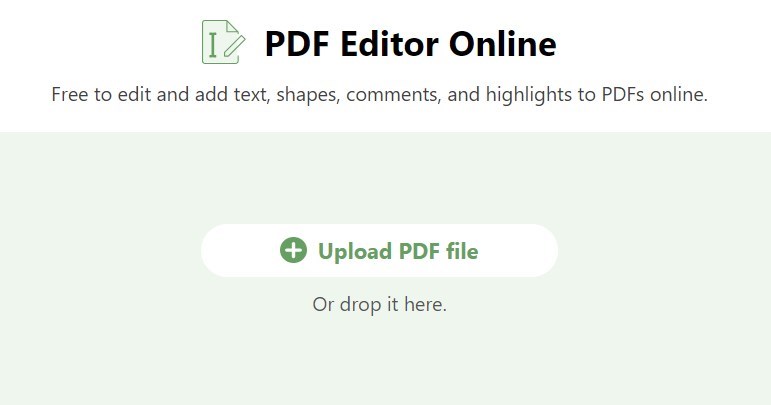
PDFエディターにファイルをアップロードする
ステップ2. ファイルが開かれたら、コピーしたいテキストを選択し、右クリックして「コピー」ボタンを押します。
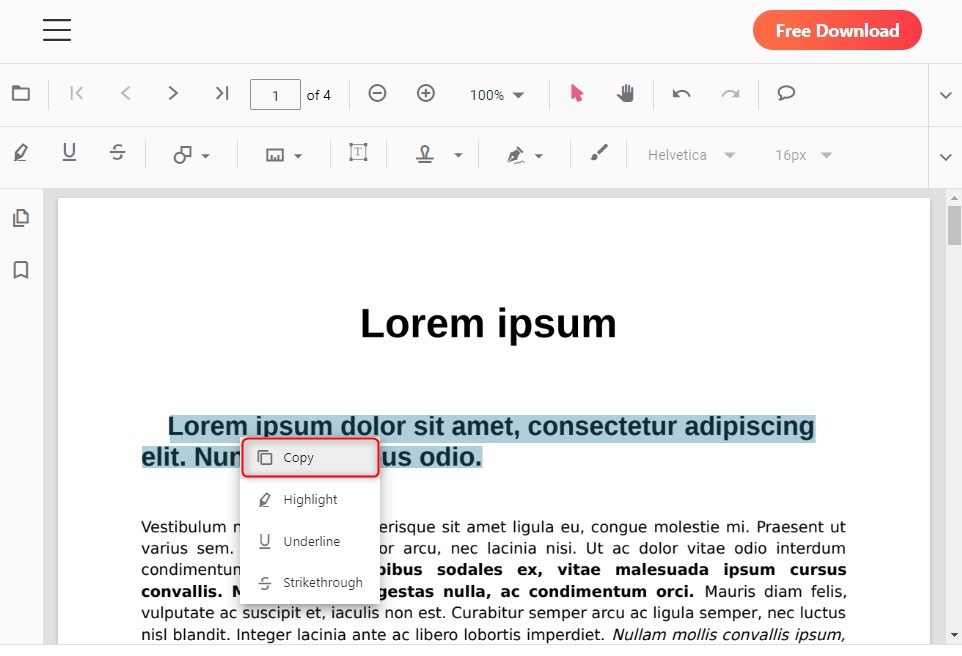
PDFテキストをコピー
スキャンされたPDFや保護されたPDFの場合は、以下の3つの方法でニーズを満たすことができます。
OCRツールを使用してスキャンされたPDFから文字をコピーする方法
ドキュメントをPDFファイルにスキャンした場合、それは単一の画像として表示され、簡単に文字をコピーすることができないかもしれません。幸いなことに、PDFgearは解決策を提供します:OCRツールです。これは、画像のテキスト内容を正確に識別し、コピーまたは別のファイルとして保存できる画像認識技術です。
制限なし、サブスクリプションなし、透かしなしで、プロフェッショナルで無料のOCRツールを使用してスキャンされたPDFから文字を自由にコピーできます。
ステップ1: PDFgearでPDFを開く
デバイス内のPDFファイルを選択し、右クリックして開くを選択し、PDFgearを選択します。
ステップ2: PDFをOCRする
OCRボタンを選択し、文字を抽出したい領域を選択します。次に完了を選択します。
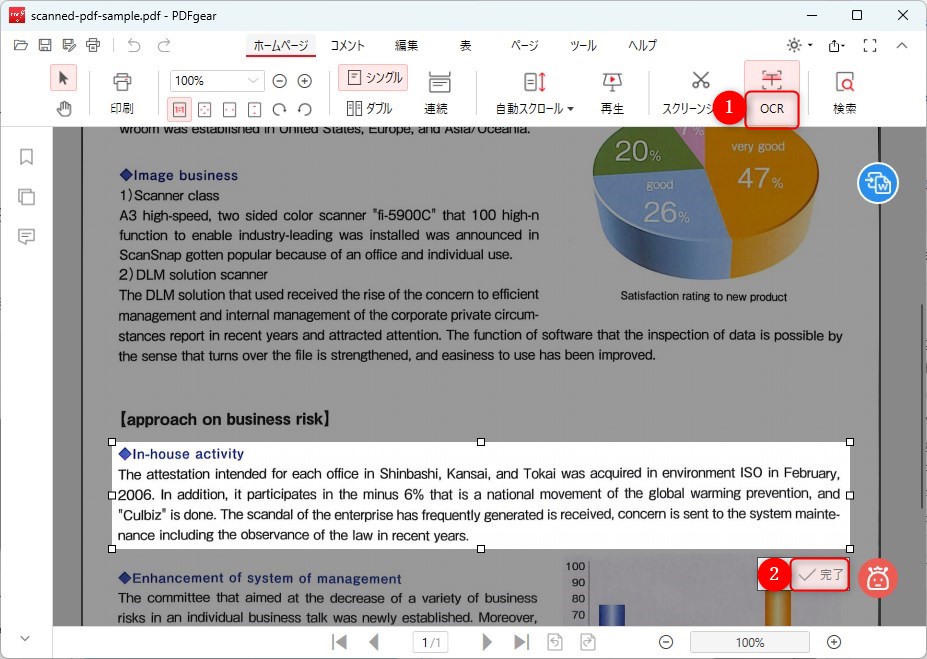
抽出するテキストを選択
ポップアップウィンドウで、テキストをクリップボードにコピーするかテキストファイルとして保存を選択できます。
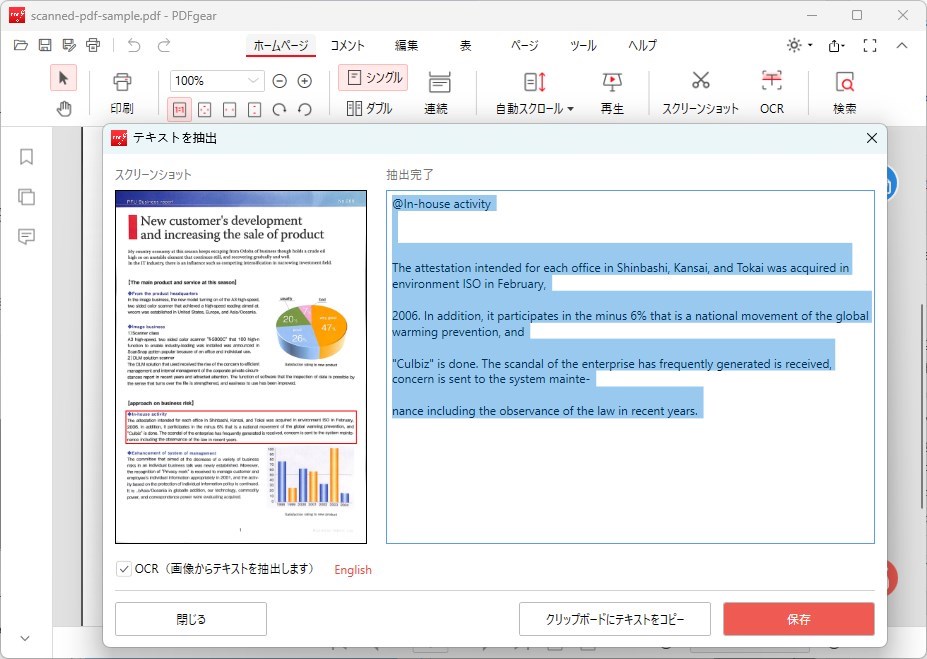
OCR を使用して PDF からテキストを抽出
したがって、OCRツールを使用してPDFから文字を抽出できます。
PDFgearをダウンロード(Windows、Mac、およびiOSに対応)し、他のアプリケーションのようにインストールして実行します。
PDFをWordに変換して文字をコピーする方法
Word文書は編集、コピー、変更が可能です。したがって、スキャンされたPDFを編集可能なWord文書に変換できれば、その内容をコピー&ペーストできます。PDFgearを使用して無料でそれを行うことができます。
ステップ1: PDFgearコンバーターにアクセスする
PDFgearをダウンロードしてインストールし、デバイス上で「ホットツール」に移動し、「PDFからWord」ボタンをクリックします。
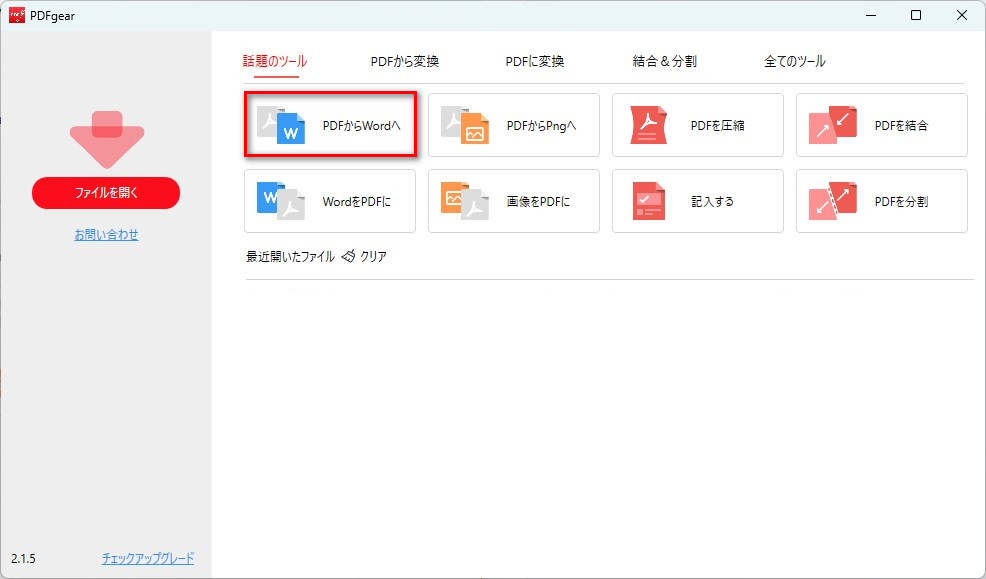
PDFgearでPDFからWordへのコンバーターを開く
ステップ2: PDFを編集可能なWordに変換する
「ファイルを追加」をクリックしてPDFファイルをインポートします。制限なしで複数のPDFを一括処理できます。次にOCRオプションを確認し、ドキュメントの言語を選択します。最後に「変換」をクリックします。
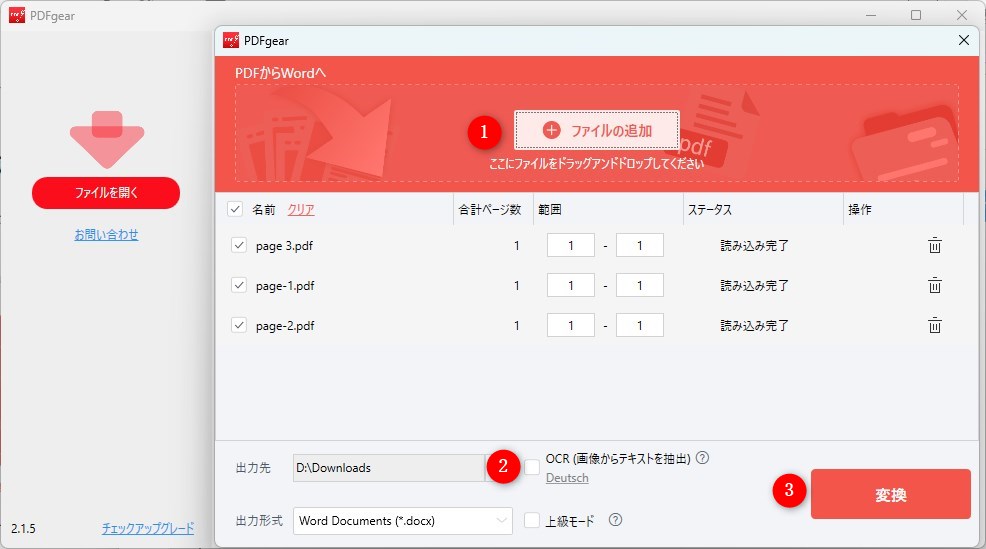
OCR で PDF を Word に変換する
ステップ3: Wordから文字をコピーする
変換されたドキュメントをWordまたはお好きなワードプロセッシングソフトで開きます。コピーしたい文字を選択し、ショートカットキー「Ctrl + C」を使用してコピーします。
保護されたPDFから文字をコピーする方法
PDFファイルがパスワードで保護されている場合や特定の操作許可が設定されている場合、PDFからのコピー&ペーストは制限されます。PDFgearを使用してパスワードを削除し、自由に文字をコピーすることができます。PDFgearはこれらの機能をすべて無料で提供します。
ただし、PDFを最初に開くための正しいパスワードを知っている必要があります。
ステップ1: PDFgearでPDFを開く
PDFgearをダウンロードし、ファイルを開くを選択してデバイスからファイルを選択します。
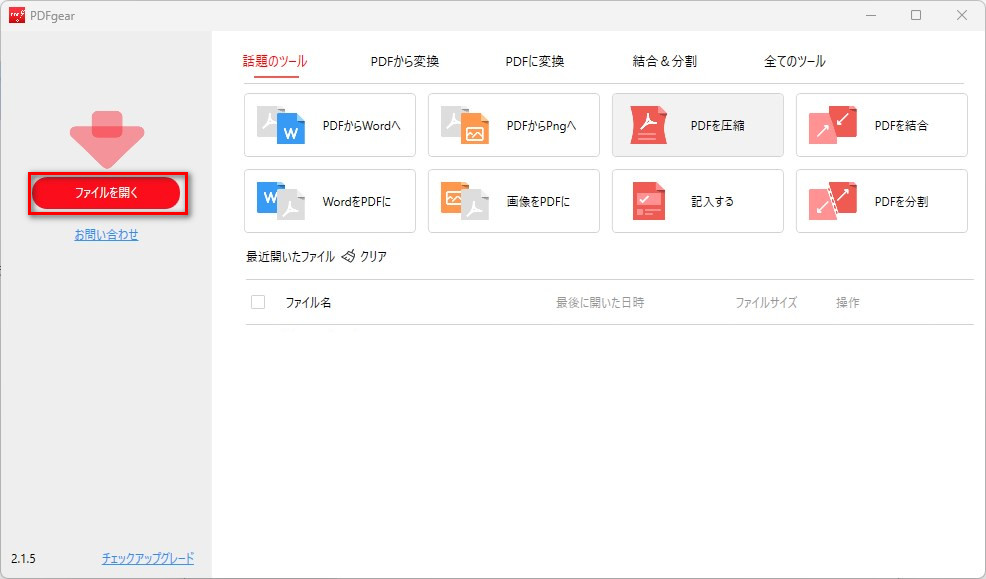
ファイルを開く
ステップ2: PDFのパスワードを削除する
中央上部のリボンでツールを探し、「削除」を選択します。ポップアップウィンドウが表示され、パスワードを削除するかどうかを再確認します。「はい」を選択します。
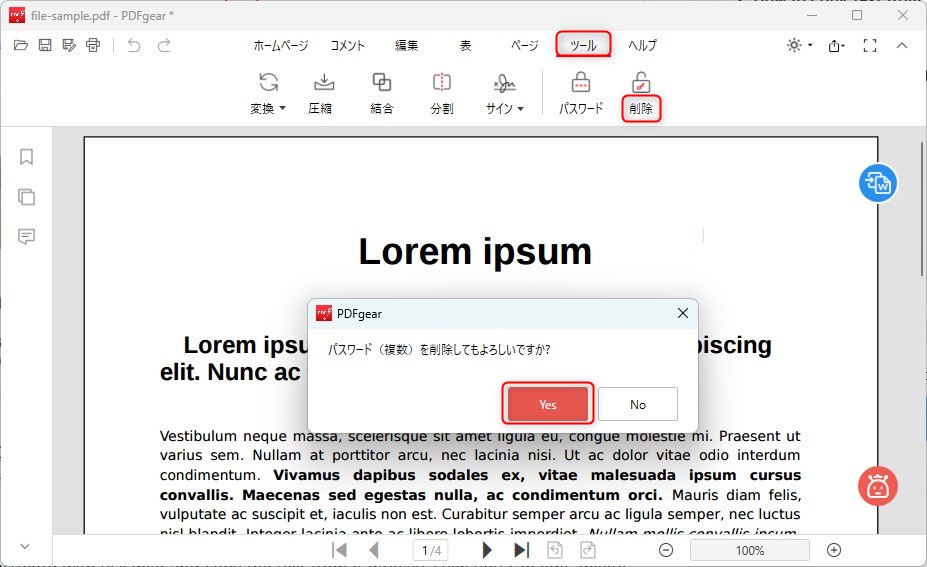
PDFからパスワードを削除する
その後、PDFgearでパスワードなしでPDFを開き、直接文字をコピーできます。PDFgearを使用してPDFのテキストを編集、削除、変更することもできます。
ステップ3: PDF文字をコピーする
PDFリーダー画面から簡単にPDF文字を選択してコピーできます。PDFがスキャンされたドキュメントである場合、スキャンされたPDFから文字をコピーする方法についてのガイドを参照してください。
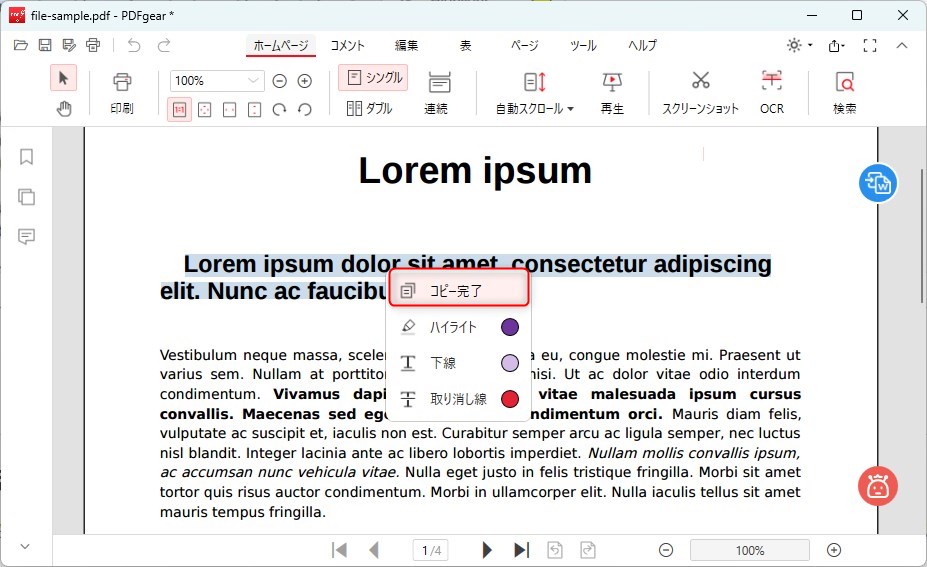
PDFテキストをコピーする
よくある質問
なぜPDFの文字をコピーできないのですか?
スキャンされたPDFからは文字をコピーすることができません。しかし、PDFgearはOCRを実行して画像から文字をコピーしたり、編集可能なWord文書に変換したりすることで、文字をコピーするのを支援します。
PDFからWordに文字をコピーするにはどうすればよいですか?
PDFgearをダウンロードして開き、「PDFからWord」ボタンをクリックし、ファイルをインポートし、OCRオプションを選択して編集可能なWord文書に変換します。その後、ショートカットキー「Ctrl + C」と「Ctrl + V」を使用してWordで簡単に文字をコピーできます。
PDFから文字を抽出することは可能ですか?
もちろんです!PDFgearを使用してPDFから文字を抽出できます。PDFgearを起動し、ファイルを開くを選択してデバイスからPDFをインポートします。OCRボタンを選択し、文字を抽出する領域を選択します。次に完了を選択します。
保護されたPDFから文字をコピーするにはどうすればよいですか?
PDFがパスワードで保護されている場合、PDFgearにインポートし、ツールタブで「削除」ボタンを選択してパスワードをクリアし、制限を解除します。
結論
これで、制限なしにPDFファイルから文字を自由にコピーできます。適切なツールがあれば、テキスト形式のPDFファイルからでもスキャン画像からでも簡単に文字を抽出できます。PDFを編集する場合でも、文字をコピーする場合でも、PDFgearは最適なツールです。
