Comment copier du texte à partir de PDF sans sauts de ligne

Sommaire :
Sur cette page, vous découvrirez 3 moyens gratuits, faciles et utiles de copier du texte d’un PDF vers Word, Excel, OneNote ou Notepad sans sauts de ligne.
Navigation
Comment copier du texte à partir de PDF sans sauts de ligne
Souvent, lorsque vous sélectionnez et copiez du texte dans des documents PDF et le collez dans une application de traitement de texte comme Microsoft Word ou OneNote, les lignes et les paragraphes de texte sont désorganisés, et il y a beaucoup d’espaces supplémentaires. C’est assez ennuyeux lorsque vous voulez que le texte de votre document soit correctement mis en page.
Heureusement, sur cette page, vous trouverez 3 astuces faciles et pratiques pour copier du texte à partir de PDF sans sauts de ligne, sauts ou autres problèmes de lignes de texte. Suivez les tutoriels étape par étape et commencez.
Corriger les sauts de ligne du texte PDF dans Microsoft Word
Microsoft Word est l’un des outils de traitement de texte les plus appréciés et est largement utilisé par les employés de bureau. Il est également très pratique pour travailler avec des documents PDF car il vous permet de convertir des PDF en Word et même de sauvegarder Word en PDF avec un mot de passe.
Si vous essayez de copier le texte dans un PDF et de le coller dans Microsoft Word, et que vous rencontrez des espacements et des sauts de ligne supplémentaires, vous pouvez facilement résoudre le problème en utilisant la fonctionnalité intégrée de remplacement de symboles de Microsoft Word.
Voici l’astuce facile pour supprimer les sauts de ligne dans le texte de MS Word copié à partir de PDF.
Étape 1. Ouvrez votre document PDF dans n’importe quel lecteur PDF, et copiez le texte dont vous avez besoin en utilisant le raccourci clavier Ctrl + C.
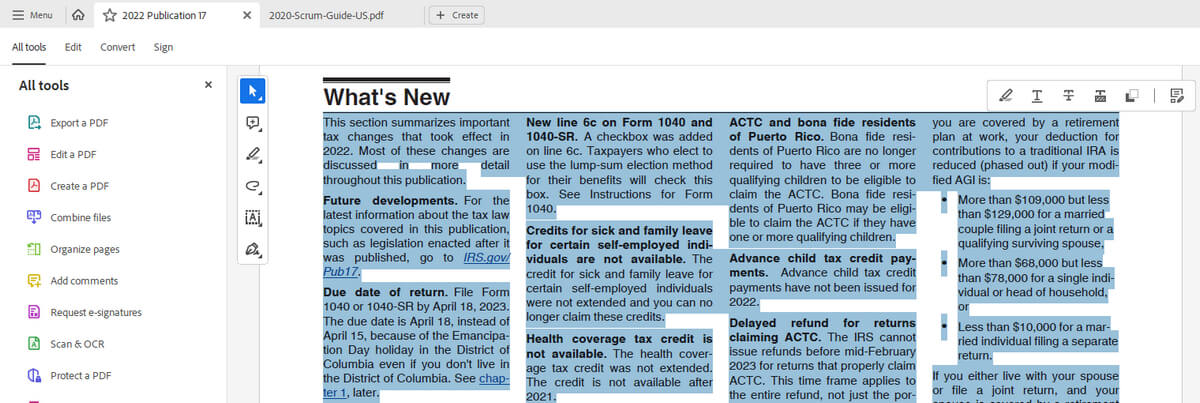
Copier le texte dans le PDF
Étape 2. Ouvrez un nouveau document Microsoft Word, et collez le texte PDF copié en utilisant le raccourci clavier Ctrl + V.
Étape 3. Comme vous pouvez le voir, il y a des sauts de ligne et des espacements supplémentaires. Utilisez maintenant le raccourci clavier Ctrl + H pour ouvrir l’outil de recherche et de remplacement dans Word.
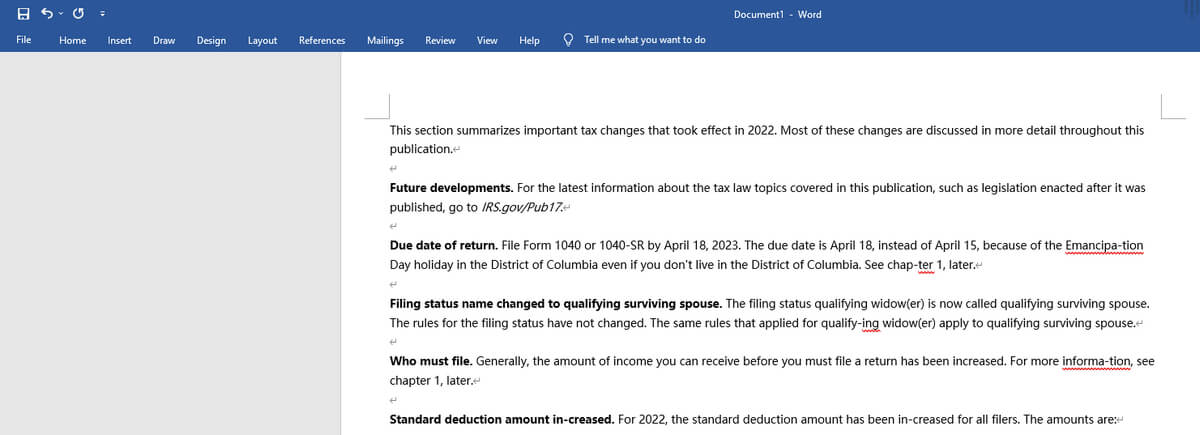
Ouvrir l’outil de recherche et de remplacement
Étape 4. Dans la boîte Rechercher, saisissez les symboles suivants : ^p. Alternativement, allez dans Plus > Spécial, et sélectionnez Marque de paragraphe.
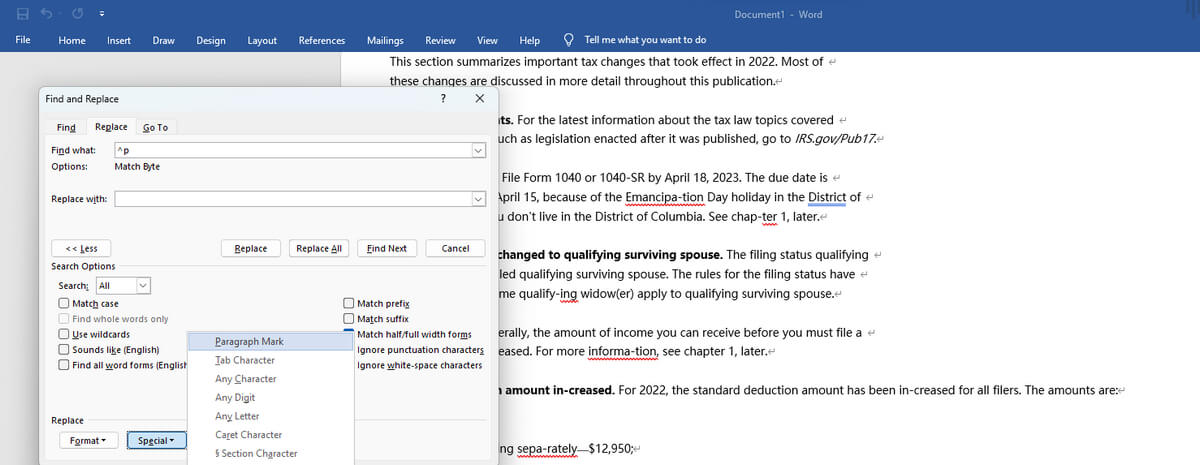
Remplacer les espacements et les sauts de ligne supplémentaires
Étape 5. Laissez la boîte Remplacer par vide, et cliquez sur le bouton Remplacer tout.
Étape 6. Fermez la boîte de dialogue qui suit, et vous verrez que les espacements et les sauts de ligne supplémentaires ont été supprimés avec succès !
Copier du texte à partir de PDF sans sauts de ligne avec PDFgear
PDFgear est un éditeur de PDF gratuit avec lequel vous pouvez sélectionner et copier du texte à partir de documents PDF sans perdre la mise en forme.
PDFgear vous permet de faire beaucoup de choses avec les PDF, comme insérer des zones de texte remplissables, et il est complètement gratuit à utiliser et il n’y aura pas de version premium.
De plus, avec l’outil OCR intégré, vous pouvez extraire du texte à partir de PDF scannés.
En plus de copier du texte à partir de documents PDF, vous pouvez également convertir directement les PDF en Microsoft Word, TXT, Excel, et d’autres formats de documents, sans perdre la mise en forme.
PDFgear est un éditeur de PDF gratuit et puissant qui vous permet d’éditer et de copier du texte dans des PDF sans problèmes de mise en forme.
Étape 1. Téléchargez, installez et lancez PDFgear sur votre ordinateur Windows ou Mac.
Étape 2. Cliquez sur le bouton Ouvrir un fichier, et importez le PDF avec le texte que vous souhaitez.
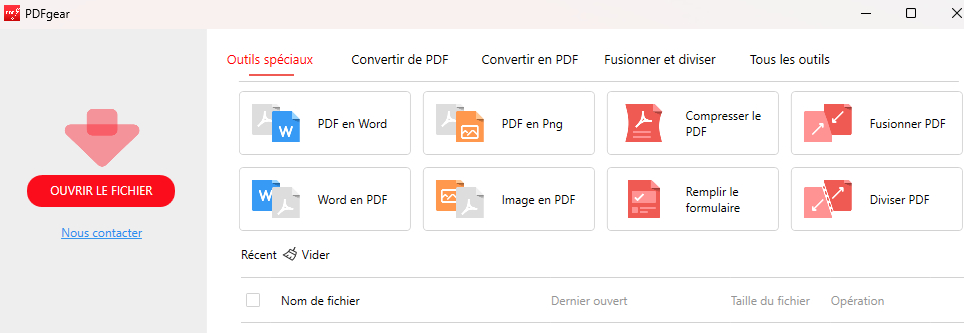
Ouvrir le fichier dans PDFgear
Étape 3. Dans l’espace de travail de l’éditeur PDF, vous serez en mode Sélection par défaut. Sélectionnez le texte que vous devez copier, et cliquez sur le bouton Copier dans la boîte de dialogue contextuelle.
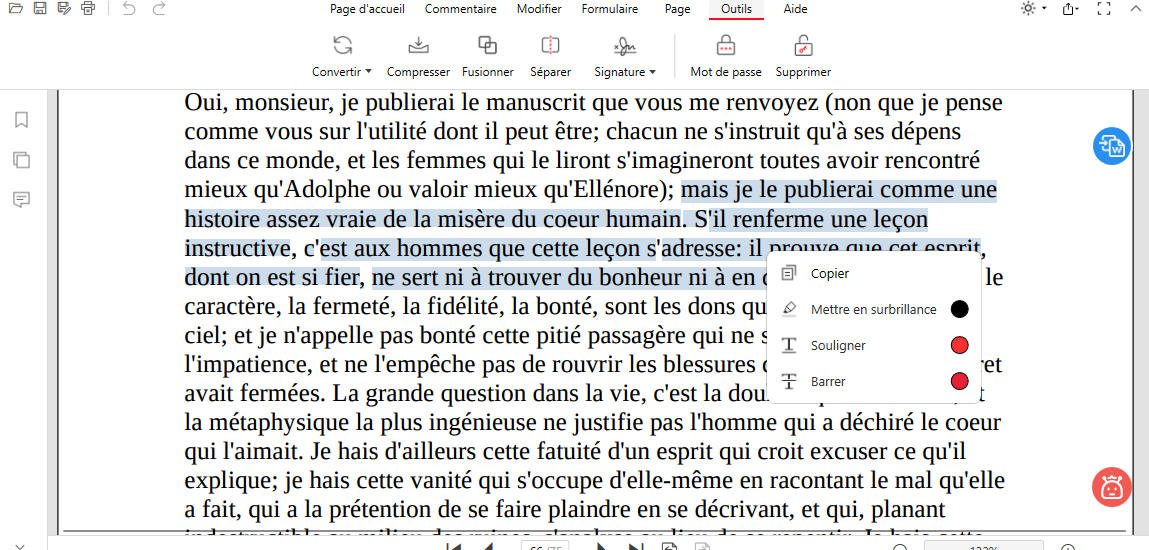
Copier le texte dans le PDF dans PDFgear
Étape 4. Ouvrez un nouveau document Microsoft Word, et collez le texte copié en utilisant le raccourci clavier Ctrl + V.
Étape 5. Comme vous pouvez le voir, le texte copié à partir de PDF avec PDFgear n’a pas d’espacements et de sauts de ligne inutiles.
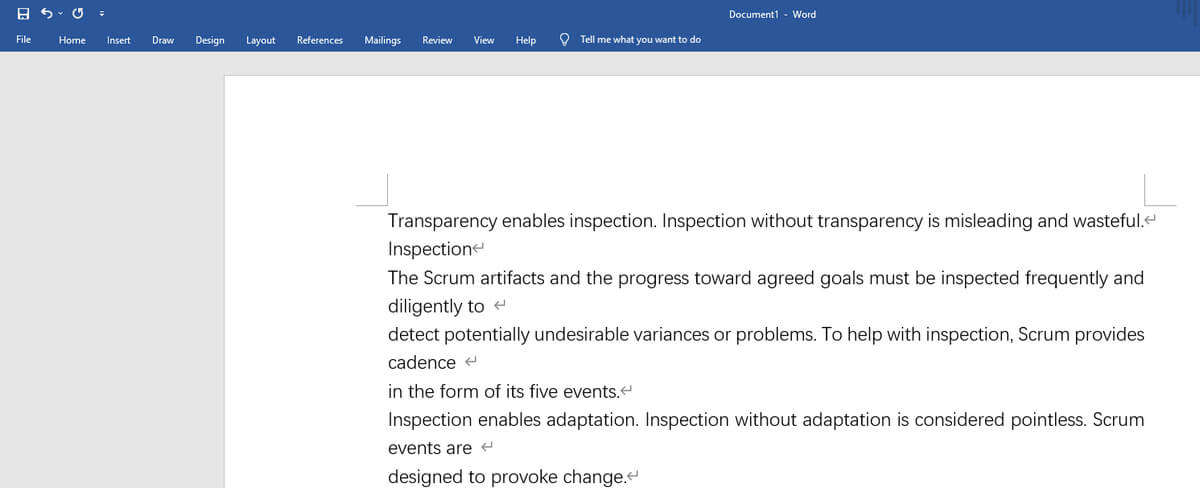
Texte copié de PDFgear sans sauts de ligne
Copier du texte PDF sans sauts de ligne en ligne
Si vous voulez copier du texte PDF sans sauts de ligne sur des téléphones portables tels que iPhones ou téléphones Android, utiliser un outil basé sur le web pour supprimer les sauts de ligne est une bonne idée.
La meilleure partie de ces outils en ligne est que vous pouvez y accéder sur les ordinateurs et les téléphones portables, et tout ce dont ils ont besoin pour fonctionner est une application de navigateur web connectée à Internet.
Étape 1. Ouvrez votre document PDF dans un lecteur PDF, et copiez le texte dont vous avez besoin.
Étape 2. Accédez à l’outil en ligne TextFixer Remove Line Breaks.
Étape 3. Utilisez le raccourci clavier Ctrl + V pour coller le texte PDF copié dans l’outil de suppression de sauts de ligne.
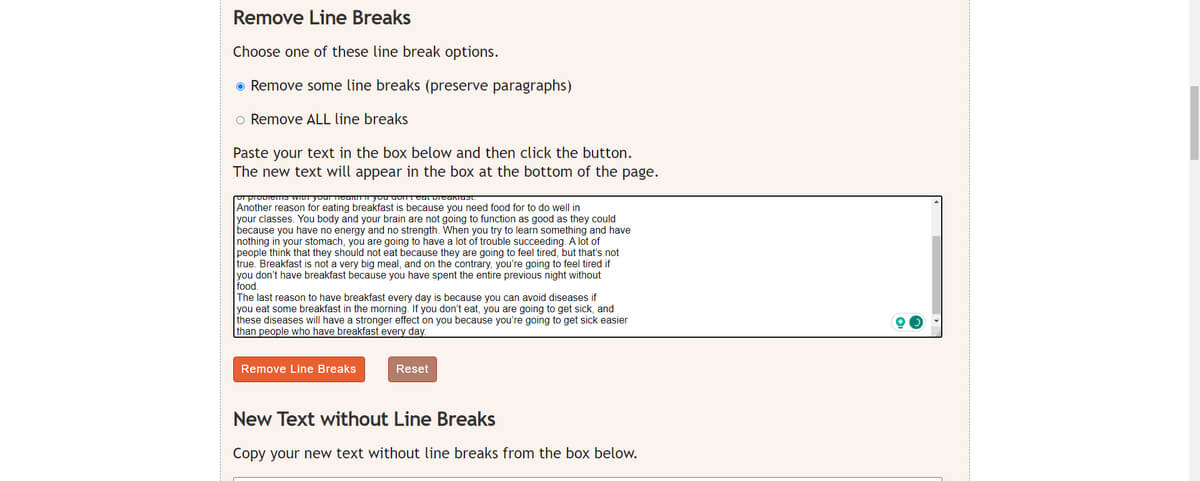
Coller le texte avec des sauts de ligne dans la boîte
Étape 4. Sélectionnez si vous souhaitez supprimer certains sauts ou tous les sauts de ligne, et appuyez sur le bouton Remove Line Breaks.
Étape 5. Faites défiler vers le bas et vous trouverez le texte avec les sauts de ligne supprimés dans la boîte inférieure. Cliquez sur Copier dans le presse-papiers.
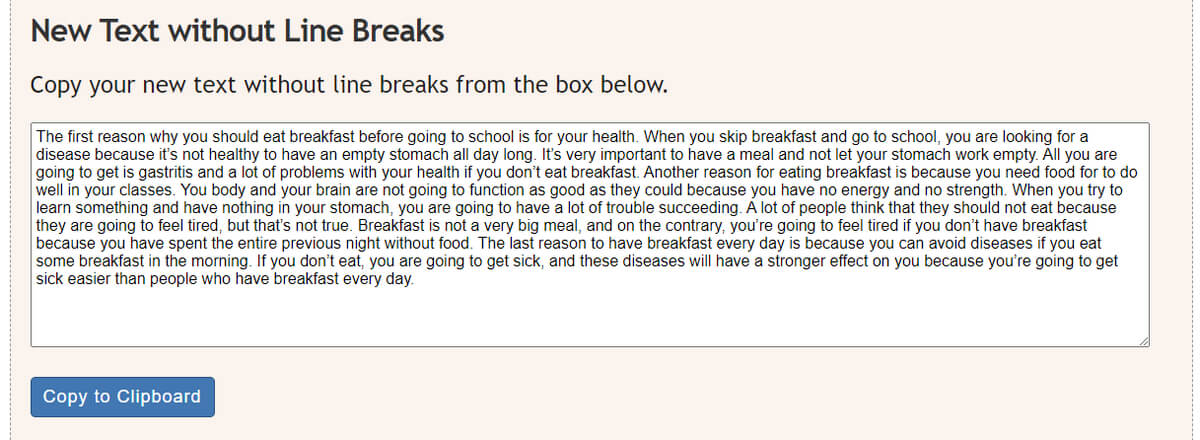
Sauts de ligne dans le texte supprimés en ligne
Étape 6. Enfin, allez sur Microsoft, OneNote, Notepad ou Excel pour coller le texte PDF copié, et il n’y aura pas de sauts de ligne.
Copier et coller du texte PDF sans problèmes de mise en forme
Les problèmes de mise en forme du texte PDF copié rendent le texte difficile à lire. Heureusement, il existe plusieurs façons de copier du texte d’un PDF dans Word, Notepad, OneNote et Excel sans problèmes de mise en forme.
- Convertir le PDF en document Word en utilisant un convertisseur en ligne, PDFgear ou Adobe Acrobat.
- Prendre une capture d’écran du texte souhaité dans le PDF puis utiliser un outil de conversion d’image en texte pour extraire le texte, qui peut ensuite être collé dans un document Word.
- Insérer le PDF dans OneNote puis copier le texte à partir de là.
- L’outil de capture d’Adobe Acrobat peut être utilisé pour sélectionner et copier du texte sans problèmes de mise en forme.
- Les éditeurs PDF de PDFgear peuvent fournir aux utilisateurs un “mode texte” ou un outil “éditer le texte” qui permet de copier et coller facilement sans problèmes de mise en forme.
Foire aux questions
Pourquoi des sauts de ligne se produisent-ils lorsque vous copiez du texte d’un PDF ?
Les sauts de ligne se produisent parce que le texte dans un document PDF est souvent formaté pour s’adapter à des dimensions de page spécifiques, et ces formats sont conservés lorsque le texte est copié et collé.
Comment puis-je conserver les sauts de ligne dans le texte copié d’un PDF ?
Pour conserver les sauts de ligne lors de la copie de texte à partir d’un PDF, utilisez un éditeur de texte qui conserve la mise en forme du texte, comme Microsoft Word. Collez le texte dans Word, puis sélectionnez “Conserver la mise en forme d’origine” pour conserver les sauts de ligne et autres formats.
Comment puis-je supprimer les traits d’union et autres caractères spéciaux du texte copié dans un PDF ?
Pour supprimer les traits d’union et autres caractères spéciaux lors de la copie de texte d’un PDF, utilisez un éditeur de texte avec une fonction de recherche et de remplacement, tel que Microsoft Word. Recherchez les caractères spéciaux que vous souhaitez supprimer, puis remplacez-les par les caractères de votre choix.
Comment copier du texte d’un PDF vers Excel sans sauts de ligne ?
Pour copier du texte d’un fichier PDF et le coller dans une feuille de calcul Excel sans provoquer de sauts de ligne et autres problèmes de mise en forme, vous devez ouvrir le PDF dans le logiciel de lecteur PDF PDFgear. Sélectionnez et copiez le texte dans le PDF pour obtenir le texte Unicode, et collez-le dans la feuille de calcul Excel.
Conclusion
En fin de compte, cette page présente plusieurs méthodes pratiques pour copier du texte à partir de PDF sans sauts de ligne, afin de travailler facilement avec vos documents PDF sans problèmes de mise en forme. Ces méthodes vous permettent de traiter le texte sur ordinateur et sur téléphones portables, donc quel que soit l’appareil que vous utilisez, il y a une solution pour vous.
