Comment copier du texte à partir d’un PDF scanné facilement et correctement

Sommaire :
Ce guide exhaustif propose différentes méthodes pour extraire facilement du texte de PDFs scannés sur ordinateurs et appareils mobiles, garantissant une expérience d’extraction de texte sans tracas.
Navigation
Copier le texte d’un PDF scanné
Il n’est généralement pas facile de copier du texte à partir d’un PDF, en particulier à partir de documents basés sur des images. Mais avec les bonnes méthodes et outils, vous pouvez le faire facilement.
Ce guide complet vous guidera à travers plusieurs approches pour extraire du texte de PDF scannés, que vous travailliez sur un ordinateur ou un appareil mobile.
👉Pour gagner du temps, vous pouvez télécharger directement le logiciel d’édition de PDF gratuit utilisé pour copier du texte à partir de PDF scannés sans problèmes de mise en forme.
Extraire du Texte d’un PDF Scanné Gratuitement avec PDFgear
En tant qu’éditeur de PDF GRATUIT, PDFgear offre une fonctionnalité précise de Reconnaissance Optique de Caractères (OCR) pour extraire du texte à partir d’un PDF scanné. Il a une interface conviviale et supporte plusieurs langues.
PDFgear permet également aux utilisateurs de sélectionner librement n’importe quelle zone d’un PDF scanné et d’en extraire le texte. Pour commencer, téléchargez PDFgear sur votre ordinateur Windows ou Mac.
Extrayez du texte de PDFs avec du texte non sélectable ou convertissez en batch des PDFs scannés en documents Microsoft Word éditables gratuitement.
Étape.1 Ouvrir un PDF Scanné dans PDFgear
Lancez PDFgear sur votre ordinateur et cliquez sur le bouton “Ouvrir le Fichier” pour ouvrir le PDF scanné avec PDFgear.
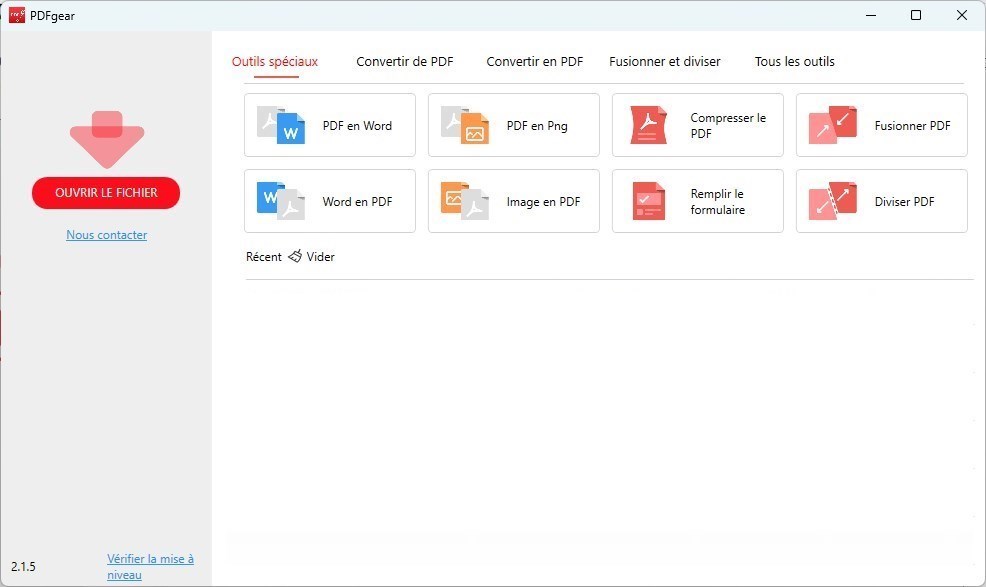
Ouvrir le fichier PDF dans PDFgear
Étape.2 Extraire le Texte Scanné avec OCR
Lorsque le fichier PDF s’ouvre dans PDFgear, cliquez sur “Page d’accueil” dans le menu du haut, puis cliquez sur “OCR“. Maintenez le bouton de la souris enfoncé et faites glisser pour sélectionner la zone à partir de laquelle vous souhaitez extraire le texte.
Après avoir sélectionné la zone, cliquez sur “Terminé“.
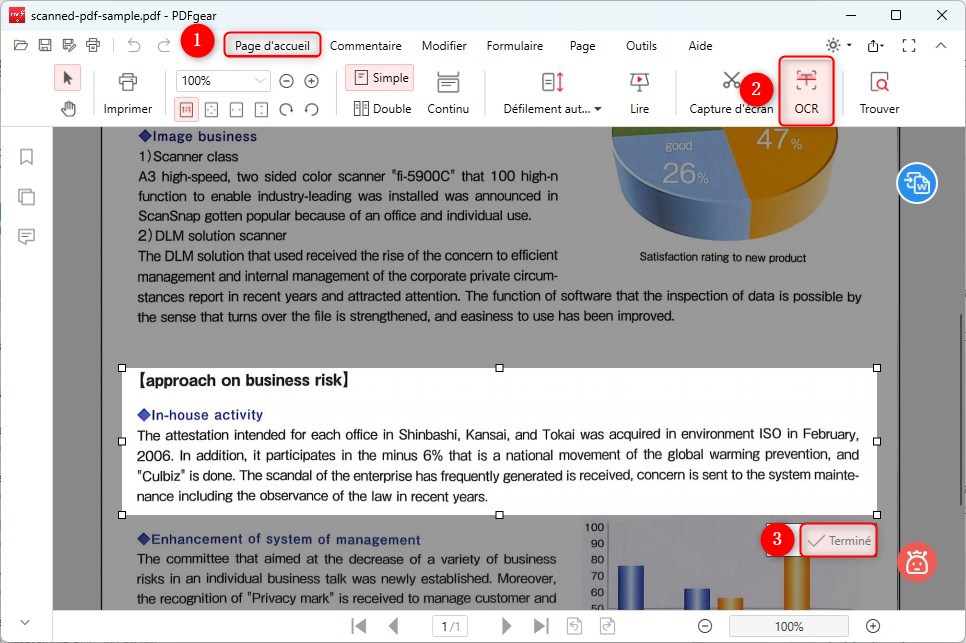
Extraire le Texte d’un PDF Scanné avec OCR
Étape 3. Copier ou Sauvegarder le Texte
Sur l’écran suivant, vous verrez le texte extrait. Vous pouvez le copier, le coller où vous voulez, ou le sauvegarder en tant que fichier TXT.
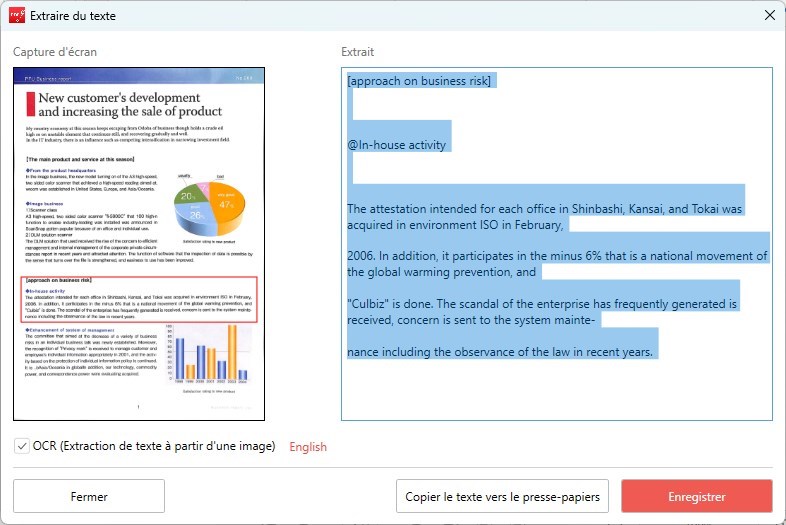
Copier ou Sauvegarder le Texte Extrait
Faites attention à tout problème de mise en forme, en particulier avec les sauts de ligne.
Copier le Texte d’un PDF Scanné dans Adobe Acrobat
Adobe Acrobat supporte l’extraction de texte à partir de PDF scannés. Ceci est fait en utilisant la technologie de Reconnaissance Optique de Caractères (OCR), qui peut convertir les images scannées en texte éditable et consultable.
La fonctionnalité “Modifier PDF” permet de copier instantanément sans besoin de conversion, mais elle nécessite un abonnement premium. Téléchargez et lancez Adobe Acrobat et ouvrez le document PDF scanné.
Étape 1. Tout d’abord, allez dans le menu “Modifier” en haut de votre écran et choisissez “Tout Sélectionner.”
Alternativement, vous pouvez appuyer sur Ctrl + A sur un ordinateur Windows ou Commande + A sur un Mac pour tout surligner.
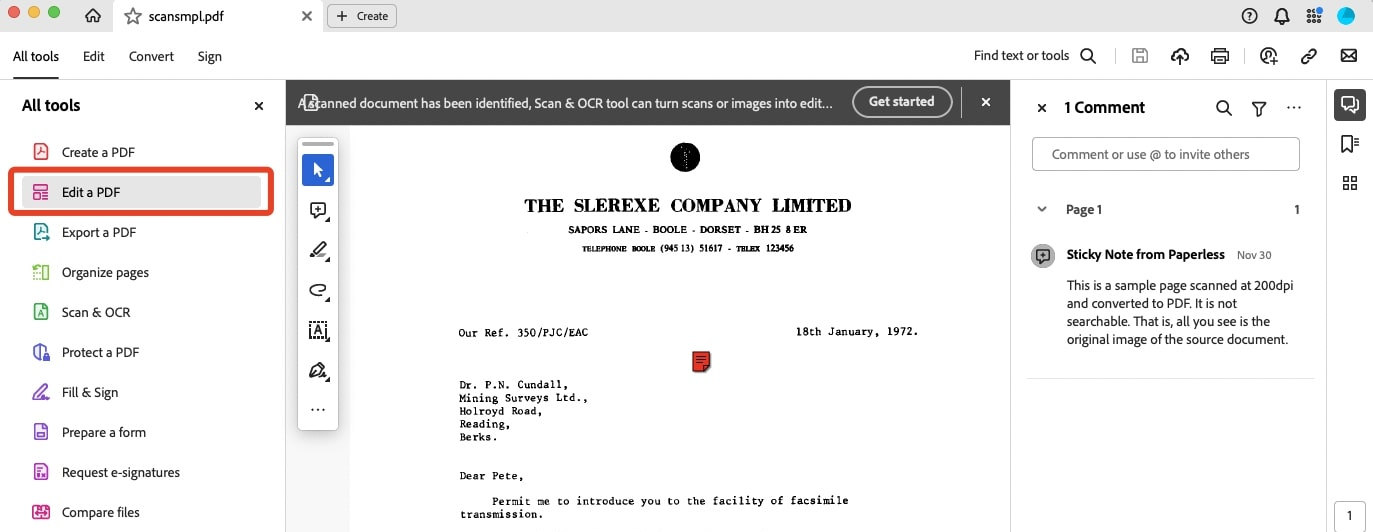
Sélectionner Modifier PDF dans Adobe Acrobat Pro DC
Étape 2. Avec tout le texte surligné, cliquez avec le bouton droit et sélectionnez “Copier.” Vous pouvez également appuyer sur Ctrl + C (Windows) ou Commande + C (Mac) pour copier le texte.
Étape 3. Allez à l’endroit où vous voulez coller le texte et collez-le là.
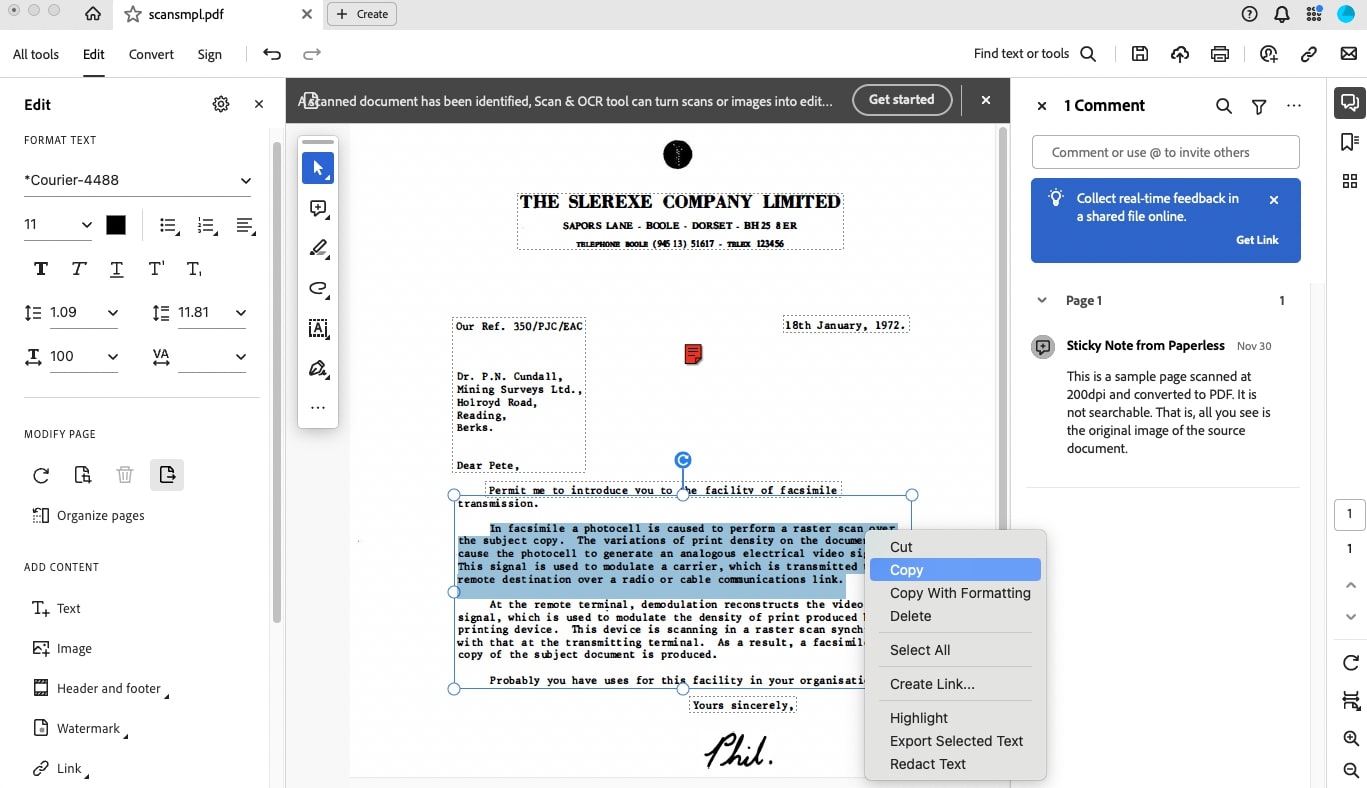
Copier le Texte Sélectionné d’un PDF Scanné
Si vous rencontrez des problèmes avec du texte multi-lignes ou du texte illisible après collage, ouvrez Microsoft Word.
Utilisez la fonction “Remplacer” en appuyant sur Ctrl + H. > Dans la boîte “Rechercher quoi”, tapez ^p (qui représente une marque de paragraphe). > Dans la boîte “Remplacer par”, tapez un espace.> Cliquez sur “Remplacer tout” pour résoudre le problème.
Convertir un PDF Scanné en Word Éditable en Ligne
Convertir un PDF scanné en un format éditable est un excellent moyen d’extraire du texte, en particulier pour les utilisateurs mobiles ou ceux qui évitent les téléchargements de logiciels supplémentaires. Cette méthode permet une extraction rapide du texte sans copie et collage manuels.
En utilisant des convertisseurs en ligne comme iLovePDF, vous pouvez facilement télécharger et convertir des fichiers sans installer de logiciel. Cette approche est idéale pour des conversions rapides et ponctuelles mais peut ne pas copier directement du texte dans le presse-papiers.
Étape 1. Allez sur le Convertisseur PDF en Word iLovePDF, puis cliquez sur le bouton “Sélectionner le fichier PDF” et choisissez le PDF scanné depuis votre appareil ou stockage cloud.
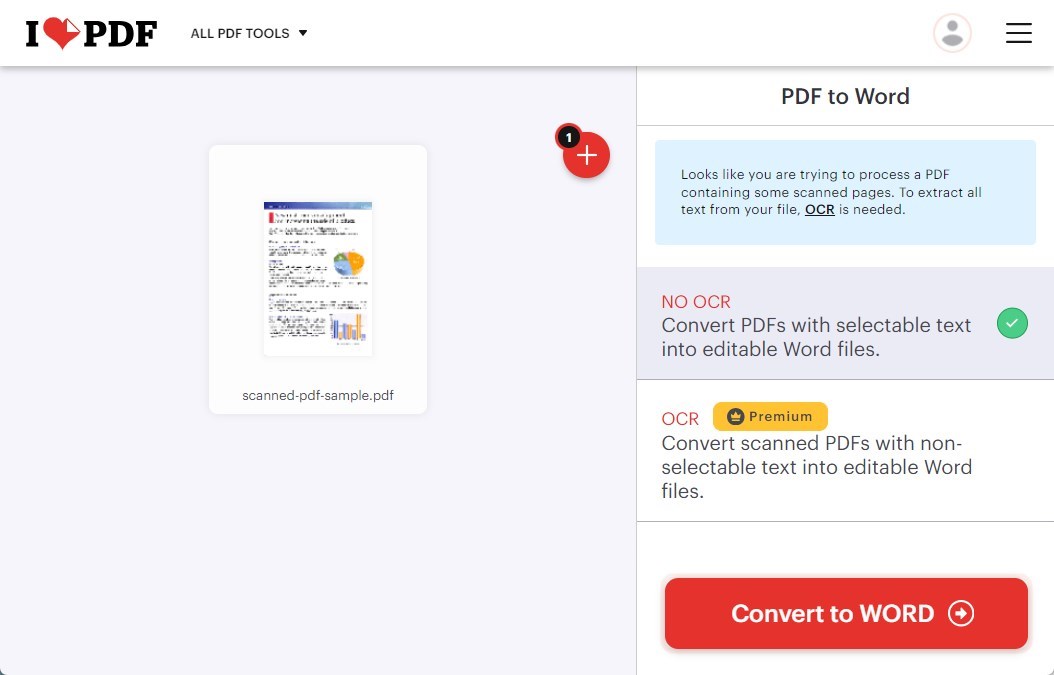
Convertir un PDF en Word en Ligne avec OCR
Étape 2. Assurez-vous que l’option “Utiliser OCR” est cochée pour convertir le texte scanné en texte éditable.
Étape 3. Choisissez la langue du texte dans votre PDF. Cliquez sur le bouton “Convertir en Word.”
Étape 4. Une fois la conversion terminée, téléchargez votre document Word. Ouvrez-le et sélectionnez et copiez le texte. Collez-le dans votre destination souhaitée.

Copier le Texte du Fichier Word Converti
Cependant, veuillez noter que vous devez passer à la version premium pour convertir des PDFs scannés avec du texte non sélectable en fichiers Word éditables.
Foire aux questions
Pourquoi ne puis-je pas copier du texte d’un PDF scanné ?
Copier du texte à partir de PDFs scannés peut être difficile car ces PDFs sont essentiellement des images. Pour activer la copie de texte, vous avez souvent besoin de la technologie de Reconnaissance Optique de Caractères (OCR), qui peut reconnaître et convertir les images de texte en texte éditable.
La mise en forme du texte copié sera-t-elle la même que celle du PDF scanné original ?
La mise en forme du texte copié peut varier en fonction de la méthode utilisée. Certaines méthodes peuvent mieux préserver la mise en forme que d’autres. Il est important de vérifier la version finale de votre texte copié et de faire les modifications nécessaires pour s’assurer qu’il correspond à vos exigences.
Puis-je copier des images de PDFs scannés ?
Le logiciel PDFgear offre une puissante fonctionnalité de capture d’écran pour copier n’importe quelle image à partir d’un PDF scanné. Ouvrez simplement votre PDF scanné avec PDFgear, localisez la fonctionnalité “Capture d’écran” et capturez l’image souhaitée.
Conclusion
En conclusion, PDFgear est le meilleur choix pour extraire du texte de PDFs scannés. Il est gratuit, facile à utiliser et permet une sélection précise du texte. Alors qu’Adobe Acrobat Pro DC offre plus de fonctionnalités, il est coûteux. Les outils en ligne comme iLovePDF sont pratiques mais peuvent nécessiter une mise à niveau premium pour des tâches avancées. Choisissez PDFgear pour le meilleur rapport qualité-prix.
