Comment copier du texte à partir d’un PDF [PDF scanné et protégé inclus]

Sommaire :
Vous vous demandez comment copier du texte à partir de fichiers PDF protégés, restreints ou scannés ? Cet article propose quatre solutions faisables avec des étapes détaillées et des captures d’écran, afin que vous puissiez facilement comprendre comment faire.
Navigation
Comment copier du texte à partir d’un PDF
Copier et coller du texte dans un document PDF standard est aussi simple que de l’ouvrir dans un lecteur PDF, comme PDFgear et Adobe Acrobat, de surligner le texte, puis d’appuyer sur Ctrl + C.
Cependant, si le fichier est scanné, cela peut être un peu plus difficile. Vous ne pouvez pas non plus copier le texte à partir d’images de cette manière.
Mais PDFgear n’est pas comme votre lecteur PDF habituel. C’est un éditeur PDF gratuit et un outil d’extraction de texte qui peut contourner tous les PDF scannés qui vous gênent.
👉 Un éditeur PDF gratuit et un copieur de texte seront présentés, obtenez PDFgear et commencez dès maintenant.
Copier du texte d’un PDF en ligne gratuitement
Lorsqu’on travaille avec un document PDF standard, PDFgear vous permet de copier du texte en ligne en seulement deux étapes simples sans avoir besoin d’installer un logiciel, de souscrire à des abonnements ou de gérer des filigranes.
Étape 1. Allez sur l’éditeur en ligne PDFgear et téléchargez votre fichier PDF en cliquant sur Choisir des fichiers.
Alternativement, vous pouvez glisser-déposer le fichier dans la boîte de téléchargement.
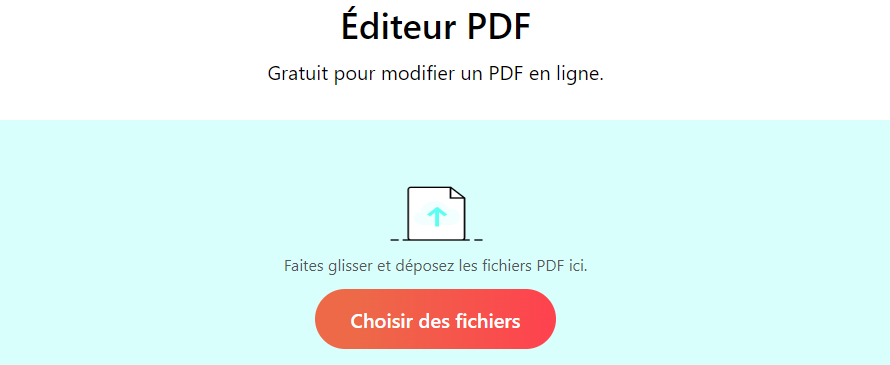
Sélectionnez un PDF et téléchargez-le sur l’éditeur en ligne PDFgear
Étape 2. Une fois le fichier ouvert, faites glisser la souris pour sélectionner le texte que vous souhaitez copier. Faites un clic droit et appuyez sur le bouton “Copier”.
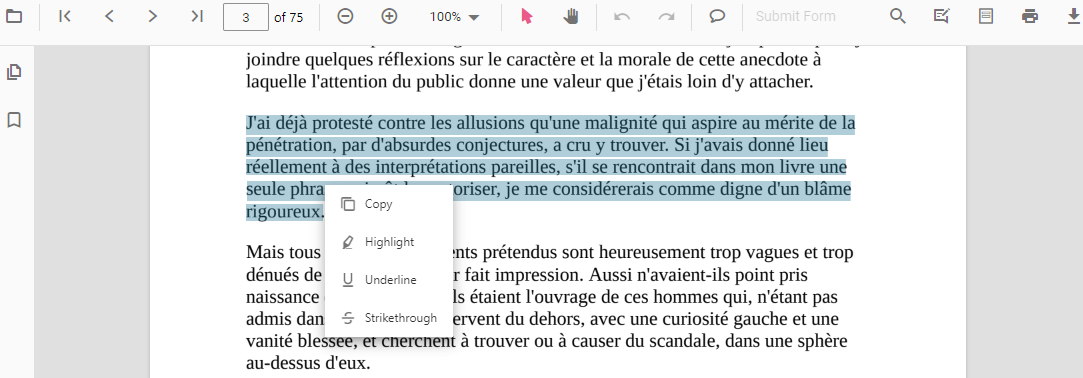
Copier du texte d’un PDF avec l’éditeur en ligne PDFgear
Pour un PDF scanné ou protégé, les 3 méthodes suivantes peuvent répondre à vos besoins.
Comment copier du texte d’un PDF scanné avec l’outil OCR
Si vous avez scanné un document en fichier PDF, il peut apparaître comme une seule image dont vous ne pouvez pas copier le texte aussi facilement.
Heureusement, PDFgear vous offre une solution : l’outil OCR. C’est une technologie de reconnaissance d’image qui peut identifier avec précision le contenu textuel d’une image et le copier ou le sauvegarder en tant que fichier séparé.
Vous pouvez donc utiliser l’outil OCR pour extraire du texte d’un PDF.
Téléchargez PDFgear (compatible avec Windows, Mac et iOS) et installez-le comme vous le feriez pour toute application, puis exécutez-le.
Copiez librement du texte à partir de PDF scannés avec un outil OCR professionnel gratuit, sans restrictions, abonnements ou filigranes.
Étape 1. Ouvrez un PDF avec PDFgear
Sélectionnez un fichier PDF sur votre appareil, faites un clic droit dessus et sélectionnez Ouvrir avec, puis choisissez PDFgear.
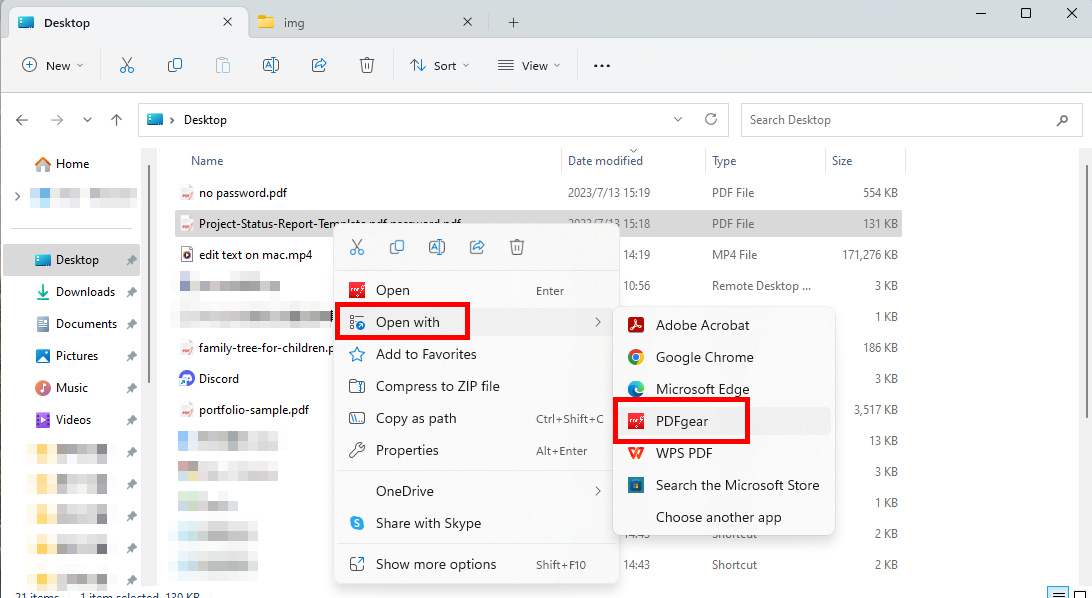
Ouvrir le PDF en utilisant PDFgear
Étape 2. OCR le PDF
Sélectionnez le bouton OCR, puis sélectionnez la zone à partir de laquelle vous souhaitez extraire du texte. Ensuite, sélectionnez Terminé.
Dans la fenêtre contextuelle, vous pouvez choisir de Copier le texte dans le presse-papiers ou de le Enregistrer en tant que fichier texte.
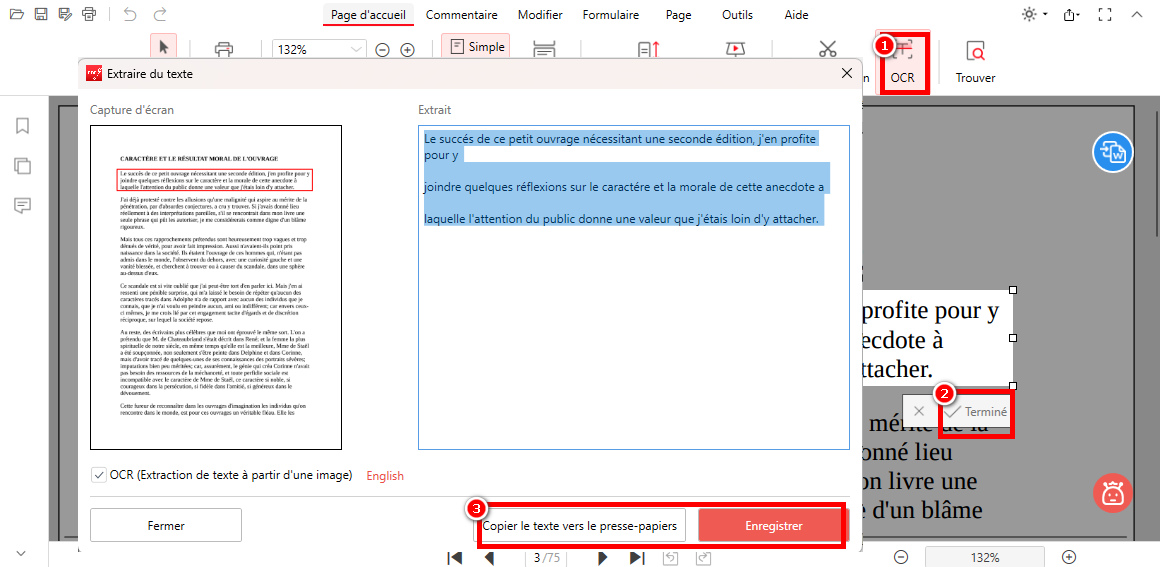
Extraire du texte avec le bouton OCR
Copier du texte d’un PDF avec un convertisseur PDF en Word
Les documents Word permettent l’édition, la copie et les modifications. Par conséquent, si nous pouvons convertir un PDF scanné en Word éditable, nous pouvons copier et coller le contenu à partir de celui-ci. Vous pouvez le faire gratuitement avec PDFgear.
Étape 1. Accéder au convertisseur PDFgear
Téléchargez et installez PDFgear sur votre appareil, naviguez vers “Outils spéciaux”, et cliquez sur le bouton “PDF en Word”.
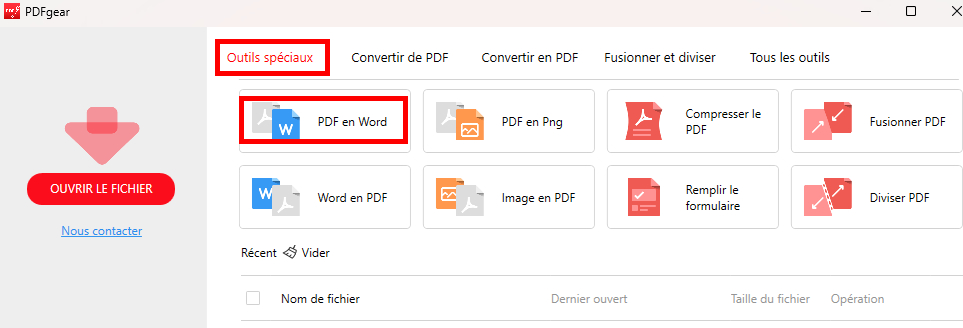
Naviguer vers le bouton PDF en Word
Étape 2. Convertir le PDF en Word éditable
Cliquez sur “Ajouter un fichier” et sélectionnez un fichier PDF à importer. De plus, vous pouvez traiter plusieurs PDF en lot sans aucune restriction. Ensuite, cochez l’option OCR et choisissez la langue du document. Enfin, appuyez sur “Convertir”.
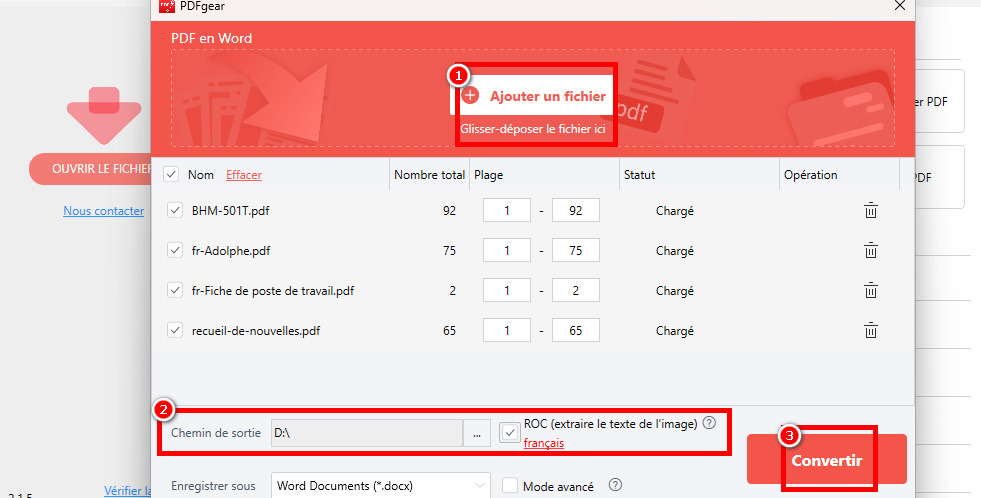
Cochez l’option OCR dans PDFgear
Étape 3. Copier du texte depuis Word
Ouvrez le document converti avec Word ou votre logiciel de traitement de texte préféré. Sélectionnez le texte que vous souhaitez copier, puis utilisez le raccourci “Ctrl + C” pour copier.
Comment copier du texte d’un PDF protégé
Si un fichier PDF est protégé par un mot de passe ou a des permissions opérationnelles spécifiques définies, copier et coller à partir du PDF sera restreint. Dans de tels cas, vous pouvez utiliser PDFgear pour supprimer le mot de passe, puis copier librement le texte. PDFgear fournit toutes ces fonctionnalités gratuitement.
Cependant, vous devez connaître le mot de passe correct pour ouvrir le PDF initialement.
Étape 1. Ouvrez le PDF avec PDFgear
Téléchargez PDFgear et sélectionnez Ouvrir le fichier pour choisir un fichier depuis votre appareil.
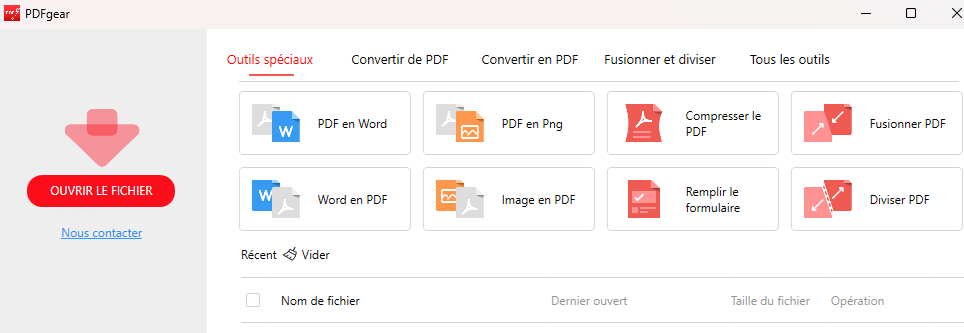
Importer le PDF dans PDFgear
Étape 2. Supprimer le mot de passe du PDF
Localisez Outils dans le ruban supérieur central, puis sélectionnez Supprimer. Une fenêtre contextuelle apparaîtra pour vous reconfirmer si vous voulez supprimer le mot de passe. Sélectionnez Oui.
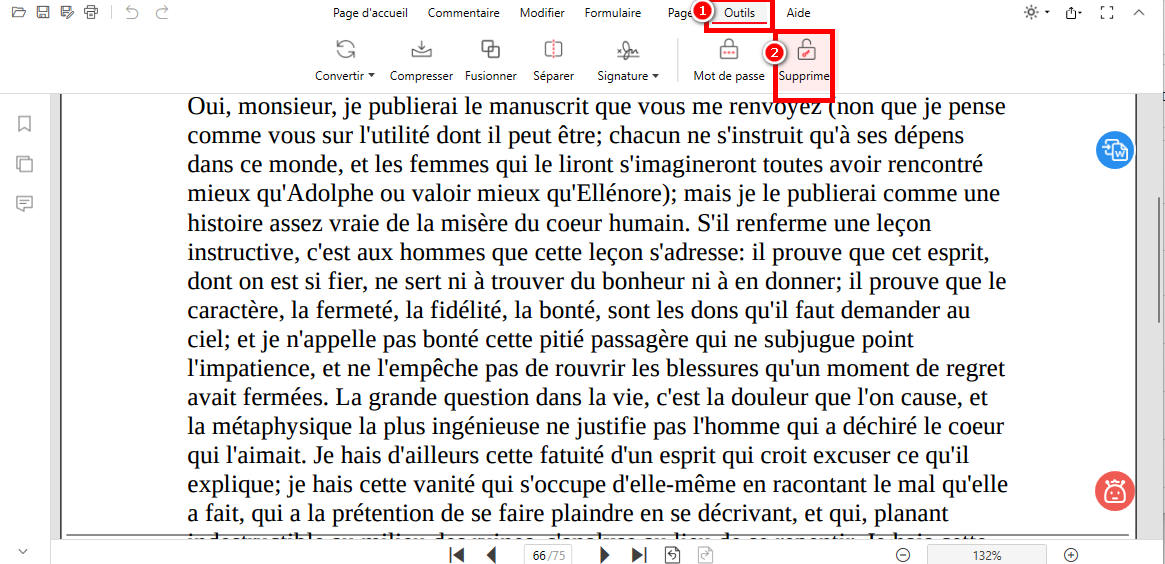
Effacer le mot de passe du PDF
Ensuite, ouvrez le PDF sans mot de passe avec PDFgear et copiez directement le texte à partir de celui-ci. Vous pouvez même éditer, supprimer et modifier le texte dans le PDF avec PDFgear.
Étape 3. Copier du texte PDF
Maintenant, depuis l’écran du lecteur PDF, vous pouvez facilement sélectionner et copier du texte depuis le PDF. Si votre PDF est un document scanné, apprenez de notre guide comment copier du texte à partir de PDF scannés.
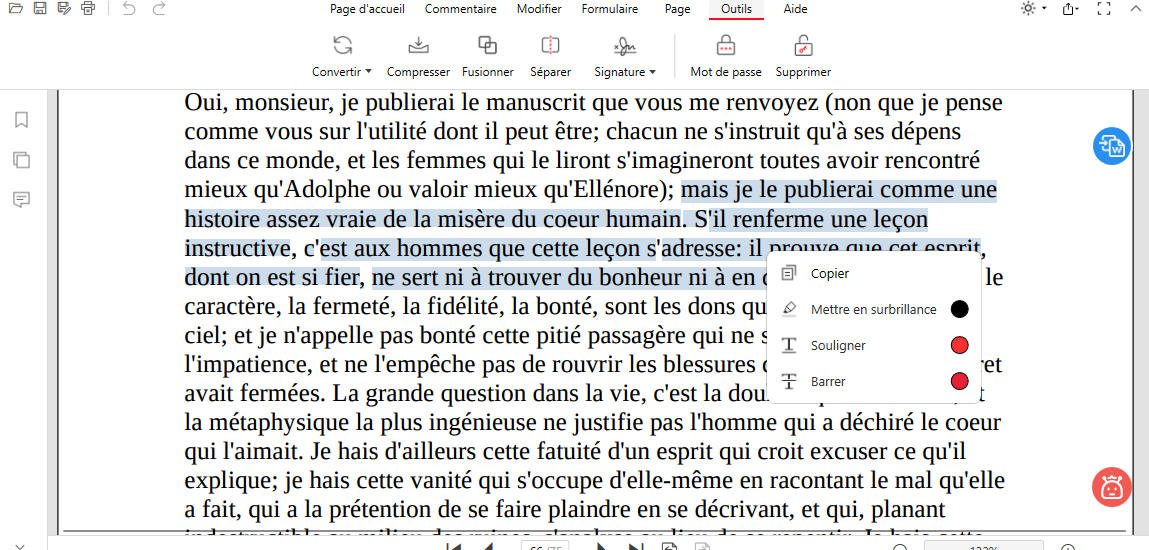
Copier du texte dans un PDF
Foire aux questions
Pourquoi ne puis-je pas copier le texte dans un PDF ?
Vous ne pourrez pas copier le texte à partir d’un PDF scanné. Cependant, PDFgear peut vous aider à copier du texte en effectuant une OCR sur les images ou en les convertissant en documents Word éditables.
Comment copier du texte d’un PDF vers Word ?
Il suffit de télécharger et ouvrir PDFgear, de cliquer sur le bouton “PDF en Word”, d’importer votre fichier et de sélectionner l’option OCR pour le convertir en document Word éditable. Vous pouvez alors facilement copier le texte dans Word en utilisant les raccourcis “Ctrl + C” et “Ctrl + V”.
Est-il possible d’extraire du texte d’un PDF ?
Bien sûr ! Vous pouvez extraire du texte d’un PDF avec PDFgear. Lancez PDFgear puis sélectionnez Ouvrir le fichier pour importer un PDF depuis l’appareil. Sélectionnez le bouton OCR, puis utilisez votre souris pour sélectionner une zone à partir de laquelle extraire du texte. Ensuite, sélectionnez Terminé.
Comment copier du texte d’un PDF protégé ?
Si le PDF est protégé par un mot de passe, vous pouvez l’importer dans PDFgear, puis sélectionner le bouton Supprimer dans l’onglet Outils pour supprimer le mot de passe et lever les restrictions.
Conclusion
Vous pouvez maintenant copier librement du texte à partir de fichiers PDF sans limitations. Avec les bons outils en main, il est facile d’extraire du texte d’un fichier PDF, qu’il soit sous forme de texte ou d’image scannée. Que vous éditiez des PDF ou essayiez de copier du texte à partir de ceux-ci, PDFgear est le meilleur outil pour cela.
