Come copiare testo da PDF scannerizzato facilmente e correttamente

Sommario :
Questa guida estesa fornisce una varietà di metodi per estrarre facilmente il testo dai PDF scansionati sia su computer che su dispositivi mobili, garantendo un’esperienza di estrazione del testo senza problemi.
Indice
Copiare testo da PDF scannerizzato
Generalmente non è facile copiare testo da un PDF, soprattutto da documenti basati su immagini. Ma con i metodi e gli strumenti giusti, puoi farlo senza sforzo.
Questa guida completa ti guiderà attraverso diversi approcci per estrarre testo dai PDF scansionati, sia che tu stia lavorando su un computer o su un dispositivo mobile.
👉 Per risparmiare tempo, puoi scaricare direttamente il software gratuito per l’editor PDF utilizzato per copiare testo dai PDF scansionati senza problemi di formattazione.
Estrarre testo da PDF scannerizzato gratuitamente usando PDFgear
Essendo un editor PDF GRATUITO, PDFgear offre una funzione precisa di Riconoscimento Ottico dei Caratteri (OCR) per estrarre testo da un PDF scansionato. Ha un’interfaccia intuitiva e supporta più lingue.
PDFgear permette anche agli utenti di selezionare liberamente qualsiasi area di un PDF scansionato ed estrarre testo da essa. Per iniziare, scarica PDFgear sul tuo computer Windows o Mac.
Estrai testo da PDF con testo non selezionabile o converte in batch PDF scansionati in documenti Microsoft Word modificabili gratuitamente.
Passo 1 Apri un PDF Scansionato in PDFgear
Avvia PDFgear sul tuo computer e fai clic sul pulsante “Apri File” per aprire il PDF scansionato con PDFgear.

Apri il File PDF in PDFgear
Passo 2 Estrai il Testo Scansionato con OCR
Quando il file PDF si apre in PDFgear, fai clic su “Pagina iniziale” nel menu in alto, quindi fai clic su “OCR“. Tieni premuto il pulsante del mouse e trascina per selezionare l’area da cui vuoi estrarre il testo.
Dopo aver selezionato l’area, fai clic su “Fatto.”
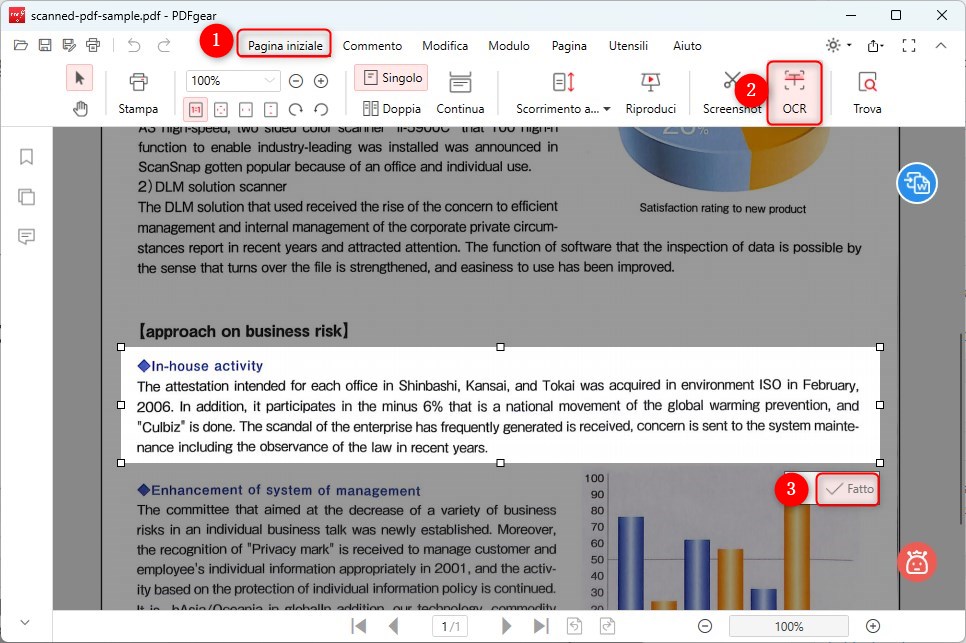
Estrai il Testo Scansionato con OCR
Passo 3. Copia o Salva il Testo
Nella schermata successiva vedrai il testo estratto. Puoi copiarlo, incollarlo dove vuoi o salvarlo come file TXT.
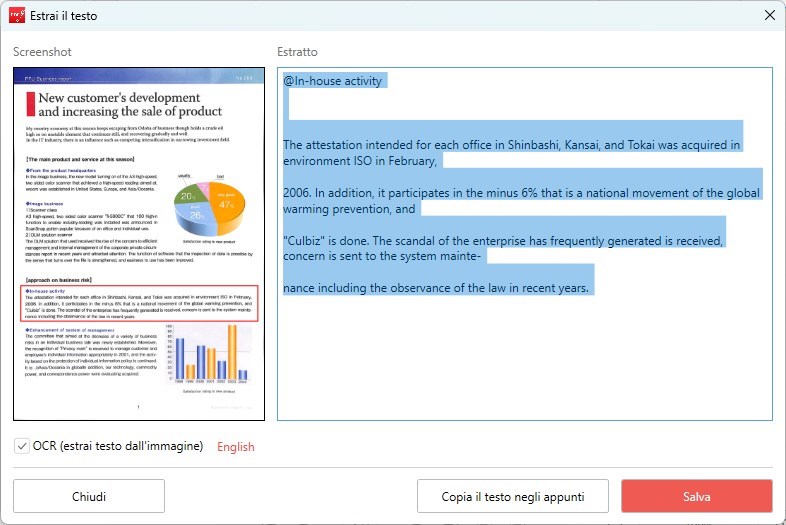
Estrai il Testo
Tieni d’occhio eventuali problemi di formattazione, soprattutto con interruzioni di linea.
Copiare testo da PDF scannerizzato in Adobe Acrobat
Adobe Acrobat supporta l’estrazione di testo da PDF scansionati. Questo viene fatto utilizzando la tecnologia di Riconoscimento Ottico dei Caratteri (OCR), che può convertire le immagini scansionate in testo modificabile e ricercabile.
La funzione “Modifica PDF” permette di copiare istantaneamente senza la necessità di conversione, ma richiede una versione premium. Scarica e avvia Adobe Acrobat e apri il documento PDF scansionato.
Passo 1. Innanzitutto, vai al menu “Modifica” nella parte superiore dello schermo e scegli “Seleziona tutto.”
In alternativa, puoi premere Ctrl + A su un computer Windows o Command + A su un Mac per evidenziare tutto il testo.
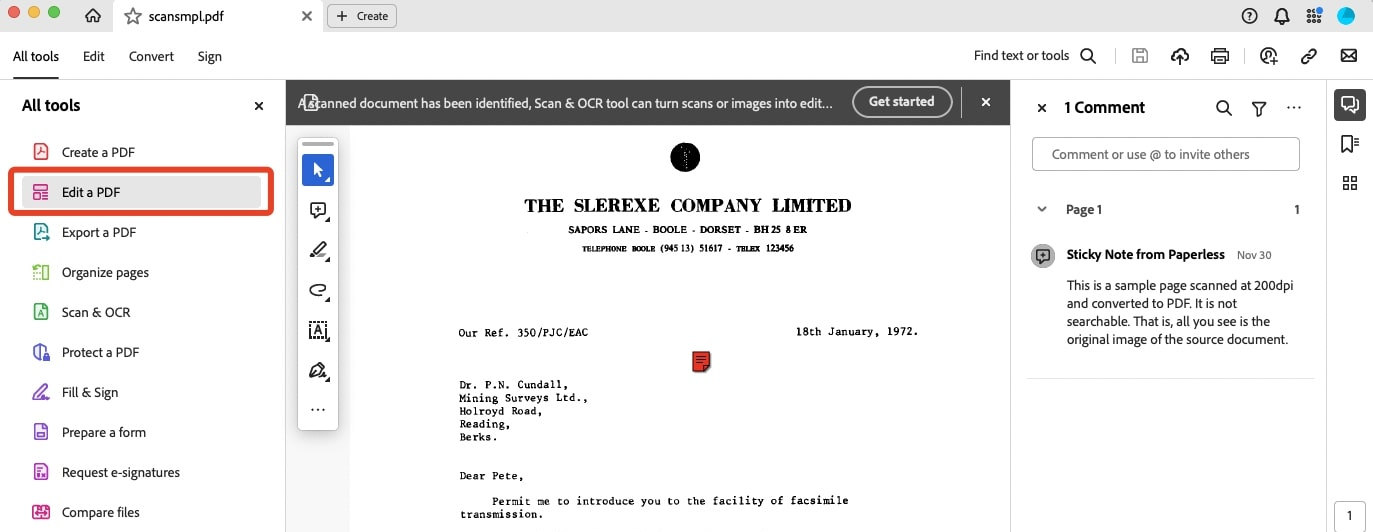
Seleziona Modifica PDF in Adobe Acrobat Pro DC
Passo 2. Con tutto il testo evidenziato, fai clic destro e seleziona “Copia.” Puoi anche premere Ctrl + C (Windows) o Command + C (Mac) per copiare il testo.
Passo 3. Vai alla posizione in cui vuoi incollare il testo e incollalo lì.
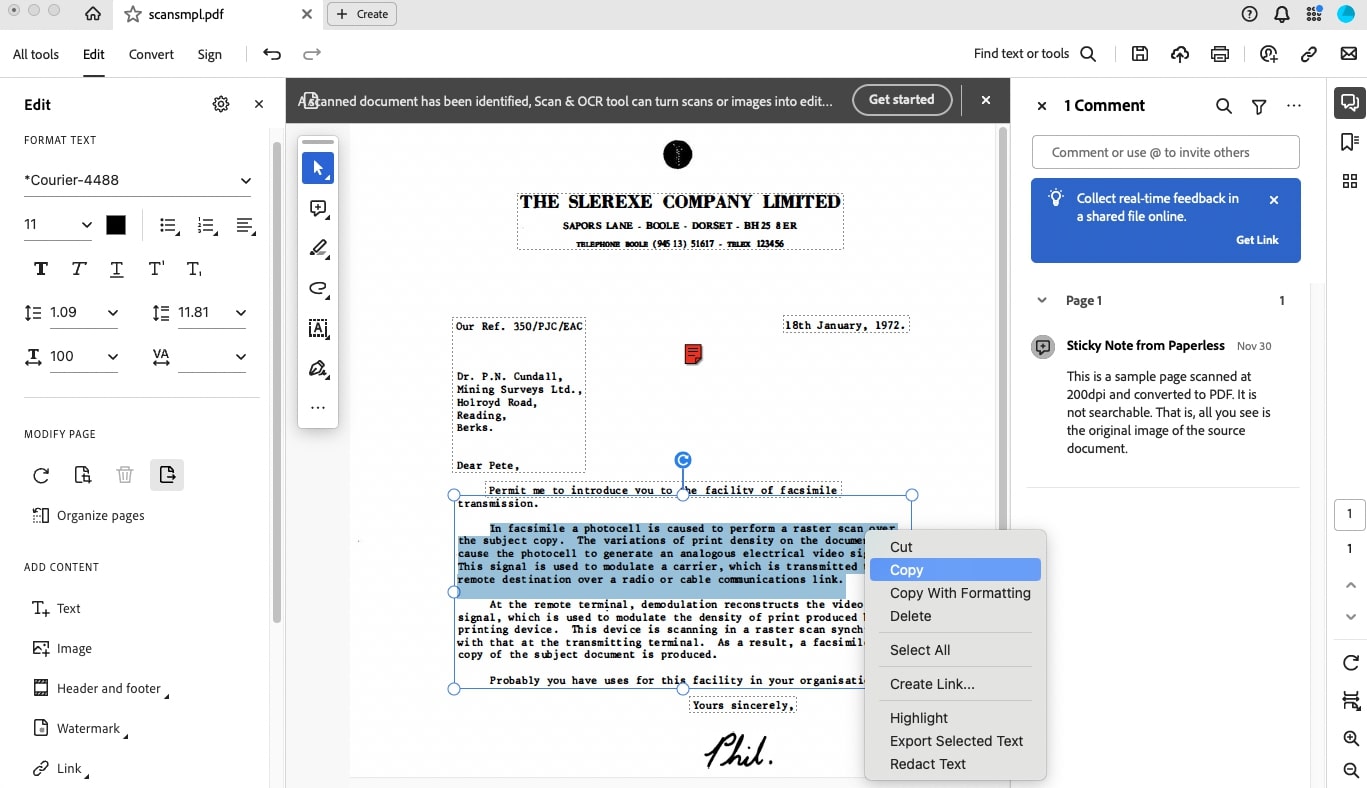
Copia il Testo Selezionato da un PDF Scansionato
Se incontri problemi con il testo multi-linea o testo incomprensibile dopo averlo incollato, apri Microsoft Word.
Utilizza la funzione “Sostituisci” premendo Ctrl + H. > Nella casella “Trova” digita ^p (che rappresenta un segno di paragrafo). > Nella casella “Sostituisci con” digita uno spazio.> Fai clic su “Sostituisci tutto” per risolvere il problema.
Convertire PDF scannerizzato in Word modificabile online
Convertire un PDF scannerizzato in un formato modificabile è un ottimo modo per estrarre testo, soprattutto per utenti mobili o per chi vuole evitare di scaricare software aggiuntivo. Questo metodo consente una rapida estrazione del testo senza la necessità di copiare e incollare manualmente.
Utilizzando convertitori online come iLovePDF, puoi facilmente caricare e convertire file senza installare alcun software. Questo approccio è ideale per conversioni rapide e di uso singolo, ma potrebbe non copiare direttamente il testo negli appunti.
Passo 1. Vai al convertitore PDF a Word di iLovePDF, quindi fai clic sul pulsante “Seleziona file PDF” e scegli il PDF scansionato dal tuo dispositivo o dal tuo spazio di archiviazione cloud.
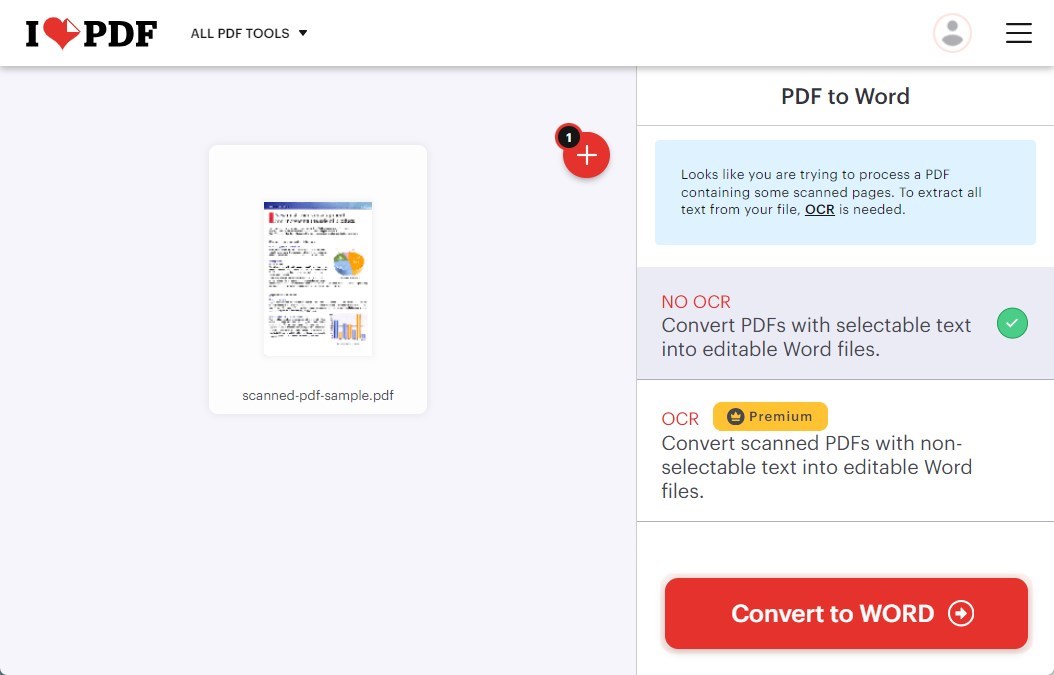
Converti PDF in Word Online con OCR
Passo 2. Assicurati che l’opzione “Usa OCR” sia selezionata per convertire il testo scannerizzato in testo modificabile.
Passo 3. Scegli la lingua del testo nel tuo PDF. Fai clic sul pulsante “Converti in Word”.
Passo 4. Una volta completata la conversione, scarica il tuo documento Word. Aprilo e seleziona e copia il testo. Incollalo nella tua destinazione desiderata.
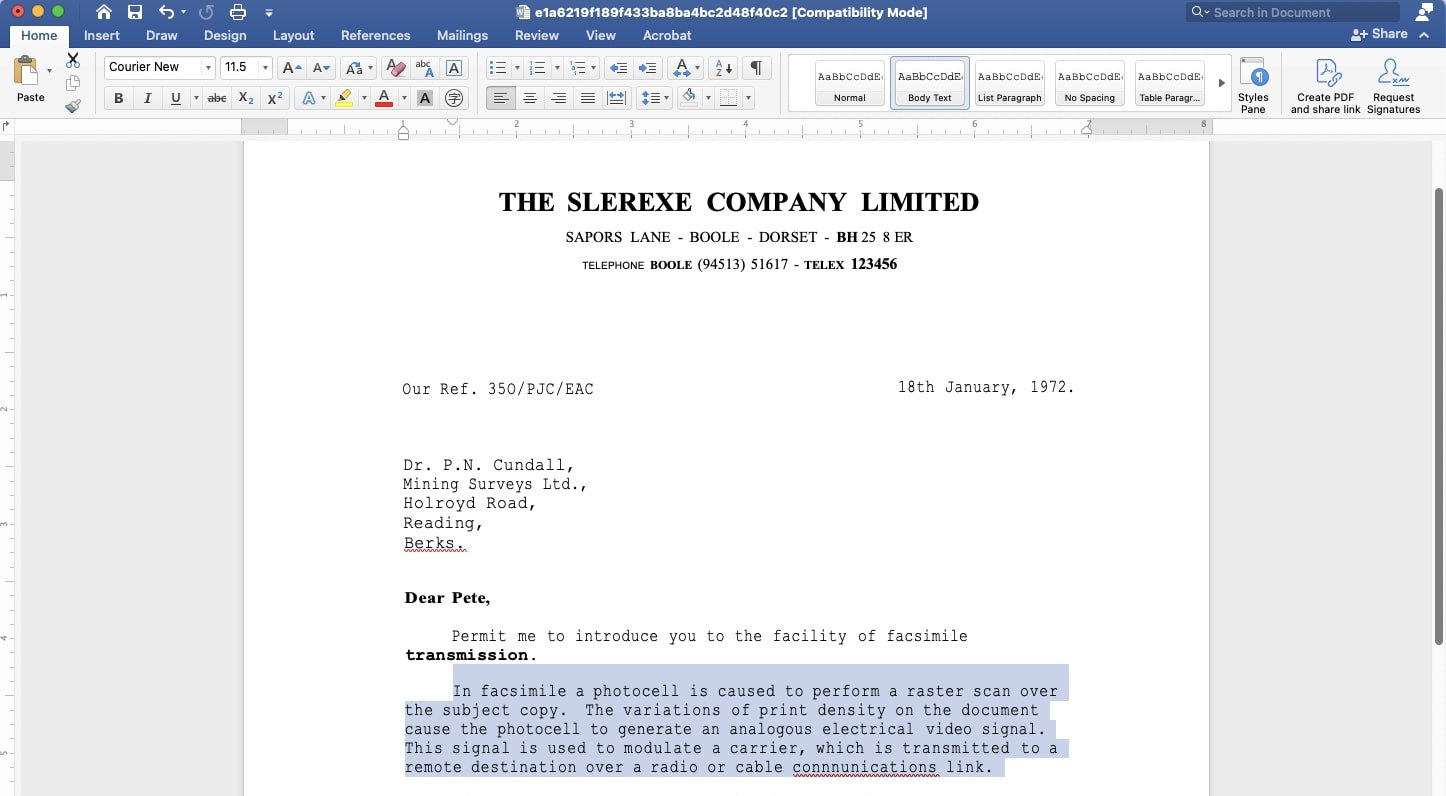
Copia Testo dal File Word Convertito
Tuttavia, si prega di notare che è necessario eseguire l’aggiornamento a premium per convertire PDF scansionati con testo non selezionabile in file Word modificabili.
Domande frequenti
Perché non riesco a copiare il testo da un PDF scannerizzato?
Copiare il testo da PDF scansionati può essere difficile perché questi PDF sono essenzialmente immagini. Per abilitare la copia del testo, spesso è necessaria la tecnologia di Riconoscimento Ottico dei Caratteri (OCR), che può riconoscere e convertire le immagini di testo in testo modificabile.
Il formato del testo copiato sarà lo stesso dell’originale PDF scansionato?
Il formato del testo copiato può variare a seconda del metodo utilizzato. Alcuni metodi possono preservare meglio il formato rispetto ad altri. È importante ricontrollare la versione finale del testo copiato e apportare le modifiche necessarie per garantire che corrisponda alle tue esigenze.
Posso copiare immagini dai PDF scansionati?
Il software PDFgear offre una potente funzione di screenshot per copiare qualsiasi immagine da un PDF scannerizzato. Basta aprire il tuo PDF scansionato con PDFgear, individuare la funzione “Screenshot” e catturare l’immagine desiderata.
Conclusione
In conclusione, PDFgear è la scelta migliore per estrarre testo da PDF scansionati. È gratuito, facile da usare e consente una selezione precisa del testo. Mentre Adobe Acrobat Pro DC offre più funzionalità, è costoso. Gli strumenti online come iLovePDF sono convenienti ma potrebbero richiedere un aggiornamento premium per attività avanzate. Scegli PDFgear per il miglior rapporto qualità-prezzo.
