Como copiar texto de PDF sem quebras de linha

Resumo :
Nesta página, você aprenderá 3 maneiras gratuitas, fáceis e úteis de copiar texto de PDF para Word, Excel, OneNote ou Notepad sem quebras de linha.
Conteúdo
Como copiar texto de PDF sem quebras de linha
Muitas vezes, quando você seleciona e copia o texto em documentos PDF e cola em um aplicativo de editor de texto como o Microsoft Word ou OneNote, as linhas e parágrafos do texto ficam desorganizados, e há um espaçamento extra. Isso é bastante irritante quando você quer que o texto do seu documento seja bem organizado.
Felizmente, nesta página, você encontrará 3 truques fáceis e práticos para copiar texto de PDF sem quebras de linha, saltos ou quaisquer outros problemas de linha de texto. Siga os tutoriais passo a passo e comece agora.
Corrigir Quebras de Linha de Texto em PDF no Microsoft Word
O Microsoft Word é uma das ferramentas de processamento de texto mais bem recebidas e é amplamente utilizado por trabalhadores de escritório. Também é bastante prático ao trabalhar com documentos PDF, pois permite converter PDF para Word e até mesmo salvar Word como PDF com uma senha.
Se você está tentando copiar o texto em PDF e colá-lo no Microsoft Word e encontrar espaçamentos extras e quebras de linha, você pode resolver o problema facilmente usando a funcionalidade de substituição de símbolos integrada no Microsoft Word.
O seguinte é o truque fácil para remover quebras de linha no texto do MS Word copiado de um PDF.
Passo 1. Abra seu documento PDF em qualquer leitor de PDF e copie o texto necessário usando o atalho de teclado Ctrl + C.
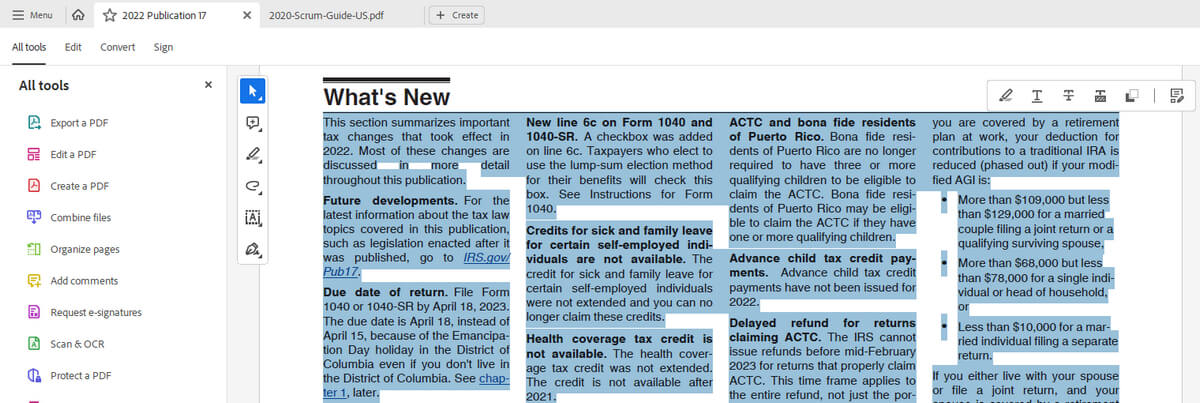
Copiar Texto em PDF
Passo 2. Abra um novo documento do Microsoft Word e cole o texto PDF copiado usando o atalho de teclado Ctrl + V.
Passo 3. Como você pode ver, há quebras de linha e espaçamentos extras. Agora use o atalho de teclado Ctrl + H para abrir a ferramenta Localizar e Substituir no Word.
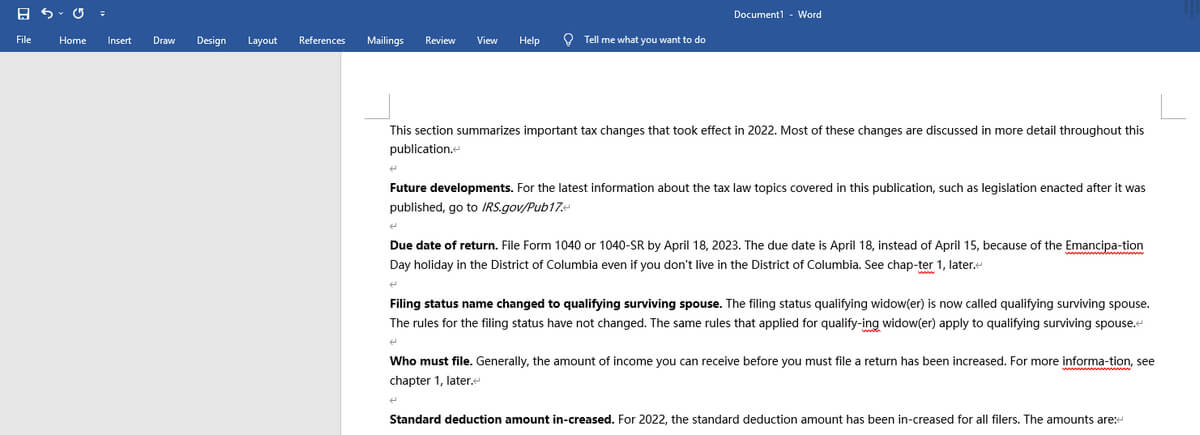
Abrir Ferramenta Localizar e Substituir
Passo 4. Na caixa Localizar, insira os seguintes símbolos: ^p. Alternativamente, vá para Mais > Especial e selecione Marca de Parágrafo.
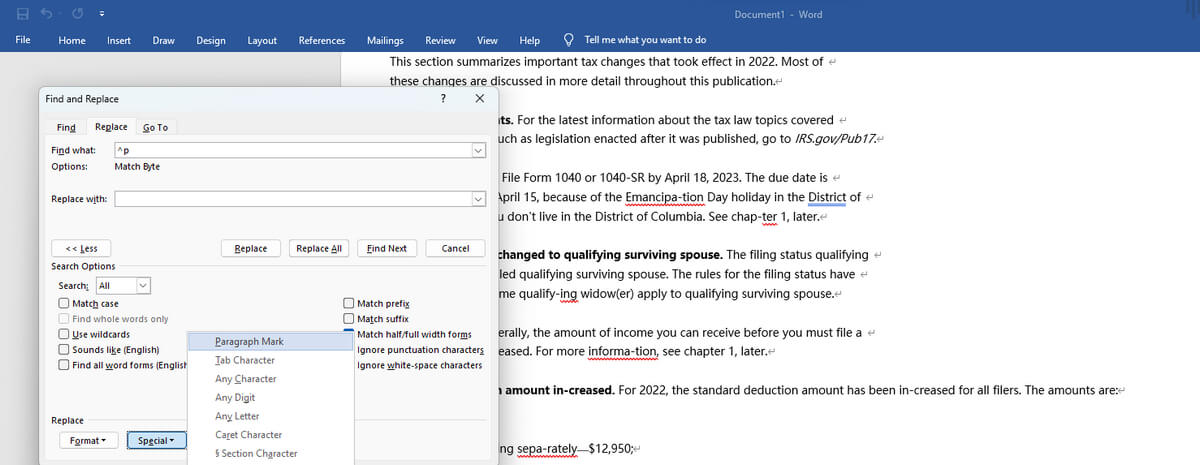
Substituir Espaçamento Extra e Quebras de Linha
Passo 5. Deixe a caixa Substituir por vazia e clique no botão Substituir Tudo.
Passo 6. Feche o diálogo que aparece e agora você verá que o espaçamento extra e as quebras de linha foram removidos com sucesso!
Copiar Texto de PDF sem Quebras de Linha Usando o PDFgear
PDFgear é um editor de PDF gratuito com o qual você pode selecionar e copiar texto de documentos PDF com ou sem perder a formatação.
O PDFgear permite que você faça muitas coisas com PDFs, como inserir caixas de texto preenchíveis, e é completamente gratuito para usar e não haverá nenhuma versão premium.
Além disso, com a ferramenta OCR integrada, você pode extrair texto de PDFs escaneados.
Além de copiar texto de documentos PDF, você também pode converter diretamente PDF para Microsoft Word, TXT, Excel e mais formatos de documentos, sem perder a formatação.
PDFgear é um editor de PDF gratuito e poderoso que permite editar e copiar texto em PDF sem problemas de formatação.
Passo 1. Baixe, instale e inicie o PDFgear no seu computador Windows ou Mac.
Passo 2. Clique no botão Abrir Arquivo e importe o PDF com o texto que você deseja.
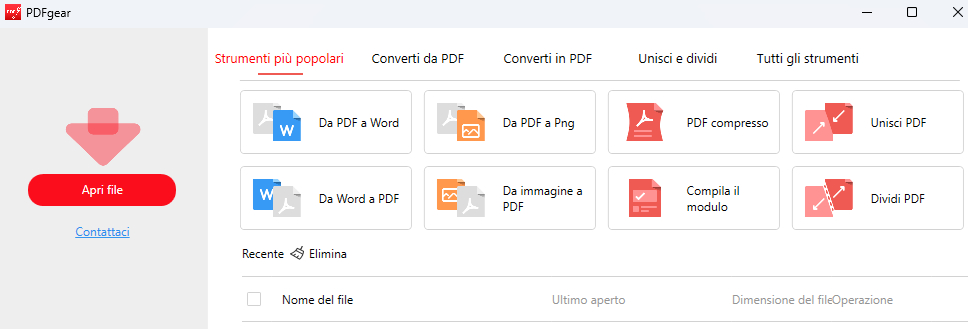
Abrir Arquivo no PDFgear
Passo 3. No espaço de trabalho do editor de PDF, você estará no Modo de Seleção por padrão. Selecione o texto que você precisa copiar e clique no botão Copiar na caixa de diálogo pop-up.
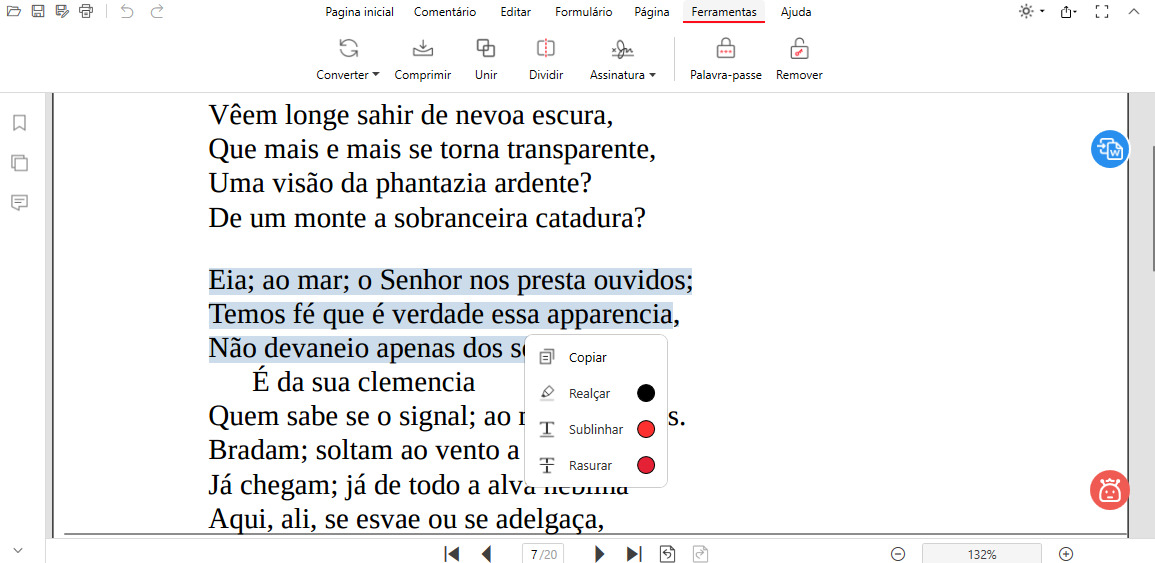
Copiar Texto em PDF no PDFgear
Passo 4. Abra um novo documento do Microsoft Word e cole o texto copiado usando o atalho de teclado Ctrl + V.
Passo 5. Como você pode ver, o texto copiado do PDF usando o PDFgear não tem espaçamentos desnecessários e quebras de linha.
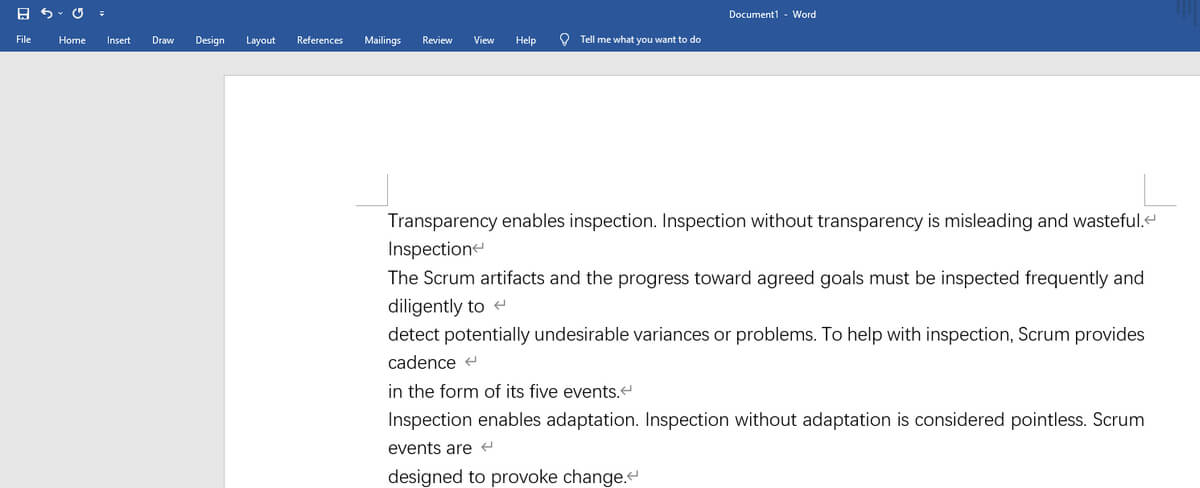
Texto Copiado do PDFgear sem Quebras de Linha
Copiar Texto de PDF sem Quebras de Linha Online
Se você deseja copiar texto de PDF sem quebras de linha em telefones móveis, como iPhones ou telefones Android, usar uma ferramenta baseada na web para remover quebras de linha é uma boa ideia.
A melhor parte dessas ferramentas online é que você pode acessá-las em computadores e telefones móveis, e tudo o que elas precisam para funcionar é um aplicativo de navegador da web conectado à internet.
Passo 1. Abra seu documento PDF em um leitor de PDF e copie o texto necessário.
Passo 2. Vá para a ferramenta online TextFixer Remove Line Breaks.
Passo 3. Use o atalho de teclado Ctrl + V para colar o texto PDF copiado na ferramenta removedora de quebras de linha.
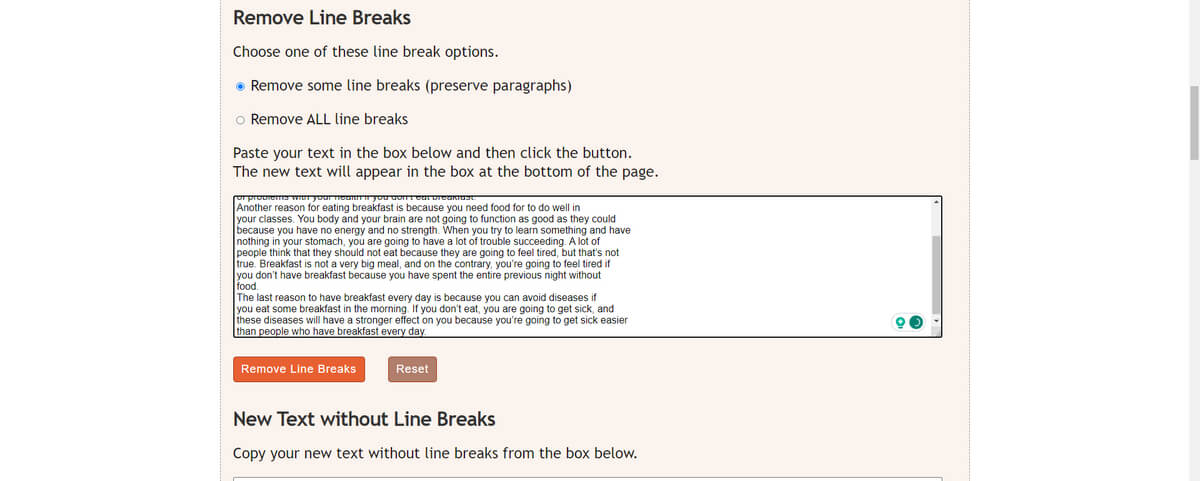
Colar Texto com Quebras de Linha na Caixa
Passo 4. Selecione se deseja remover algumas quebras ou todas as quebras de linha e clique no botão Remover Quebras de Linha.
Passo 5. Role para baixo e você encontrará o texto com as quebras de linha removidas na caixa inferior. Clique em Copiar para a Área de Transferência.
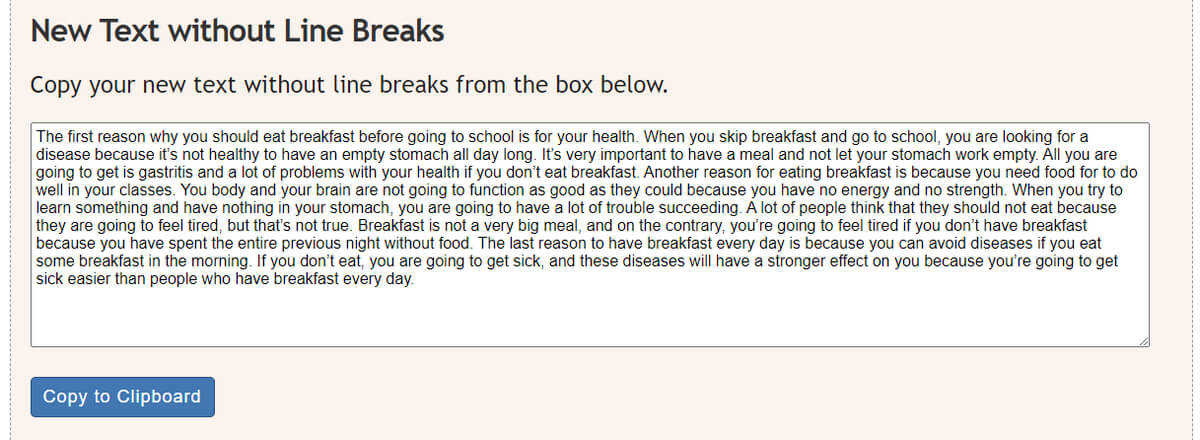
Quebras de Linha no Texto Removidas Online
Passo 6. Por fim, vá para o Microsoft, OneNote, Bloco de Notas ou Excel para colar o texto PDF copiado, e ele não terá quebras de linha.
Copiar e Colar Texto de PDF sem Problemas de Formatação
Os problemas de formatação do texto copiado de PDF tornam o texto difícil de ler. Felizmente, existem várias maneiras de copiar texto de um PDF para o Word, Bloco de Notas, OneNote e Excel sem problemas de formatação.
- Converter o PDF em um documento do Word usando um conversor online, PDFgear ou Adobe Acrobat.
- Tirar uma captura de tela do texto desejado no PDF e, em seguida, usar uma ferramenta de conversão de imagem para texto para extrair o texto, que pode então ser colado em um documento do Word.
- Inserir o PDF no OneNote e, em seguida, copiar o texto de lá.
- A ferramenta Snapshot do Adobe Acrobat pode ser usada para selecionar e copiar texto sem problemas de formatação.
- Os editores de PDF do PDFgear podem fornecer aos usuários um “modo de texto” ou ferramenta “editar texto” que permite copiar e colar facilmente sem problemas de formatação.
Perguntas mais frequentes
Por que ocorrem quebras de linha ao copiar texto de um PDF?
As quebras de linha ocorrem porque o texto em um documento PDF geralmente é formatado para caber em dimensões de página específicas, e esses formatos são carregados quando o texto é copiado e colado.
Como posso preservar as quebras de linha no texto copiado de um PDF?
Para preservar as quebras de linha ao copiar texto de um PDF, use um editor de texto que preserve a formatação do texto, como o Microsoft Word. Cole o texto no Word e selecione “Manter Formatação Original” para preservar as quebras de linha e outras formatações.
Como posso remover hífens e outros caracteres especiais do texto copiado em um PDF?
Para remover hífens e outros caracteres especiais ao copiar texto de um PDF, use um editor de texto com uma função de localizar e substituir, como o Microsoft Word. Encontre os caracteres especiais que deseja remover e, em seguida, substitua-os pelos caracteres de sua escolha.
Como copiar texto de PDF para Excel sem quebras de linha?
Para copiar texto de um arquivo PDF e colá-lo em uma planilha do Excel sem causar quebras de linha e outros problemas de formatação, você precisa abrir o PDF no software de leitura de PDF PDFgear. Selecione e copie o texto em PDF para obter o texto Unicode e cole-o na planilha do Excel.
Conclusão
Em suma, esta página apresentou vários métodos práticos para você copiar texto de PDF sem quebras de linha, para trabalhar facilmente com seus documentos PDF sem problemas de formatação. Esses métodos permitem que você lide com texto tanto no computador quanto em telefones móveis, então, qualquer que seja o dispositivo que você esteja usando, há uma solução para você.
