Como copiar texto de PDF digitalizado facilmente e corretamente

Resumo :
Este guia extenso fornece uma variedade de métodos para extrair facilmente texto de PDFs digitalizados em computadores e dispositivos móveis, garantindo uma experiência de extração de texto sem complicações.
Conteúdo
Copiar texto de um PDF digitalizado
Geralmente, não é uma tarefa fácil copiar texto de um PDF, especialmente de documentos baseados em imagem. Mas com os métodos e ferramentas corretos, você pode fazer isso sem esforço.
Este guia completo irá orientá-lo através de várias abordagens para extrair texto de PDFs digitalizados, seja em um computador ou dispositivo móvel.
👉Para economizar tempo, você pode baixar diretamente o software de editor de PDF gratuito usado para copiar texto de PDFs digitalizados sem problemas de formatação.
Extrair Texto de PDF Digitalizado Gratuitamente Usando PDFgear
Sendo um editor de PDF GRATUITO, o PDFgear oferece uma função precisa de Reconhecimento Óptico de Caracteres (OCR) para extrair texto de um PDF digitalizado. Ele possui uma interface amigável e suporta vários idiomas.
O PDFgear também permite que os usuários selecionem livremente qualquer área de um PDF digitalizado e extraiam texto dela. Para começar, obtenha o PDFgear no seu computador Windows ou Mac.
Extraia texto de PDFs com texto não selecionável ou converta em lote PDFs digitalizados para documentos editáveis do Microsoft Word gratuitamente.
Passo 1 Abra um PDF Digitalizado no PDFgear
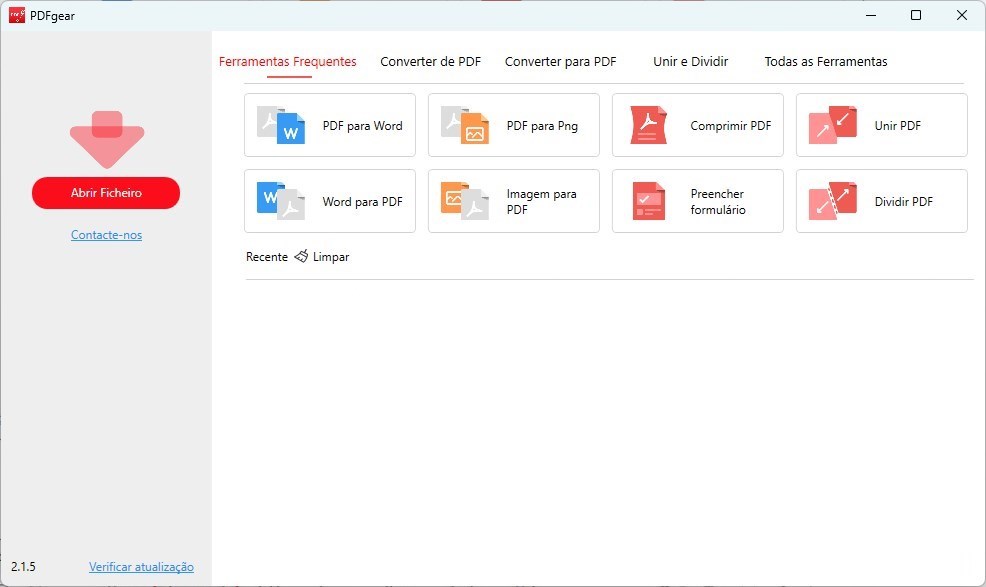
Inicie o PDFgear no seu computador e clique no botão “Abrir Ficheiro” para abrir o PDF digitalizado com o PDFgear.
Abrir Ficheiro no PDFgear
Passo 2 Extraia o Texto Digitalizado com OCR
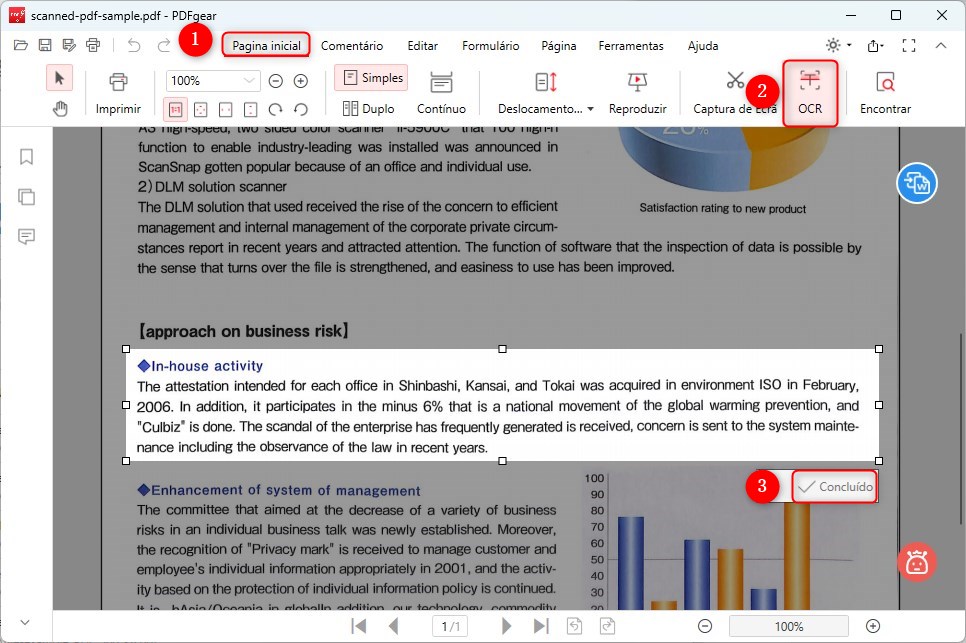
Quando o arquivo PDF abrir no PDFgear, clique em “Pagina inicial” no menu superior e depois clique em “OCR“. Segure o botão do mouse e arraste para selecionar a área que deseja extrair o texto.
Depois de selecionar a área, clique em “Concluído“.
Extrair Texto Digitalizado de PDF com OCR
Passo 3. Copie ou Salve o Texto
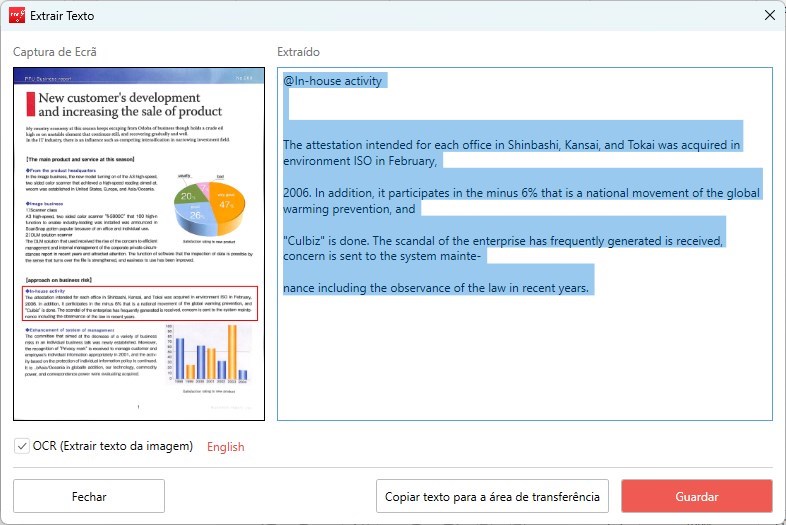
Na próxima tela, você verá o texto extraído. Você pode copiá-lo, colá-lo onde quiser ou salvá-lo como um arquivo TXT.
Extrair Texto
Fique atento a quaisquer problemas de formatação, especialmente com quebras de linha.
Copiar Texto de PDF Digitalizado no Adobe Acrobat
O Adobe Acrobat suporta a extração de texto de PDFs digitalizados. Isso é feito usando a tecnologia de Reconhecimento Óptico de Caracteres (OCR), que pode converter as imagens digitalizadas em texto editável e pesquisável.
O recurso “Editar PDF” permite a cópia instantânea sem necessidade de conversão, mas tem requisitos premium. Baixe e inicie o Adobe Acrobat e abra o documento PDF digitalizado.
Passo 1. Primeiro, vá ao menu “Editar” no topo da sua tela e escolha “Selecionar Tudo”.
Alternativamente, você pode pressionar Ctrl + A em um computador Windows ou Command + A em um Mac para destacar todo o texto.
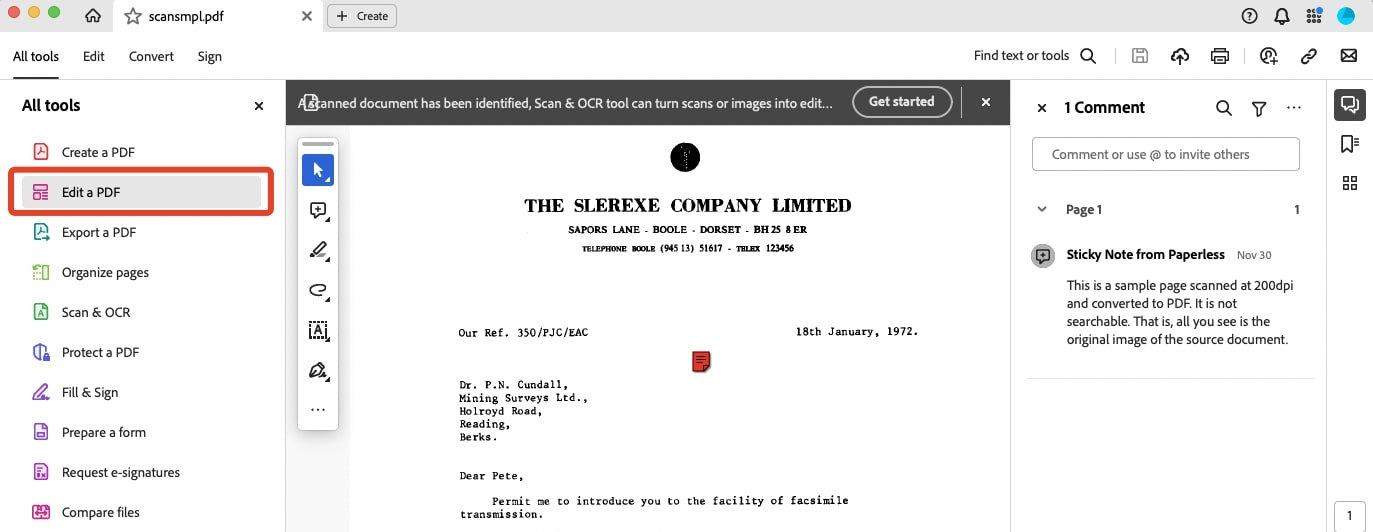
Selecionar Editar PDF no Adobe Acrobat Pro DC
Passo 2. Com todo o texto destacado, clique com o botão direito e selecione “Copiar”. Você também pode pressionar Ctrl + C (Windows) ou Command + C (Mac) para copiar o texto.
Passo 3. Vá para o local onde deseja colar o texto e cole-o lá.
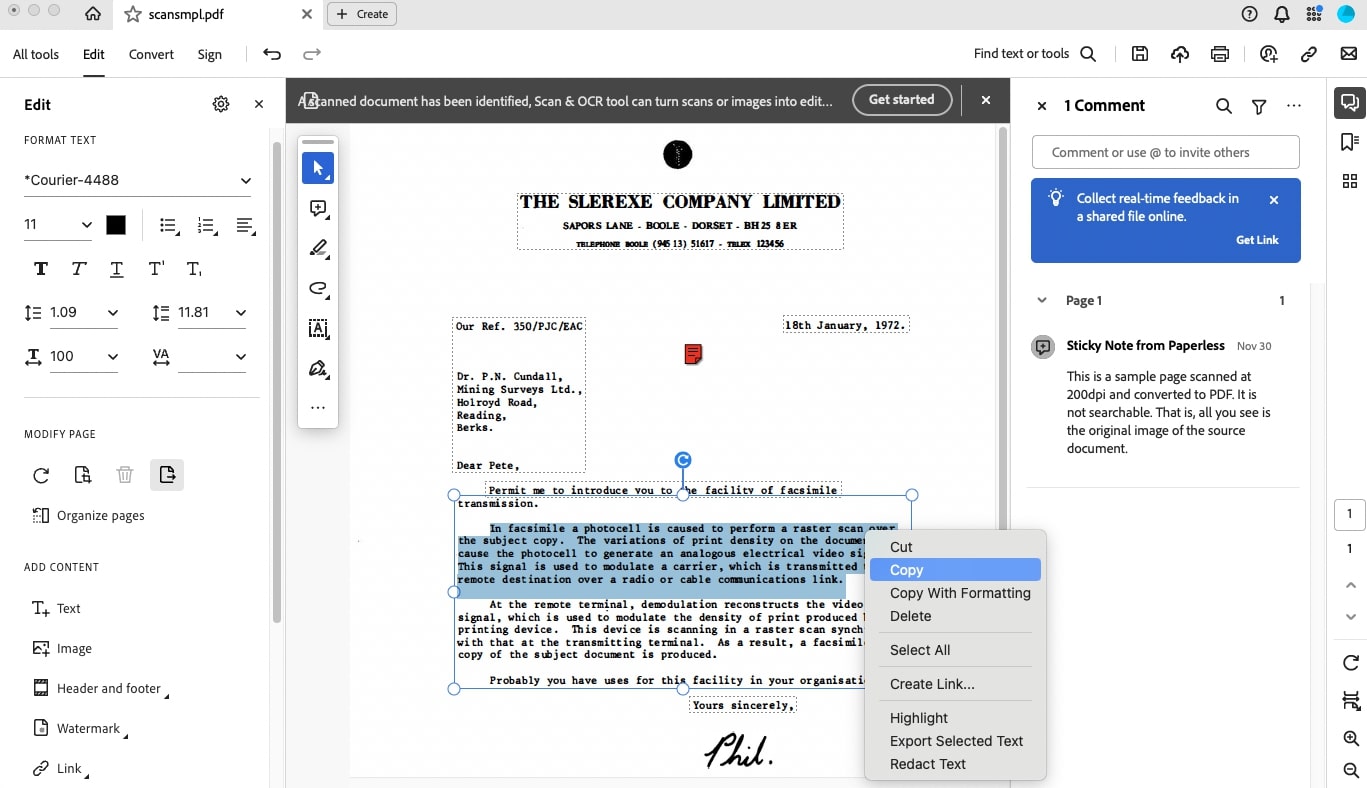
Copiar Texto Selecionado de PDF Digitalizado
Se você encontrar problemas com texto multi-linha ou texto sem sentido após colar, abra o Microsoft Word.
Use a função “Substituir” pressionando Ctrl + H. > Na caixa “Localizar”, digite ^p (que representa uma marca de parágrafo). > Na caixa “Substituir por”, digite um espaço. > Clique em “Substituir Tudo” para corrigir o problema.
Converter PDF Digitalizado para Word Editável Online
Converter um PDF digitalizado para um formato editável é uma ótima maneira de extrair texto, especialmente para usuários móveis ou aqueles que evitam downloads extras de software. Este método permite a extração rápida de texto sem a necessidade de copiar e colar manualmente.
Usando conversores online como iLovePDF, você pode facilmente fazer upload e converter arquivos sem instalar nenhum software. Esta abordagem é ideal para conversões rápidas e de uso único, mas pode não copiar texto diretamente para a área de transferência.
Passo 1. Acesse o iLovePDF PDF to Word Converter, depois clique no botão “Selecionar arquivo PDF” e escolha o PDF digitalizado do seu dispositivo ou armazenamento em nuvem.
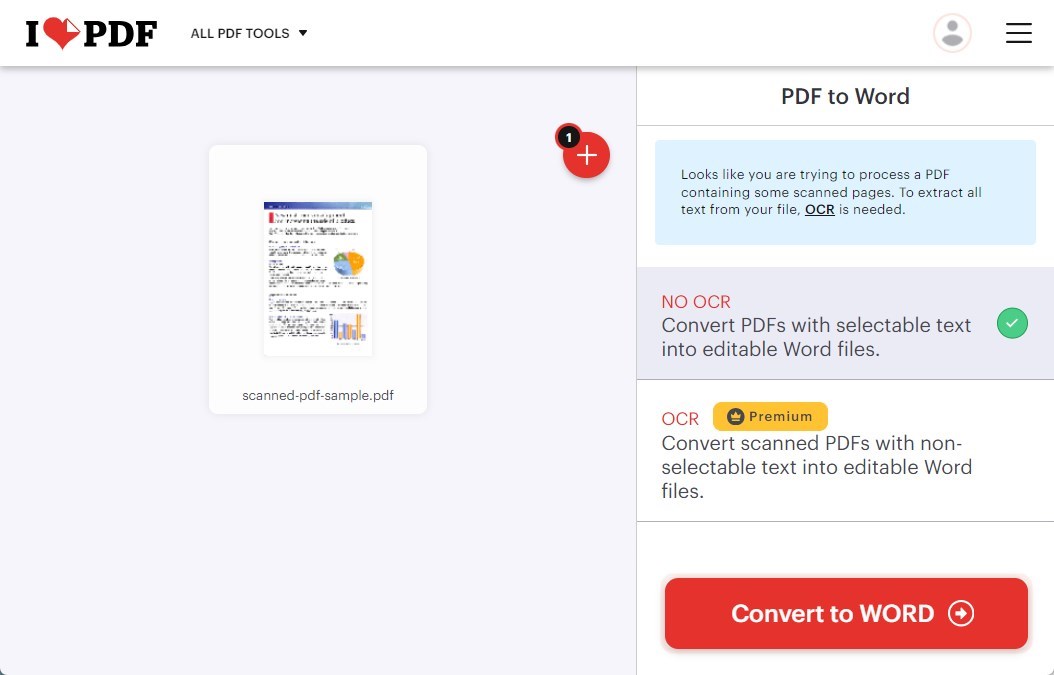
Converter PDF para Word Online com OCR
Passo 2. Certifique-se de que a opção “Usar OCR” está marcada para converter texto digitalizado em texto editável.
Passo 3. Escolha o idioma do texto no seu PDF. Clique no botão “Converter para Word”.
Passo 4. Uma vez concluída a conversão, baixe seu documento Word. Abra-o e selecione e copie o texto. Cole-o no destino desejado.
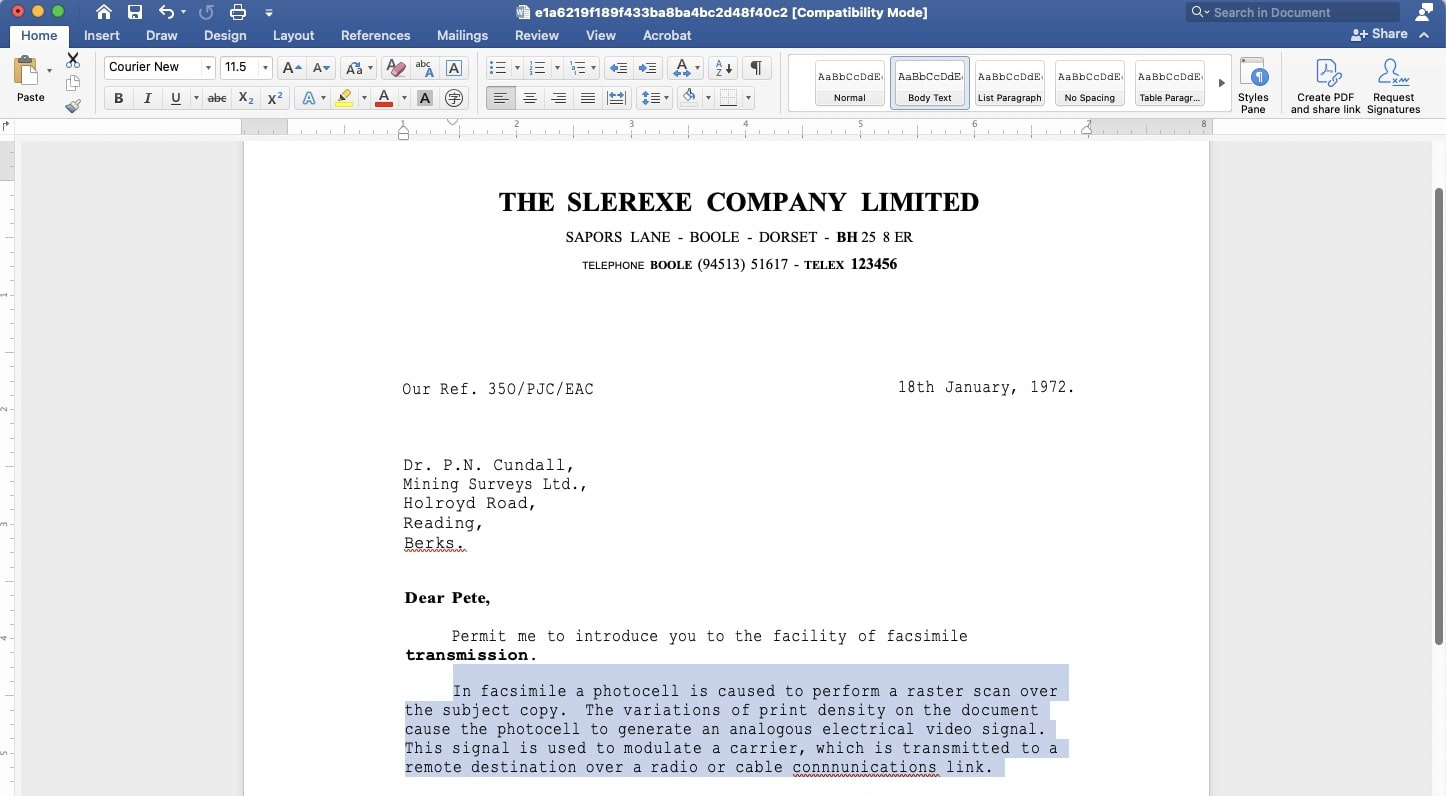
Copiar Texto do Arquivo Word Convertido
No entanto, observe que é necessário atualizar para a versão premium para converter PDFs digitalizados com texto não selecionável em arquivos Word editáveis.
Perguntas mais frequentes
Por que não consigo copiar texto de um PDF digitalizado?
Copiar texto de PDFs digitalizados pode ser desafiador porque esses PDFs são essencialmente imagens. Para permitir a cópia de texto, você frequentemente precisa da tecnologia de Reconhecimento Óptico de Caracteres (OCR), que pode reconhecer e converter imagens de texto em texto editável.
A formatação do texto copiado será igual à do PDF digitalizado original?
A formatação do texto copiado pode variar dependendo do método utilizado. Alguns métodos podem preservar a formatação melhor do que outros. É importante verificar a versão final do seu texto copiado e fazer as edições necessárias para garantir que atenda aos seus requisitos.
Posso copiar imagens de PDFs digitalizados?
O software PDFgear oferece um poderoso recurso de captura de tela para copiar qualquer imagem de um PDF digitalizado. Basta abrir o seu PDF digitalizado com o PDFgear, localizar o recurso “Captura de Tela” e capturar a imagem desejada.
Conclusão
Em conclusão, o PDFgear é a melhor escolha para extrair texto de PDFs digitalizados. É gratuito, fácil de usar e permite a seleção precisa de texto. Enquanto o Adobe Acrobat Pro DC oferece mais recursos, ele é caro. Ferramentas online como o iLovePDF são convenientes, mas podem precisar de uma atualização para a versão premium para tarefas avançadas. Escolha o PDFgear para o melhor custo-benefício.
