Cómo copiar texto de PDF sin saltos de línea

Resumen :
En esta página, aprenderás 3 formas gratuitas, fáciles y útiles de copiar texto de PDF a Word, Excel, OneNote o Notepad sin saltos de línea.
Tabla de Contenido
Cómo copiar texto de PDF sin saltos de línea
A menudo, cuando seleccionas y copias el texto en documentos PDF y lo pegas en una aplicación de editor de texto como Microsoft Word o OneNote, las líneas y párrafos de texto están desordenados, y hay mucho espacio extra. Eso es bastante molesto cuando quieres que el texto de tu documento esté bien presentado.
Afortunadamente, en esta página, encontrarás 3 trucos fáciles y prácticos para copiar texto de PDF sin saltos de línea, saltos o cualquier otro problema de líneas de texto. Sigue los tutoriales paso a paso y comienza.
Corregir los Saltos de Línea del Texto PDF en Microsoft Word
Microsoft Word es una de las herramientas de procesamiento de textos mejor recibidas y es muy utilizada por los trabajadores de oficina. También es bastante práctico cuando se trabaja con documentos PDF, ya que te permite convertir PDF a Word e incluso guardar Word como PDF con contraseña.
Si estás intentando copiar el texto en PDF y pegarlo en Microsoft Word, y te encuentras con espacios y saltos de línea extra, puedes resolver fácilmente el problema utilizando la funcionalidad incorporada de reemplazo de símbolos de Microsoft Word.
El siguiente es el truco fácil para eliminar los saltos de línea en el texto de MS Word copiado de PDF.
Paso 1. Abre tu documento PDF en cualquier lector de PDF y copia el texto que necesitas usando el atajo de teclado Ctrl + C.
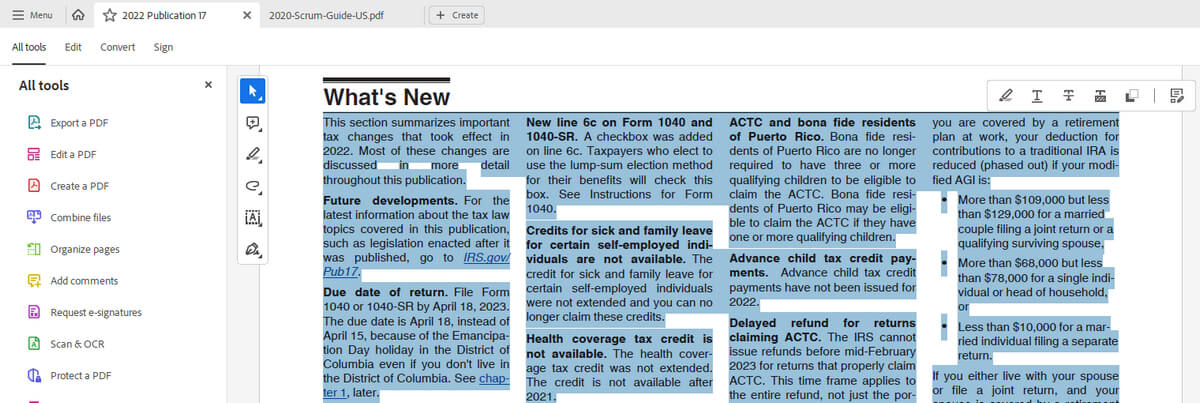
Copiar Texto en PDF
Paso 2. Abre un nuevo documento de Microsoft Word y pega el texto copiado del PDF usando el atajo de teclado Ctrl + V.
Paso 3. Como puedes ver, hay saltos de línea y espacio extra. Ahora usa el atajo de teclado Ctrl + H para abrir la herramienta de Buscar y Reemplazar en Word.
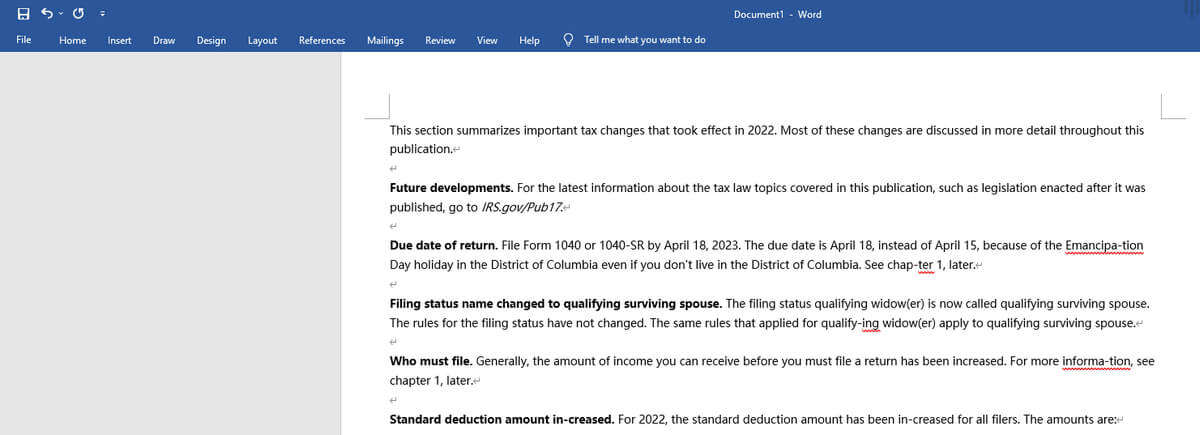
Abrir Herramienta de Buscar y Reemplazar
Paso 4. En el cuadro Buscar qué, ingresa los siguientes símbolos: ^p. Alternativamente, ve a Más > Especial y selecciona Marca de Párrafo.
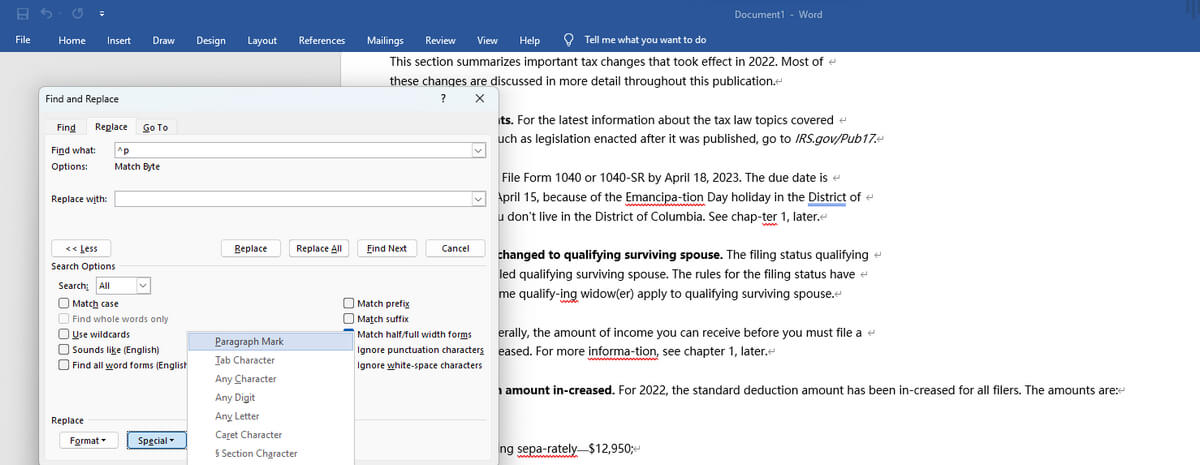
Reemplazar Espacio Extra y Saltos de Línea
Paso 5. Deja el cuadro Reemplazar con vacío y haz clic en el botón Reemplazar todo.
Paso 6. Cierra el diálogo que sigue y ahora verás que el espacio extra y los saltos de línea se han eliminado con éxito.
Copiar Texto de PDF sin Saltos de Línea Usando PDFgear
PDFgear es un editor de PDF gratuito con el que puedes seleccionar y copiar texto de documentos PDF con o sin perder el formato.
PDFgear te permite hacer muchas cosas con los PDFs, como insertar cuadros de texto rellenables, y es completamente gratuito para usar y no habrá ninguna versión premium.
Además, con la herramienta OCR incorporada, puedes extraer texto de PDFs escaneados.
Aparte de copiar texto de documentos PDF, también puedes convertir directamente PDF a Microsoft Word, TXT, Excel y más formatos de documentos, sin perder el formato.
PDFgear es un editor de PDF gratuito y potente que te permite editar y copiar texto en PDF sin problemas de formato.
Paso 1. Descarga, instala y lanza PDFgear en tu computadora Windows o Mac.
Paso 2. Haz clic en el botón Abrir Archivo e importa el PDF con el texto que quieres.
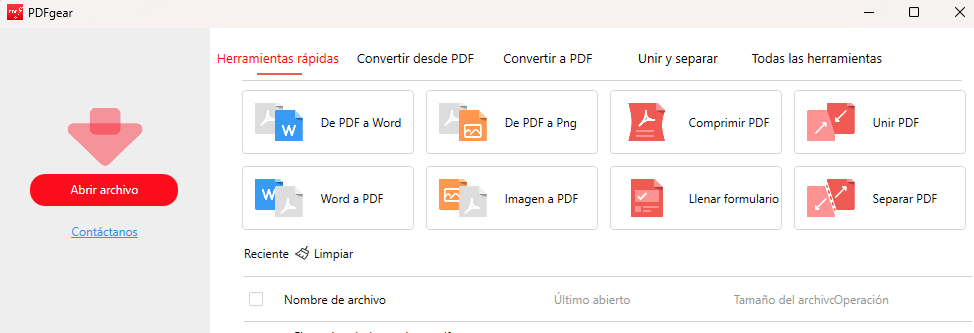
Abrir Archivo en PDFgear
Paso 3. En el área de trabajo del editor de PDF, estarás en el Modo de Selección por defecto. Selecciona el texto que necesitas copiar y haz clic en el botón Copiar del diálogo emergente.
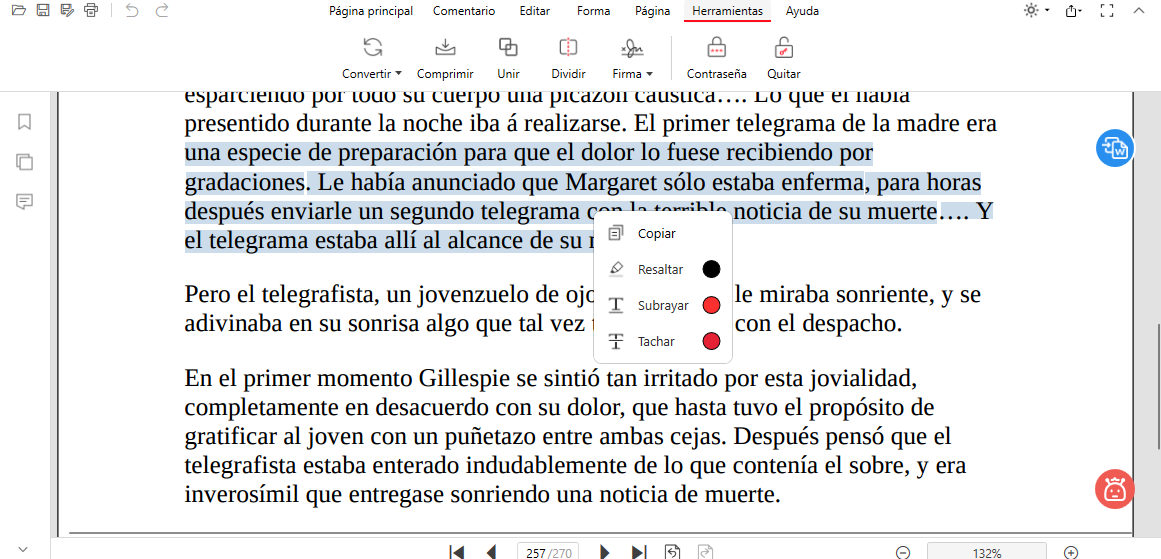
Copiar Texto en PDF en PDFgear
Paso 4. Abre un nuevo documento de Microsoft Word y pega el texto copiado usando el atajo de teclado Ctrl + V.
Paso 5. Como puedes ver, el texto que copiaste del PDF usando PDFgear no tiene espacios ni saltos de línea innecesarios.
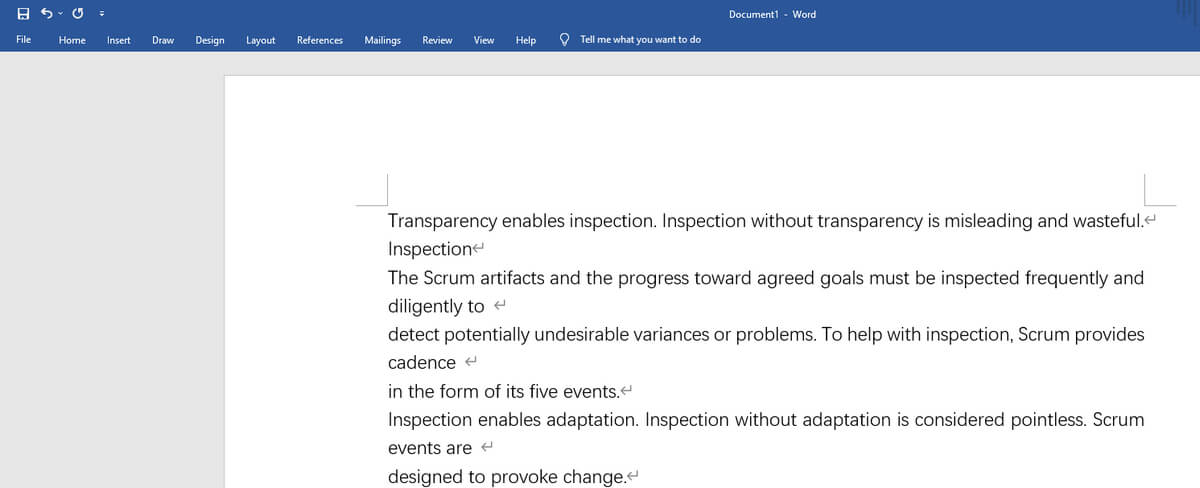
Texto copiado de PDFgear sin saltos de línea
Copiar texto de PDF sin saltos de línea en línea
Si deseas copiar texto de un PDF sin saltos de línea en teléfonos móviles como iPhones o teléfonos Android, usar una herramienta basada en la web para eliminar saltos de línea es una buena idea.
La mejor parte de estas herramientas en línea es que puedes acceder a ellas tanto en computadoras como en teléfonos móviles, y todo lo que necesitan para funcionar es una aplicación de navegador web conectada a Internet.
Paso 1. Abre tu documento PDF en un lector de PDF y copia el texto que necesitas.
Paso 2. Ve a la herramienta en línea TextFixer Remove Line Breaks.
Paso 3. Usa el atajo de teclado Ctrl + V para pegar el texto copiado del PDF en la herramienta de eliminación de saltos de línea.
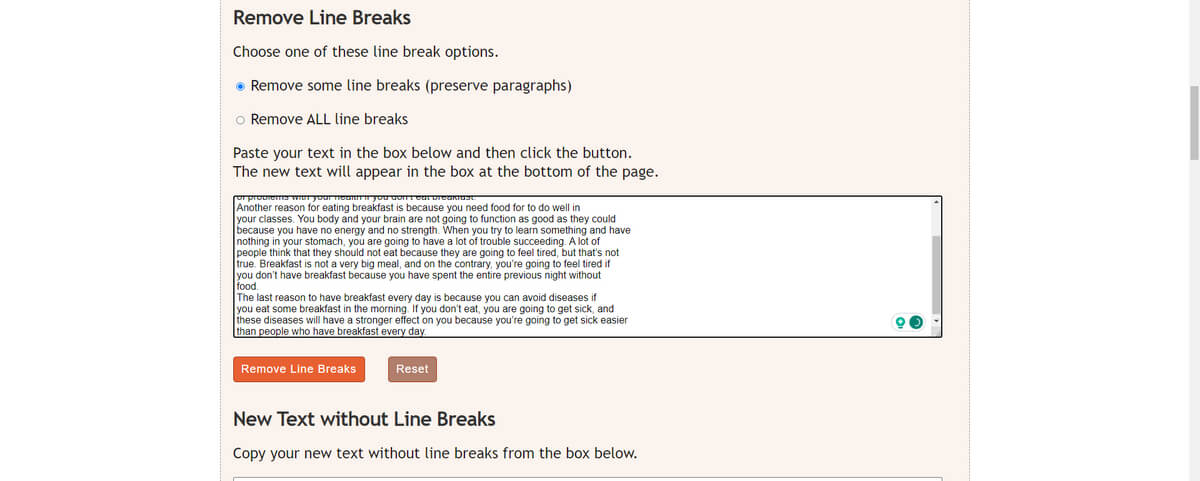
Pegar texto con saltos de línea en el cuadro
Paso 4. Selecciona si deseas eliminar algunos saltos o todos los saltos de línea, y haz clic en el botón Remove Line Breaks.
Paso 5. Desplázate hacia abajo y encontrarás el texto con los saltos de línea eliminados en el cuadro inferior. Haz clic en Copy to Clipboard.
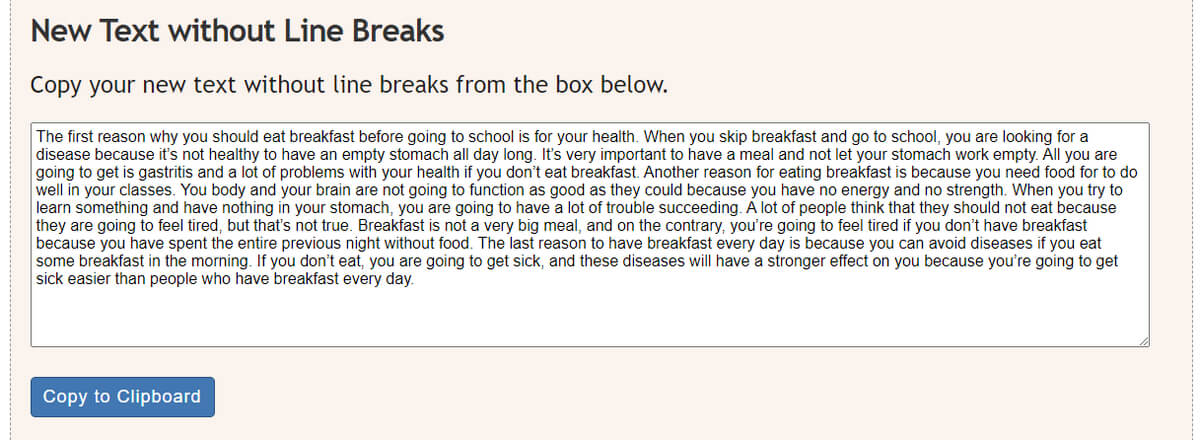
Saltos de línea en el texto eliminados en línea
Paso 6. Finalmente, ve a Microsoft, OneNote, Notepad o Excel para pegar el texto copiado del PDF, y no tendrá saltos de línea.
Copiar y Pegar Texto de PDF sin Problemas de Formato
Los problemas de formato del texto copiado de PDF hacen que el texto sea difícil de leer. Afortunadamente, hay varias maneras de copiar texto de un PDF a Word, Notepad, OneNote y Excel sin problemas de formato.
- Convierte el PDF a un documento de Word usando un convertidor en línea, PDFgear o Adobe Acrobat.
- Toma una captura de pantalla del texto deseado en el PDF y luego usa una herramienta de conversión de imagen a texto para extraer el texto, que luego se puede pegar en un documento de Word.
- Inserta el PDF en OneNote y luego copia el texto desde allí.
- La herramienta de Captura de Adobe Acrobat se puede usar para seleccionar y copiar texto sin problemas de formato.
- Los editores de PDF de PDFgear pueden proporcionar a los usuarios una herramienta de “modo de texto” o “editar texto” que permite copiar y pegar fácilmente sin problemas de formato.
Preguntas Frecuentes
¿Por qué ocurren los saltos de línea al copiar texto de un PDF?
Los saltos de línea ocurren porque el texto en un documento PDF a menudo está formateado para ajustarse a dimensiones de página específicas, y estos formatos se transfieren cuando se copia y pega el texto.
¿Cómo puedo preservar los saltos de línea en el texto copiado de un PDF?
Para preservar los saltos de línea al copiar texto de un PDF, usa un editor de texto que preserve el formato del texto, como Microsoft Word. Pega el texto en Word y luego selecciona “Mantener Formato de Origen” para preservar los saltos de línea y otros formatos.
¿Cómo puedo eliminar guiones y otros caracteres especiales del texto copiado en un PDF?
Para eliminar guiones y otros caracteres especiales al copiar texto de un PDF, usa un editor de texto con una función de buscar y reemplazar, como Microsoft Word. Encuentra los caracteres especiales que deseas eliminar y reemplázalos con los caracteres de tu elección.
¿Cómo copiar texto de PDF a Excel sin saltos de línea?
Para copiar texto de un archivo PDF y pegarlo en una hoja de cálculo de Excel sin causar saltos de línea y otros problemas de formato, necesitas abrir el PDF en el software lector de PDF PDFgear. Selecciona y copia el texto en PDF para obtener el texto Unicode y pégalo en la hoja de cálculo de Excel.
Conclusión
En resumen, esta página presentó varios métodos prácticos para copiar texto de PDF sin saltos de línea, para trabajar fácilmente con tus documentos PDF sin problemas de formato. Estos métodos te permiten manejar texto tanto en computadora como en teléfonos móviles, por lo que sea cual sea el dispositivo que estés usando, hay una solución para ti.
