Come convertire Word in PDF su Windows gratis

Sommario :
Questo articolo ti guida nell’uso di PDFgear e Microsoft Word per convertire Word in PDF su computer e laptop con Windows 10 e 11.
Indice
Vuoi convertire un file Word in un PDF standard sul tuo PC Windows? Il file manterrà lo stesso aspetto su qualsiasi dispositivo.
Se usi Microsoft Word su Windows 10 o 11, puoi salvare facilmente un documento Word come PDF. In caso contrario, PDFgear può aiutarti. Vediamo come usare il convertitore online di PDFgear da Word a PDF.
Convertire Word in PDF su Windows Online
PDFgear consente di convertire Word in PDF di alta qualità online gratis, senza registrazione, limiti o filigrane.
Puoi usare il convertitore online di PDFgear su Windows 7, 8, 10 e 11 per una conversione rapida.
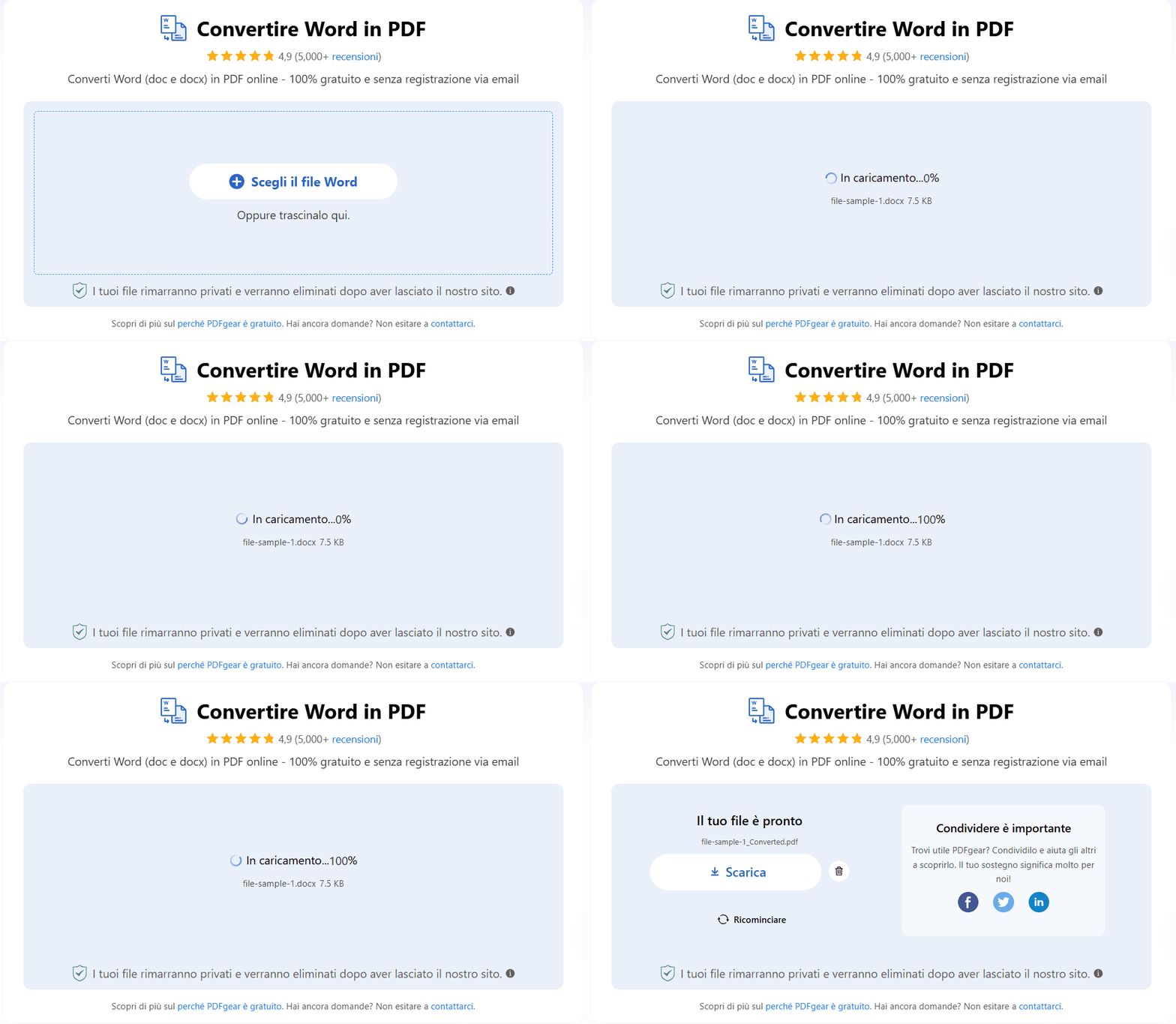
Passaggio 1: Importa o trascina il tuo documento Word nel convertitore.
Passaggio 2: Attendi mentre PDFgear converte il file in formato PDF.
Passaggio 3: Al termine, fai clic su “Download” per salvare il file PDF.
Convertire Word in PDF su Windows con PDFgear
PDFgear offre anche un software per Windows che consente l’accesso illimitato a tutti gli strumenti PDF e funzioni extra come l’elaborazione in batch.
PDFgear è disponibile per Windows 10 o versioni successive. Scaricalo per convertire documenti Word in PDF gratuitamente, anche senza connessione a Internet.
Converti più file Word in PDF su Windows 10 e 11, completamente gratis.
Passaggio 1. Apri l’app PDFgear sul tuo computer.
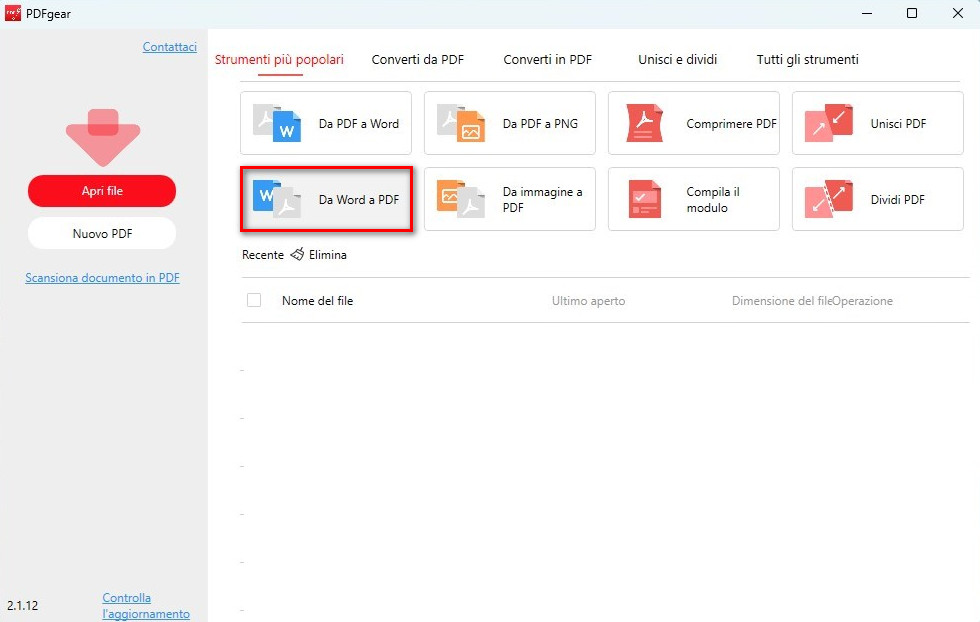
Seleziona Word in PDF
Passaggio 2. Nella schermata principale, trova e fai clic su “Word in PDF” nella sezione “Strumenti Rapidi“.
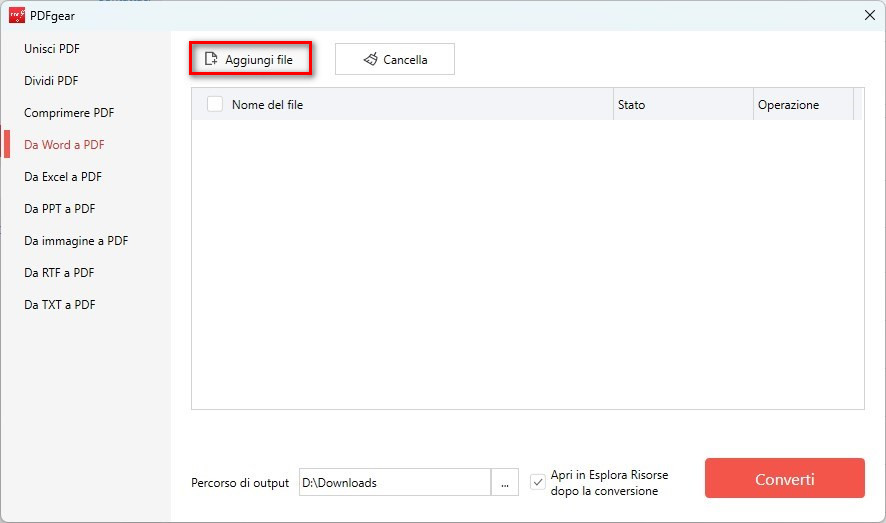
Aggiungi File Word da Convertire
Passaggio 3. Fai clic su “Aggiungi File” o trascina i documenti Word nella finestra del convertitore.
Passaggio 4. Scegli la cartella di destinazione e fai clic su “Converti” per avviare la conversione.
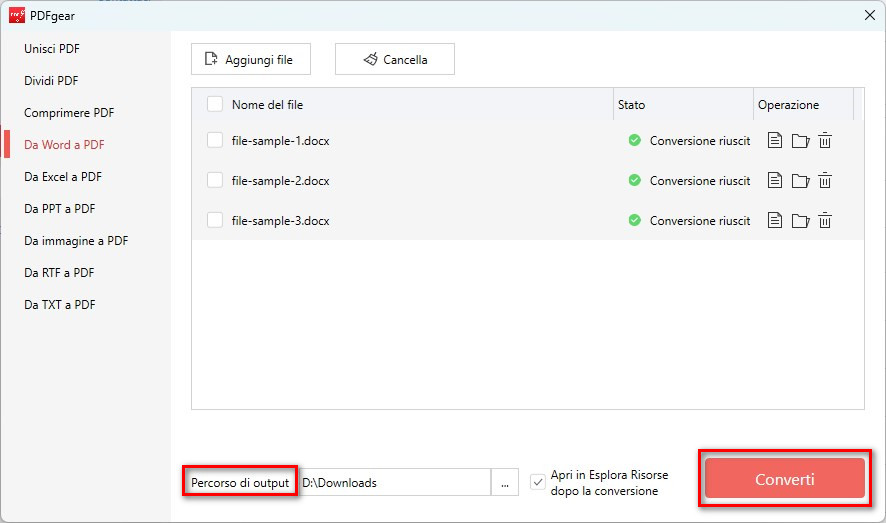
Conversione in Batch di Word in PDF
A seconda delle dimensioni del file, PDFgear completerà la conversione in pochi secondi.
Passaggio 5. Al termine, PDFgear aprirà Esplora file per mostrarti il PDF appena creato.
Convertire Word in PDF su Windows con Microsoft Word
Microsoft Word 2007 e versioni successive consentono di salvare i file come PDF. Se hai Word sul tuo PC, segui questa guida per convertire Word in PDF senza software aggiuntivo.
Passaggio 1. Apri il file Word che desideri convertire.
Passaggio 2. Nell’angolo in alto a sinistra dello schermo, fai clic sulla scheda “File”.
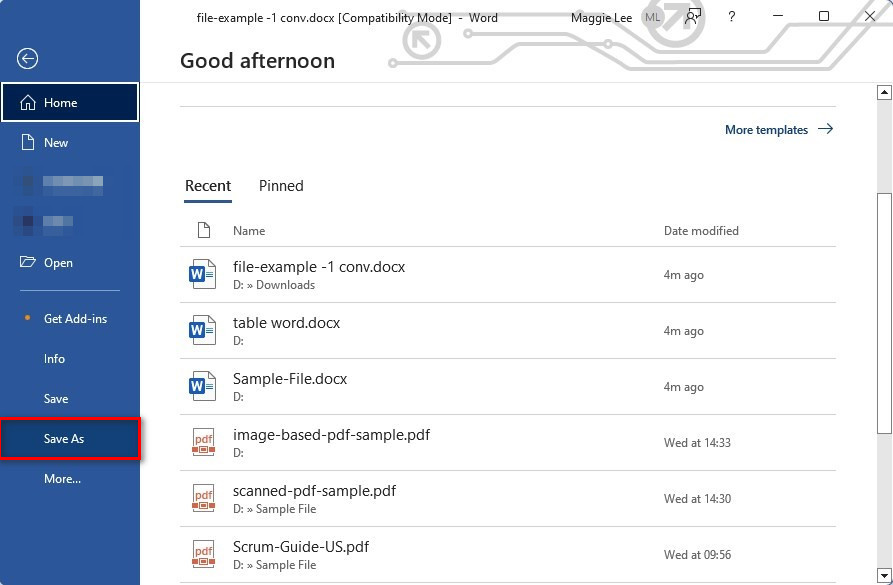
Seleziona l’opzione Salva con nome
Passaggio 3. Scegli “Salva con nome” dal menu.
Passaggio 4. Nel menu a discesa “Salva come”, seleziona PDF.
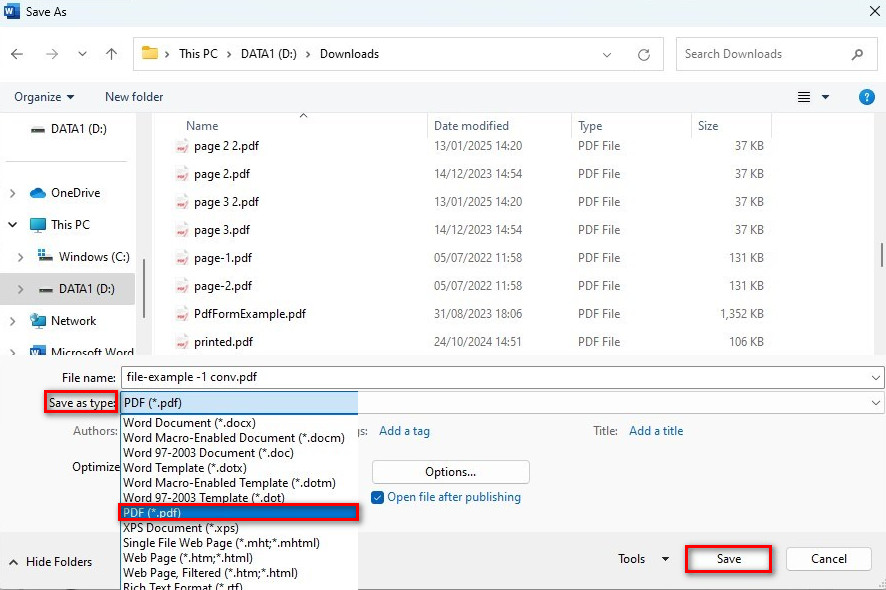
Salva Microsoft Word come PDF
Passaggio 5. Scegli la posizione in cui salvare il PDF (ad esempio il desktop o la cartella documenti).
Passaggio 6. Dopo aver fatto clic su “Salva”, il tuo documento Word verrà convertito e salvato come PDF.
Questo metodo non è completamente gratuito. Generalmente richiede un abbonamento a Microsoft 365.
Domande frequenti
Qual è il miglior convertitore da Word a PDF su Windows 10?
PDFgear è uno dei migliori strumenti per convertire Word in PDF su Windows. È veloce, facile da usare e completamente gratuito. Con PDFgear, puoi convertire rapidamente uno o più file Word in documenti PDF.
Come convertire Word in PDF su Windows 7?
Per convertire Word in PDF su Windows 7 gratis, puoi utilizzare la piattaforma online di PDFgear. Basta andare sulla pagina di conversione Word in PDF di PDFgear, trascinare il file Word e verrà convertito in pochi secondi.
Come convertire Word in PDF usando Microsoft Print to PDF su Windows 10?
Passaggio 1. Apri il documento Word in un programma che supporta la stampa, come WordPad.
Passaggio 2. Fai clic su File > Stampa.
Passaggio 3. Seleziona Microsoft Print to PDF come stampante.
Passaggio 4. Fai clic su Stampa, quindi scegli dove salvare il PDF.
È sicuro usare PDFgear per convertire Word in PDF online?
Sì, è sicuro convertire Word in PDF online con PDFgear. La piattaforma non richiede la registrazione con un’email e il server elimina automaticamente i file caricati una volta che lasci la pagina.
