Come convertire Word in PDF senza cambiare il carattere con 3 metodi

Sommario :
Sei stanco dei problemi di formattazione quando converti i documenti Word in PDF? Ti aiuteremo a imparare come convertire Word in PDF senza cambiare il carattere.
Indice
Convertire Word in PDF senza cambiare caratteri
Quando devi condividere un documento Word, convertirlo in PDF può renderlo molto più semplice.
Ma la conversione da PDF a Word ha potenziali problemi come testo PDF illeggibile, interruzioni di riga nel testo PDF, e il problema di cui parleremo oggi: cambiamenti nel carattere del testo PDF. In questo post, troverai i modi per convertire Word in PDF mantenendo lo stesso carattere.
👍 Vuoi semplicemente scaricare il miglior strumento gratuito per convertire Word in PDF senza problemi di carattere? Scarica PDFgear qui.
Converti Word in PDF senza Perdere la Formattazione
PDFgear è la tua soluzione unica per tutte le attività di gestione dei PDF. Offre una funzionalità di conversione PDF gratuita e versatile e può trasformare file Word in PDF senza alterare la formattazione, allineamento o scelta del carattere.
Converti gratuitamente PDF da o in oltre 20 formati di documenti in batch senza registrazione.
Inoltre, il file PDF risultante può essere modificato come faresti in Microsoft Word.
Passo 1: Installa PDFgear
Scarica PDFgear, installalo e avvialo sul tuo dispositivo.
Passo 2: Vai al convertitore
Vai alla toolbox Converti in PDF e scegli Da Word a PDF.
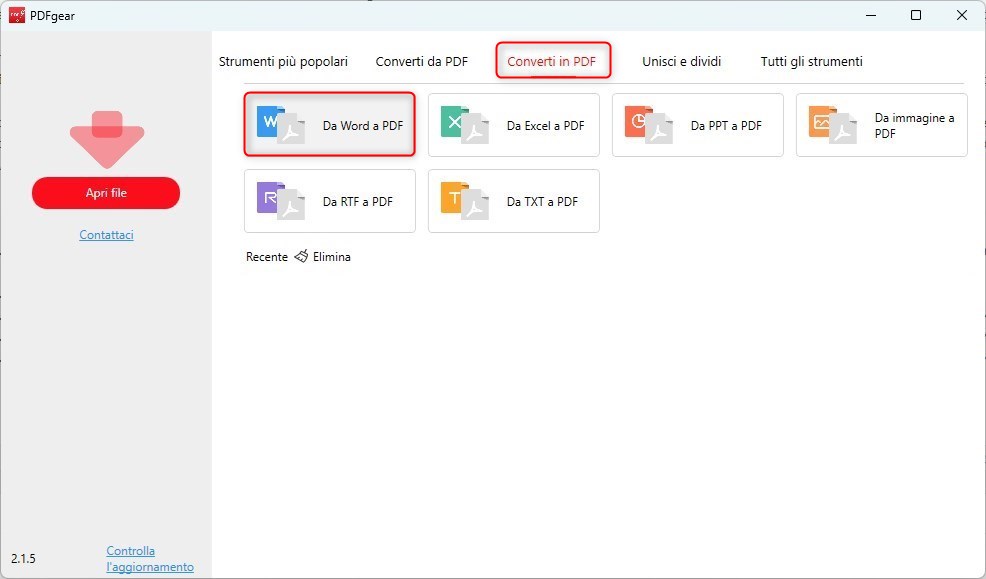
Apri il convertitore da Word a PDF di PDFgear
Passo 3: Aggiungi il File o i File che desideri convertire
Clicca su Aggiungi File e aggiungi i documenti Word che intendi convertire. Se hai più file da convertire, puoi convertirli tutti in una volta.
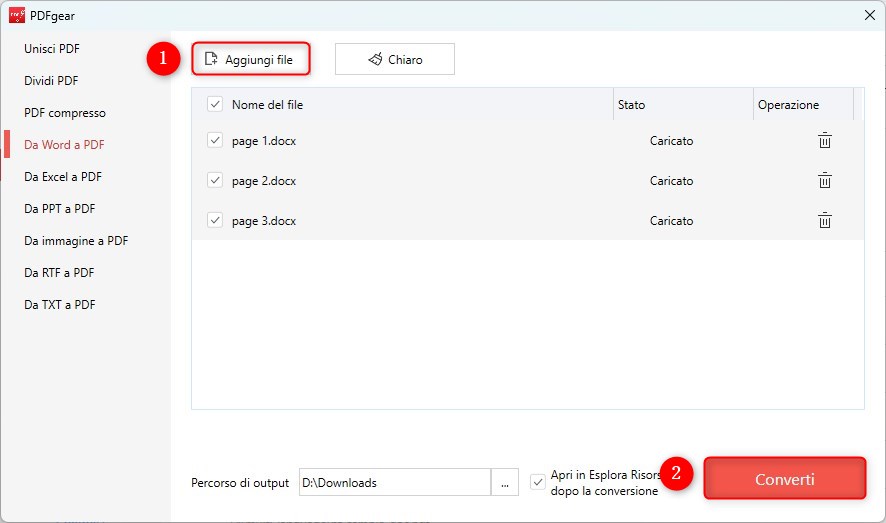
Converti Word in PDF cambiando i caratteri
Passo 4: Converti il file in PDF
Clicca su Converti, il tuo file Word verrà quindi convertito in PDF. Dovresti notare che la formattazione rimane intatta. Se lo desideri, puoi poi modificare il PDF utilizzando l’applicazione offline PDFgear, oppure usare l’app web qui.
Salva Word come PDF senza Cambiare il Carattere
Word stesso ha un’opzione di conversione da Word a PDF. La funzionalità Salva come PDF è un’altra ottima opzione che ti aiuta a ottenere il tuo documento Word convertito in PDF senza problemi di formattazione.
Non richiede l’installazione di alcun convertitore PDF dedicato, né richiede una connessione internet. Tuttavia, può diventare un po’ complicato se il documento Word contiene una formattazione complessa o immagini di alta qualità.
Passo 1: Apri il tuo Documento in Word
Avvia Microsoft Word, clicca sul menu File e clicca su Apri per aprire il file Word desiderato.
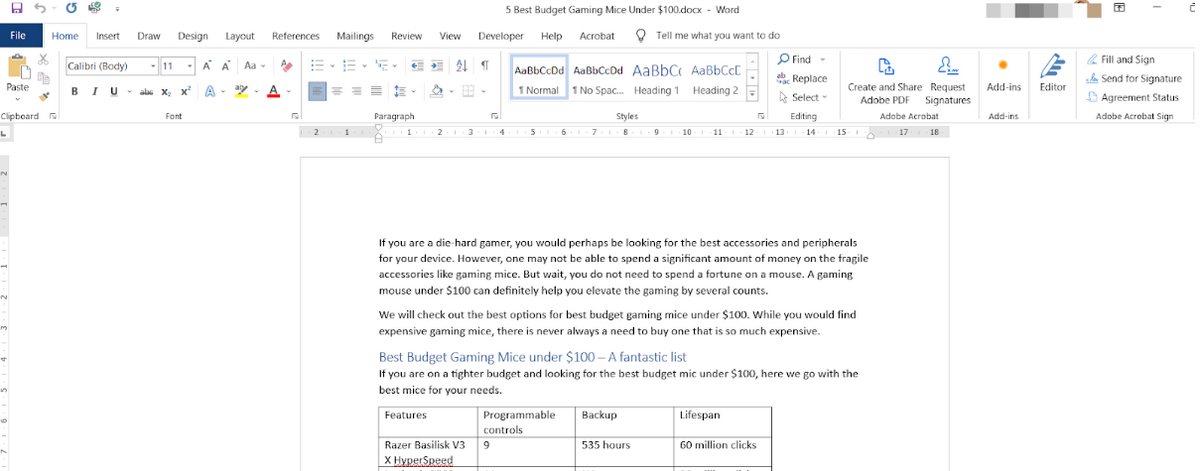
Apri PDF in Microsoft Word
Passo 2: Scegli l’opzione Salva come
Vai nuovamente alla scheda File e clicca su Salva come.
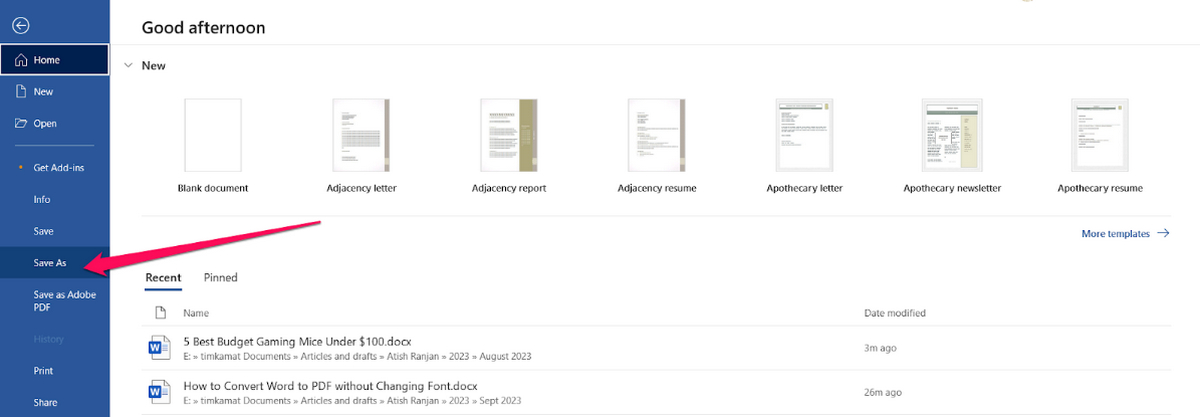
Vai su Salva come in Word
Passo 3: Scegli PDF come tipo di file preferito
Scegli come tipo di file da salvare PDF (.pdf). Qui puoi scegliere una destinazione di output preferita. Una volta fatto, clicca su Salva.
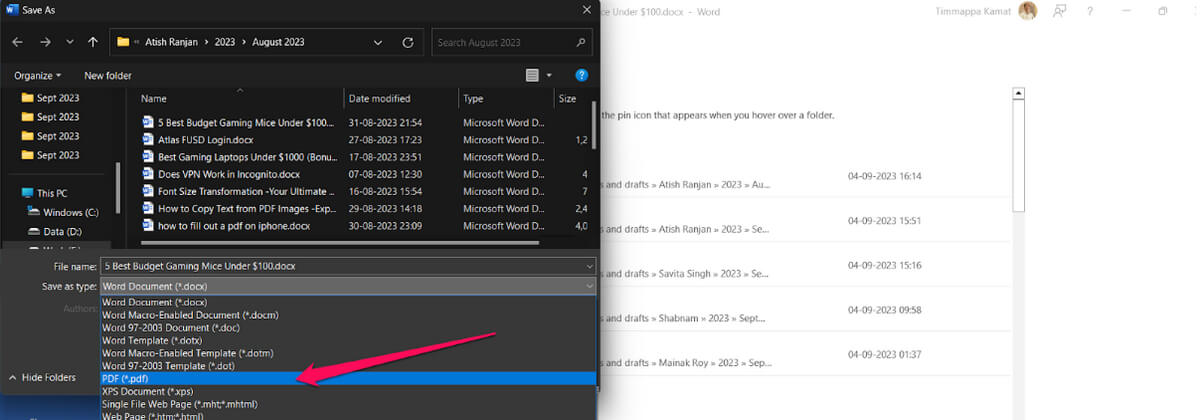
Salva File come PDF in Microsoft Word
Stampa Word in PDF con lo Stesso Carattere
Oltre a salvare un file Word in formato PDF, un altro metodo pratico è stampare PDF da Word. La stampa è una delle migliori opzioni per aiutare a convertire documenti Word in PDF appiattiti, con la stessa formattazione e layout.
Con questo metodo, stamperai il tuo documento Word in un formato PDF leggero, con lo stesso carattere. È abbastanza pratico e funziona meglio con documenti Word con formattazione complessa e immagini. Assicurati che il tuo PC abbia Microsoft Print to PDF abilitato prima di utilizzare questo metodo.
Passo 1: Apri il file in Word
Il primo passo è simile al metodo precedente. Puoi semplicemente aprire il file desiderato in Microsoft Word.
Passo 2: Scegli l’opzione di Stampa
Apri il menu File e seleziona Stampa.
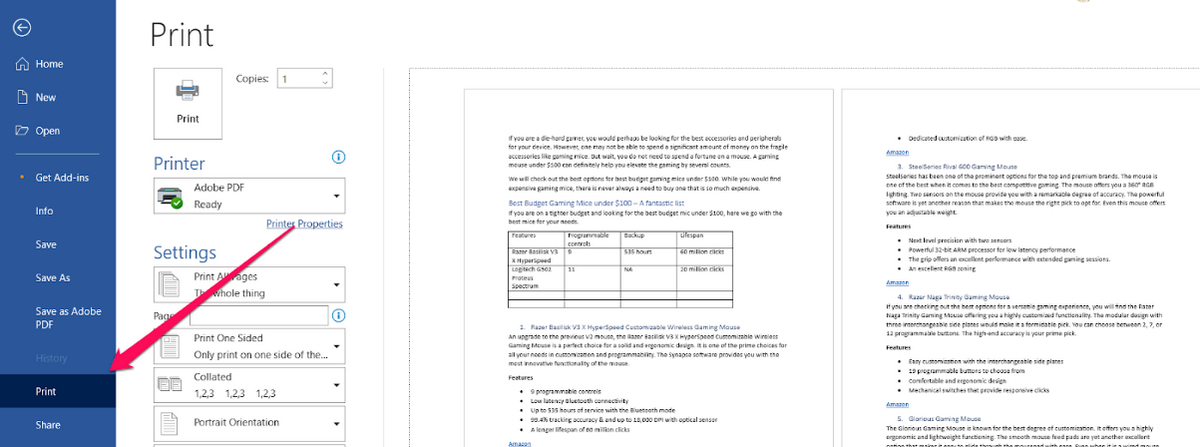
Vai alla Funzione di Stampa in Word
Passo 3: Salva il tuo file PDF
Prima di poter cliccare su Stampa nella finestra di dialogo Stampa, seleziona la stampante PDF. Scegli Microsoft Print to PDF. Clicca su Stampa una volta terminato.
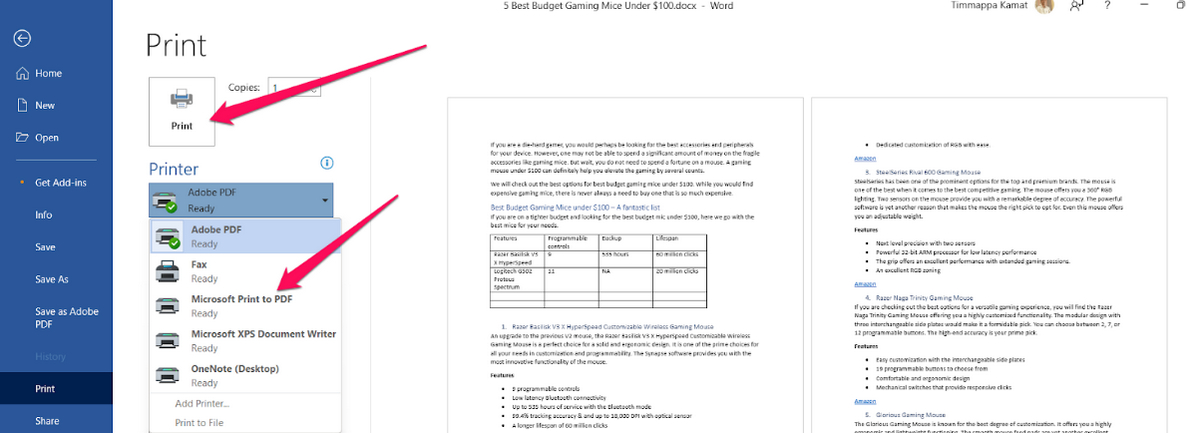
Microsoft Word Print to PDF
Perché il Carattere Cambia dopo la Conversione di Word in PDF?
I cambiamenti di carattere sono uno dei problemi più comuni durante la conversione di un documento Word in PDF, e possono esserci diverse ragioni:
Alcune delle cause più comuni includono:
- I caratteri che stai usando potrebbero non essere disponibili sul tuo computer.
- Il processore di testo stesso potrebbe non supportare il carattere.
- Il documento potrebbe avere caratteri incorporati, e durante la conversione questi potrebbero non essere disponibili.
- L’utente che riceve il documento potrebbe avere un sistema operativo diverso che non supporta il carattere.
Domande frequenti
Esiste un modo per preservare lo stile e la dimensione del carattere quando si converte Word in PDF?
L’incorporazione dei caratteri è una delle migliori opzioni per aiutarti a preservare i caratteri durante la conversione di Word in PDF. Tuttavia, può essere un po’ complicato da fare, e non tutti ne sono familiari. Un’opzione più semplice è utilizzare un potente convertitore Word-PDF come PDFgear, che preserva efficacemente la formattazione del documento senza alcuna conoscenza tecnica speciale.
Come posso garantire che il mio documento Word sembri lo stesso dopo averlo convertito in formato PDF?
Il modo migliore per far sì che un file Word appaia esattamente lo stesso dopo la conversione è utilizzare uno strumento che possa preservare la formattazione, il layout e altri dettagli. PDFgear funziona benissimo in questo contesto. Puoi anche scegliere di salvare il file Word come PDF o decidere di stamparlo come PDF. Tuttavia, l’opzione di stampa potrebbe portare risultati strani se il documento Word ha una formattazione complessa o grafica di alta qualità.
Posso convertire Word in PDF con lo stesso carattere online?
Sì, ci sono diversi strumenti che ti permettono di convertire file Word in PDF online. PDFgear Online Word to PDF Converter è uno dei migliori strumenti che svolge il lavoro senza perdita di formattazione.
In Conclusione
Convertire un documento in PDF aiuterà a garantire che la formattazione e il layout del documento non cambino tra i dispositivi quando viene condiviso con altri.
Puoi controllare le diverse opzioni per convertire file Word in PDF; le tre migliori opzioni sopra elencate dovrebbero essere abbastanza pratiche. Di queste, PDFgear è una delle scelte eccellenti che supera gli svantaggi che la maggior parte degli altri strumenti tende ad avere. Controlla e scopri i benefici tu stesso.
