Come Convertire un PDF Scansionato in Word

Sommario :
Questo articolo spiega come convertire un PDF scansionato in Word utilizzando lo strumento OCR gratuito PDFgear, nonché opzioni a pagamento come Adobe Acrobat e Microsoft Word.
Indice
I PDF scansionati sono basati su immagini, il che significa che il testo non è direttamente modificabile. Ma grazie alla tecnologia OCR (Riconoscimento Ottico dei Caratteri), ora è facile convertire i PDF scansionati in Word.
Questo post ti mostra tre modi facili per convertire i PDF scansionati in Word, con istruzioni passo passo. Iniziamo con PDFgear.
Come convertire un PDF scansionato in Word con PDFgear
PDFgear ti consente di convertire i PDF scansionati in documenti Word modificabili grazie alla tecnologia OCR. Lo strumento OCR legge il testo dalle immagini e lo rende modificabile. Supporta anche più lingue per un miglior riconoscimento del testo.
Inoltre, PDFgear ha una funzione OCR area che ti consente di scansionare rapidamente una parte di un PDF per copiare il testo. Basta trascinare il mouse per selezionare l’area di interesse.
L’OCR è solitamente una funzione a pagamento, ma PDFgear la offre gratuitamente. Ti consente anche di convertire i PDF scansionati in Word in batch per maggiore comodità.
Converti in batch i PDF scansionati in Word gratuitamente con PDFgear.
Passo 1. Scarica e installa PDFgear sul tuo PC. Dopo l’installazione, apri l’app.
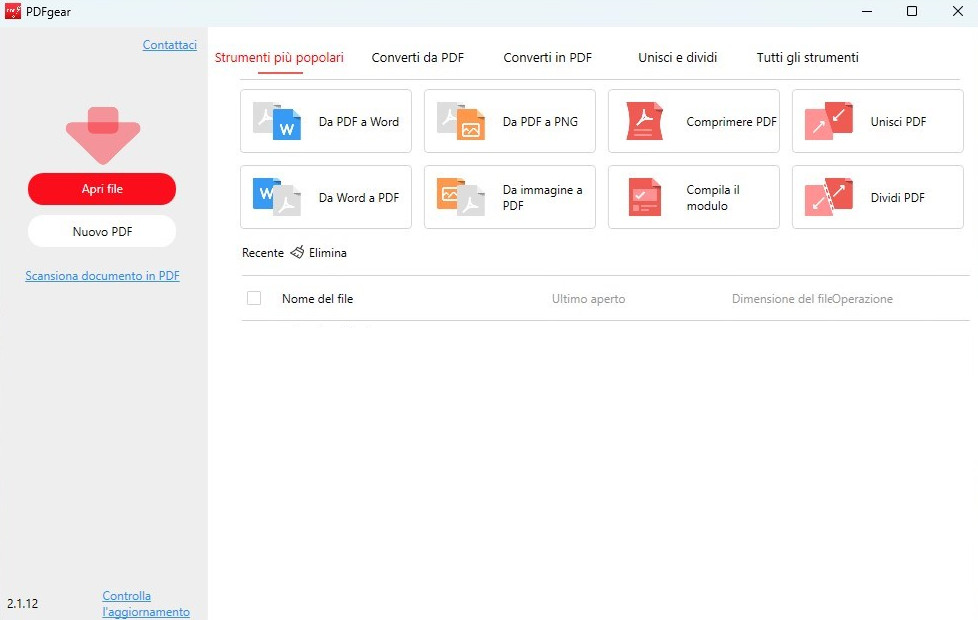
Apri il Convertitore PDF in Word
Passo 2. Seleziona lo strumento di conversione PDF in Word dalla sezione Strumenti rapidi.
Passo 3. Clicca sul pulsante “Aggiungi file” per selezionare i tuoi file PDF scansionati, oppure trascinali e rilasciali nel convertitore.
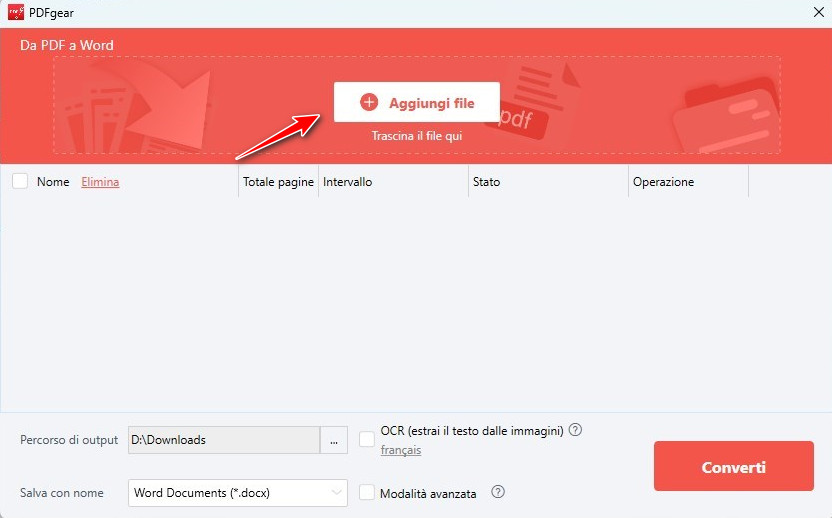
Aggiungi file PDF scansionati a PDFgear
Passo 4. Assicurati di spuntare la casella OCR prima di avviare la conversione e seleziona la lingua del documento per ottenere risultati accurati.
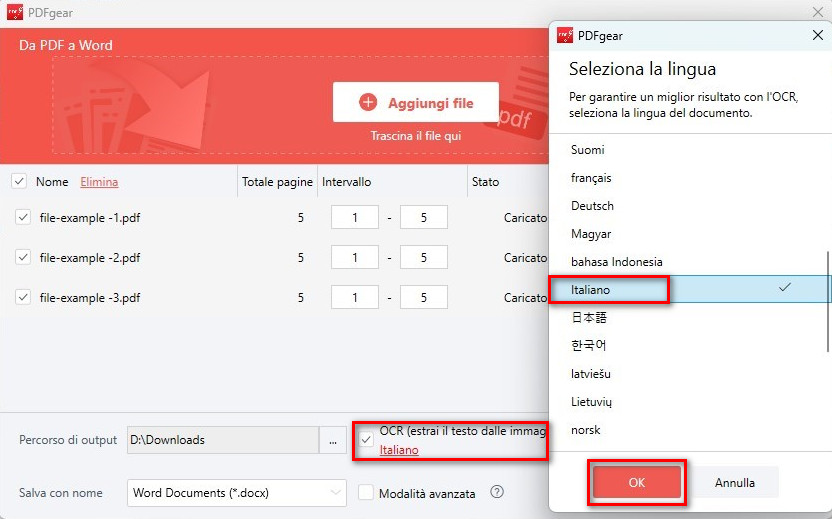
Spunta il pulsante OCR
Passo 5. Scegli dove vuoi che venga salvato il file Word convertito.
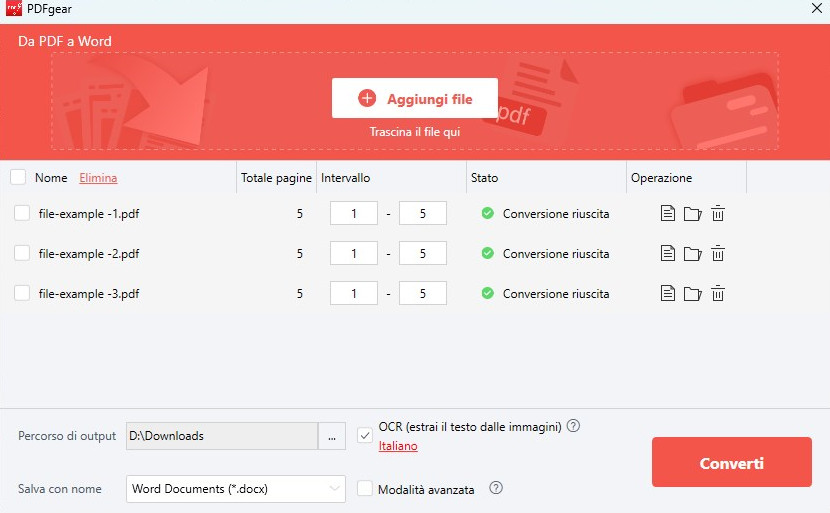
Converti PDF scansionati in Word in batch
Passo 6. Premi il pulsante “Converti” e rilassati mentre PDFgear converte i tuoi PDF scansionati in Word in batch.
Una volta completato, PDFgear aprirà automaticamente la cartella con il tuo file Word appena convertito!
Come convertire un PDF scansionato in Word con Adobe
Adobe Acrobat utilizza OCR per trasformare i PDF scansionati in documenti Word modificabili. Questa funzione è disponibile in Adobe Acrobat Pro e richiede un abbonamento.
Quando converti un PDF scansionato in Word, mantiene il layout e la formattazione il più possibile. Diagrammi, grafici e immagini incorporate rimarranno invariati. Ecco come funziona:
Passo 1. Avvia Adobe Acrobat e clicca su File > apri il file PDF scansionato che desideri convertire.
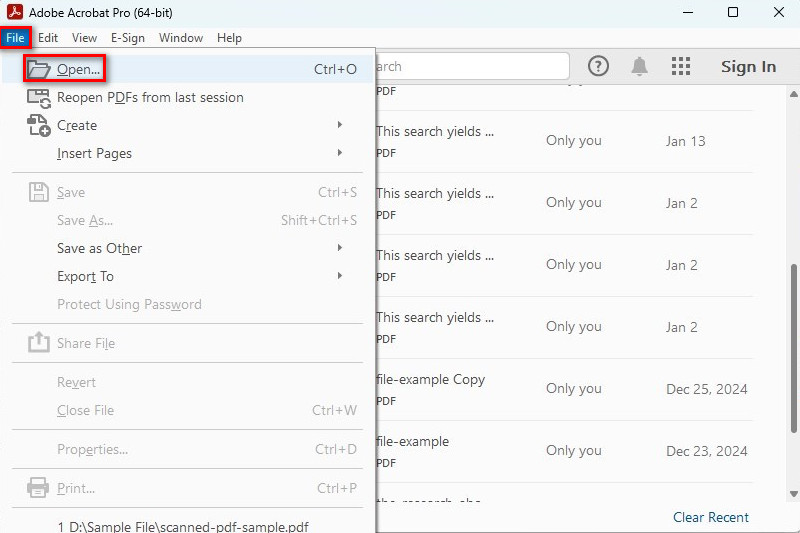
Apri un PDF scansionato in Acrobat
Passo 2. Vai al menu “Strumenti” e seleziona “Scan & OCR”.
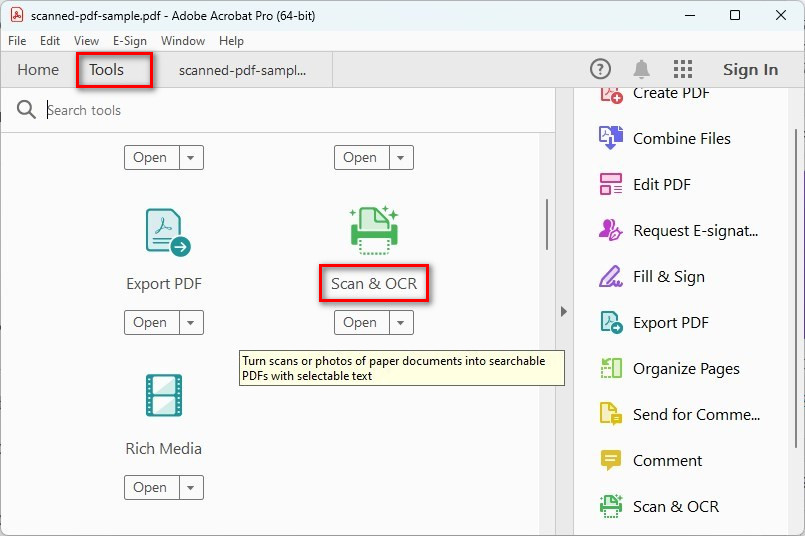
Scansiona e OCR PDF
Passo 3. Clicca su “Riconosci testo” > e scegli la lingua e le impostazioni necessarie.
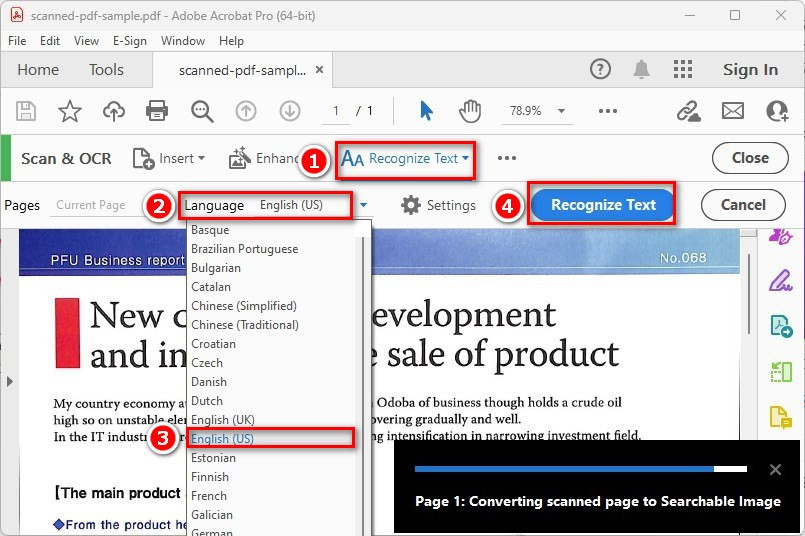
Riconosci testo in Acrobat
Passo 4. Una volta completato il processo OCR, vai su “File” > “Esporta in” > “Microsoft Word”.
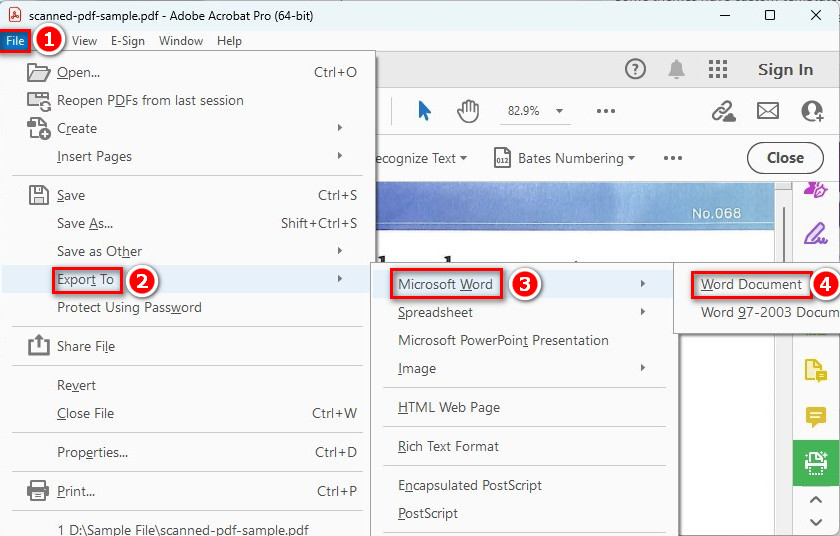
Esporta PDF scansionato in Word
Passo 5. Scegli “Documento Word” e salva il file.
Come convertire un PDF scansionato direttamente in MS Word
Microsoft Word è ideale per convertire semplici PDF scansionati con testo lineare (ad esempio, lettere o report semplici) in Word.
Se hai già una licenza di Microsoft Word sul tuo dispositivo, ecco come usarlo per convertire un PDF in Word:
Passo 1. Apri Microsoft Word. Clicca su “Apri” > Sfoglia per selezionare il file PDF scansionato.
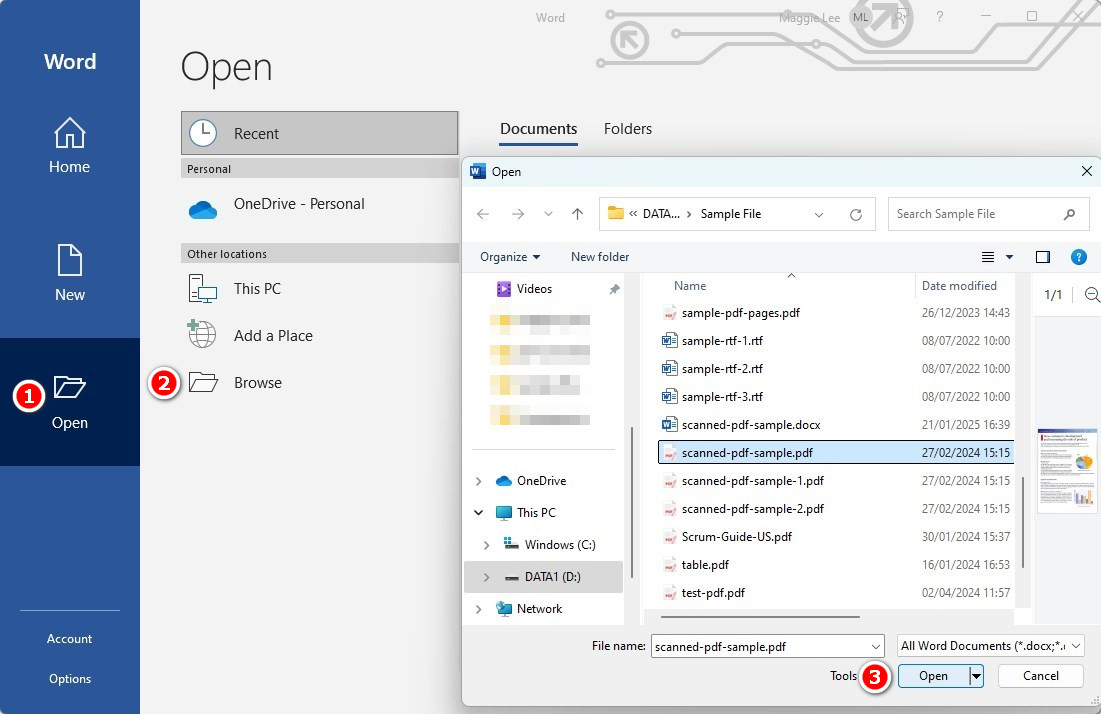
Apri un PDF scansionato in MS Word
Passo 2. Word visualizzerà un messaggio che ti avviserà che il PDF verrà convertito in un documento Word modificabile. Clicca su “OK” per procedere.

Converti PDF in Microsoft Word
Se il PDF è un’immagine scansionata, Word tenterà di usare la sua tecnologia OCR integrata per riconoscere e convertire il testo.
Se l’OCR non viene applicato, il contenuto potrebbe rimanere come immagine.
Domande Frequenti
Che cos’è l’OCR?
OCR sta per Riconoscimento Ottico dei Caratteri. È una tecnologia che converte diversi tipi di documenti, come documenti cartacei scansionati, PDF o immagini di testo, in dati modificabili e ricercabili. Continua a leggere per scoprire di più su che cos’è l’OCR.
Come funziona l’OCR?
1. Scansione o acquisizione di un’immagine: Scansiona un documento o acquisisci un’immagine del testo.
2. Riconoscimento del testo: Il software OCR analizza l’immagine e riconosce le forme delle lettere e delle parole.
3. Conversione in testo: Converte quindi queste forme in testo effettivo che puoi modificare, cercare o copiare.
Qual è il miglior strumento per convertire un PDF scansionato in Word?
Il miglior strumento per convertire i PDF scansionati in Word dipende dalle tue esigenze specifiche. Ecco alcune opzioni che ti suggeriamo:
Se hai bisogno di convertire più file PDF scansionati contemporaneamente gratuitamente, PDFgear è il miglior strumento. È facile da usare e include una funzione di conversione batch.
Se desideri convertire un PDF scansionato in Word senza perdere la formattazione, Adobe Acrobat è la scelta migliore. Funziona bene per mantenere layout, grafica e immagini.
Se hai bisogno solo di un modo rapido per convertire PDF scansionati con testo semplice, Microsoft Word è una buona opzione. È veloce e facile, ma potrebbe non preservare tutti i dettagli.
