Cómo convertir Word a PDF sin cambiar la fuente con 3 métodos

Resumen :
¿Estás cansado de los problemas de formato al convertir documentos de Word en PDF? Te ayudaremos a aprender cómo convertir Word a PDF sin cambiar la fuente.
Tabla de Contenido
Convertir Word a PDF sin cambiar las fuentes
Cuando necesitas compartir un documento de Word, convertirlo a PDF puede hacerlo mucho más fácil.
Pero la conversión de PDF a Word tiene posibles problemas como texto ininteligible en PDF, los saltos de línea en el texto del PDF, y el que vamos a hablar hoy: cambios de fuente en el texto del PDF. En este post, encontrarás las formas de convertir Word a PDF con la misma fuente.
👍¿Quieres simplemente descargar la mejor herramienta gratuita para convertir Word a PDF sin problemas de fuente? Descarga PDFgear aquí.
Convertir Word a PDF sin Perder el Formato
PDFgear es tu solución integral para todas tus tareas de gestión de PDF. Te ofrece una funcionalidad gratuita y versátil de conversión de PDF y puede convertir archivos de Word en PDFs sin afectar el formato, alineación o elección de fuente.
Convierte gratuitamente PDF a o desde más de 20 formatos de documentos en lotes completamente gratis y sin registrarte.
Además, el archivo PDF resultante se puede editar como lo harías en Microsoft Word.
Paso 1: Instalar PDFgear
Descarga PDFgear, instálalo y ejecútalo en tu dispositivo.
Paso 2: Ir al convertidor
Ve a la caja de herramientas Convertir a PDF y elige Word a PDF.
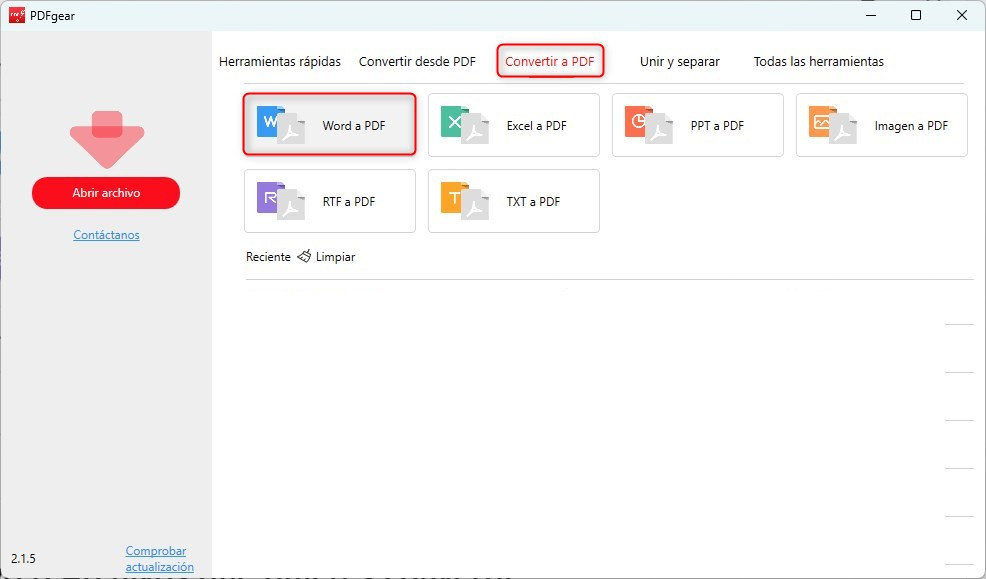
Abrir el convertidor de Word a PDF de PDFgear
Paso 3: Agregar el Archivo o Archivos que quieres convertir
Haz clic en Agregar Archivos y agrega los documentos de Word que deseas convertir. Si tienes varios archivos para convertir, puedes convertirlos todos de una vez.
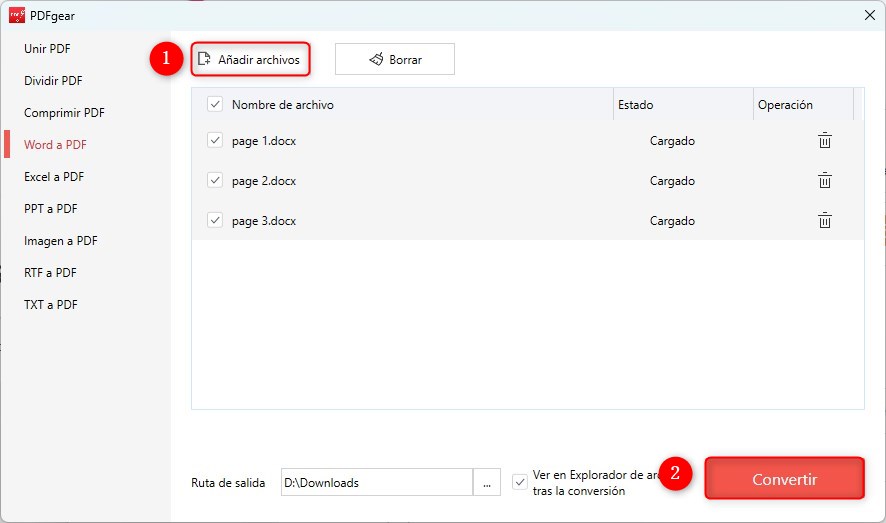
Convertir Word a PDF cambiando las fuentes
Paso 4: Convertir el archivo en PDF
Haz clic en Convertir, tu archivo de Word se convertirá en PDF. Deberías encontrar que el formato permanece intacto. Si quieres, luego puedes editar el PDF usando la aplicación offline PDFgear, o usar la aplicación web aquí.
Guardar Word como PDF sin Cambiar la Fuente
Word en sí mismo tiene una opción de conversión de Word a PDF. La función Guardar como PDF es otra gran opción que te ayuda a convertir tu documento de Word en PDF, sin problemas de formato.
No necesitas instalar ningún convertidor de PDF dedicado, y tampoco requiere una conexión a internet. Sin embargo, puede volverse un poco engorroso si el documento de Word contiene un formato complejo o imágenes de alta calidad.
Paso 1: Abre tu Documento en Word
Abre Microsoft Word, haz clic en el menú Archivo y haz clic en Abrir para abrir tu archivo de Word deseado.
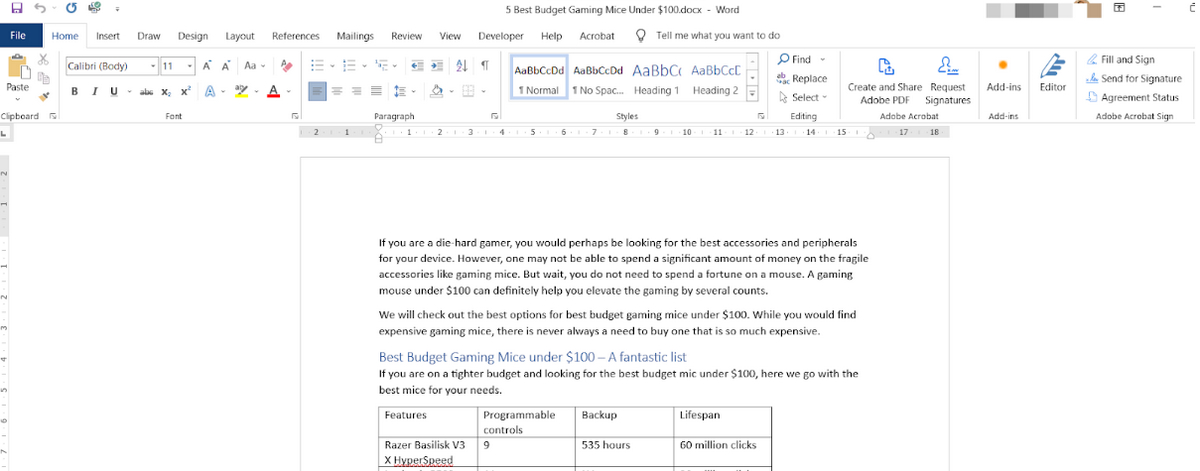
Abrir PDF en Microsoft Word
Paso 2: Elige la opción Guardar Como
Ve a la pestaña Archivo una vez más y haz clic en la opción Guardar Como.
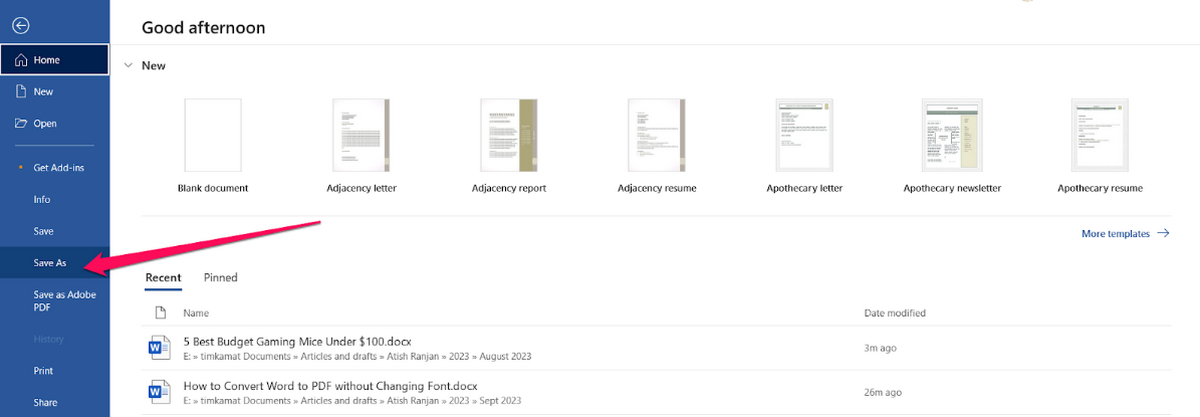
Ir a Guardar Como en Word
Paso 3: Elige PDF como el tipo de archivo preferido
Elige el tipo de archivo Guardar como PDF (.pdf). Puedes elegir un destino de salida preferido aquí. Una vez que hayas terminado, haz clic en Guardar.
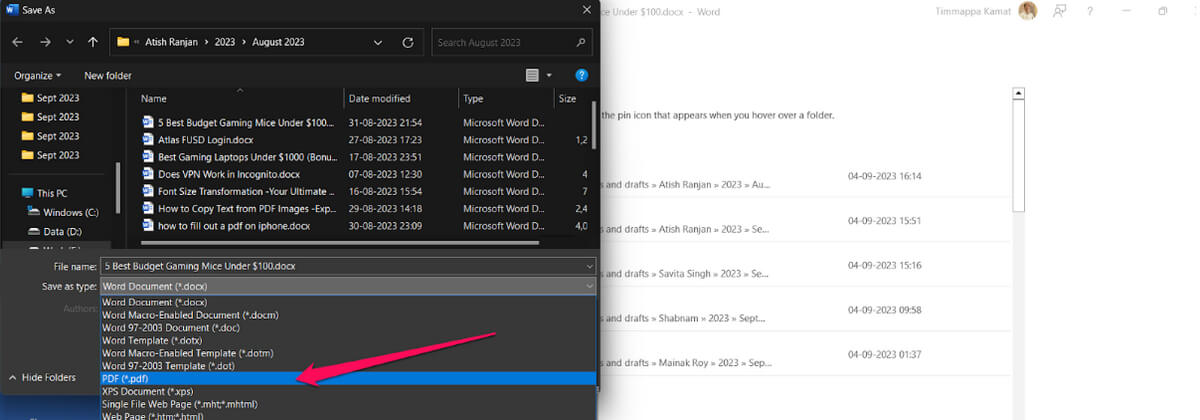
Guardar Archivo como PDF en Microsoft Word
Imprimir Word a PDF con la Misma Fuente
Además de guardar un archivo de Word en formato PDF, otro método práctico es imprimir PDF a Word. Imprimir es una de las mejores opciones para convertir documentos de Word en PDFs planos, con el mismo formato y diseños exactos.
Con este método, imprimirás tu documento de Word en un formato PDF ligero, con la misma fuente exacta. Es bastante útil y funciona mejor con documentos de Word con formato complejo e imágenes. Asegúrate de que tu PC haya habilitado Microsoft Print to PDF antes de usar este método.
Paso 1: Abre el archivo en Word
El primer paso es similar al método anterior. Simplemente puedes abrir el archivo que quieres en Microsoft Word.
Paso 2: Elige la Opción Imprimir
Abre el menú Archivo y selecciona Imprimir.
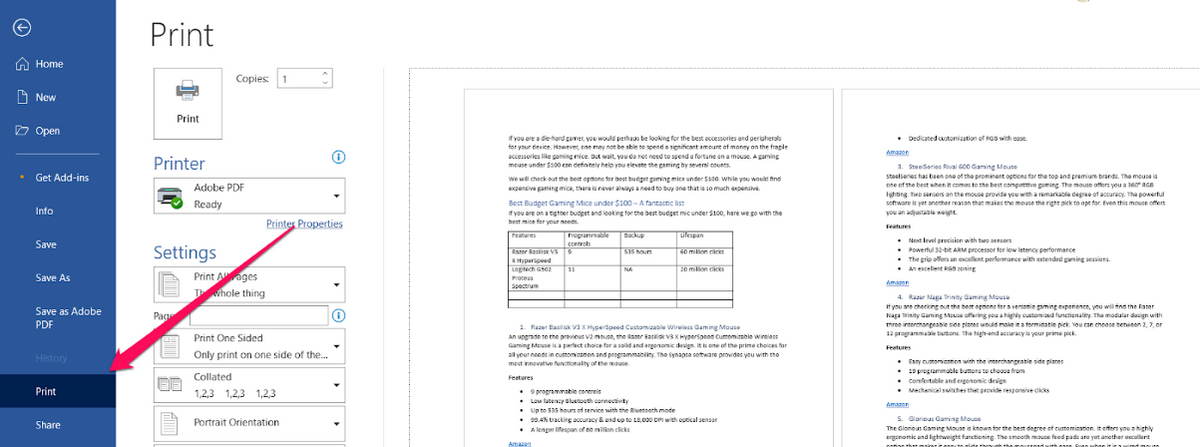
Ir a la Función Imprimir en Word
Paso 3: Guarda tu archivo PDF
Antes de que puedas hacer clic en Imprimir en el cuadro de diálogo Imprimir, selecciona la impresora PDF. Elige Microsoft Print to PDF. Haz clic en Imprimir una vez que hayas terminado.
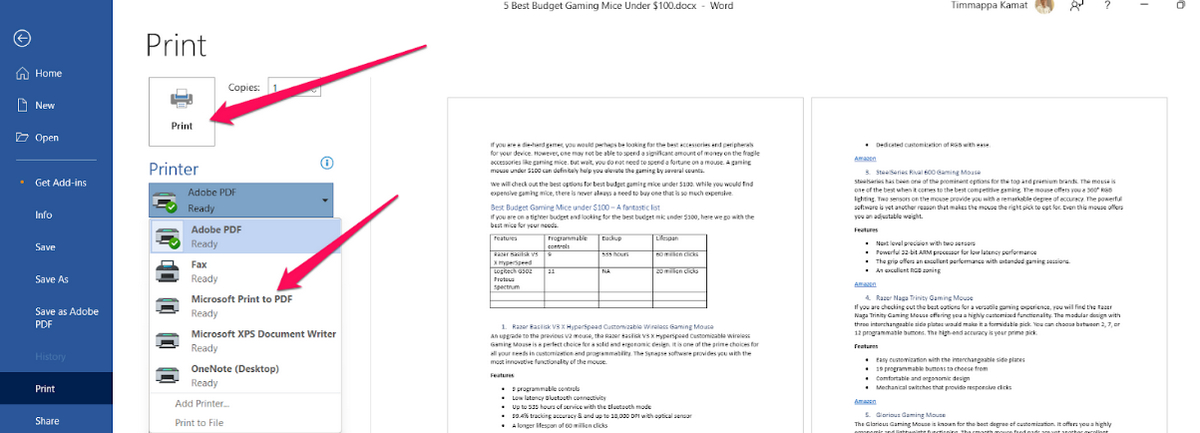
Microsoft Word Imprimir a PDF
¿Por Qué Cambia la Fuente después de Convertir Word a PDF?
Los cambios de fuente son uno de los problemas más comunes al convertir un documento de Word a PDF, y pueden haber varias razones por las cuales:
Algunas de las causas más comunes incluyen:
- Las fuentes que estás usando pueden no estar disponibles en tu computadora.
- El procesador de Word en sí mismo puede no soportar la fuente.
- El documento puede tener fuentes incrustadas, y al convertir, no estarían disponibles.
- El usuario que recibe el documento puede tener un sistema operativo diferente que no soporta la fuente.
Preguntas más frecuentes
¿Hay alguna manera de preservar el estilo y tamaño de la fuente al convertir Word a PDF?
Incrustar fuentes es una de las mejores opciones para ayudar a preservar las fuentes al convertir Word a PDF. Sin embargo, puede ser un poco complicado de hacer, y no todos están familiarizados con ello. Una opción más fácil es usar un poderoso convertidor de Word a PDF como PDFgear, que preserva efectivamente el formato del documento sin ningún conocimiento técnico especial.
¿Cómo puedo asegurarme de que mi documento de Word se verá igual después de convertirlo a formato PDF?
La mejor manera de hacer que un archivo de Word se vea exactamente igual después de la conversión es usar una herramienta que pueda preservar el formato, diseño y otros detalles. PDFgear funciona muy bien en este contexto. También puedes optar por guardar el archivo de Word como PDF o decidir imprimirlo como PDF. Sin embargo, la opción de impresión puede traer resultados extraños si el documento de Word tiene formato complejo o gráficos de alta calidad.
¿Puedo convertir Word a PDF con la misma fuente en línea?
Sí, hay varias herramientas que te permiten convertir archivos de Word en PDFs en línea. El Convertidor de Word a PDF en línea de PDFgear es una de las mejores herramientas que hace el trabajo sin pérdida de formato.
En Conclusión
Convertir un documento a PDF ayudará a asegurar que el formato y el diseño del documento no cambien en los dispositivos cuando se comparta con otros.
Puedes revisar las diferentes opciones para convertir archivos de Word en PDF; las tres mejores opciones descritas anteriormente deberían ser bastante prácticas. De ellas, PDFgear es una de las excelentes opciones que supera los inconvenientes que la mayoría de las otras herramientas suelen tener. Pruébalo y encuentra los beneficios por ti mismo.
