Cómo Convertir Word a PDF en Windows Gratis

Resumen :
Este artículo te guía para usar PDFgear y Microsoft Word para convertir Word a PDF en una computadora o laptop con Windows 10 y 11.
Tabla de Contenidos
¿Quieres convertir Word a un archivo PDF estándar en tu PC con Windows? Así mantendrás el mismo formato sin importar el dispositivo que uses.
Si tienes Microsoft Word en Windows 10 u 11, puedes guardar fácilmente un documento de Word como PDF. Si no, PDFgear puede ayudarte. Veamos cómo usar el convertidor de Word a PDF en línea de PDFgear.
Convertir Word a PDF en Windows en Línea
PDFgear permite convertir Word a PDF de alta calidad en línea de forma gratuita, sin registro, sin límites y sin marcas de agua.
Puedes usar el convertidor de Word a PDF en línea de PDFgear en cualquier momento y lugar en Windows 7, 8, 10 y 11 para una conversión rápida.
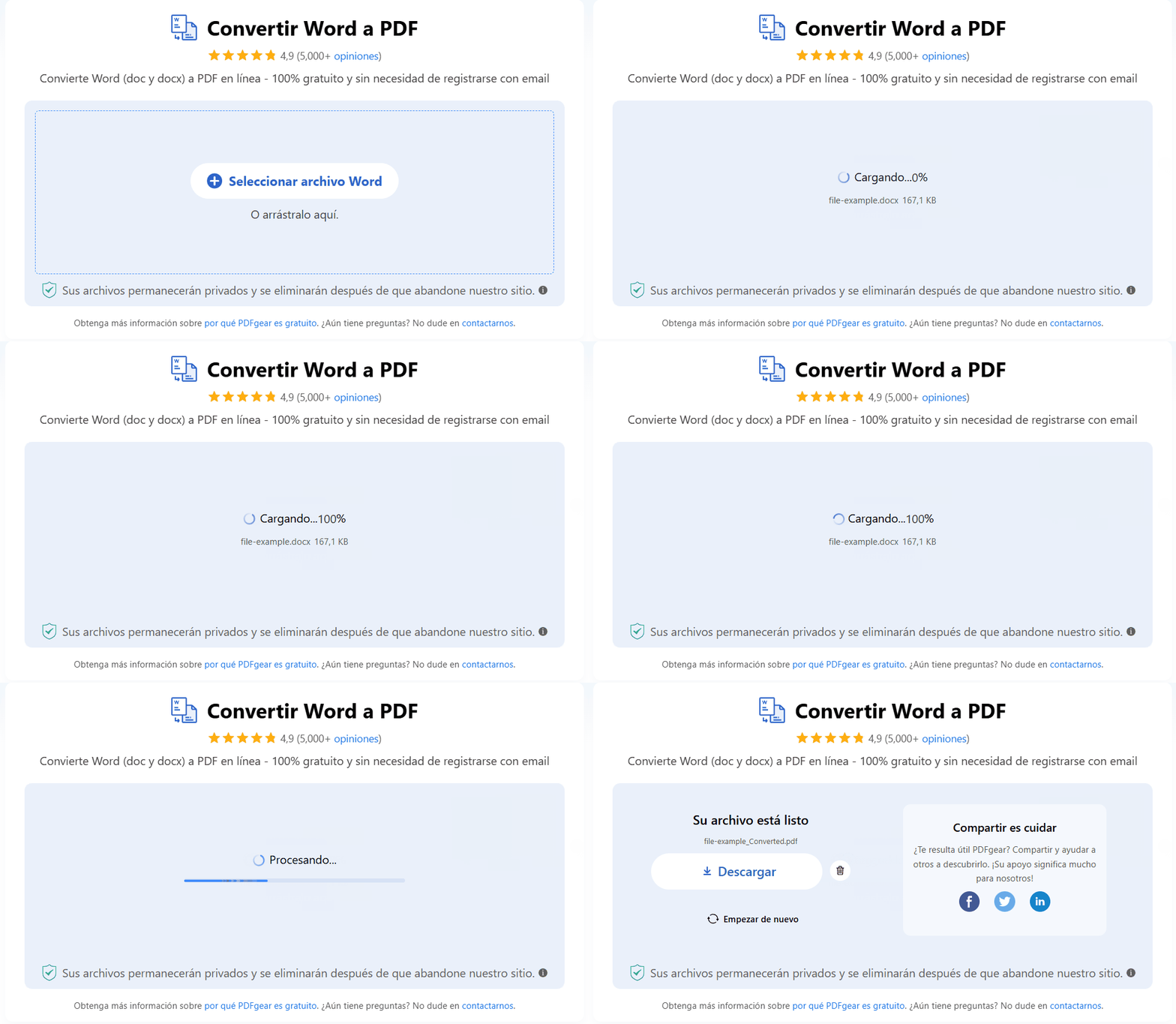
Paso 1. Importa o arrastra y suelta tu documento de Word en el convertidor.
Paso 2. Espera mientras PDFgear convierte tu archivo de Word a PDF.
Paso 3. Cuando termine la conversión, haz clic en el botón “Descargar” para guardar tu archivo PDF.
Convertir Word a PDF en Windows con PDFgear
PDFgear también ofrece un software para usuarios de Windows, brindando acceso ilimitado a todas las herramientas PDF y funciones adicionales como procesamiento por lotes.
PDFgear está disponible para Windows 10 o superior. Descárgalo para convertir documentos de Word a PDF gratis, incluso sin conexión a internet.
Convierte por lotes Word a PDF en Windows 10 y 11, completamente gratis.
Paso 1. Abre la aplicación PDFgear en tu computadora o portátil.
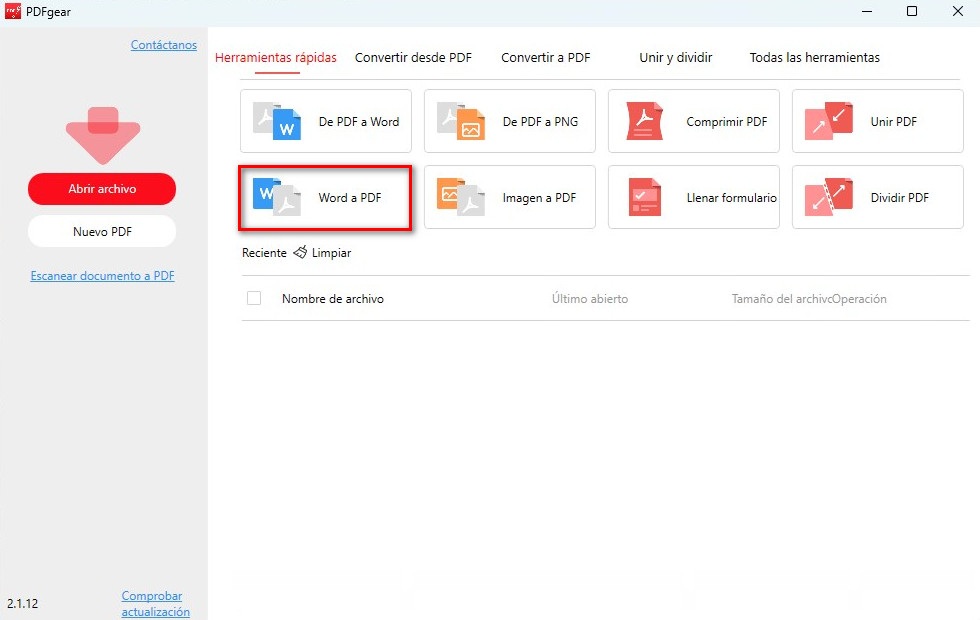
Seleccionar Word a PDF
Paso 2. En la pantalla principal, busca y haz clic en “Word a PDF” en la sección “Herramientas rápidas”.
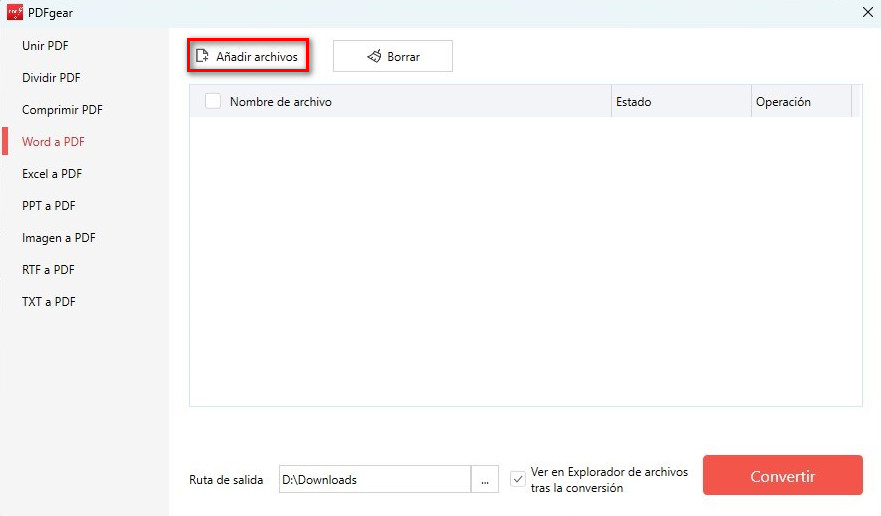
Añadir archivos de Word para convertir
Paso 3. Haz clic en “Añadir archivos” o arrastra tus documentos de Word directamente a la ventana del convertidor.
Paso 4. Elige dónde quieres guardar tu PDF y haz clic en “Convertir” para comenzar.
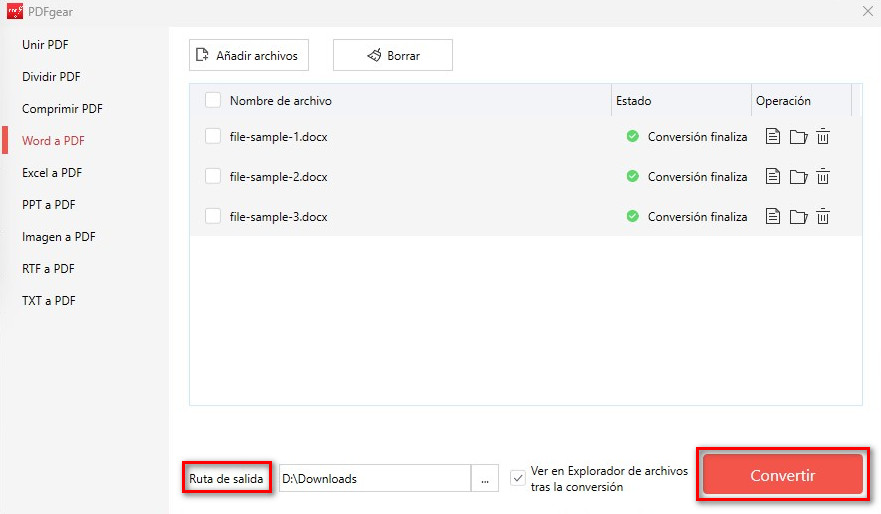
Convertir por lotes Word a PDF
Dependiendo del tamaño del archivo, PDFgear tardará unos segundos en completar la conversión de Word a PDF.
Paso 5. Cuando termine, PDFgear abrirá el Explorador de archivos para que puedas ver tu nuevo PDF.
Convertir Word a PDF en Windows con Microsoft Word
Microsoft Word 2007 y versiones posteriores permiten guardar archivos como PDF. Si tienes Word en tu PC, sigue esta guía para convertir Word a PDF sin necesidad de software adicional.
Paso 1. Abre el archivo de Word que deseas convertir.
Paso 2. En la esquina superior izquierda de la pantalla, haz clic en la pestaña “Archivo”.
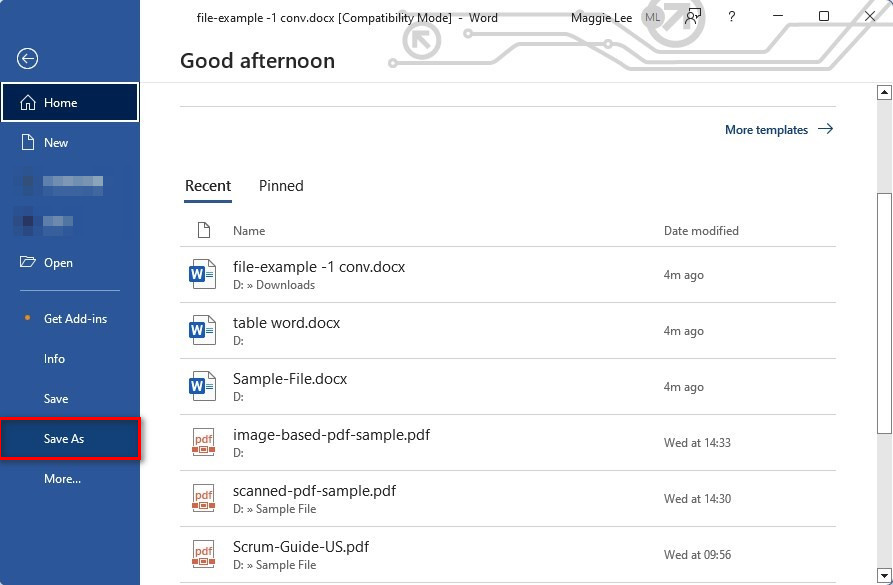
Seleccionar la opción Guardar como
Paso 3. Selecciona “Guardar como” en el menú.
Paso 4. En el menú desplegable “Guardar como tipo”, elige PDF.
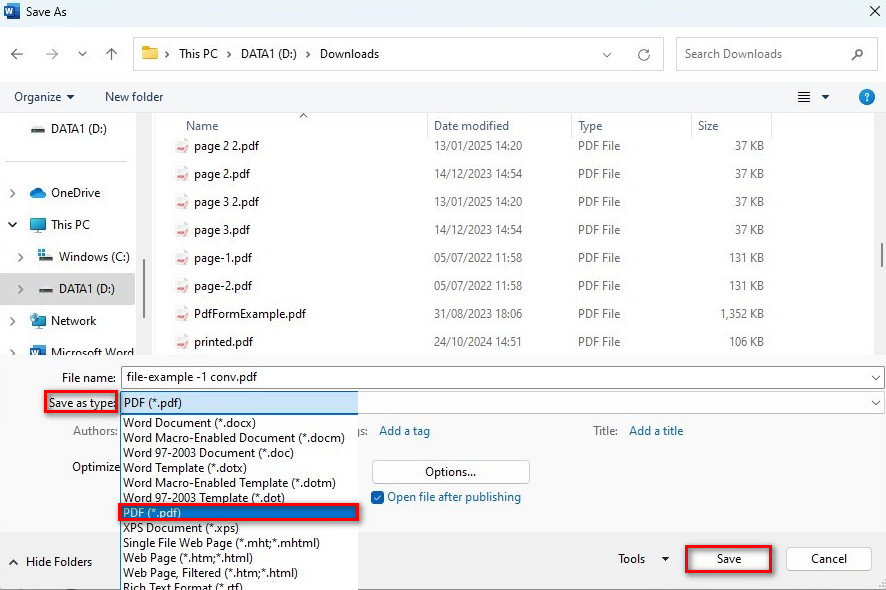
Guardar Microsoft Word como PDF
Paso 5. Selecciona la ubicación donde deseas guardar el PDF (como el escritorio o la carpeta de documentos).
Paso 6. Una vez que hagas clic en “Guardar”, tu documento de Word se convertirá y guardará como PDF.
Este método no es completamente gratuito, ya que generalmente requiere una suscripción paga a Microsoft 365.
Preguntas Frecuentes
¿Cuál es el mejor convertidor de Word a PDF en Windows 10?
PDFgear es uno de los mejores convertidores de Word a PDF en Windows. Es rápido, fácil de usar y completamente gratuito. Con PDFgear, puedes convertir rápidamente uno o más archivos de Word a documentos PDF.
¿Cómo convertir Word a PDF en Windows 7?
Para convertir Word a PDF en Windows 7 gratis, puedes usar la plataforma en línea de PDFgear. Simplemente accede a la página de Word a PDF de PDFgear, arrastra y suelta tu archivo de Word, y se convertirá en unos segundos.
¿Cómo convertir Word a PDF usando la función Imprimir en Windows 10?
Paso 1. Abre el documento de Word en cualquier programa que permita imprimir, como WordPad.
Paso 2. Haz clic en Archivo > Imprimir.
Paso 3. Selecciona Microsoft Print to PDF como la impresora.
Paso 4. Haz clic en Imprimir y elige dónde guardar el PDF.
¿Es seguro usar PDFgear para convertir Word a PDF en línea?
Sí, es seguro convertir Word a PDF en línea con PDFgear. La plataforma no solicita registro con correo electrónico y el servidor elimina automáticamente los archivos una vez que sales de la página web.
