Comment Convertir un PDF Numérisé en Word en Ligne et Hors Ligne

Sommaire :
Convertir des fichiers PDF numérisés au format Word offre plus de flexibilité et de contrôle d’édition pour répondre à divers besoins, y compris l’édition, la réutilisation de documents et le partage. Voici deux méthodes gratuites.
Navigation
Les PDF scannés sont basés sur des images, ce qui signifie que le texte n’est pas directement modifiable. Mais grâce à la technologie OCR (reconnaissance optique de caractères), il est désormais facile de convertir des PDF scannés en fichiers Word.
Cet article vous montre trois façons simples de convertir des PDF scannés en Word, avec des instructions étape par étape. Commençons avec PDFgear.
Comment convertir un PDF scanné en Word avec PDFgear
PDFgear vous permet de convertir des PDF scannés en documents Word modifiables avec OCR. L’outil OCR lit le texte à partir des images et le rend modifiable. Il prend également en charge plusieurs langues pour une meilleure reconnaissance du texte.
De plus, PDFgear dispose d’une fonction OCR de zone qui vous permet de scanner rapidement une partie d’un PDF pour copier du texte. Il vous suffit de faire glisser votre souris pour sélectionner la zone dont vous avez besoin.
L’OCR est généralement une fonction payante, mais PDFgear la propose gratuitement. Il vous permet également de convertir des PDF scannés en Word par lots pour plus de commodité.
Convertissez par lots des PDF scannés en Word gratuitement avec PDFgear.
Étape 1. Téléchargez et installez PDFgear sur votre PC. Une fois installé, ouvrez l’application.
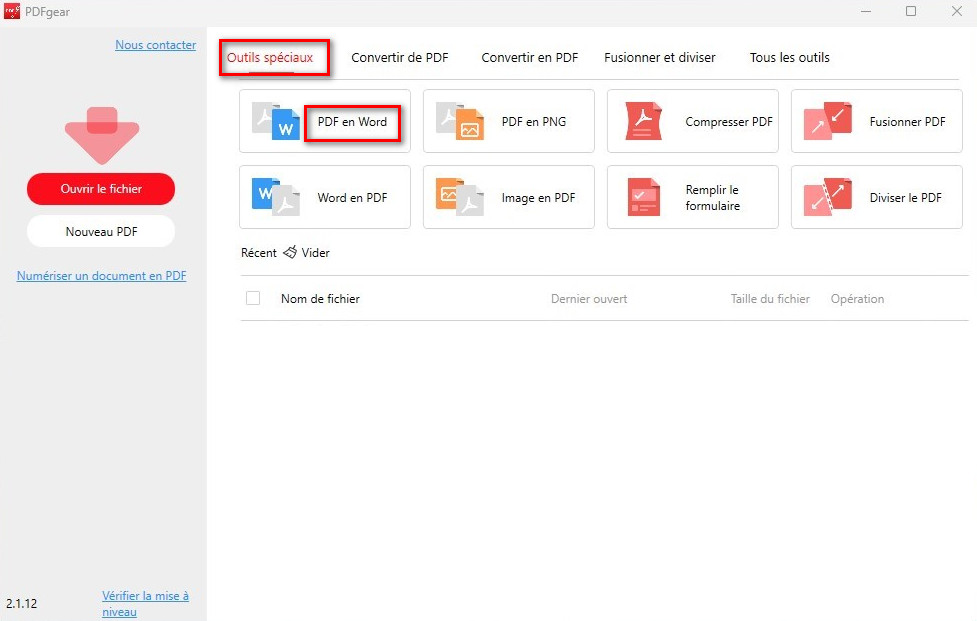
Ouvrir le convertisseur PDF en Word
Étape 2. Choisissez l’outil de conversion PDF en Word dans la section Outils populaires.
Étape 3. Cliquez sur le bouton “Ajouter un fichier” pour sélectionner vos fichiers PDF scannés, ou faites-les glisser et déposez-les dans le convertisseur.
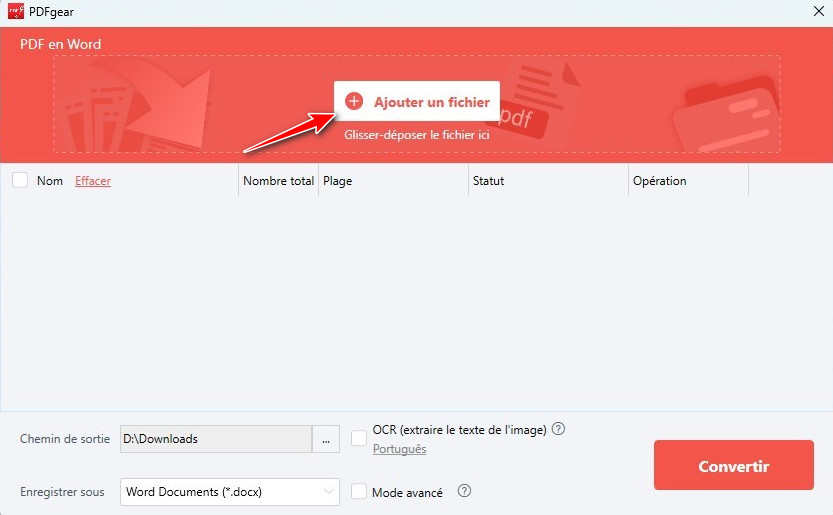
Ajouter des fichiers PDF scannés à PDFgear
Étape 4. Assurez-vous de cocher la case OCR avant de commencer la conversion et sélectionnez la langue du document pour des résultats précis.
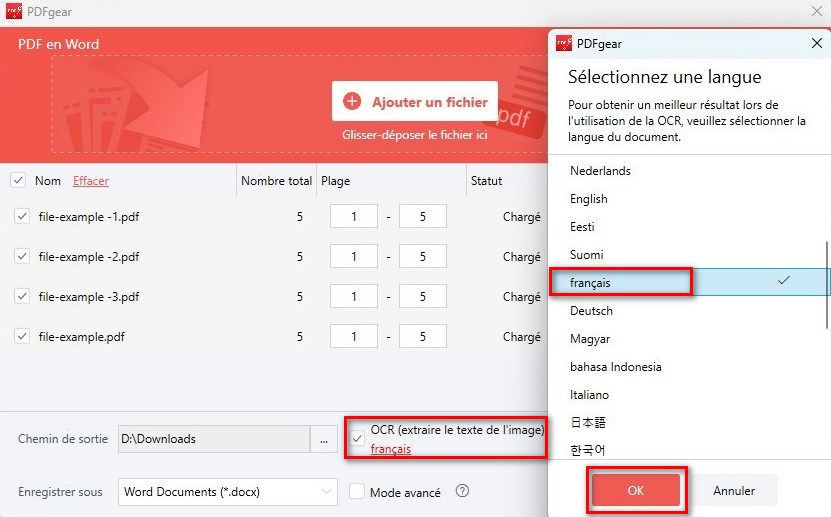
Cochez la case OCR
Étape 5. Choisissez l’emplacement où vous souhaitez enregistrer le fichier Word converti.
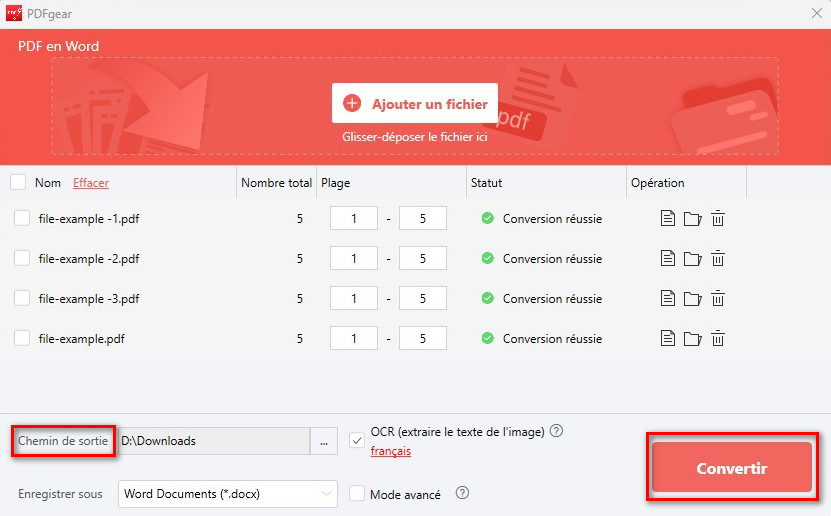
Conversion par lots de PDF scannés en Word
Étape 6. Appuyez sur le bouton “Convertir” et détendez-vous pendant que PDFgear convertit vos PDF scannés en Word par lots.
Une fois la conversion terminée, PDFgear ouvrira automatiquement le dossier contenant votre fichier Word nouvellement converti !
Comment convertir un PDF scanné en Word avec Adobe
Adobe Acrobat utilise l’OCR pour transformer les PDF scannés en documents Word modifiables. Cette fonctionnalité est disponible dans Adobe Acrobat Pro et nécessite un abonnement.
Lorsque vous convertissez un PDF scanné en Word, il conserve la mise en page et le formatage autant que possible. Les diagrammes, graphiques et images intégrées resteront également inchangés. Voici comment cela fonctionne :
Étape 1. Lancez Adobe Acrobat et cliquez sur Fichier > ouvrez le fichier PDF scanné que vous souhaitez convertir.
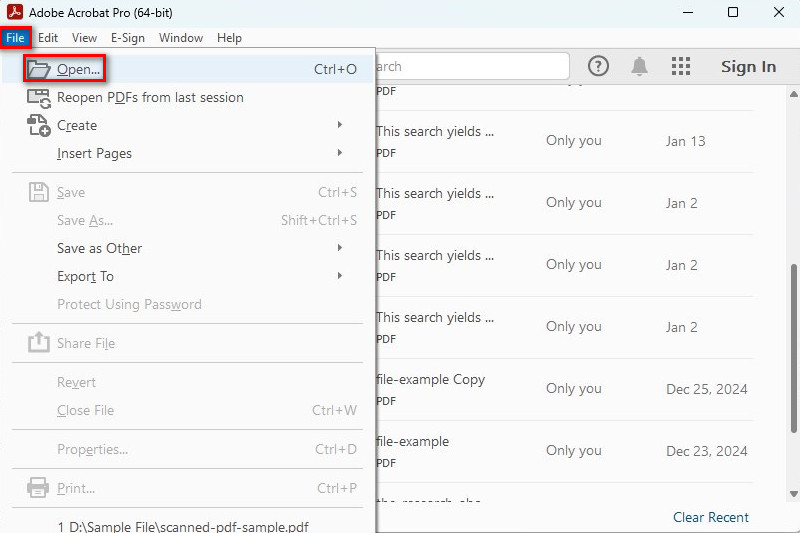
Ouvrir un PDF scanné dans Acrobat
Étape 2. Allez dans le menu “Outils” et sélectionnez “Scan & OCR”.
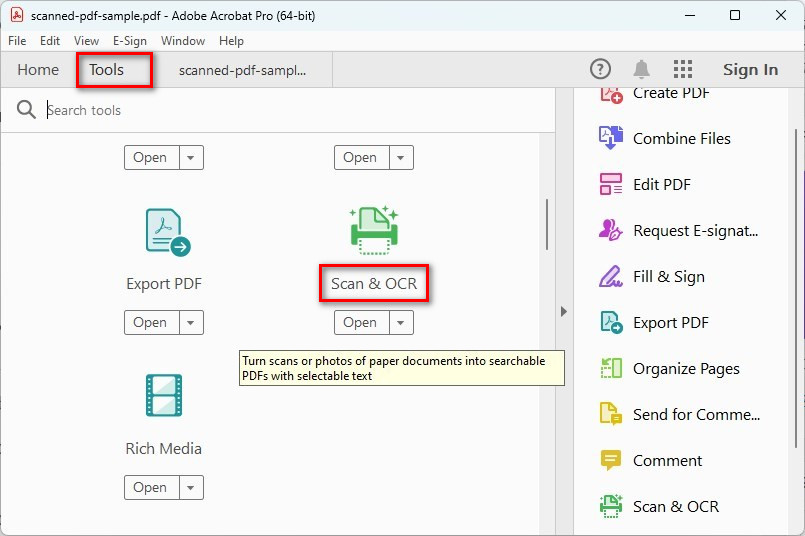
Scanner et OCR PDF
Étape 3. Cliquez sur “Reconnaître le texte” > et choisissez la langue et les paramètres nécessaires.
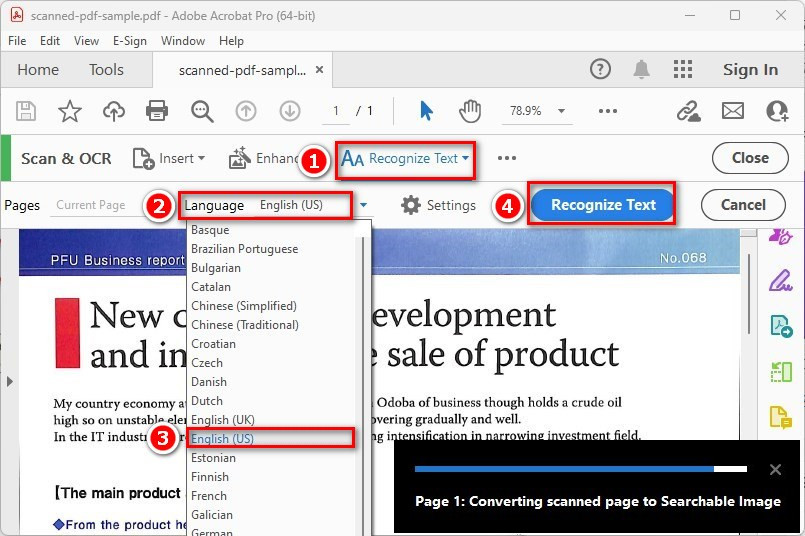
Reconnaître le texte dans Acrobat
Étape 4. Une fois le processus OCR terminé, allez dans “Fichier” > “Exporter vers” > “Microsoft Word”.
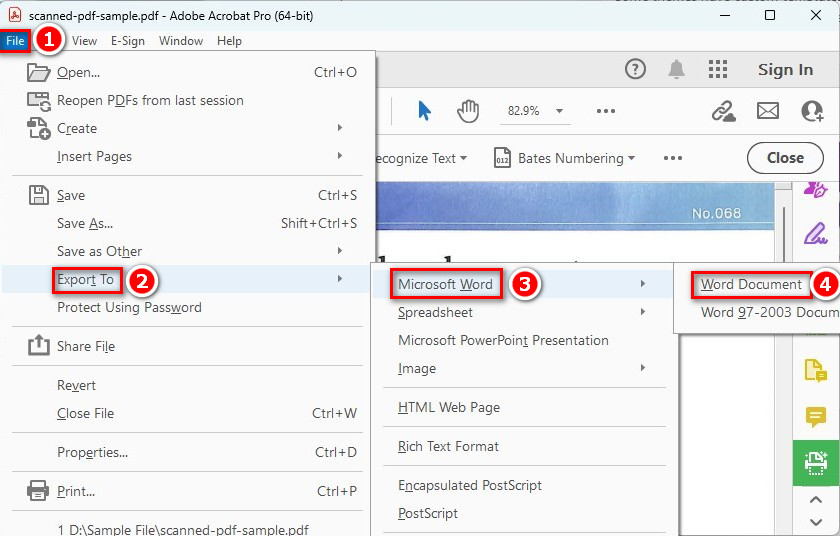
Exporter un PDF scanné vers Word
Étape 5. Choisissez “Document Word” et enregistrez le fichier.
Comment convertir un PDF scanné directement dans MS Word
Microsoft Word est bien adapté pour convertir des PDF scannés simples avec du texte linéaire (par exemple, des lettres ou des rapports simples) en Word.
Si vous avez déjà une licence Microsoft Word sur votre appareil, voici comment l’utiliser pour convertir un PDF en Word :
Étape 1. Ouvrez Microsoft Word. Cliquez sur “Ouvrir” > Parcourez pour sélectionner le fichier PDF scanné.
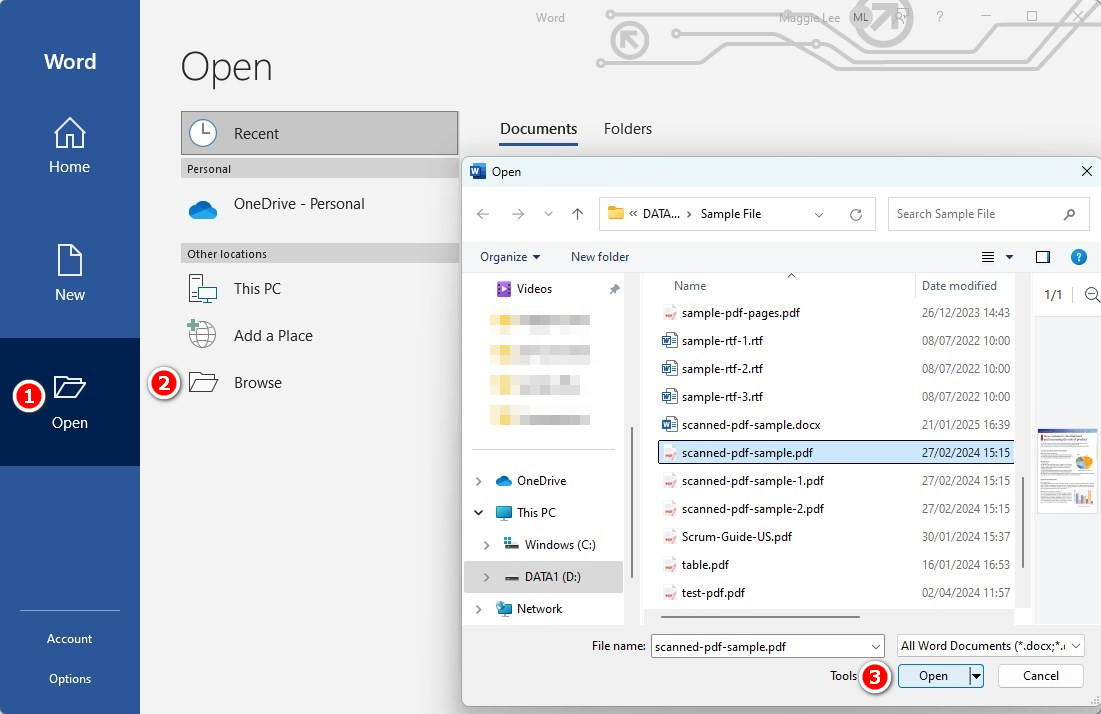
Ouvrir un PDF scanné dans MS Word
Étape 2. Word affichera un message indiquant qu’il va convertir le PDF en un document Word modifiable. Cliquez sur “OK” pour continuer.

Convertir le PDF dans Microsoft Word
Si le PDF est une image scannée, Word tentera d’utiliser sa technologie OCR intégrée pour reconnaître et convertir le texte.
Si l’OCR n’est pas appliqué, le contenu peut rester sous forme d’image.
FAQ
Qu’est-ce que l’OCR ?
L’OCR signifie Reconnaissance Optique de Caractères. C’est une technologie qui convertit différents types de documents—tels que des documents papier scannés, des PDF, ou des images de texte—en données modifiables et recherchables. Lisez la suite pour en savoir plus sur ce qu’est l’OCR.
Comment fonctionne l’OCR ?
1. Scanner ou capturer une image : Vous scannez un document ou capturez une image du texte.
2. Reconnaissance du texte : Le logiciel OCR analyse l’image et reconnaît les formes des lettres et des mots.
3. Conversion en texte : Il convertit ensuite ces formes en texte réel que vous pouvez modifier, rechercher ou copier.
Quel est le meilleur outil pour convertir un PDF scanné en Word ?
Le meilleur outil pour convertir des PDF scannés en Word dépend de vos besoins spécifiques. Voici quelques suggestions de notre part :
Si vous avez besoin de convertir plusieurs fichiers PDF scannés en même temps gratuitement, PDFgear est le meilleur outil. Il est facile à utiliser et inclut une fonctionnalité de conversion par lots.
Si vous souhaitez convertir un PDF scanné en Word sans perdre la mise en forme, Adobe Acrobat est le meilleur choix. Il fonctionne bien pour conserver la mise en page, les graphiques et les images.
Si vous avez simplement besoin d’une méthode rapide pour convertir un PDF scanné avec un texte simple, Microsoft Word est une bonne option. C’est rapide et facile, mais cela pourrait ne pas préserver tous les détails.
