3 Moyens Simples de Convertir un PDF Scanné en PDF Éditable

Sommaire :
Cet article vous présente la conversion de PDFs scannés en documents éditables aux formats PDF et la copie de texte à partir de PDFs scannés avec des outils OCR. Parmi les options populaires, on trouve PDFgear, Adobe Acrobat et iLovePDF.
Navigation
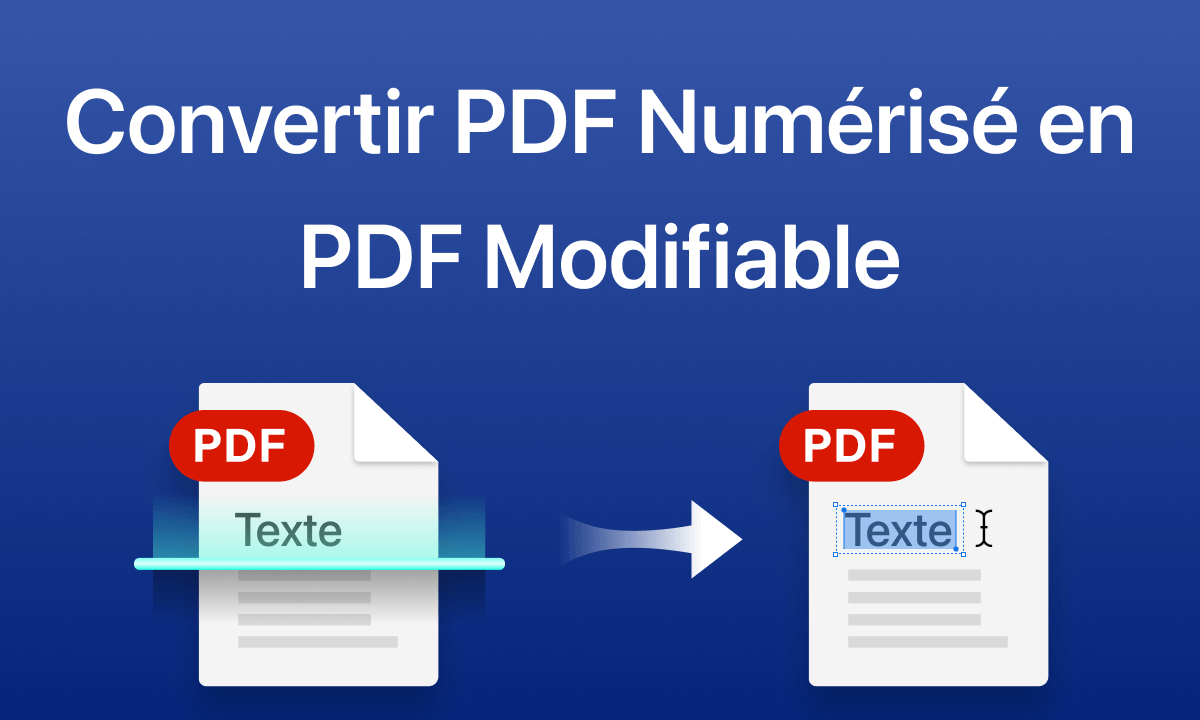
Convertir un PDF Scanné en PDF Éditable
L’une des grandes limitations d’un PDF scanné est qu’il s’agit essentiellement d’une image, vous ne pouvez donc pas modifier le texte ou le contenu à l’intérieur. Le convertir en un format PDF modifiable vous permet de modifier, ajouter ou supprimer des informations dans le fichier.
Pour convertir un PDF scanné en un PDF modifiable, vous devez utiliser un logiciel de reconnaissance optique de caractères (OCR).
Le logiciel OCR peut reconnaître le texte dans les documents scannés et le convertir en texte modifiable. Il existe de nombreuses options de logiciels OCR disponibles, gratuites et payantes, qui peuvent vous aider dans cette tâche.
Convertir un PDF scanné en PDF modifiable gratuitement avec PDFgear
Pour des recherches ou des analyses de données, convertir des rapports ou des articles scannés en formats modifiables peut faciliter l’extraction et la manipulation des données. PDFgear dispose d’une fonctionnalité OCR intégrée qui peut reconnaître le texte dans plus de 10 langues.
Il prend en charge la reconnaissance multilingue dans le même document, réduisant les tâches de saisie manuelle de données en extrayant automatiquement le texte des documents et des formulaires. Ouvrez un PDF basé sur une image dans PDFgear, puis vous pouvez utiliser son outil OCR pour extraire tout texte du PDF entier ou d’une partie du PDF.
Étape 1. Ajouter le fichier PDF dans PDFgear
Téléchargez PDFgear sur votre Windows ou Mac, puis lancez l’application.
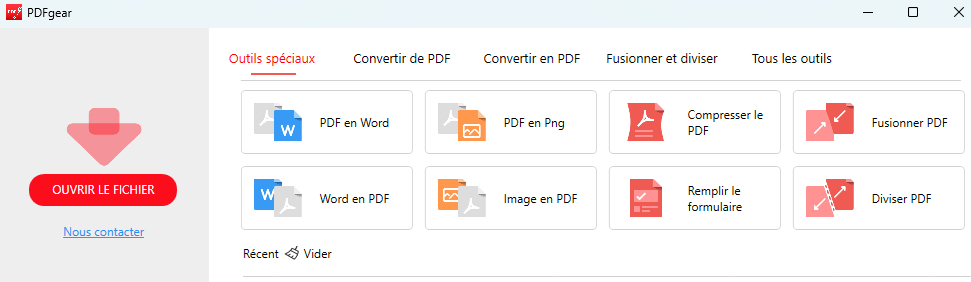
Ouvrir un fichier PDF scanné dans PDFgear
Cliquez sur l’option “Ouvrir le fichier” dans PDFgear. Parcourez le fichier PDF scanné que vous souhaitez passer à travers l’OCR.
Étape 2. Sélectionnez la fonctionnalité OCR
Naviguez jusqu’à l’onglet OCR dans la barre de menu. Maintenez le bouton de la souris et sélectionnez le texte que vous souhaitez extraire.
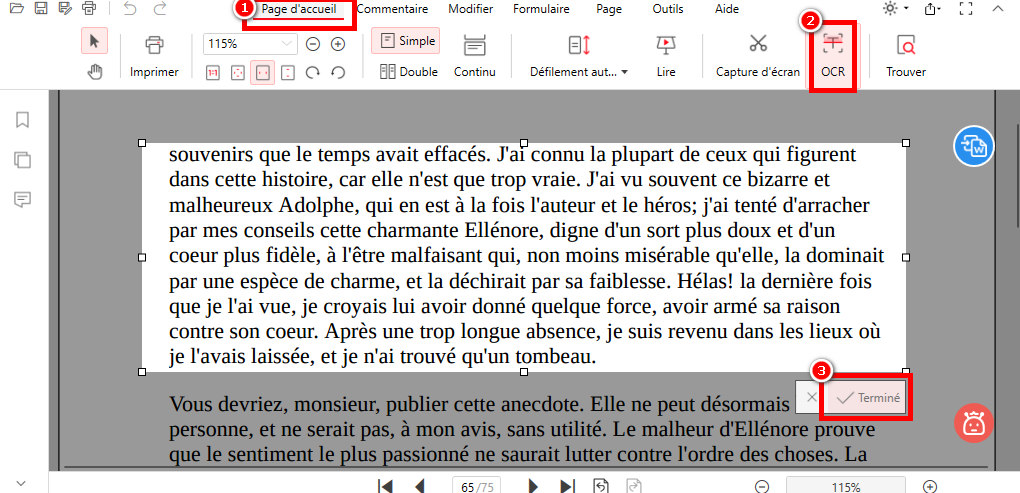
Réaliser l’OCR sur un PDF scanné
Cliquez sur “Terminé.” Cela devrait ouvrir une boîte de dialogue pour copier ou enregistrer le texte sélectionné.
Étape 3. Enregistrer ou extraire la section sélectionnée
Avant d’extraire le texte, vous pouvez sélectionner la langue de votre document pour obtenir un meilleur résultat OCR.
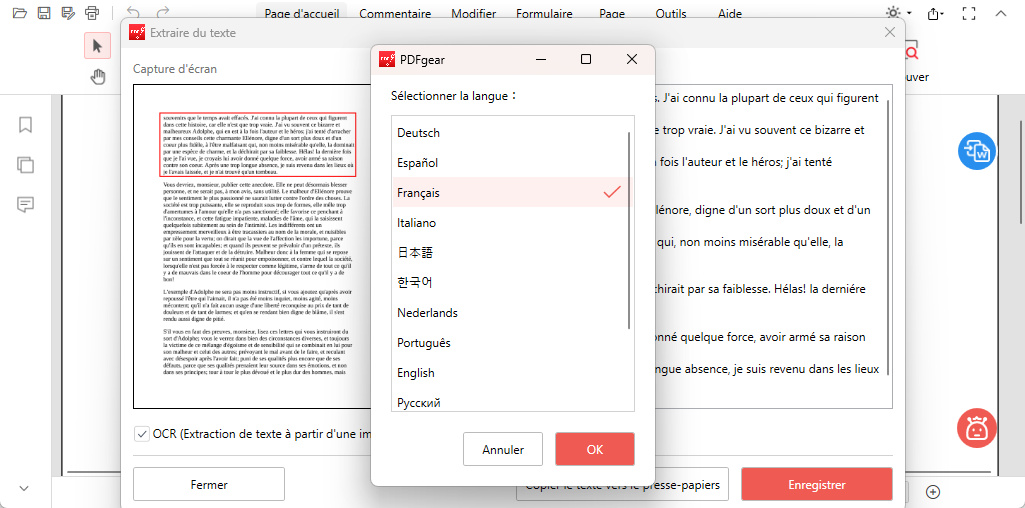
Choisir la langue d’extraction du texte
Choisissez de copier le texte dans le presse-papiers ou cliquez sur “Enregistrer” pour enregistrer le fichier au format TXT.
Comment modifier un PDF scanné directement avec Adobe Acrobat
Adobe Acrobat fournit un standard professionnel pour modifier les PDF scannés qui ont été traités par reconnaissance optique de caractères (OCR). Le processus implique d’ouvrir un PDF avec une image scannée, d’utiliser l’outil “Modifier le PDF” pour appliquer l’OCR, puis de modifier directement le texte du PDF. Cela permet de modifier le texte, les polices, les tailles, les couleurs et plus dans le PDF.
Les résultats de l’OCR varieront en fonction de la qualité de la numérisation et des polices reconnues. Il est également peu probable que vous puissiez modifier des éléments graphiques puisque c’était un document scanné.
Étape 1. Ouvrez le document PDF scanné dans Adobe Acrobat.
Étape 2. Allez dans le menu “Outils” et sélectionnez “Modifier le PDF“.
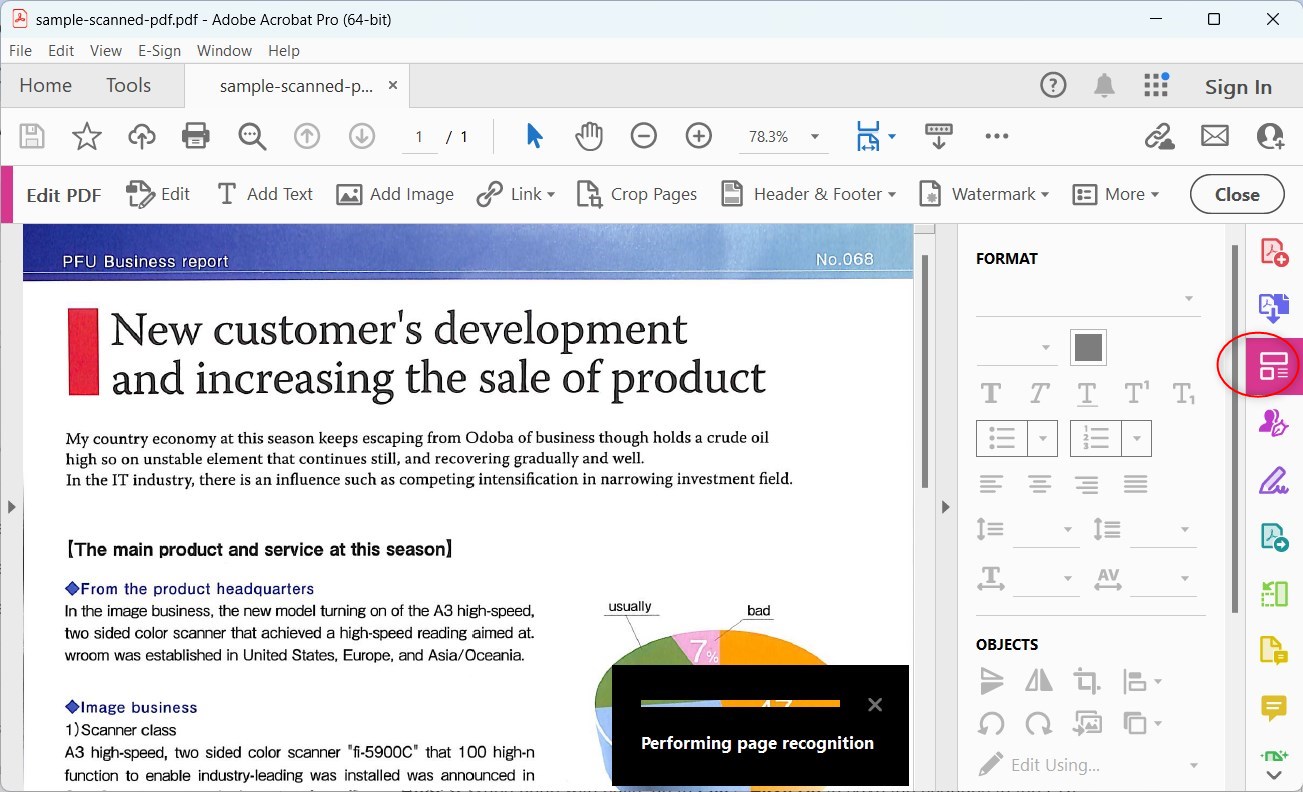
Convertir un PDF scanné en modifiable avec Acrobat
L’OCR (reconnaissance optique de caractères) est automatiquement appliquée, le convertissant en une copie entièrement modifiable de votre PDF.
Étape 3. Une fois converti, vous pouvez modifier ou supprimer le texte du PDF en utilisant l’outil de modification.
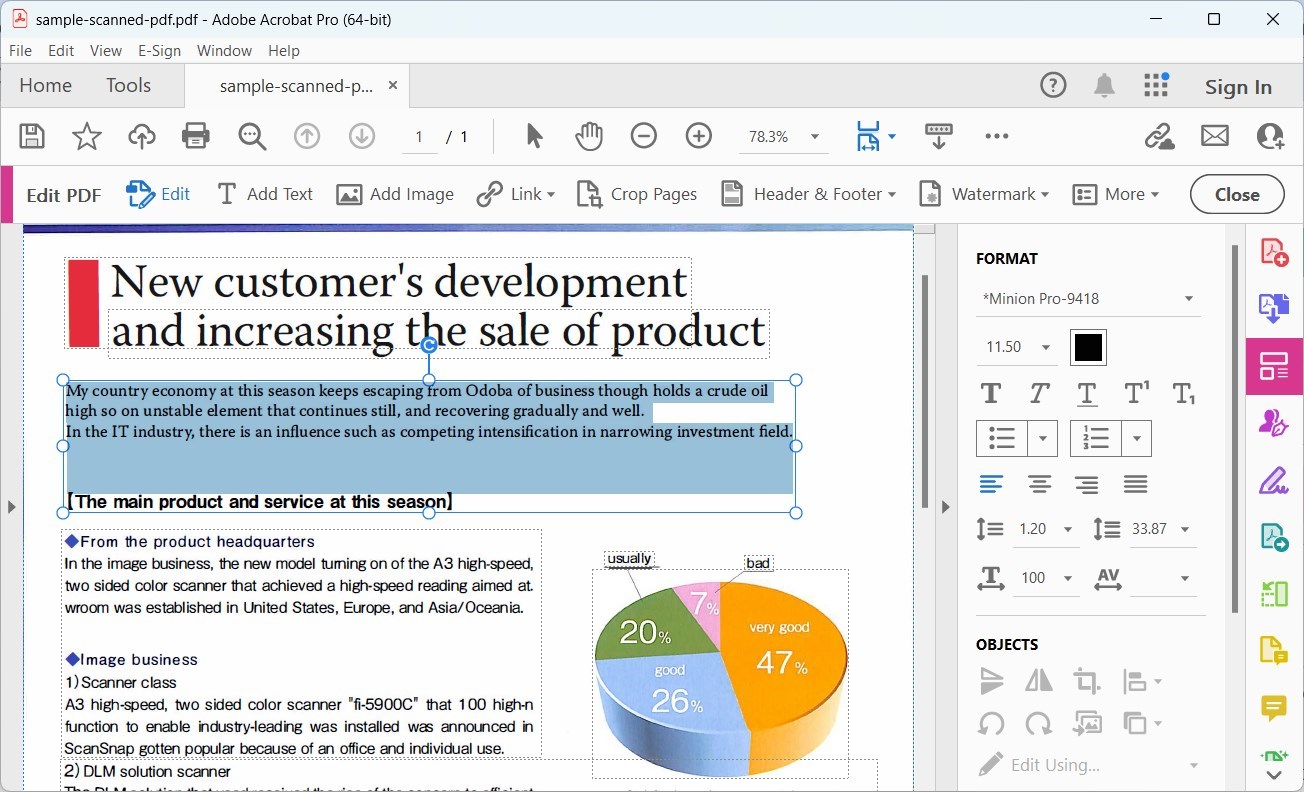
Modifier le PDF scanné dans Adobe Acrobat
Cliquez sur le bloc de texte que vous souhaitez modifier et utilisez votre curseur et votre clavier pour effectuer des modifications. N’hésitez pas à changer la taille ou la police du texte à votre guise.
Étape 4. Lorsque vous avez terminé les modifications, allez dans Fichier > Enregistrer sous pour enregistrer les modifications dans le PDF.
Comment rendre des PDF non sélectionnables consultables en ligne
Le service en ligne iLovePDF vous permet d’extraire du texte des PDFs d’images ou des fichiers PDF scannés en utilisant la technologie de reconnaissance optique de caractères (OCR). Il prend en charge plusieurs langues, dont l’anglais, l’espagnol, le français, l’italien, l’allemand et le portugais. Il fonctionne entièrement en ligne, sans besoin d’installer un logiciel.
Il existe un niveau gratuit permettant 5 conversions de PDF OCR par heure. Cet outil est limité à 1 fichier par tâche. Les utilisateurs premium peuvent traiter jusqu’à 10 fichiers par tâche et télécharger des PDF jusqu’à 200 Mo.
Étape 1. Allez sur l’outil OCR PDF en ligne iLovePDF, et téléchargez votre fichier PDF scanné en cliquant sur “Sélectionner le fichier PDF” ou en glissant et déposant le fichier sur la page.
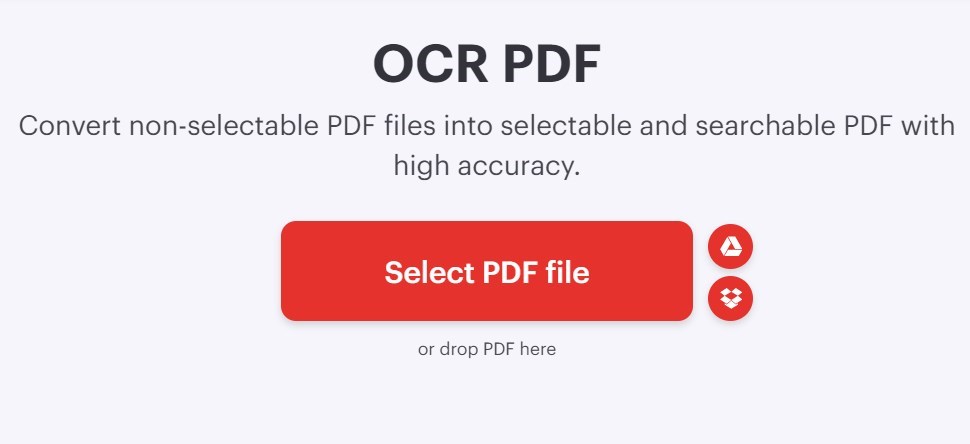
Télécharger un PDF scanné sur l’outil OCR iLovePDF
Étape 2. Sélectionnez la ou les langues du texte dans le PDF pour obtenir une meilleure précision OCR. Vous pouvez sélectionner jusqu’à 3 langues.
Étape 3. Cliquez sur “Appliquer l’OCR” pour lancer le processus de conversion. Cela analyse le document et extrait le texte.
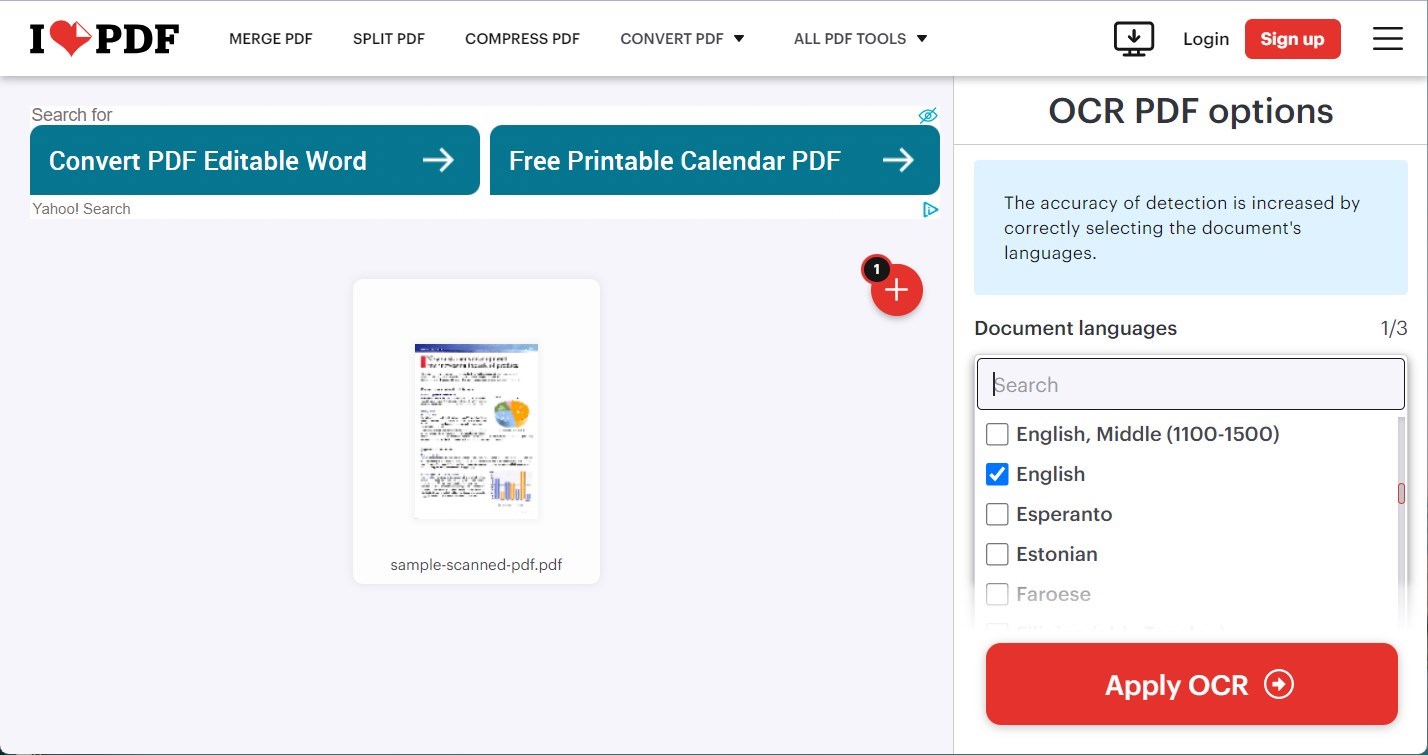
Convertir un PDF scanné en modifiable en ligne avec iLovePDF
Étape 4. Une fois le traitement terminé, cliquez sur le bouton “Télécharger” pour télécharger le PDF modifiable généré à partir du PDF scanné.
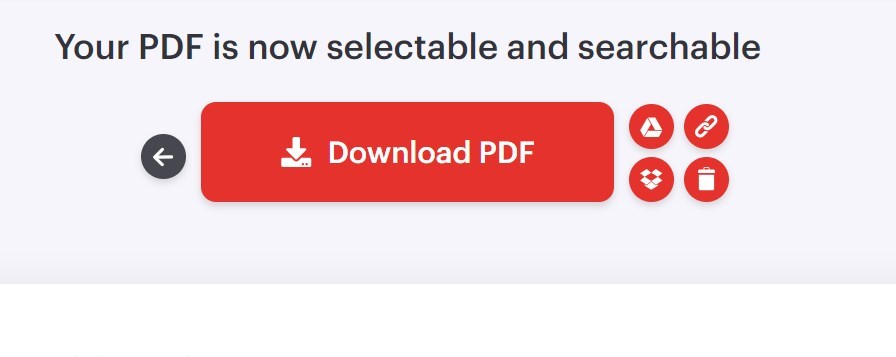
Télécharger le fichier PDF modifiable
Étape 5. Ouvrez ce PDF dans n’importe quel éditeur de PDF comme PDFgear pour commencer à modifier le contenu comme un document normal. Le texte est désormais sélectionnable, consultable et modifiable.
Foire aux questions
Puis-je convertir un PDF scanné en PDF modifiable gratuitement ?
Oui, il existe plusieurs outils et logiciels gratuits disponibles qui peuvent convertir des PDF scannés en PDF modifiables.
L’outil OCR iLovePDF mentionné dans cet article peut vous aider à convertir un PDF scanné en PDF modifiable en ligne gratuitement. Cependant, la précision de cet outil gratuit peut varier par rapport à la version payante d’Adobe Acrobat.
La mise en forme de mon document sera-t-elle conservée après la conversion ?
Il existe certains outils OCR qui conservent la mise en forme originale, y compris les styles de police, les images et la mise en page. Cependant, la qualité de cette fonctionnalité dépend de la complexité de la mise en page du document et des capacités du logiciel OCR, et vous pourriez avoir besoin d’apporter quelques modifications manuelles après la conversion.
Est-il possible de convertir des PDF scannés avec du texte manuscrit en PDF modifiables ?
Oui ! Vous pouvez convertir des notes manuscrites en texte facilement en utilisant la technologie OCR. Utilisez simplement une application de scanner gratuite comme Adobe Scan ou PDFgear Scan sur votre smartphone pour capturer le contenu manuscrit. La technologie reconnaîtra automatiquement et convertira le texte en un document.
Comment convertir un PDF scanné en Word modifiable ?
Vous pouvez convertir un PDF scanné en Word en utilisant PDFgear Online PDF to Word Converter. Il suffit de télécharger le PDF sur le convertisseur en ligne, et PDFgear convertira automatiquement votre PDF en Word modifiable en quelques secondes.
Conclusion
Convertir des PDF scannés en formats modifiables peut vous faire gagner du temps et des efforts tout en vous permettant de réutiliser le contenu plus facilement.
Il existe une large gamme de logiciels disponibles pour rendre un document scanné modifiable, des outils en ligne gratuits aux applications professionnelles. Choisir le bon outil OCR pour obtenir les meilleurs résultats lors de la conversion de PDF scannés en PDF modifiables.
