Comment convertir un PDF en Word gratuitement

Summary :
Cet article vous guidera sur la façon d’utiliser PDFgear pour convertir un PDF en Word sur Windows, Mac, iOS et Android, en ligne et hors ligne.
Navigation
Convertir PDF en Word gratuit en ligne
Vous souhaitez transformer un PDF en fichier Word pour le modifier facilement ?
Le convertisseur PDF en Word en ligne gratuit de PDFgear rend cela rapide et simple—sans installation, sans limites et avec une protection totale de la confidentialité.
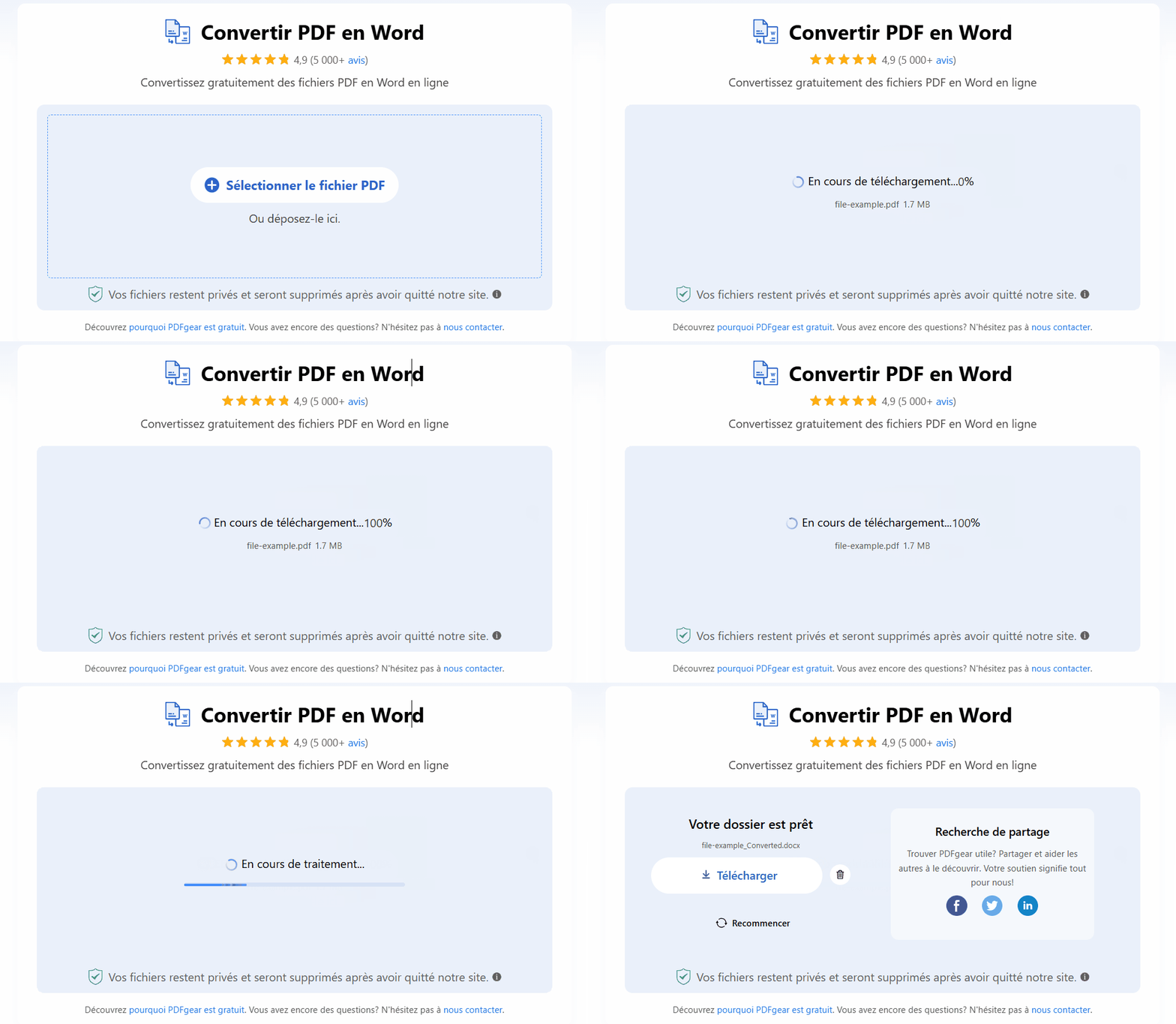
Étape 1. Accédez au convertisseur PDF en Word en ligne de PDFgear depuis n’importe quel navigateur moderne sur votre appareil.
Étape 2. Cliquez sur le bouton pour sélectionner votre PDF ou glissez-déposez-le dans le convertisseur. Ensuite, laissez PDFgear faire le travail et terminer la conversion.
Étape 3. Voilà ! C’est prêt. Cliquez sur le bouton de téléchargement pour enregistrer le fichier Word sur votre appareil.
Convertir PDF en Word gratuit sur Windows
PDFgear facilite la conversion des fichiers PDF en Word sous Windows 10 et 11. Vous pouvez même convertir plusieurs fichiers en une seule fois grâce à la fonction de conversion par lot.
Il dispose aussi de l’OCR pour transformer les PDF numérisés en documents Word modifiables. Téléchargez PDFgear pour Windows et essayez-le !
Convertissez rapidement votre PDF en Word ou dans un autre format avec PDFgear.
Regardez la vidéo ci-dessous pour voir comment convertir un PDF en Word sur votre PC.
Comment convertir un PDF en Word sur Windows
Étape 1. Ouvrez PDFgear sur votre ordinateur Windows 10/11.
Étape 2. Trouvez et cliquez sur “PDF en Word” dans la section “Outils spéciaux”. Une fenêtre de conversion s’ouvrira.
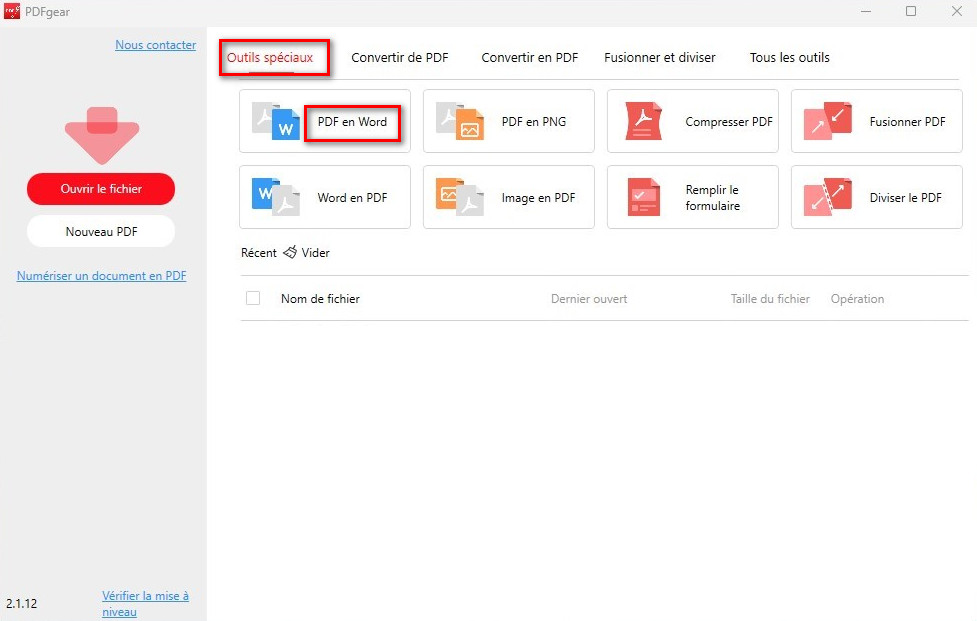
Ouvrir le convertisseur PDF en Word
Étape 3. Cliquez sur “Ajouter un fichier” pour importer votre PDF, ou glissez-déposez-le dans le convertisseur.
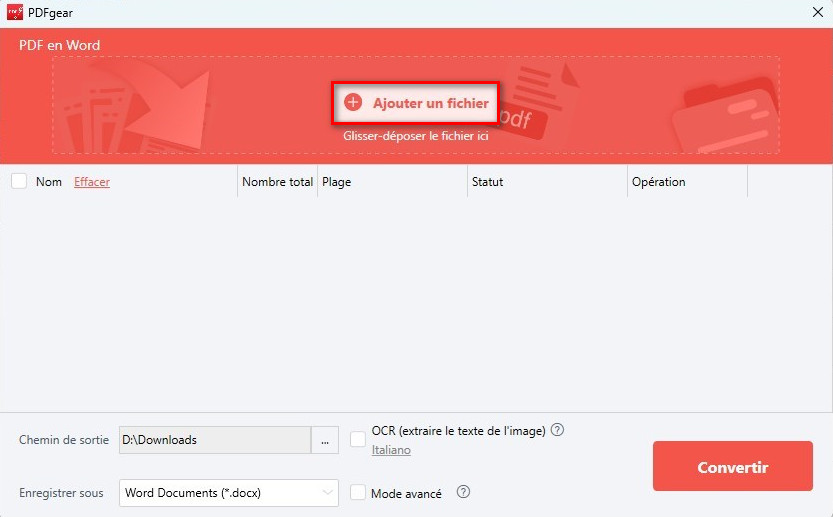
Ajouter des fichiers PDF à convertir en Word
Étape 4. Définissez le dossier de sortie avant la conversion pour retrouver facilement votre fichier.
Cochez la case OCR pour extraire le texte des images et sélectionnez la langue du document pour de meilleurs résultats.
Étape 5. Cliquez sur “Convertir” pour commencer. Ensuite, laissez PDFgear faire le travail.
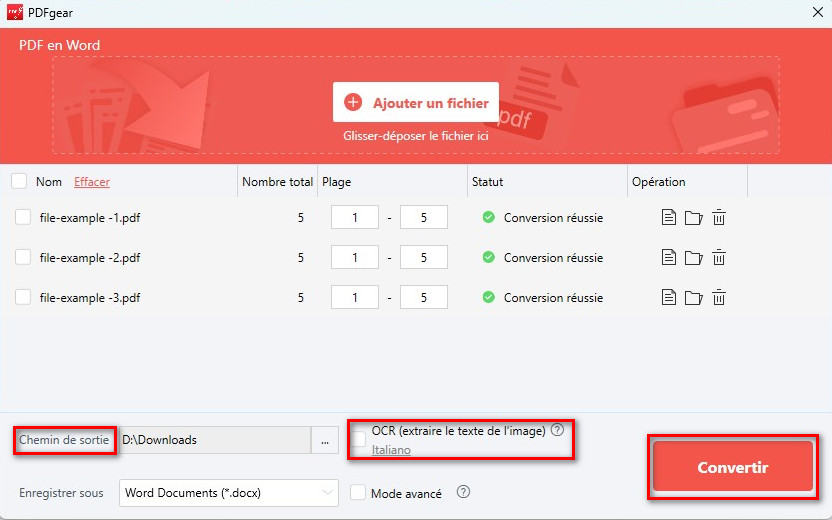
Conversion par lot de PDF en Word sur Windows
PDFgear terminera en quelques secondes et ouvrira automatiquement l’Explorateur de fichiers pour afficher le fichier Word converti.
Lorsque vous devez modifier un PDF, le convertir en Word n’est pas la seule option. PDFgear, un éditeur PDF avancé, vous permet aussi de modifier directement votre PDF sur Windows, sans quitter le logiciel.
Transformer PDF en Word Gratuit sur Mac
PDFgear pour Mac vous permet de convertir un PDF en Word tout en conservant le texte, les images et la mise en page. Il prend également en charge la conversion par lot de plusieurs PDF en une seule fois.
Il est compatible avec macOS 10.14 ou version ultérieure. Vous pouvez le télécharger sans problème sur votre Mac. C’est gratuit et sécurisé.

Découvrez la vidéo ci-dessous pour apprendre comment convertir facilement un PDF en Word sur Mac.
Comment convertir un PDF en Word sur Mac
Étape 1. Lancez PDFgear sur votre MacBook, MacBook Pro ou MacBook Air.
Étape 2. Sélectionnez “PDF en Word” sous “Outils chauds”, à côté d’une nouvelle fenêtre de convertisseur.
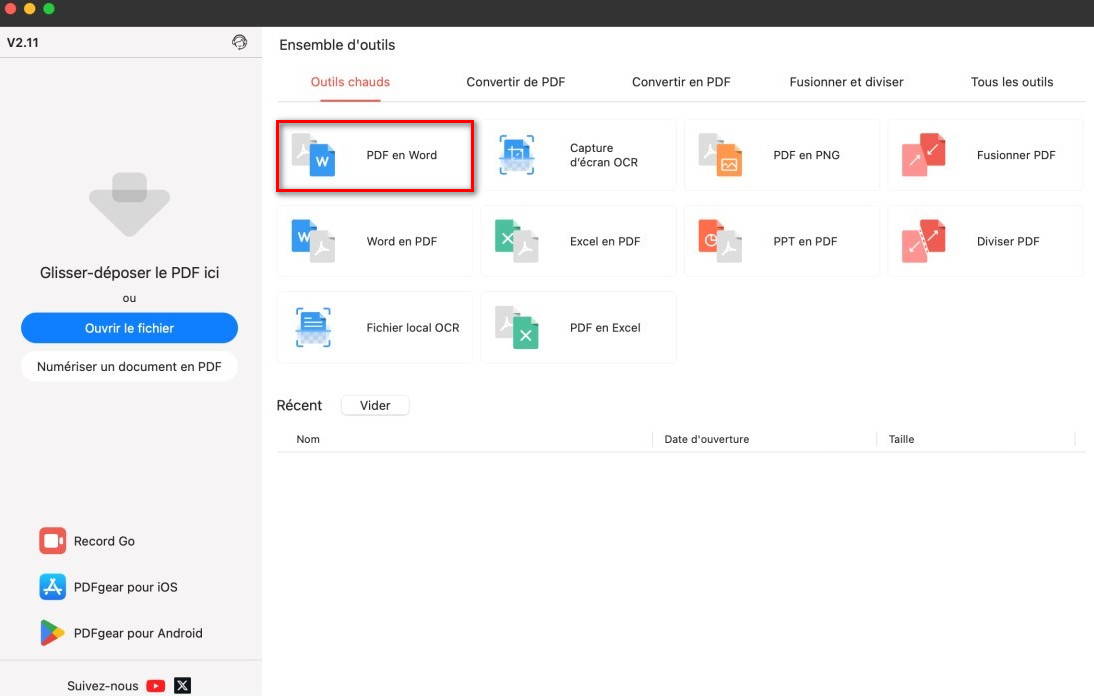
Ouvrir le convertisseur PDF en Word sur Mac
Étape 3. Importez vos fichiers PDF en utilisant la fonctionnalité Glisser-déposer ou en cliquant sur Ajouter des fichiers > puis cliquez sur Ouvrir.
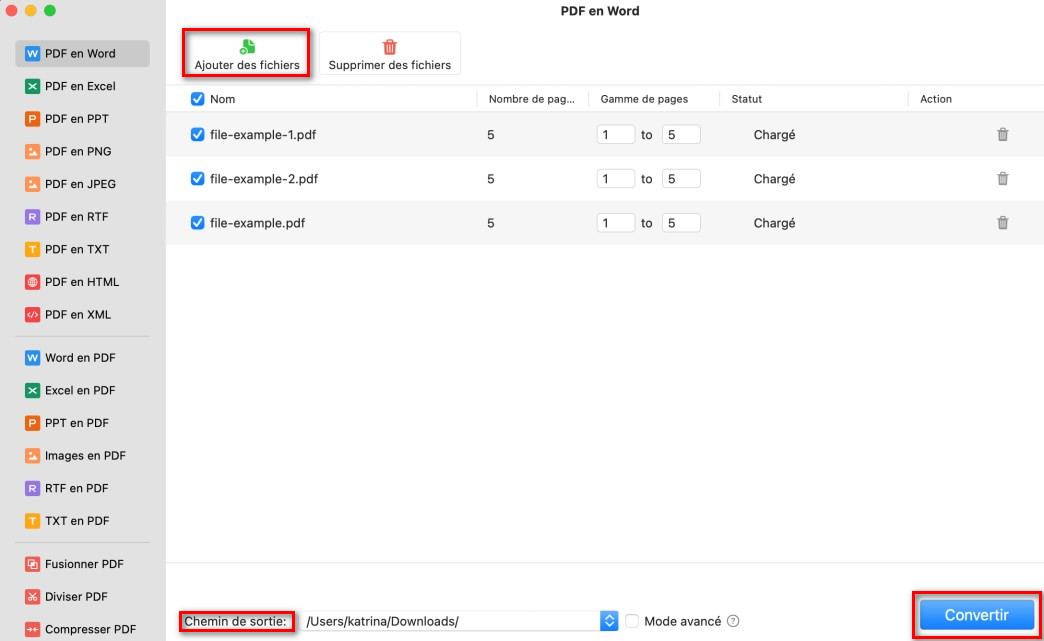
Conversion par lot de PDF en Word sur Mac
Étape 4. Définissez le chemin de sortie des fichiers et cliquez sur le bouton Convertir pour lancer le processus de conversion du PDF en Word.
Étape 5. Une fois terminé, ouvrez le fichier dans Microsoft Word et commencez à l’éditer.
Vous pouvez également éditer directement le texte du PDF sur votre Mac avec l’éditeur PDF intégré de PDFgear.
Convertir un PDF en Word gratuit sur iPhone/iPad
Il n’y a pas d’outil intégré sur iOS pour convertir des PDFs en Word, mais PDFgear est là pour vous aider. En quelques clics, vous pouvez transformer votre PDF en fichier Word modifiable sur votre iPhone ou iPad.
Téléchargez simplement PDFgear depuis l’App Store et suivez ces étapes simples pour commencer :

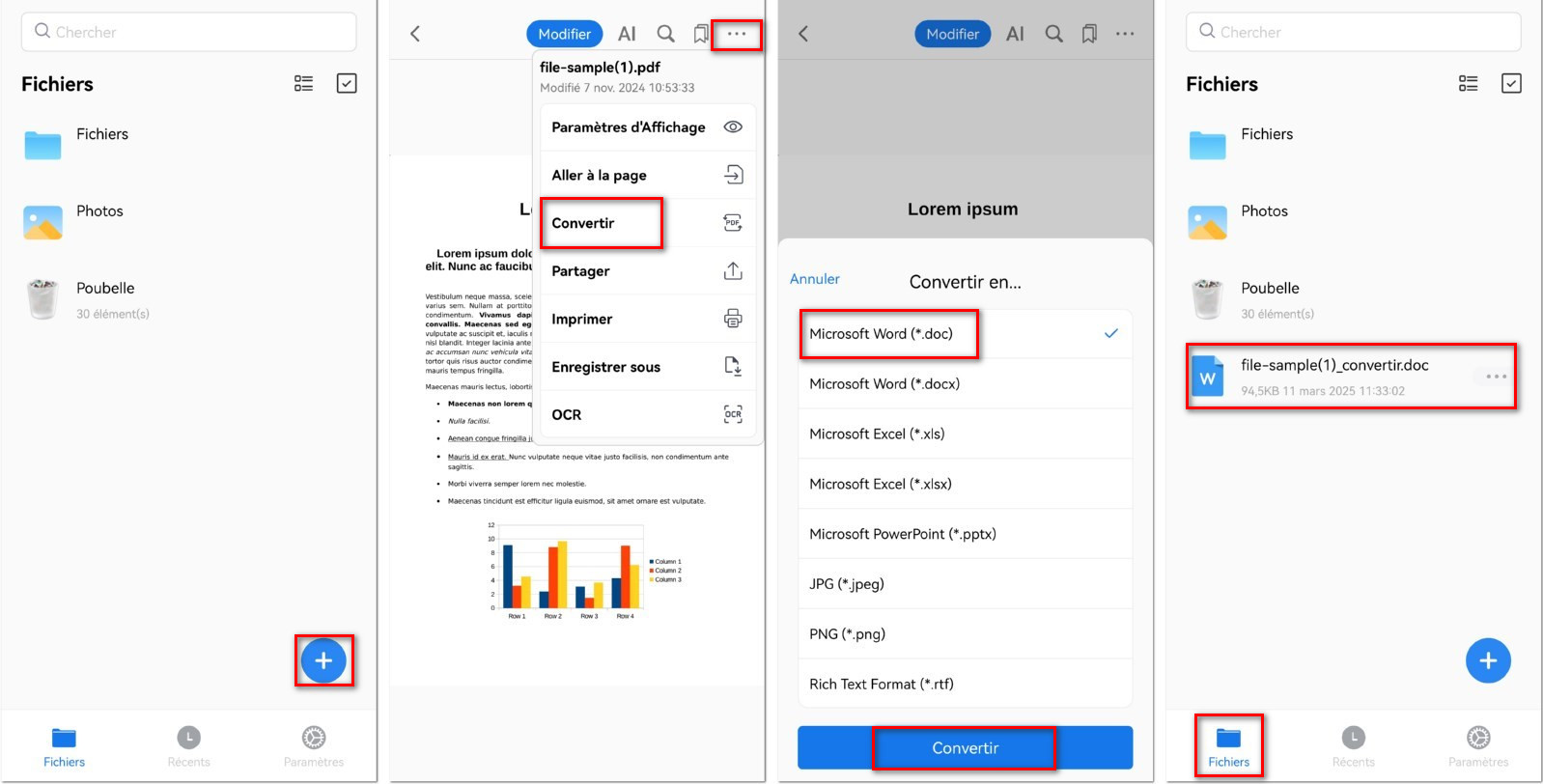
Convertir un PDF en Word sur iPhone
Étape 1. Ouvrez l’application PDFgear sur votre iPhone ou iPad. Touchez l’icône “+” pour ajouter le fichier PDF que vous souhaitez convertir.
Étape 2. Une fois le fichier ouvert, touchez le menu à trois points en haut à droite. Sélectionnez “Convertir” et choisissez Microsoft Word comme format.
Étape 3. Touchez le bouton “Convertir” pour commencer le processus.
Une fois terminé, votre document Word sera automatiquement enregistré dans la section “Fichiers” de votre écran d’accueil, vous permettant de le retrouver et de le consulter facilement.
Vous avez besoin de convertir plusieurs PDFs en Word ? PDFgear propose également une application de conversion professionnelle pour les utilisateurs d’iPhone et d’iPad pour simplifier cette tâche.
Transformer un PDF en Word gratuit sur Android
PDFgear offre un éditeur et un convertisseur PDF gratuits pour les utilisateurs Android. Vous pouvez éditer un PDF directement ou le convertir en un document Word modifiable en toute simplicité.
Téléchargez PDFgear depuis Google Play et profitez d’une conversion rapide et stable.

Convertir PDF en Word sur Android
Étape 1. Ouvrez l’application PDFgear sur votre téléphone ou tablette Android.
Étape 2. Ouvrez l’application et appuyez sur l’icône plus (+) pour importer le PDF que vous souhaitez convertir.
Étape 3. Une fois le fichier ouvert, appuyez sur l’icône à trois points dans le coin supérieur droit. Sélectionnez « Convertir » et choisissez Microsoft Word comme format.
Étape 4. Appuyez sur le bouton « Convertir » pour démarrer la conversion.
Une fois terminé, votre fichier Word sera automatiquement enregistré dans la section « Fichiers » de l’écran principal, prêt à être ouvert et consulté.
Domande Frequenti
Puis-je éditer directement un PDF sans le convertir en PDF ?
Oui, vous pouvez totalement éditer un PDF directement sans le convertir. PDFgear vous permet d’apporter des modifications directement dans le PDF, comme ajouter du texte, modifier du texte ou mettre à jour les polices, sans passer à un autre format de fichier. C’est super facile !
Quel est le meilleur logiciel de conversion de PDF en Word ?
PDFgear est l’un des meilleurs convertisseurs PDF en Word gratuits. Il est facile à utiliser, fonctionne sur Windows, Mac, iPhone et Android, et vous permet de convertir plusieurs fichiers en même temps.
Est-ce gratuit d’utiliser PDFgear ?
Oui, l’utilisation de la plateforme en ligne PDFgear est gratuite. Vous pouvez également télécharger PDFgear sur Windows, Mac, iPhone et Android gratuitement. Lisez la suite pour en savoir plus sur pourquoi PDFgear est gratuit.
Comment convertir un PDF en Word sans Acrobat ?
PDFgear est la meilleure alternative gratuite à Adobe Acrobat. Vous pouvez utiliser l’outil en ligne PDFgear pour convertir des PDF en Word sur n’importe quel appareil. De plus, il dispose d’une application PDF pour Windows, Mac, iOS et Android, avec un convertisseur PDF en Word intégré.
Comment convertir un PDF scanné en Word ?
PDFgear pour Windows vous permet d’utiliser la reconnaissance optique de caractères (OCR) pour convertir des PDF scannés en Word. Les étapes sont les mêmes que pour convertir un PDF normal en Word. N’oubliez pas de cocher la case OCR pendant la conversion.
