Como converter Word para PDF sem mudar a fonte com 3 maneiras

Resumo :
Você está cansado dos problemas de formatação ao converter documentos do Word em PDFs? Vamos ajudá-lo a aprender como converter Word para PDF sem mudar a fonte.
Conteúdo
Converter Word para PDF sem alterar as fontes
Quando você precisa compartilhar um documento do Word, convertê-lo em PDF pode facilitar muito.
Mas a conversão de PDF para Word tem problemas potenciais, como texto de PDF ilegível, os quebras de linha no texto do PDF, e o que vamos discutir hoje: mudanças na fonte do texto do PDF. Neste post, você encontrará maneiras de converter Word em PDF com a mesma fonte.
👍Quer apenas baixar a melhor ferramenta gratuita para converter Word para PDF sem problemas de fonte? Baixe PDFgear aqui.
Converter Word para PDF sem perder a formatação
PDFgear é sua solução completa para todas as suas tarefas de gerenciamento de PDF. Ele oferece uma funcionalidade de conversor de PDF gratuita e versátil e pode transformar arquivos Word em PDFs sem afetar a formatação, alinhamento ou escolha de fonte.
Converta PDF para ou de mais de 20 formatos de documentos gratuitamente e sem inscrição.
Além disso, o arquivo PDF de saída pode ser editado como você faria no Microsoft Word.
Passo 1: Instale o PDFgear
Baixe PDFgear, instale-o e execute-o em seu dispositivo.
Passo 2: Vá para o conversor
Vá para a caixa de ferramentas Converter para PDF e escolha Word para PDF.
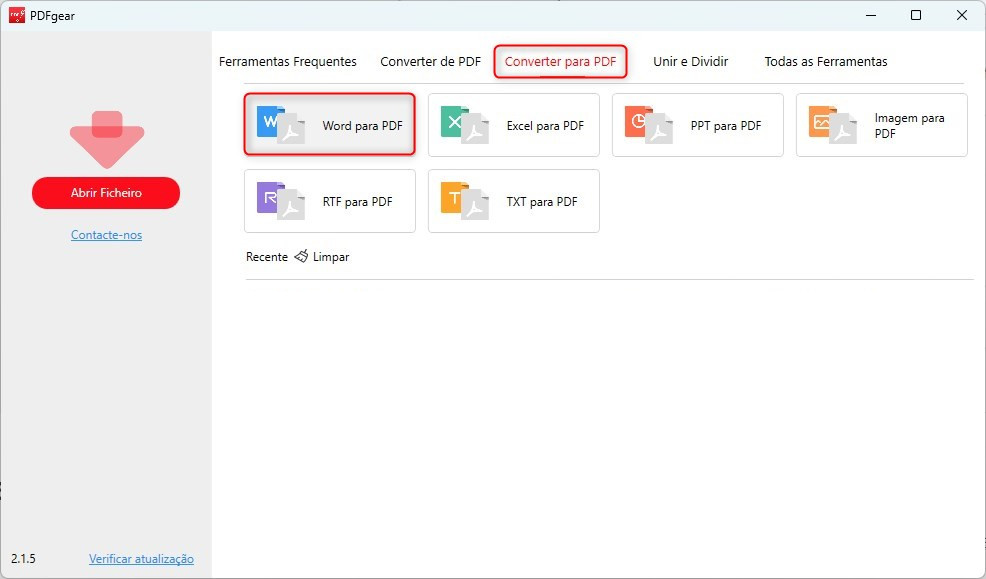
Abrir o conversor de Word para PDF do PDFgear
Passo 3: Adicione o(s) arquivo(s) que deseja converter
Clique em Adicionar Arquivos e adicione os documentos do Word que você pretende converter. Se você tiver vários arquivos para converter, pode convertê-los todos de uma vez.
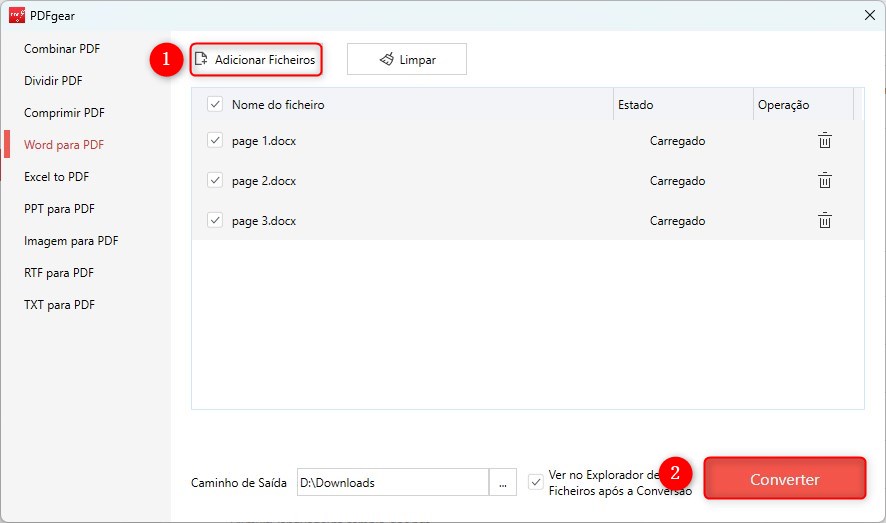
Converter Word para PDF mudando as fontes
Passo 4: Converta o arquivo em PDF
Clique em Converter, seu arquivo Word será então convertido em PDF. Você deve perceber que a formatação permanece intacta. Se quiser, pode editar o PDF usando o aplicativo offline PDFgear ou usar o web-app aqui.
Salvar Word como PDF sem alterar a fonte
O próprio Word possui uma opção de conversor de Word para PDF. O recurso Salvar como PDF é outra ótima opção que ajuda você a converter seu documento do Word em PDF sem problemas de formatação.
Não é necessário instalar um conversor de PDF dedicado e também não requer conexão com a internet. No entanto, pode se tornar um pouco complicado se o documento do Word contiver formatação complexa ou imagens de alta qualidade.
Passo 1: Abra seu documento no Word
Abra o Microsoft Word, clique no menu Arquivo e clique em Abrir para abrir o arquivo do Word desejado.
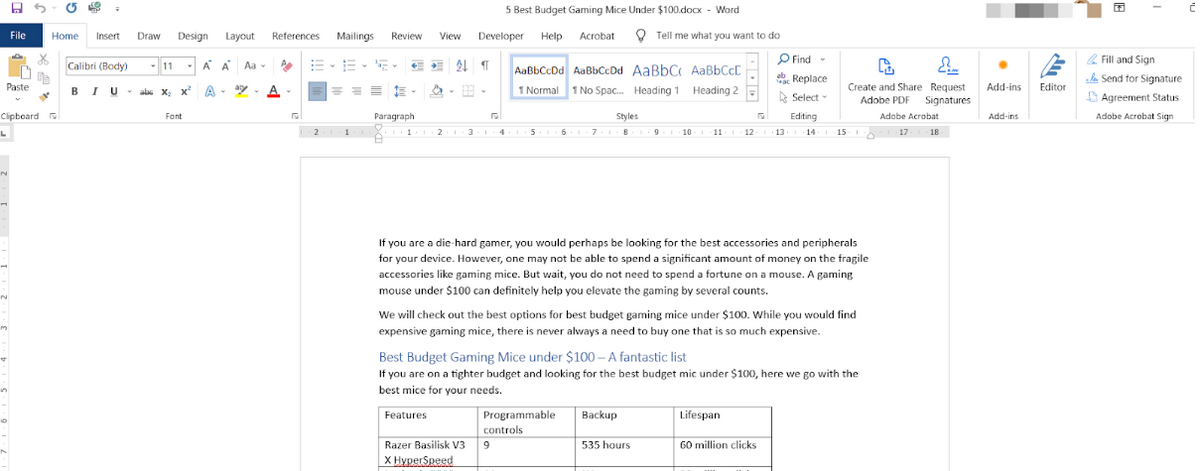
Abrir PDF no Microsoft Word
Passo 2: Escolha a opção Salvar Como
Vá novamente à guia Arquivo e clique na opção Salvar Como.
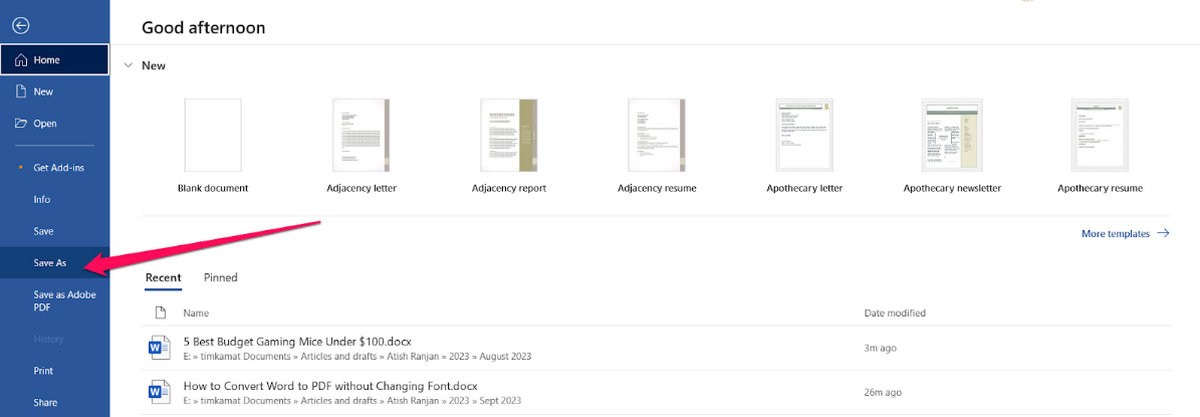
Ir para Salvar Como no Word
Passo 3: Escolha PDF como o tipo de arquivo preferido
Escolha o tipo de arquivo a ser salvo como PDF (.pdf). Você pode escolher um destino de saída preferido aqui. Quando terminar, clique em Salvar.
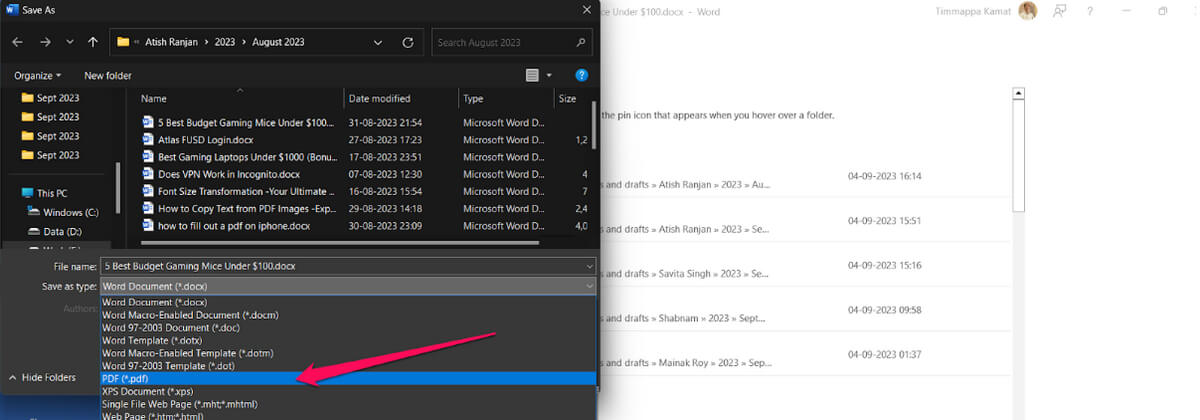
Salvar arquivo como PDF no Microsoft Word
Imprimir Word para PDF com a mesma fonte
Além de salvar um arquivo Word em formato PDF, outro método prático é imprimir PDF para Word. A impressão é uma das melhores opções para ajudar a converter documentos Word em PDFs achatados, com a mesma formatação e layouts.
Com esse método, você imprimirá seu documento Word em um formato PDF leve, com a mesma fonte. É bastante prático e funciona melhor com documentos Word com formatação complexa e imagens. Certifique-se de que seu PC tenha Microsoft Print to PDF habilitado antes de usar este método.
Passo 1: Abra o arquivo no Word
O primeiro passo é semelhante ao método anterior. Você pode simplesmente abrir o arquivo desejado no Microsoft Word.
Passo 2: Escolha a opção Imprimir
Abra o menu Arquivo e selecione Imprimir.
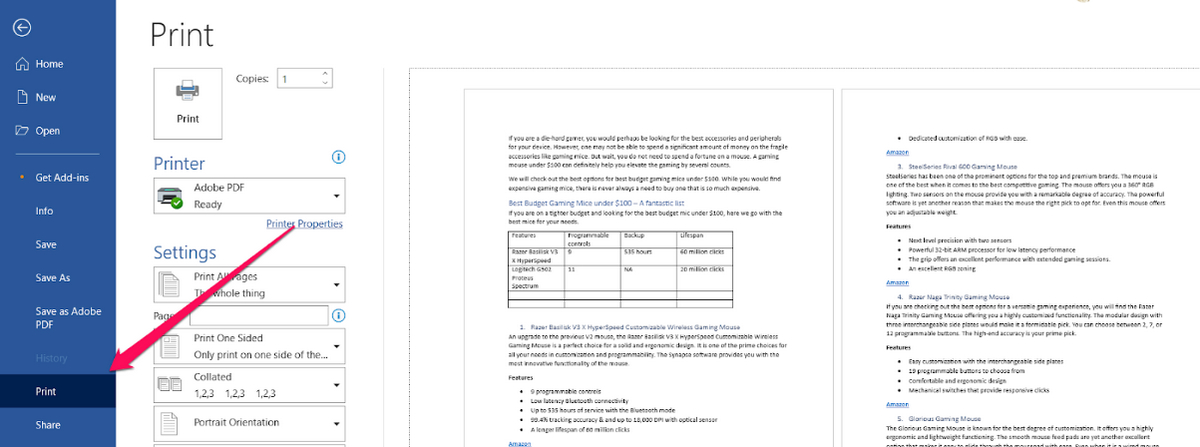
Ir para a função Imprimir no Word
Passo 3: Salve seu arquivo PDF
Antes de clicar em Imprimir na caixa de diálogo de impressão, selecione a impressora PDF. Escolha Microsoft Print to PDF. Clique em Imprimir quando terminar.
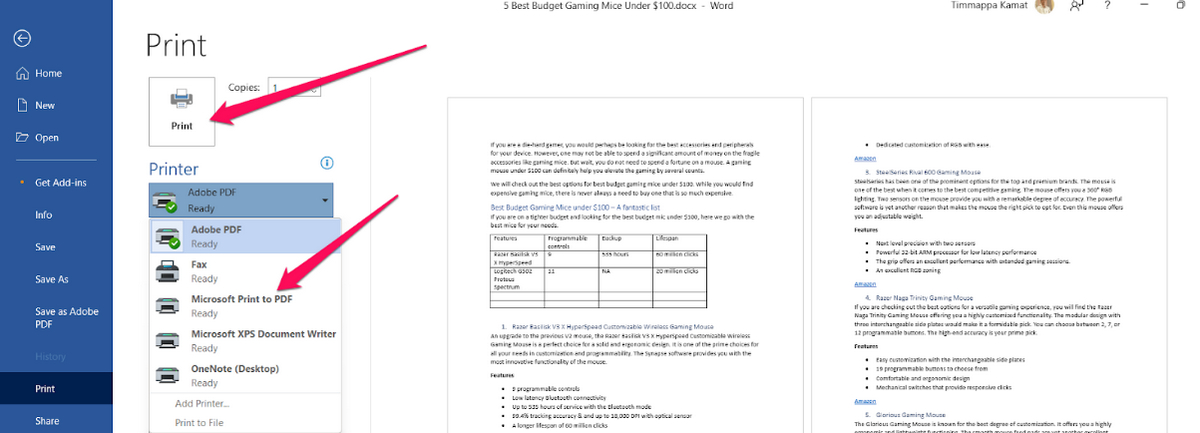
Microsoft Word Imprimir para PDF
Por que a fonte muda após converter Word para PDF?
Mudanças na fonte são um dos problemas mais comuns ao converter um documento do Word para PDF, e pode haver várias razões para isso:
Algumas das causas mais comuns incluem:
- As fontes que você está usando podem não estar disponíveis no seu computador.
- O próprio processador de texto pode não suportar a fonte.
- O documento pode ter fontes incorporadas, e ao converter, elas não estariam disponíveis.
- O usuário que recebe o documento pode ter um sistema operacional diferente que não suporta a fonte.
Perguntas mais frequentes
Existe uma maneira de preservar o estilo e o tamanho da fonte ao converter Word para PDF?
A incorporação de fontes é uma das melhores opções para ajudar a preservar as fontes ao converter Word para PDF. No entanto, pode ser um pouco complicado de fazer e nem todos estão familiarizados com isso. Uma opção mais fácil é usar um poderoso conversor de Word para PDF, como o PDFgear, que preserva efetivamente a formatação do documento sem necessidade de conhecimentos técnicos especiais.
Como posso garantir que meu documento do Word ficará igual após convertê-lo para PDF?
A melhor maneira de fazer um arquivo Word parecer exatamente o mesmo após a conversão é usar uma ferramenta que possa preservar a formatação, layout e outros detalhes. O PDFgear funciona muito bem nesse contexto. Você também pode optar por salvar o arquivo Word como PDF ou decidir imprimi-lo como PDF. No entanto, a opção de impressão pode trazer resultados estranhos se o documento do Word tiver formatação complexa ou gráficos de alta qualidade.
Posso converter Word para PDF com a mesma fonte online?
Sim, existem várias ferramentas que permitem converter arquivos Word em PDFs online. PDFgear Online Word to PDF Converter é uma das melhores ferramentas que faz o trabalho sem perda de formatação.
Conclusão
Converter um documento em PDF ajudará a garantir que a formatação e o layout do documento não mudem nos dispositivos quando ele for compartilhado com outras pessoas.
Você pode verificar as diferentes opções para converter arquivos Word em PDF; as três melhores opções descritas acima devem ser bastante práticas. Entre elas, o PDFgear é uma das escolhas excelentes que supera os contras que a maioria das outras ferramentas apresentam. Experimente e descubra os benefícios por si mesmo.
