Como converter Word em PDF no Windows de graça

Resumo :
Este artigo mostra como usar o PDFgear e o Microsoft Word para converter Word em PDF no computador e laptop com Windows 10 e 11.
Conteúdo
Quer converter Word para um PDF padrão no seu PC com Windows? Isso manterá a mesma aparência em qualquer dispositivo.
Se você tem o Microsoft Word no Windows 10 ou 11, pode salvar um documento do Word como PDF facilmente. Se não, o PDFgear pode ajudar. Veja como usar o conversor online de Word para PDF do PDFgear.
Converter Word para PDF no Windows Online
O PDFgear permite converter Word para PDF de alta qualidade online gratuitamente—sem cadastro, sem limites e sem marcas d’água.
Você pode usar o conversor online de Word para PDF do PDFgear a qualquer hora e em qualquer lugar no Windows 7, 8, 10 e 11 para uma conversão rápida.
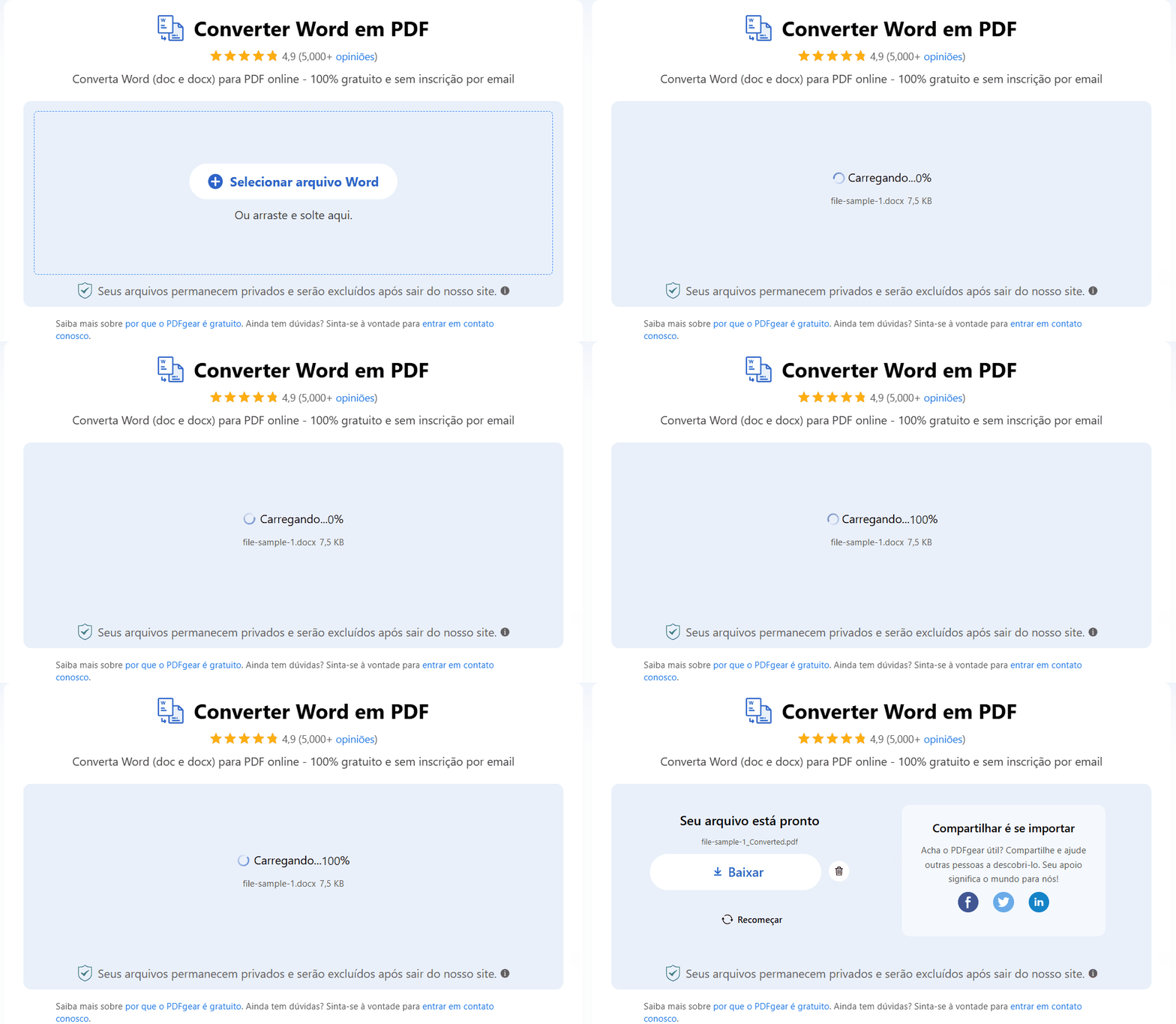
Passo 1. Importe ou arraste e solte seu documento do Word no conversor.
Passo 2. Aguarde enquanto o PDFgear converte seu arquivo de Word para PDF.
Passo 3. Quando a conversão terminar, clique no botão “Baixar” para salvar o PDF.
Converter Word para PDF no Windows com o PDFgear
O PDFgear também oferece um software para Windows, com acesso ilimitado a todas as ferramentas de PDF e recursos extras, como processamento em lote.
O PDFgear está disponível para Windows 10 ou superior. Baixe agora para converter documentos do Word para PDF gratuitamente, mesmo sem internet.
Converta vários arquivos do Word para PDF no Windows 10 e 11, totalmente grátis.
Passo 1. Abra o aplicativo PDFgear no seu computador ou notebook.
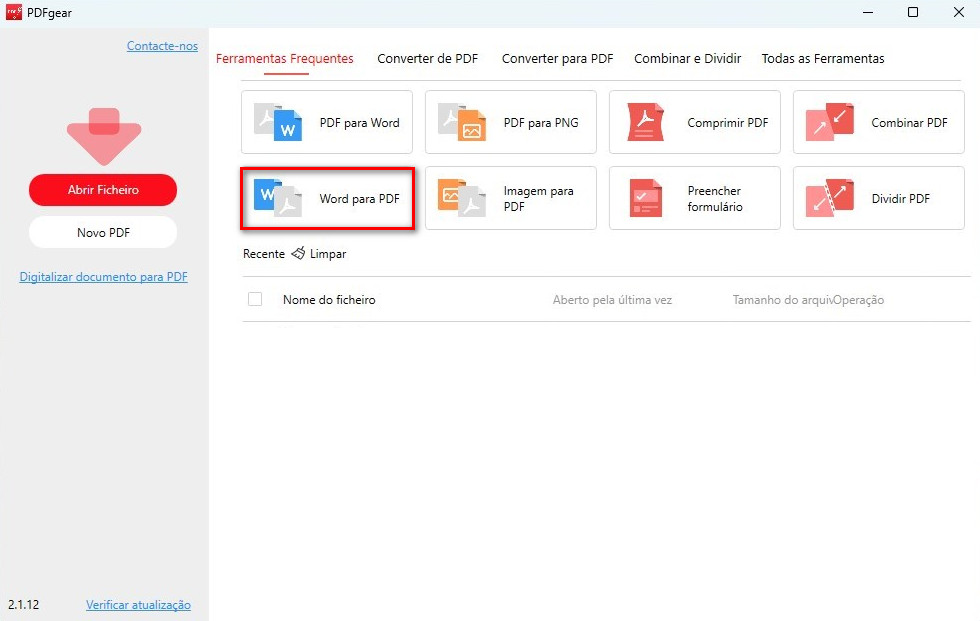
Selecionar Word para PDF
Passo 2. Na tela inicial, encontre e clique em “Word para PDF” na seção “Ferramentas Frequentes”.
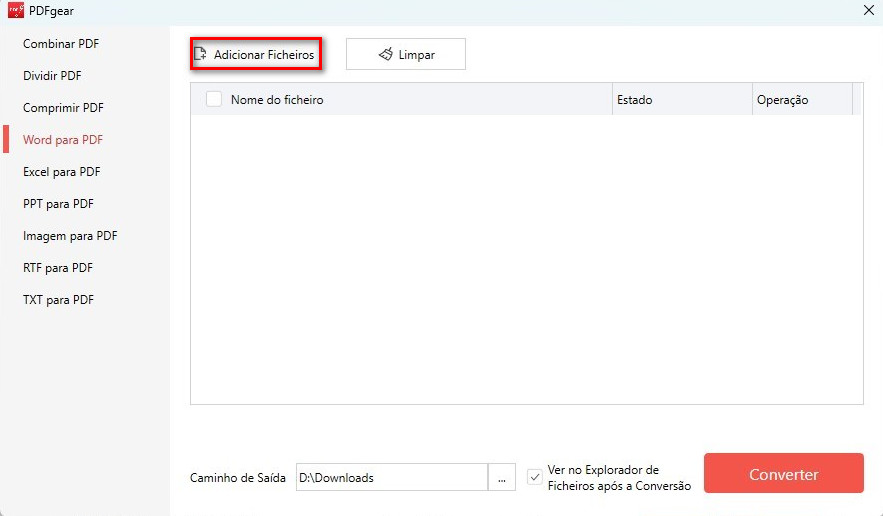
Adicionar Arquivos do Word para Converter
Passo 3. Clique em “Adicionar Ficheiros” ou arraste os documentos do Word diretamente para a janela do conversor.
Passo 4. Escolha onde deseja salvar o PDF e clique em “Converter” para iniciar.
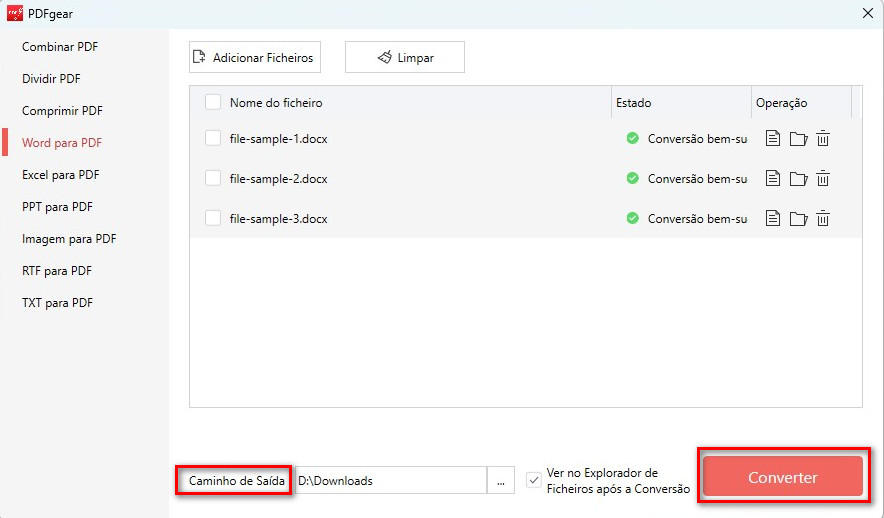
Converter Vários Arquivos do Word para PDF
Dependendo do tamanho do arquivo, o PDFgear levará alguns segundos para concluir a conversão.
Passo 5. Quando terminar, o PDFgear abrirá o Explorador de Arquivos para você acessar seu novo PDF.
Converter Word para PDF no Windows com o Microsoft Word
O Microsoft Word 2007 e versões mais recentes permitem salvar arquivos como PDF. Se você tem o Word instalado no seu PC, siga este guia simples para converter Word em PDF sem instalar outros programas.
Passo 1. Abra o documento do Word que deseja converter.
Passo 2. No canto superior esquerdo da tela, clique na guia “Arquivo”.
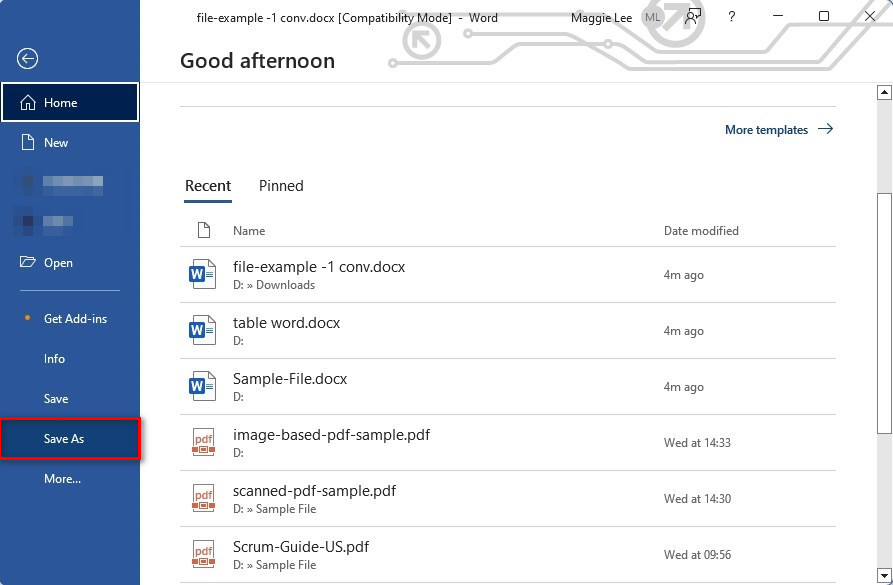
Selecionar a opção Salvar Como
Passo 3. Escolha “Salvar Como” no menu.
Passo 4. No menu suspenso “Salvar como tipo”, selecione PDF.
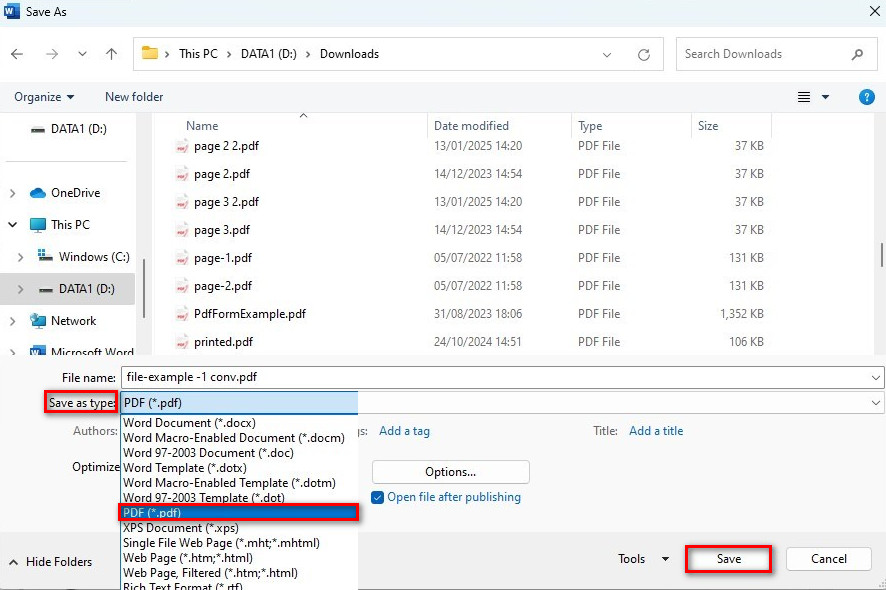
Salvar Microsoft Word como PDF
Passo 5. Escolha onde deseja salvar o PDF (como a área de trabalho ou a pasta documentos).
Passo 6. Ao clicar em “Salvar”, seu documento do Word será convertido e salvo como PDF.
Esse método não é completamente gratuito, pois geralmente requer uma assinatura do Microsoft 365.
Perguntas Frequentes
Qual é o melhor conversor de Word para PDF no Windows 10?
O PDFgear é um dos melhores conversores de Word para PDF no Windows. Ele é rápido, fácil de usar e totalmente gratuito. Com o PDFgear, você pode converter um ou mais arquivos do Word em documentos PDF rapidamente.
Como converter Word para PDF no Windows 7?
Para converter Word para PDF no Windows 7 gratuitamente, você pode usar a plataforma online do PDFgear. Basta acessar a página de conversão de Word para PDF do PDFgear, arrastar e soltar seu arquivo do Word e aguardar alguns segundos para a conversão.
Como converter Word para PDF usando a opção Imprimir no Windows 10?
Passo 1. Abra o documento do Word em qualquer programa que possa imprimir, como o WordPad.
Passo 2. Clique em Arquivo > Imprimir.
Passo 3. Selecione Microsoft Print to PDF como a impressora.
Passo 4. Clique em Imprimir e escolha onde deseja salvar o PDF.
É seguro usar o PDFgear para converter Word em PDF online?
Sim, é seguro converter Word em PDF online com o PDFgear. A plataforma não solicita cadastro por e-mail, e o servidor exclui automaticamente os arquivos enviados assim que você sai da página.
