iPhone、Android、Windows、MacでスクリーンショットをPDFに変換する方法

まとめ :
iPhone、Android、Windows、Macを含むさまざまなデバイスで、スクリーンショットをPDFとして保存する4つの無料で簡単な方法について学びましょう。
目次
スクショ PDF 化
スクリーンショットをPDFに変換したいですか?Windows、macOS、Android、iPhone向けの無料で効果的なオプションがいくつかあります。中でもPDFgearが一番のお気に入りです。PDFgearを使えば、簡単にスクリーンショットをPDFに変換できます。
スクリーンショットをPDFに変換する方法
最良の無料画像からPDFへのコンバーターの一つは、完全なPDF管理機能を提供するウェブサイトPDFgear.comです。PDFgearは、JPG、PNG(iPhoneおよびiPadのスクリーンショット)、HEICなどの画像形式をPDF形式に簡単に変換できます。
PDFgearのウェブベースの性質により、Android、iOS、Linux、Windows、macOS、ChromeOSを含むほとんどのコンピュータおよびモバイルオペレーティングシステムと互換性があります。また、PDFgearを使えば、iPhoneでPDFを編集したり、他のデバイスでPDFを簡単に作成することも可能です。
ステップ1. 画像からPDFへのオンラインコンバーターにアクセス
コンピュータや携帯電話のウェブブラウザを使用して、PDFgear画像からPDFへのコンバーターツールにアクセスします。完全に無料で使用でき、サインアップは不要です。
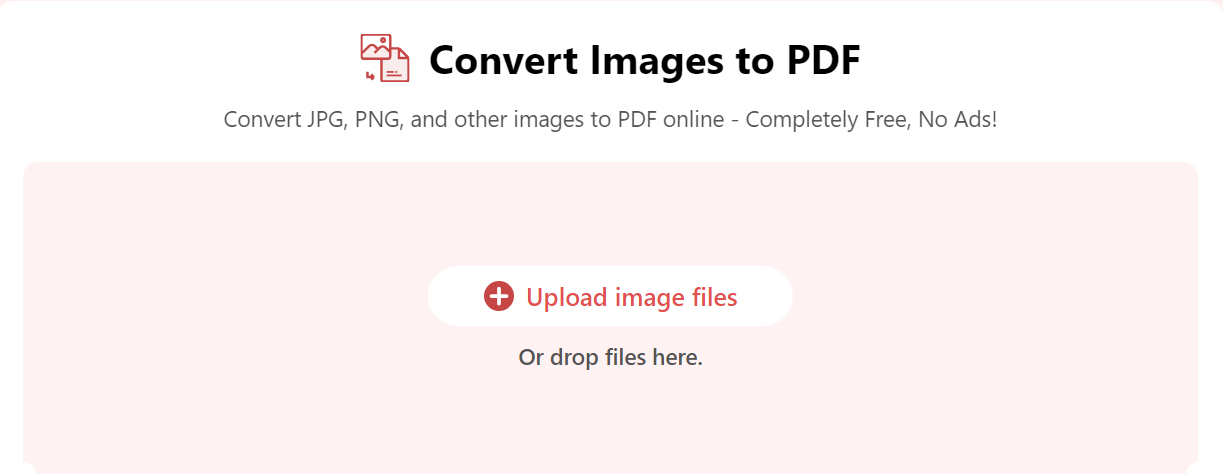
オンラインコンバーターに移動
ステップ2. コンバーターにスクショをアップロード
「ファイルを追加」ボタンをクリックするか、ファイルをドラッグアンドドロップして、オンライン画像からPDFへのコンバーターにスクリーンショットをアップロードします。必要に応じて、複数のスクショを1つのPDFに結合するために追加します。その後、「変換」ボタンをクリックして変換を開始します。
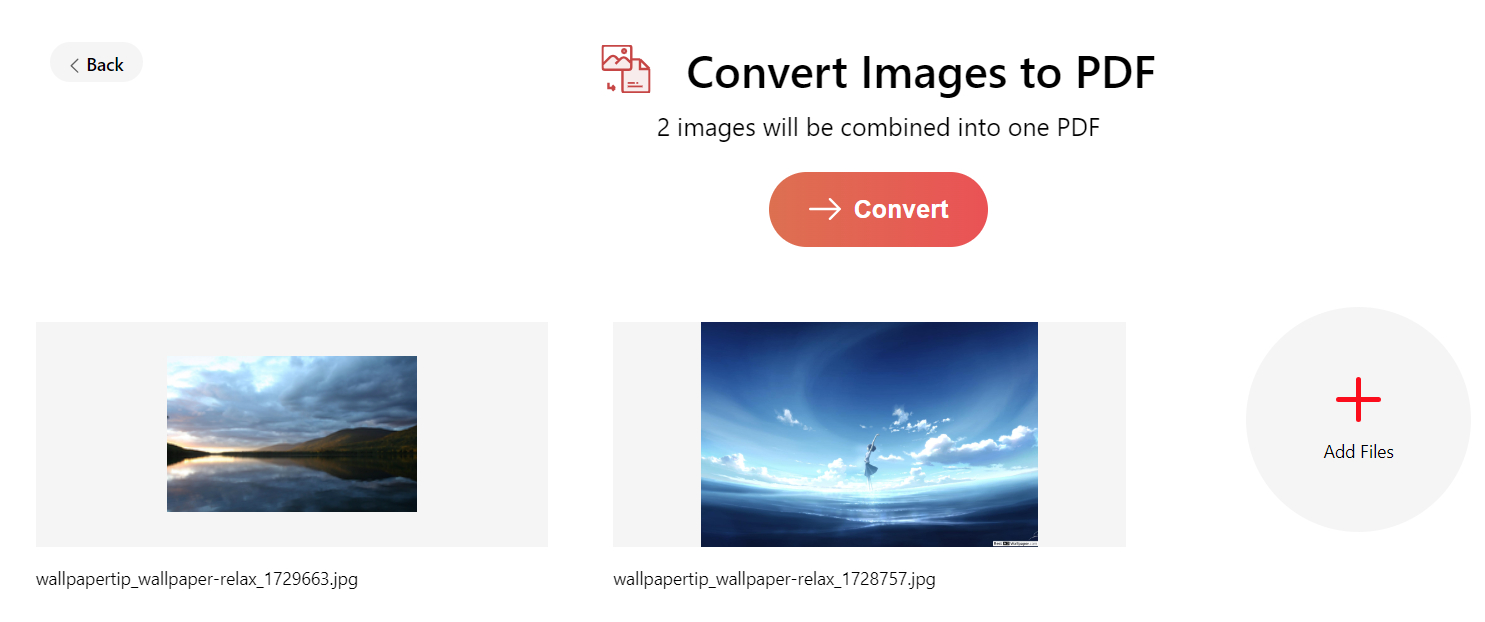
スクショをPDFに変換
ステップ3. 変換されたPDFをダウンロード
スクリーンショットをPDFに変換するプロセスは自動的に開始され、数秒後に完了します。「ダウンロード」ボタンをクリックして、変換されたPDFドキュメントをデバイスに保存します。
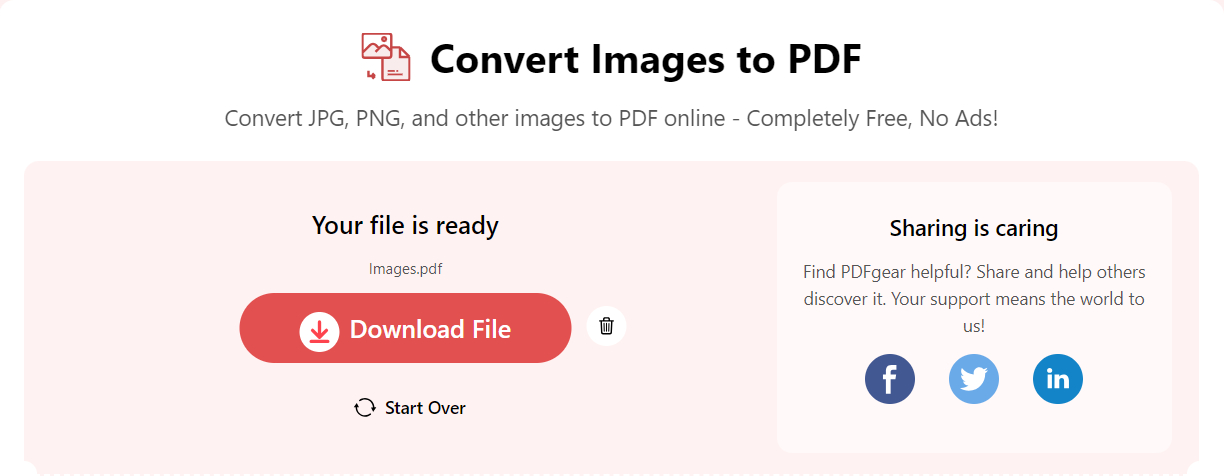
変換されたPDFをダウンロード
iPhoneとAndroidでスクリーンショットをPDFにする方法
iPhoneやAndroid携帯で複数のスクリーンショットを撮影し、それらをPDFとして保存したい場合、PDFgearオンライン画像からPDFへのコンバーターを使用するか、さまざまなギャラリーアプリを使用してPDFに保存できます。
ここでは、iPhoneの写真アプリを使用してスクリーンショットをPDF化する方法を説明します。Androidの場合はGoogleフォトアプリを使用しますが、手順は似ています。
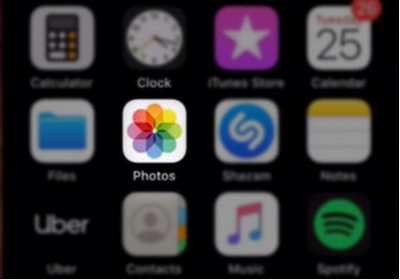
モバイルで写真アプリを開く
ステップ1. 写真アプリを起動し、スクリーンショットが保存されているアルバムを開きます。
ステップ2. 右上の「選択」ボタンを押して、PDFドキュメントとして保存したいスクリーンショットを選択し、左下の「共有」ボタンをタップします。
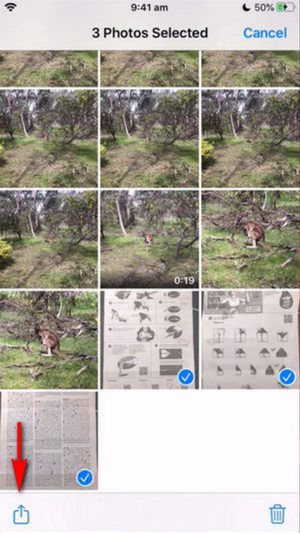
写真からスクリーンショットを共有
ステップ3. 共有オプションから下にスクロールして「ファイルに保存」を選択し、選択したスクリーンショットをファイルのフォルダに保存します。
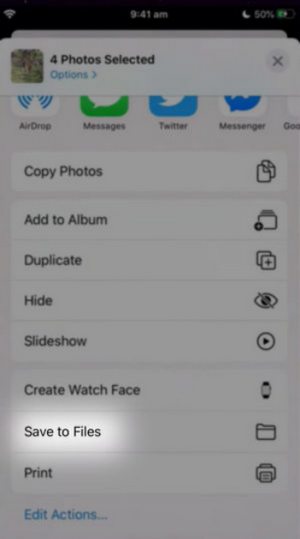
ファイルフォルダにスクリーンショットを保存
ステップ4. スクリーンショットが保存されているファイルフォルダを開きます。
ステップ5. 右下の「その他」ボタンを押して、「PDFを作成」をタップします。これで、同じフォルダ内のすべての選択されたスクリーンショットからPDFドキュメントが作成されます。
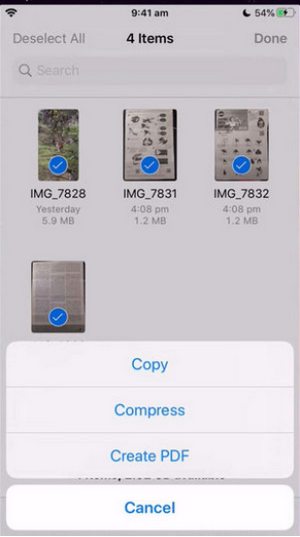
ファイルでスクリーンショットからPDFを作成
AndroidユーザーはGoogleフォトアプリを使用して同様の手順でスクリーンショットをPDFに変換できます。
MacでスクリーンショットをPDFに変換する方法
macOSコンピュータおよびMacBookで撮影されたスクリーンショットは、内蔵のプレビューPDFリーダーアプリを使用して簡単にPDFドキュメント形式に保存できます。MacのスクショPDF化は非常に簡単です。
プレビューはPDFビューアアプリで、使いやすく実用的なPDFリーディング機能を提供し、注釈、コメント、PDFの変換、ハイライトなど、さまざまなPDF編集および変換目的で使用できます。
以下では、プレビューを使用してMacでスクリーンショットをPDFとして保存する方法を簡単なステップで説明します。
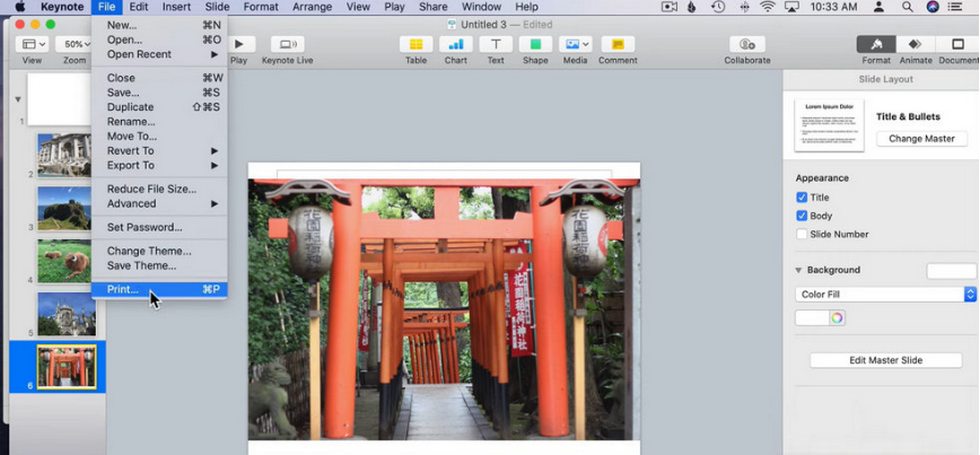
プレビューを使用してMacでスクリーンショットをPDFに印刷
ステップ1. Macデバイス上のスクリーンショットファイルを見つけ、右クリックして「プレビューで開く」を選択します。
ステップ2. メニューバーの左上にある「ファイル」タブをクリックします。
ステップ3. ドロップダウンメニューから「印刷」オプションを選択します。
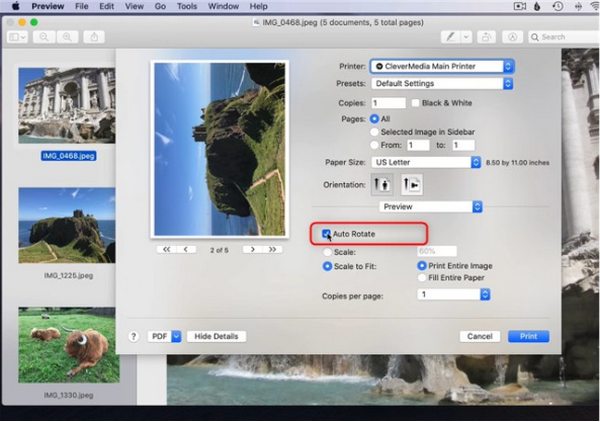
プレビューアプリでのスクリーンショットからPDFへのオプション
ステップ4. 必要に応じて、印刷オプションウィンドウで出力PDFをカスタマイズします。
ステップ5. 準備ができたら、右下の「PDFとして保存」ボタンをクリックして、プレビューアプリでMac上のスクリーンショットをPDFに変換します。
WindowsおよびMacでオフラインでスクショをPDFに変換する方法
インターネット接続のないWindowsまたはMacコンピュータを使用している場合や、ノートパソコンを持って旅行している場合、デスクトップスクリーンショットからPDFコンバータソフトウェアを使用することが、スクリーンショットをPDFとして保存する最良の方法です。
PDFgearはWindows上で最良の無料PDFコンバータソフトウェアであり、デスクトップ版には多くのアップグレード機能が備わっており、インストールする価値があります。さらに、完全に無料です。
PDFgearはインターネット接続なしで画像をバッチ変換してPDFに変換するのに最適な無料のPDFコンバータです
PDFgearを使用すると、Windows 10、Windows 11、およびMacコンピュータで、JPG、PNG、DOCX、PDF、PPT、Excelなど、60以上の画像およびドキュメント形式間の変換が可能です。また、PDFにサインしたり、注釈を付けたり、PDFをマージおよび分割するなど、さまざまなPDF管理作業を行うことができます。
また、バッチ変換機能により、複数のスクリーンショットを一度に複数のPDFに変換することができます。
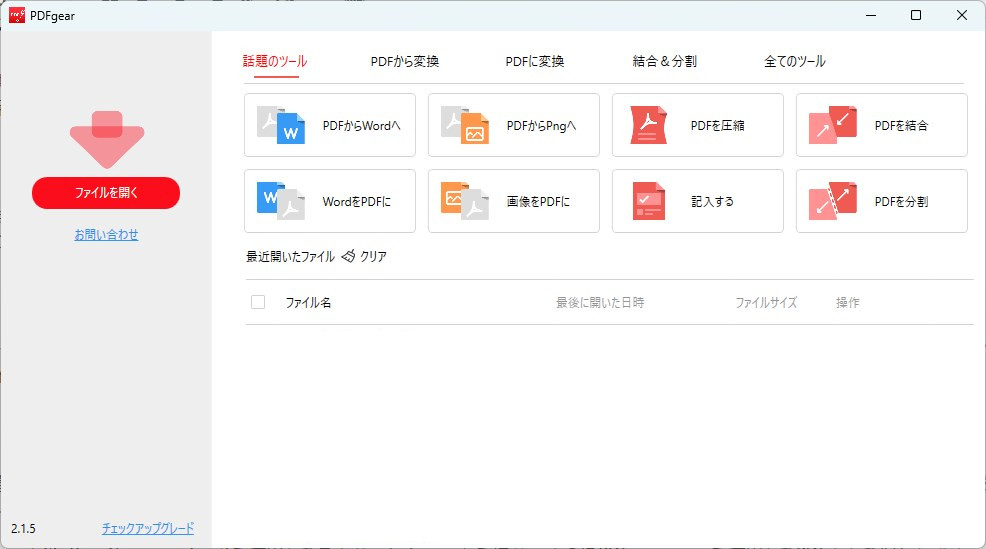
PDFgear 話題のツール
ステップ1. PDFgearデスクトップアプリケーションを公式サイトからダウンロードしてインストールします。その後、アプリを起動し、すべてのツールセクションから「画像からPDFへのツール」に移動します。
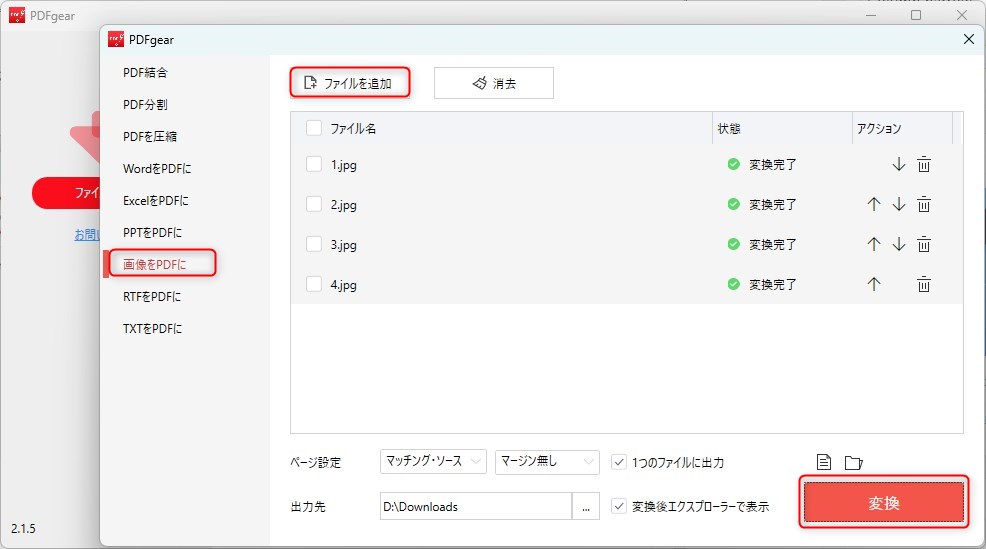
PDFgear でスクリーンショットを PDF に変換
ステップ2. コンバータウィンドウが表示されます。「ファイル追加」ボタンを押して、PDFドキュメント形式に変換する予定のスクリーンショット画像ファイルをインポートします。
ステップ3. バッチ変換がサポートされているため、複数のスクリーンショットをインポートし、変換キューをカスタマイズすることができます。
ステップ4. 出力ファイルフォルダおよびページ設定を希望に合わせてカスタマイズします。
ステップ5. 「変換」ボタンを選択して、スクリーンショットからPDFへの変換を開始します。
よくある質問
iPadでスクショをPDFにするには?
iPadでスクショをPDFにするには、iPhoneで画像をPDFとして保存するのと同じ方法を使用します。まず、写真アプリからスクリーンショットをファイルフォルダに保存し、その後ファイルアプリで保存されたスクリーンショットからPDFを作成します。
Windows 7でスクショをPDFにするには?
Windows 7でスクショをPDFにする最も便利な方法は、PDFgearオンライン画像からPDFへのコンバーターを使用することです。これにより、スクリーンショット画像を無料でブラウザでPDFに変換できます。
ChromebookでスクリーンショットをPDFにするには?
ChromebookでスクリーンショットをPDFにするには、画像からPDFへのコンバータChrome拡張機能を使用するか、無料のオンラインスクリーンショットからPDFへのコンバーターPDFgear.comを使用できます。
WindowsでスクショをPDFにする方法は?
Windows 10および11では、内蔵のスクリーンショットアプリケーション「スニッピングツール」で画像形式のスクリーンショットを撮ることができます。その後、取得したスクリーンショットをオンラインPDFコンバータPDFgearを使用してPDFドキュメントに変換できます。
Macでは、キーボードショートカットShift + Command + 3を使用してスクリーンショットを撮り、その後PDFgear.comを使用してPDFとして保存します。
スクリーンショットをファイルとして保存する方法は?
ほとんどのスクリーンショットプログラムおよびアプリケーション(例:Windowsスニッピングツール)は、撮影したスクリーンショットをJPGまたはPNGファイルとして保存できます。スクリーンショットをPDFまたはPPTファイルとして保存したい場合は、オンラインPDFコンバータツールPDFgearが必要です。
複数のスクショをPDFにするには?
複数のスクショをPDFにするには、PDFgearオンライン画像からPDFへのコンバーターまたはPDFgearデスクトップアプリケーションを使用するのが最良の方法です。両方とも複数の画像ファイルを入力としてサポートし、変換前にインポートされたスクリーンショットを再注文できます。
結論
この記事では、さまざまなデバイスでスクリーンショットをPDFに変換する方法について詳しく説明しました。オンラインでの変換には、複数の形式およびプラットフォームをサポートするPDFgearの使用をお勧めします。iPhoneおよびAndroidでは、写真アプリやGoogleフォトなどの内蔵アプリを使用することを提案しています。
Macでは、プレビューアプリを使用して簡単にスクショをPDF化できます。インターネット接続のないWindowsおよびMacでは、PDFgearデスクトップアプリをお勧めします。各方法は、アップロード、変換、スクリーンショットをPDFとして保存するための簡単な手順を含みます。
これらの方法を活用することで、どんなデバイスでも簡単にスクリーンショットをPDFに変換できるようになります。
