PDFを高画質JPGに無料で変換する方法

まとめ :
この記事では、Windows、Mac、iPhone、Androidなど、どのデバイスでもPDFファイルを高解像度のJPG画像に変換する最適な方法をご紹介します。
目次
PDFをJPGに変換する方法
PDF文書の特定のページを共有したいのに、ファイルが大きすぎてメールで送信できない場合、そのページをJPGに変換することでファイルサイズが大幅に小さくなり、送信しやすくなります。
PDFをJPGに変換できるツールがPCやスマホにあるか知りたい場合、もちろん答えは「はい」です!この記事では、PDFファイルをJPG形式に変換する無料かつ効果的な方法を紹介します。
無料オンラインでPDFをJPGに変換
PDFをJPGに変換する最も質の高い方法は、PDFgearのようなオンラインツールを使うことです。PDFをアップロードするだけで、すぐにJPGに変換されます。
無制限のオンライン変換が可能で、ソフトウェアのダウンロードやメール登録は不要です。さらに、煩わしい透かしや広告もありません。
ステップ1. ウェブブラウザを開き、PDFgearオンラインPDFからJPG変換ツールにアクセスします。
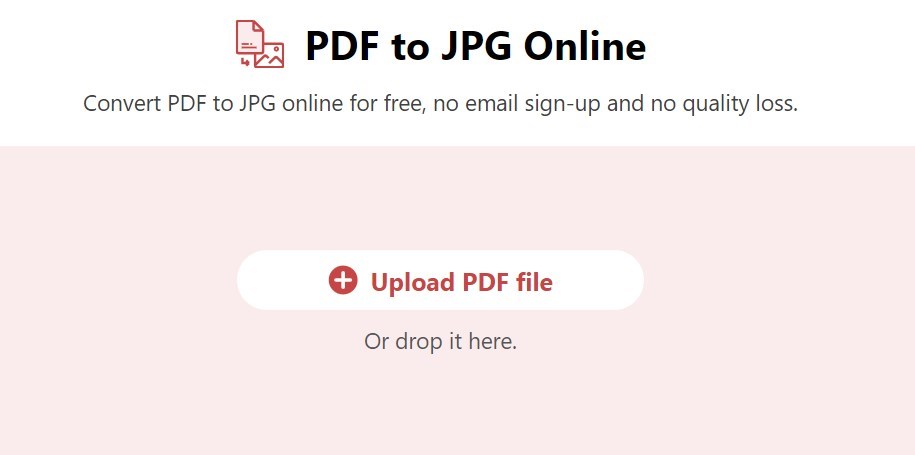
PDFgearオンラインPDFからJPG変換ツールを開く
ステップ2. 指定されたエリアにPDFファイルをドラッグ&ドロップするか、”PDFファイルをアップロード“ボタンをクリックします。
ステップ3. ツールが自動的にPDFの各ページをJPG画像に変換するのを待ちます。
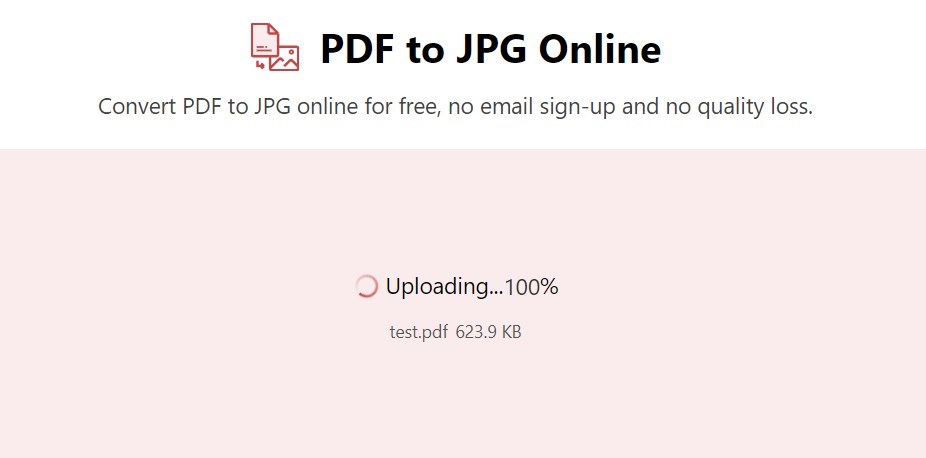
オンラインでPDFをJPGに変換
ステップ4. “ダウンロード“ボタンをクリックし、JPG画像が含まれた圧縮ファイルをデバイスに保存します。
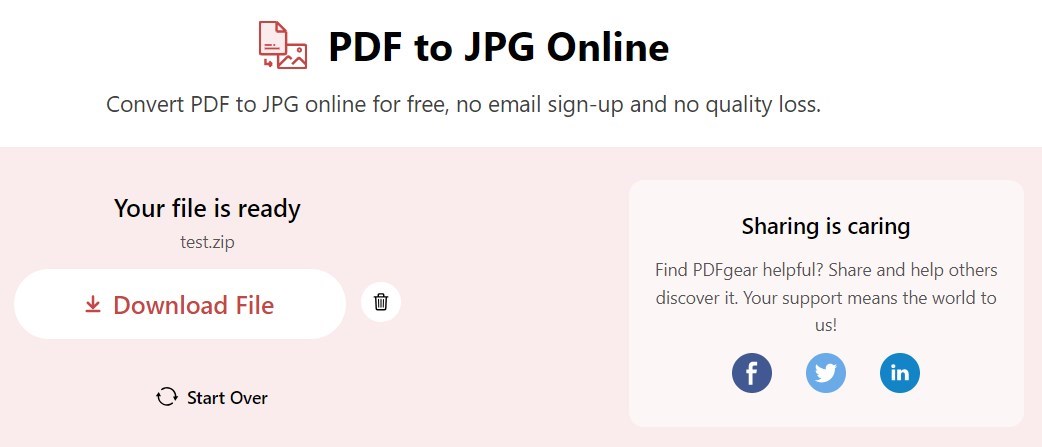
画像圧縮ファイルをダウンロード
PDFgearオンラインPDFコンバーターの最大の特徴は、使用回数に制限がないことです。このツールを使用して、どのデバイスでも任意の数のPDFをJPGに変換できます。
ただし、PDFファイルが10MBを超える場合は、PDFgearソフトウェアをダウンロードすることをお勧めします。より安定し、迅速なファイル変換体験を提供します。
WindowsでPDFをJPGに変換
WindowsでPDFをJPGに変換のような簡単なタスクを完了するために、Adobe Acrobatを購入する必要はありません。PDFgearは、Windows 10およびWindows 11で使用できる無料の代替ツールを提供します。
このソフトウェアは、複数のPDFを一括で高品質のJPG画像に変換できるほか、特定のPDFページをJPG形式に変換することもできます。しかも、完全無料です!
ステップ1. PDFgearを無料でダウンロード
PDFgearをダウンロードして、PCで開きます。このソフトウェアは完全にクリーンで安全です。
ステップ2. PDFファイルを追加
メイン画面で、「PDFから変換」タブに移動し、「PDFからJPEGへ」を選択して、コンバーターウィンドウを開きます。
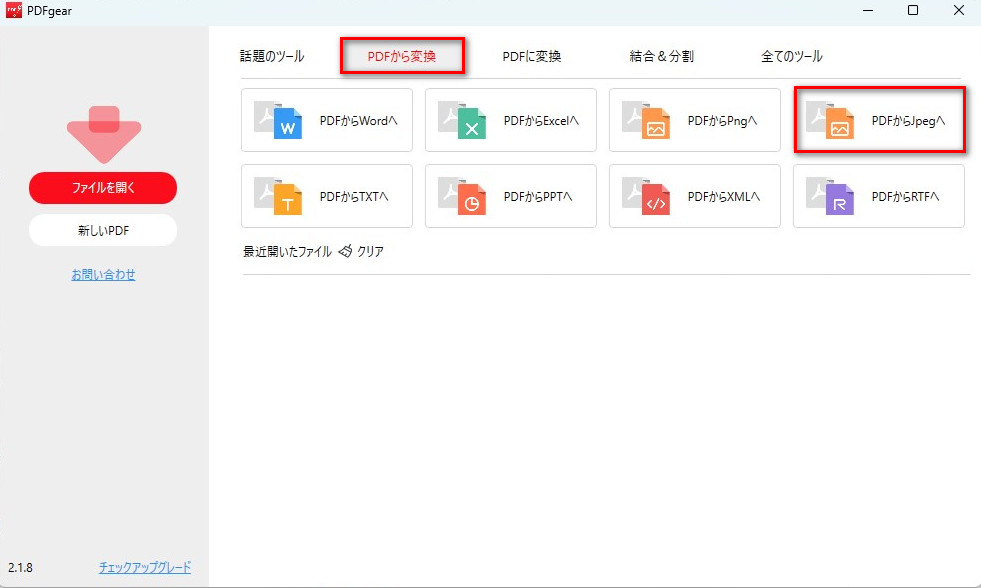
PDFからJPEG変換器を開く
「ファイルを追加」ボタンをクリックして、JPGに変換したいPDFをインポートします。複数のファイルを一度に選択できます。
出力フォルダや出力形式など、他の設定を行います。
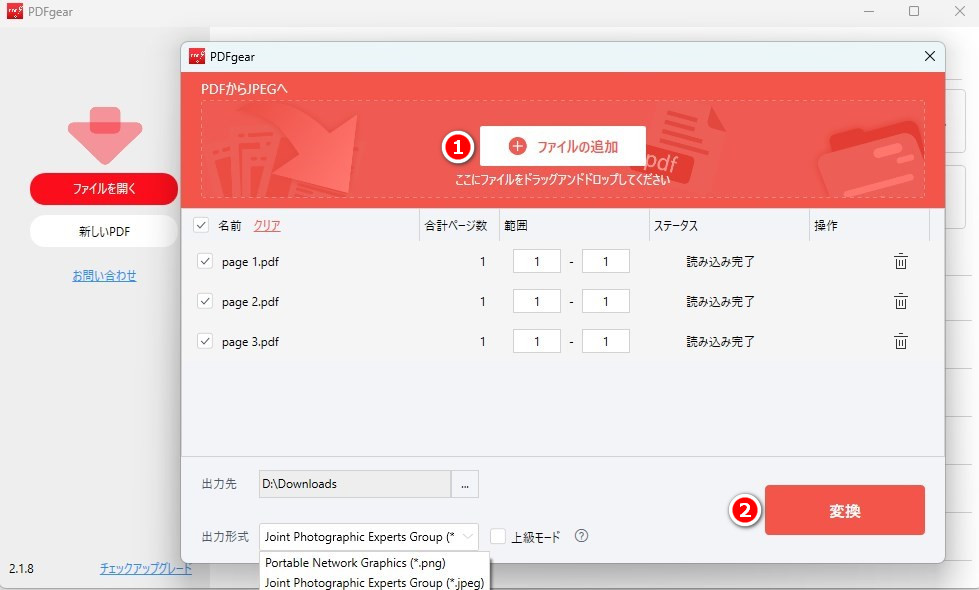
WindowsでPDFを一括でJPGに変換
ステップ3. PDFを一括でJPGに変換
設定が完了したら、「変換」ボタンをクリックして変換プロセスを開始します。PDFgearがPDFファイルをJPG画像に変換します。
MacでPDFを一括でJPGに変換
MacのPreviewでは、PDFをJPGに変換できますが、バッチ処理には対応していません。1ページごとに変換するのは、少数のページなら問題ありませんが、全ページを素早くJPGに変換したい場合、PDFgear for Macが最適です。
PDFgearを使用すると、すべてのPDFページを高品質のJPG画像に一括で無料で変換できます。
ステップ1. App StoreからPDFgear for Macをインストールし、起動します。
ステップ2. 「PDFから変換」タブに移動し、「PDFからJPGへ」を選択します。
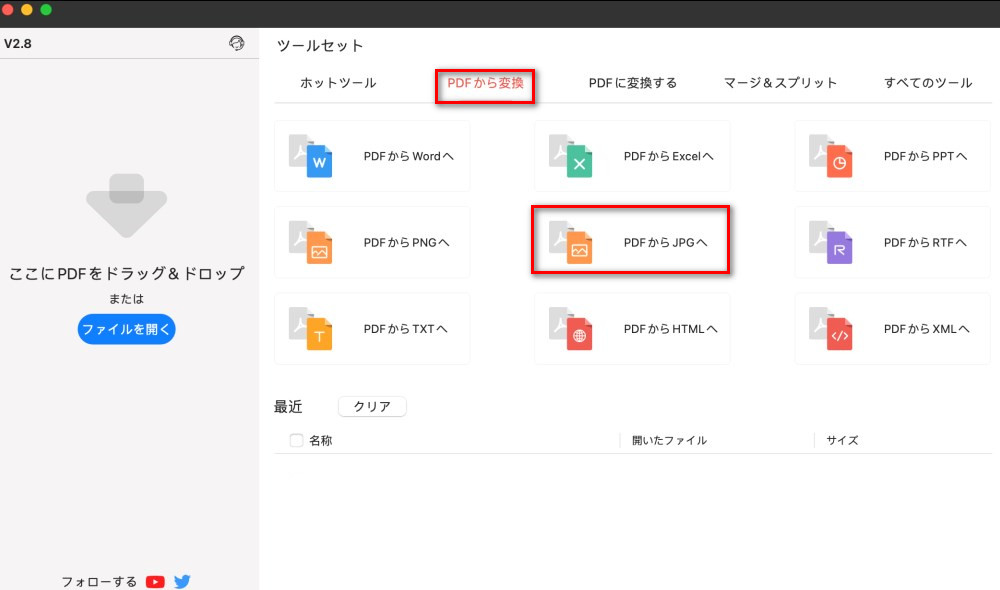
MacでPDFgear PDFからJPG変換ツールを開く
ステップ3. 「ファイルを追加」> 変換したいPDFを選択> ページ範囲と出力パスを設定> 「変換」をクリックします。
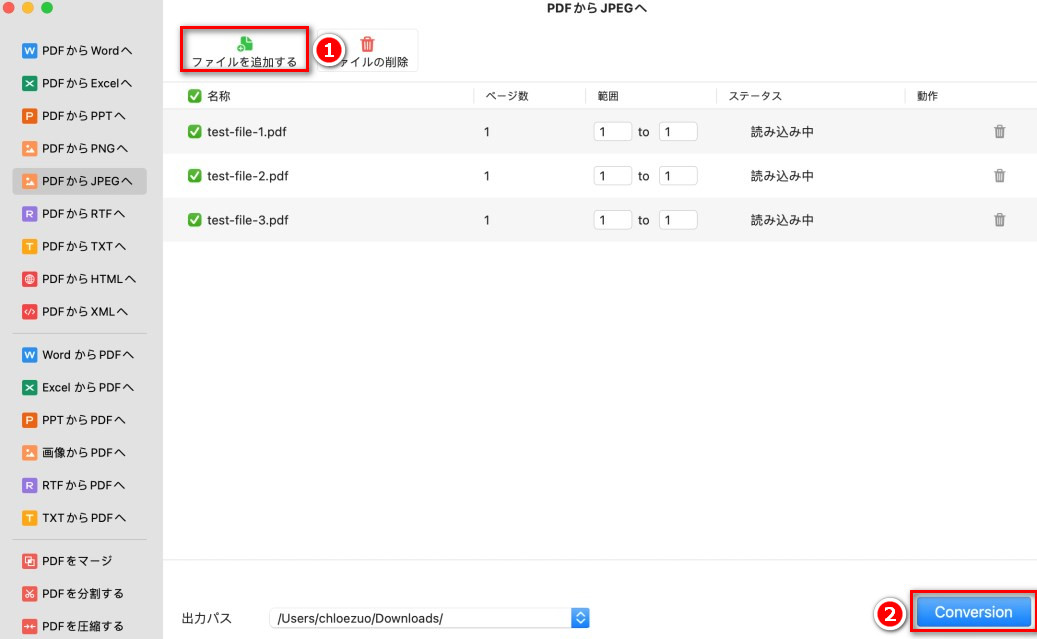
MacでPDFを一括でJPGに変換
ステップ4. 変換が完了したら、JPG画像は指定された場所に保存されます。
iPhoneとiPadでPDFをJPGに変換
iPhoneやiPadでPDFの一部をスクリーンショットでキャプチャしてJPGとして保存する必要はありません。PDFgearは、PDFを高品質のJPGに素早く簡単に変換できる強力なソリューションを提供します。
ステップ1. PDFgearはApp Storeから無料でダウンロードできます。アプリ内購入は不要です。
ステップ2. iPhoneでPDFgearを開き、ホーム画面のプラスアイコンをタップして、変換したいPDFをアップロードします。
ステップ3. PDFが追加されたら、ファイルの下にある三点アイコンをタップし、変換 > JPEG (*.jpeg)を選択します。画像はフォルダに保存されます。
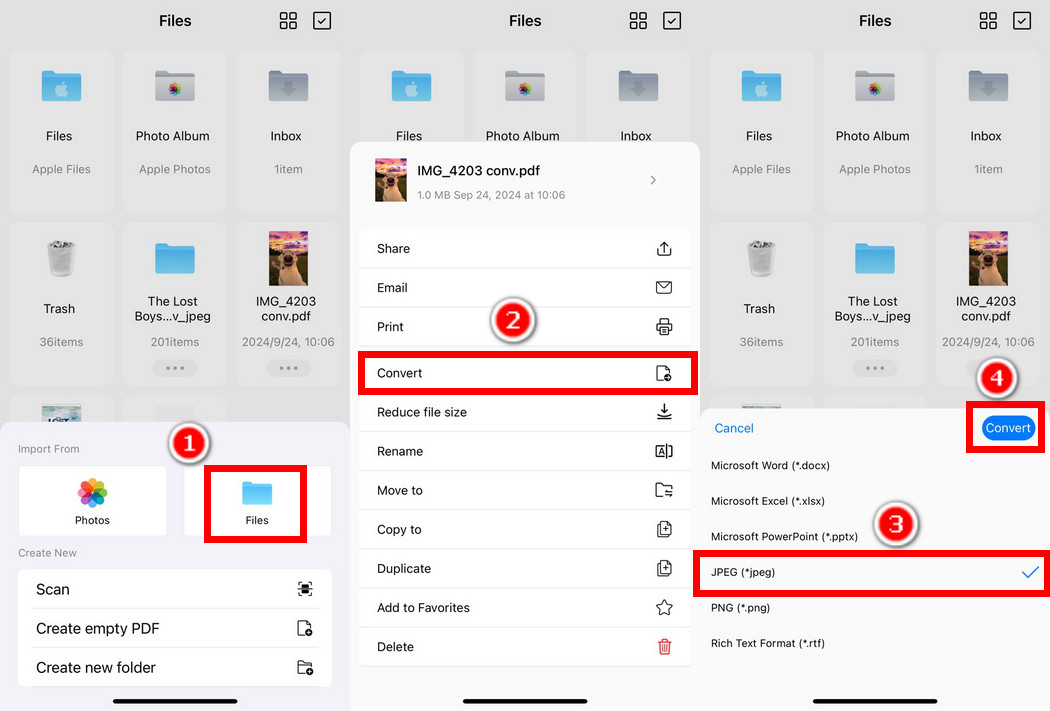
iPhoneでPDFgearを使ってPDFをJPGに変換
AndroidでPDFをJPGに変換
Adobe Readerアプリを使用して、AndroidデバイスでPDFを画像として簡単に保存できます。Acrobat Proをサブスクライブするだけで、オフラインでもPDFをJPGに変換可能です。
ステップ1. Acrobat ReaderでPDFファイルを開きます。
ステップ2. 三点メニューをタップし、「PDFをエクスポート」を選択します。
ステップ3. PDFエクスポートページで、上部の「画像」をタップします。
ステップ4. 「JPEG」を選択し、変換したい特定のページを選びます。
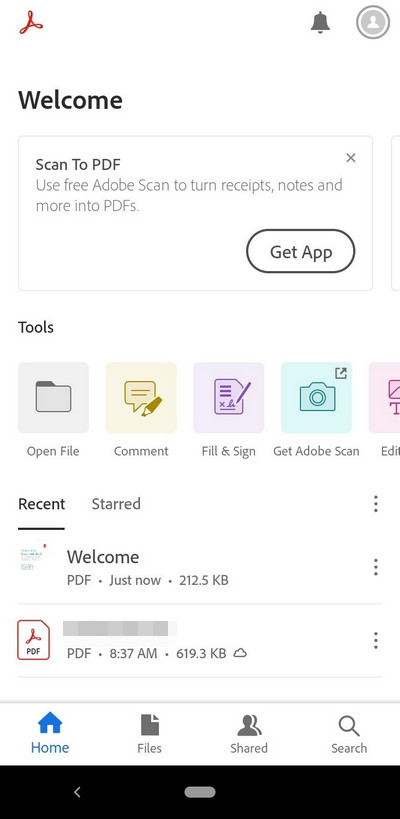
Adobe Acrobat Readerを使ってPDFをJPGに変換
まとめ
PDF文書をJPGに変換するのは、ファイルの拡張子を変更するほど簡単ではありません。しかし、PDFgearを使用すれば、PCやモバイルデバイスで簡単にPDFをJPGに変換することができます。
PDFgearをダウンロードして、PDF変換機能をお試しください。他にもPDF編集やPDF圧縮などの機能を楽しむことができます。
