Los 6 mejores convertidores OCR para convertir PDF a Word con OCR en 2024

Resumen :
¡Los convertidores equipados con tecnología OCR pueden capturar texto con mayor precisión! ¡Elige uno de los siguientes convertidores OCR de PDF a Word altamente recomendados para mejorar tu trabajo!
Tabla de Contenido

Conversor de PDF a Word con OCR
Los PDFs basados en imágenes pueden ser los archivos más difíciles de editar o extraer contenido. Cuando quieras cambiar el diseño de un PDF o cierto texto, la mejor manera es convirtiendo los archivos a formato Word utilizando OCR.
Para ayudarte a tomar decisiones informadas y mejorar la precisión de PDF a Word, este artículo destaca las 6 mejores herramientas de conversión. ¡Sigue leyendo y elige la que mejor se adapte a ti!
Comparación Rápida: ¿Qué convertidor de PDF a Word con OCR prefieres?
| Nombre | Característica | Precio |
| PDFgear | Sin necesidad de registro
Convertidores en línea y software |
Gratis |
| Adobe Acrobat | Características completas
Para uso profesional |
US$19.99/mes (suscripción anual) |
| Google Docs | Aplica OCR automáticamente | Gratis |
| Foxit PDF Editor | Reconocimiento rápido para PDFs escaneados | $109.99/año |
| FineReader PDF | Tecnología de OCR basada en IA
Conversión flexible |
Para Mac: $69/año Para Windows: $99/año |
| Sejda | Convertidores en línea y de escritorio
Abrir archivos desde almacenamiento en la nube |
Gratis con límites diarios Pro: $63/año |
PDFgear
Muy pocos convertidores de PDF con OCR son completamente gratuitos. Bueno, PDFgear es uno de ellos. Es una solución todo en uno para PDF que ofrece herramientas en línea y software con múltiples características para la edición de archivos, conversión, fusión, y más.
Sin tarjeta de crédito o correo electrónico, la transformación de PDF a Word se completa en un instante. Aunque el convertidor en línea no admite archivos de más de 30MB o conversión por lotes, el software de PDFgear lo compensa perfectamente.
El software de PDFgear actualmente es compatible con Windows, iOS y macOS, atendiendo a la mayoría de tus dispositivos.
Mientras tanto, la tecnología OCR en el software mantiene el formato original del archivo y la claridad durante la conversión. Mantén tu documento libre de texto confuso. Sería una opción valiosa si tienes un presupuesto ajustado o necesitas pasos más simplificados para acceder a las herramientas.
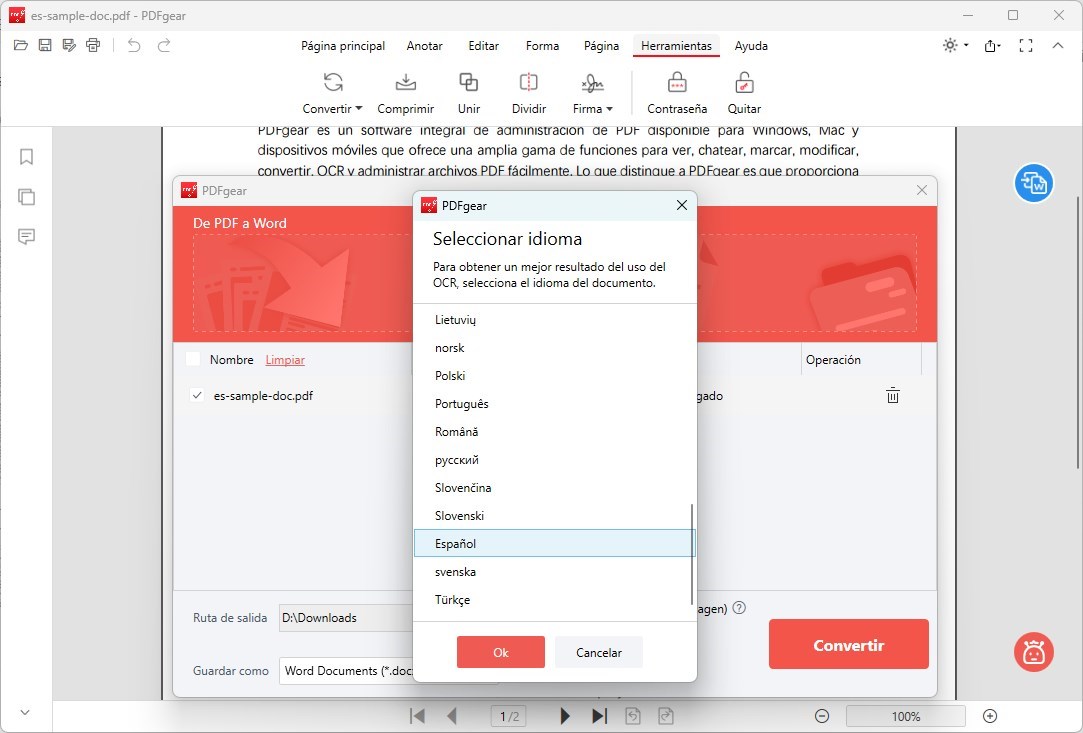
Convertidor OCR de PDFgear
Adobe Acrobat Pro
Entre todos los convertidores de PDF, Adobe Acrobat Pro es sin duda uno de los más populares. Para todas tus necesidades profesionales de PDF, este software ofrece un conjunto completo de características.
La tecnología OCR en Adobe Acrobat Pro es poderosa. Además de la personalización básica de conversión, también admite opciones específicas, como excluir imágenes o comentarios al convertir. Toda la operación es efectiva, el texto en un PDF escaneado puede ser reconocido con precisión mientras se retiene el mismo diseño.
Sin embargo, como sabes, este software no permite compras de una sola vez. Para acceder a sus servicios premium, se requiere una suscripción mensual, lo cual aún puede representar un desafío financiero para muchos usuarios.
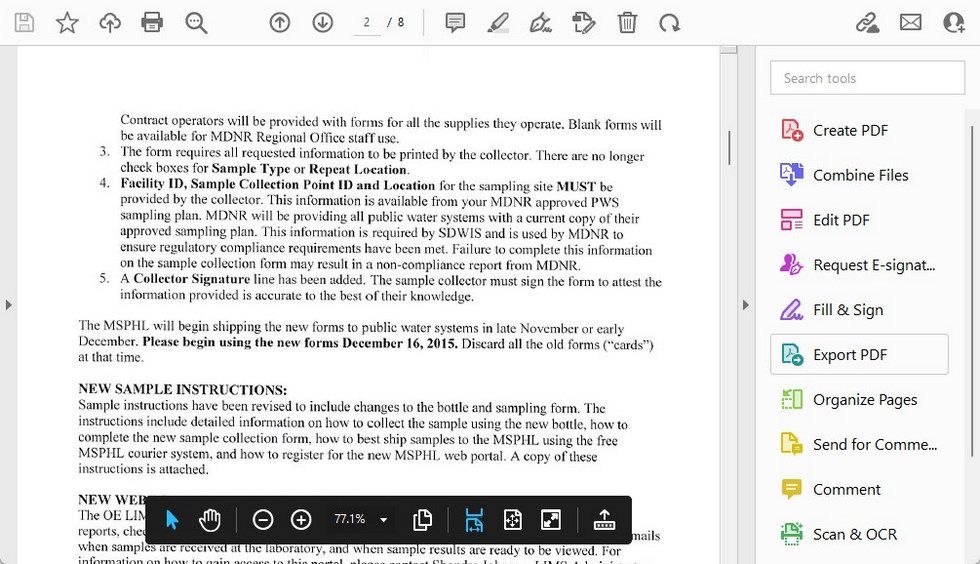
Adobe Acrobat Pro
Google Docs
Google Docs es un operador de texto profesional. En la mayoría de los casos, se utiliza para la escritura de guiones y visualización.
A diferencia de lo que normalmente conoces como un convertidor de PDF, la conversión en Google Docs se completa abriendo un PDF con él, y necesitas Google Drive para ayudar a completar el proceso.
Para documentos bien definidos y escaneados de forma nítida, ofrece una conversión satisfactoria. Mientras que para documentos menos claros, la captura de texto puede ser ligeramente inexacta.
Lo que es muy conveniente con Google Docs es que puedes editar el contenido directamente después de subirlo sin necesidad de volver a abrir el archivo en otros editores. Aunque es gratuito, necesitas iniciar sesión primero para operar.
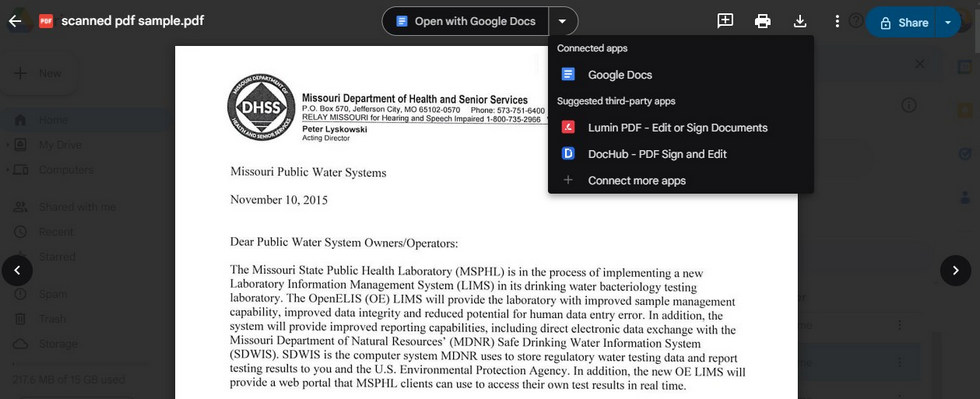
Abrir PDF con Google Docs
Foxit PDF Editor
Foxit PDF Editor se especializa en la edición, firma y organización de PDFs. Siendo una herramienta completa, puede competir con Adobe Acrobat y, por supuesto, Foxit PDF Editor también exige una suscripción anual para acceder.
El contenido del archivo puede ser identificado con precisión por su OCR y transformado al formato de archivo MS. Además, Foxit PDF Editor también proporciona un reconocimiento rápido para extraer el contenido de archivos basados en imágenes con un solo clic.
El convertidor de PDF en línea también es ofrecido por Foxit PDF Editor. Sin embargo, en comparación con su software, las herramientas en línea se sienten diferentes. A veces, el archivo Word convertido sigue estando en imágenes y no es editable.
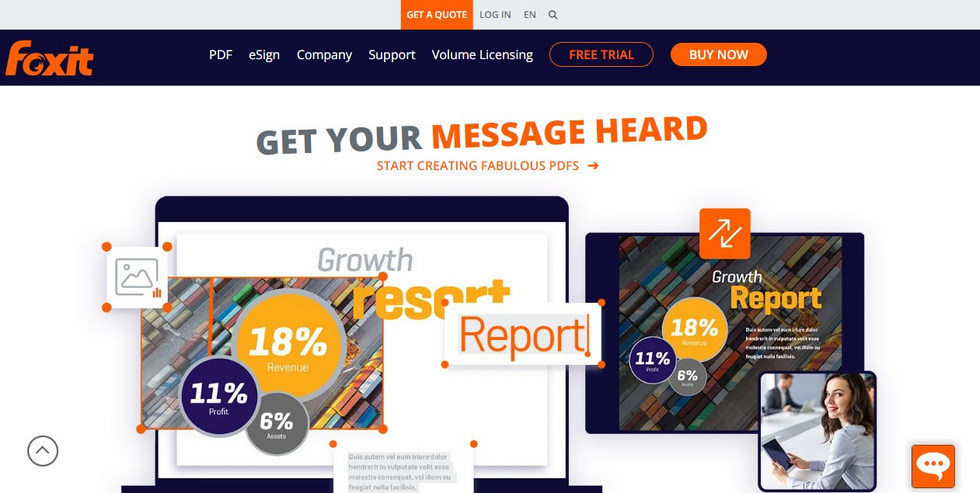
Editor PDF de Foxit
FineReader PDF
FineReader PDF es un software OCR desarrollado por ABBYY. Ofrece múltiples tipos de servicios de manipulación de documentos. Su diseño de interfaz es un poco anticuado pero aún conciso para que puedas navegar fácilmente.
La tecnología OCR basada en IA de FineReader PDF mejora el reconocimiento de archivos y simplifica la conversión por lotes. En la conversión de PDF a Word, se conserva en gran medida el formato del archivo. Para centrarte más en el texto, puedes personalizar la conversión como sin conservación de imágenes.
Este software establece 3 planes de precios dirigidos a diferentes usuarios, e incluso la suscripción de la versión más barata para Mac cobra alrededor de $70 por año. Por lo tanto, es una opción para usuarios que valoran más la calidad de escaneo.
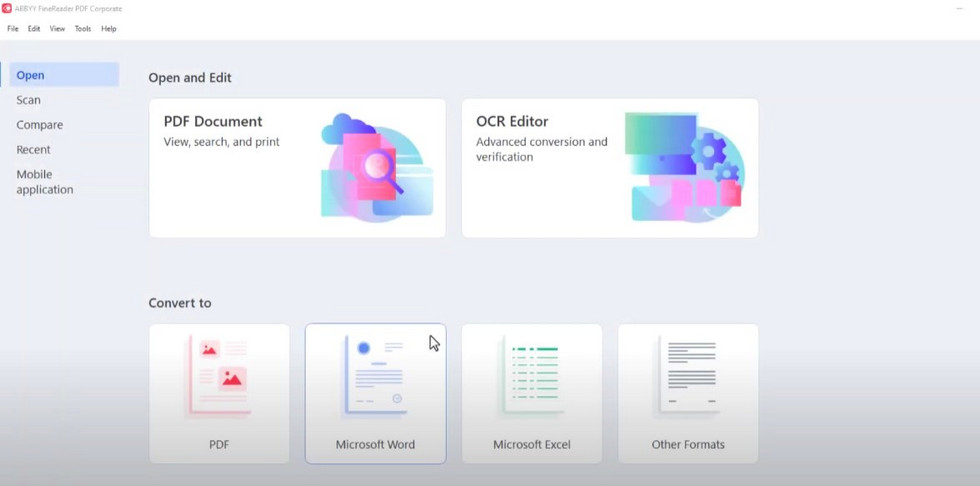
Convertidor OCR FineReader PDF
Sejda
Sejda es un programa de código abierto para la edición de PDF. Es una solución gratuita de PDF, pero el convertidor en línea limita las conversiones a 3 por hora para archivos de hasta 50 páginas o 50MB. De lo contrario, necesitas suscribirte a sus servicios premium anualmente.
Permite subir archivos desde OneDrive, Dropbox y Google Drive, ofreciendo un beneficio para las personas que a menudo trabajan en equipo usando almacenamiento en la nube.
Sejda tiene un motor OCR integrado para facilitar tu trabajo. Sin embargo, a veces falla al convertir ciertos documentos escaneados. En este caso, reemplazar el archivo por uno editable puede hacer factible la conversión.
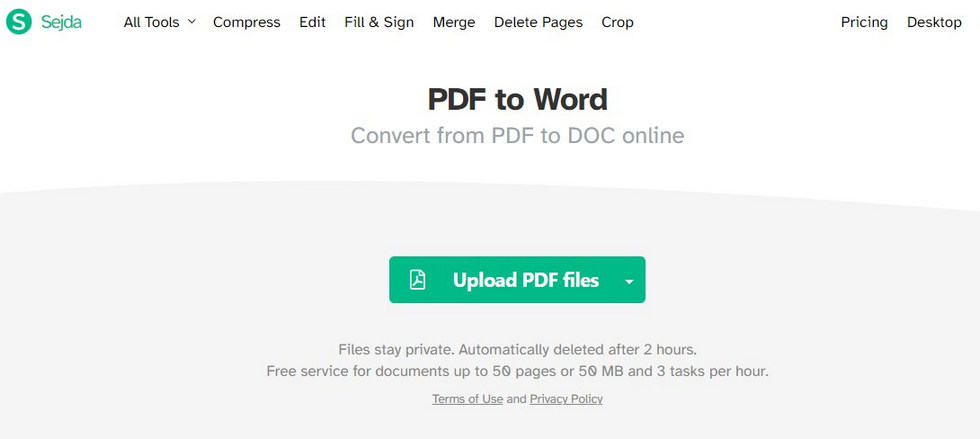
Convertidor de PDF a Word de Sejda
Preguntas más frecuentes
¿Cómo convertir un PDF a Word utilizando OCR?
PDFgear es un convertidor gratuito de PDF a Word con OCR, y puedes conseguir archivos convertidos mediante:
- Iniciar PDFgear > Abrir un PDF con él
- Herramienta > Convertir > PDF a Word
¿Hay alguna herramienta gratuita de OCR para la conversión de PDF a Word?
Sí, como se menciona en esta publicación, PDFgear es un software gratuito y sin necesidad de registro que permite la conversión de PDFs a Word mediante OCR. Te permite realizar conversiones de archivos sin límite.
¿Qué tan precisa es la OCR para convertir PDFs a Word?
La precisión de la OCR depende de la calidad del archivo original, que incluye la claridad del texto, la estructura del archivo, la calidad del escaneo, el idioma y la legibilidad del texto.
Generalmente, los PDFs más claros y fáciles de leer serán convertidos con mayor precisión.
¿Cómo mejorar la precisión de la OCR al convertir PDF a Word?
Para hacer la OCR más precisa en la conversión de PDF, puedes:
- Subir un archivo PDF claro y ordenado.
- Proporcionar archivos PDF buscables o editables.
- Evitar PDFs escritos a mano
- Usar convertidores de PDF con tecnología OCR avanzada.
Conclusión
El resultado de la conversión está muy impactado por la calidad del PDF original. Generalmente, los convertidores OCR sobresalen en proporcionar conversiones precisas de PDF a Word.
Cada uno de los 6 convertidores mencionados anteriormente ofrece diferentes precios y experiencias de usuario.
El convertidor OCR de PDFgear es, entre todos, altamente recomendado en esta publicación. No solo es gratuito, sino que también proporciona una experiencia amigable para el usuario y entrega resultados de alta calidad sin comprometer el formato del archivo.
