Comment réduire un PDF à 300 Ko gratuitement, en ligne ou hors ligne

Sommaire :
Compressez rapidement un PDF en ligne dans un navigateur Web. Compressions sans perte par glisser-déposer intuitif. Sans risque, sans filigrane, sans inscription, en ligne ou hors ligne, facile à utiliser et taux de compression personnalisable jusqu’à 90 %.
Navigation
Comment réduire un PDF à 300 Ko gratuitement
Un document PDF ne devrait pas dépasser une taille de 300 Ko, ce qui équivaut déjà approximativement à 50,100 mots en informatique (une longueur de 9-10 dissertations de niveau maîtrise). La grande taille des fichiers PDF est gênante pour le partage et la transmission.
Ne cherchez pas plus loin, cette page vous fournira le meilleur compresseur de PDF à 90% pour vous permettre de compresser les PDF à 300 Ko ou moins en ligne gratuitement.
Compresser un PDF à 300 Ko en ligne sans perdre en qualité
PDFgear est un outil en ligne gratuit pour redimensionner les fichiers PDF à 300 Ko ou moins en ligne gratuitement, sans inscription et sans email. Compressez facilement les fichiers PDF à 10% de leur taille originale, sans compromettre la qualité.
PDFgear est un service en ligne totalement gratuit et sûr, et il n’y a aucune limite et pas de version premium, alors n’hésitez pas à l’essayer !
Étape 1. Téléchargez le PDF sur PDFgear
Naviguez vers l’outil en ligne Compresseur de PDF PDFgear, et glissez et déposez votre fichier PDF dans la boîte du compresseur de PDF au milieu pour télécharger le fichier PDF.
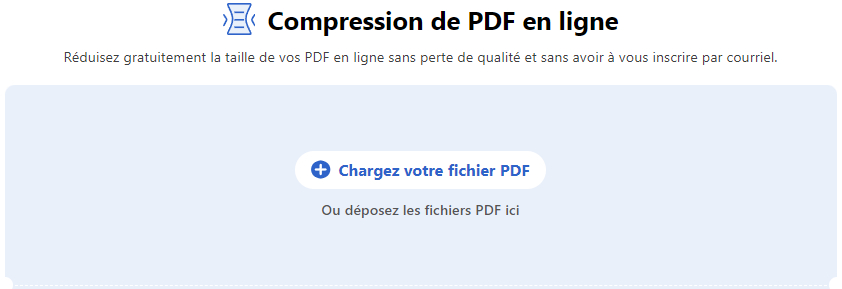
Téléchargez le fichier PDF sur PDFgear
Étape 2. Compressez le fichier PDF avec PDFgear
Choisissez parmi les trois modes de compression proposés : compression faible, compression moyenne et compression forte. Plus le taux de compression est élevé, plus la qualité est basse. Appuyez sur le bouton Compresser une fois la décision prise.
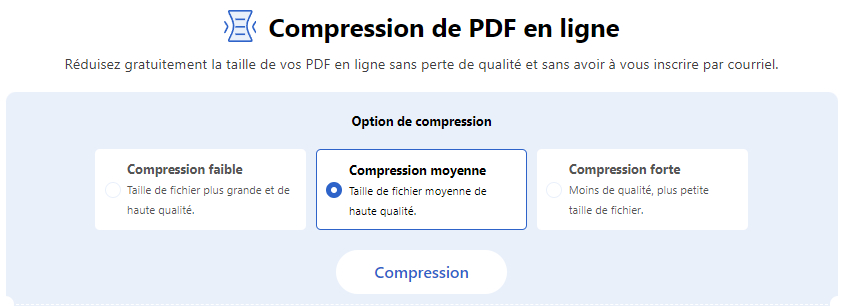
Choisissez un mode de compression
Étape 3. Téléchargez les fichiers PDF compressés
Lorsque le bouton de téléchargement bleu devient visible, appuyez sur Télécharger pour obtenir le fichier PDF compressé, la taille du PDF compressé sera affichée sous le nom de fichier.
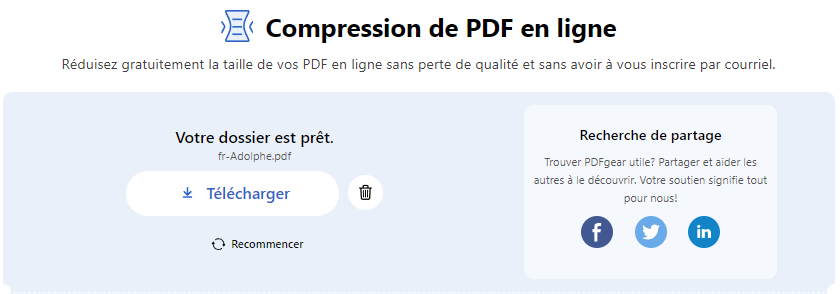
Téléchargez le PDF compressé
PDFgear aide également à réduire vos PDF, annoter vos PDF, lire vos PDF, convertir des PDF en JPG, et ajouter des numéros de page aux PDF. Il aide également à réduire la taille des documents numérisés et à les convertir en formats modifiables grâce à l’OCR.
Compression par lots des PDF à 300 Ko ou moins hors ligne
En plus de convertir la taille des PDF à 300 Ko en ligne, PDFgear vous aide à compresser les fichiers PDF à 300 Ko ou moins de manière plus robuste, en utilisant la version de bureau de PDFgear.
PDFgear est un logiciel de compression de PDF beaucoup plus puissant et stable, il nécessite pas de bonnes conditions de réseau, il vous aide à gérer autant de fichiers PDF que vous le souhaitez, il convertit / compresse par lots les fichiers PDF, et il compresse rapidement vos fichiers PDF volumineux avec un taux de compression remarquable de 90%.
De plus, la fonction de suppression de pages est également utile pour redimensionner les documents PDF, et la fonction OCR exclusive au bureau de PDFgear vous permet de extraire du texte des PDF facilement.
Si vous aimez PDFgear en ligne, vous devriez définitivement essayer PDFgear, appuyez sur le bouton de téléchargement ci-dessous pour obtenir PDFgear pour votre ordinateur Windows ou Mac gratuitement!
PDFgear offre des compressions PDF plus rapides et plus stables, une qualité de sortie supérieure, ainsi que de nombreuses autres fonctionnalités pratiques.
Étape 1. Utilisez le bouton ci-dessus pour télécharger et installer PDFgear sur votre ordinateur Windows ou Mac.
Étape 2. Lancez PDFgear sur l’ordinateur, et allez à l’outil Compress PDF.
Étape 3. Appuyez sur le bouton Ajouter des fichiers pour ajouter les documents PDF que vous souhaitez compresser à 300 Ko ou moins.
Étape 4. Appuyez sur le bouton Compresser pour commencer à compresser les PDF à 300 Ko ou moins!
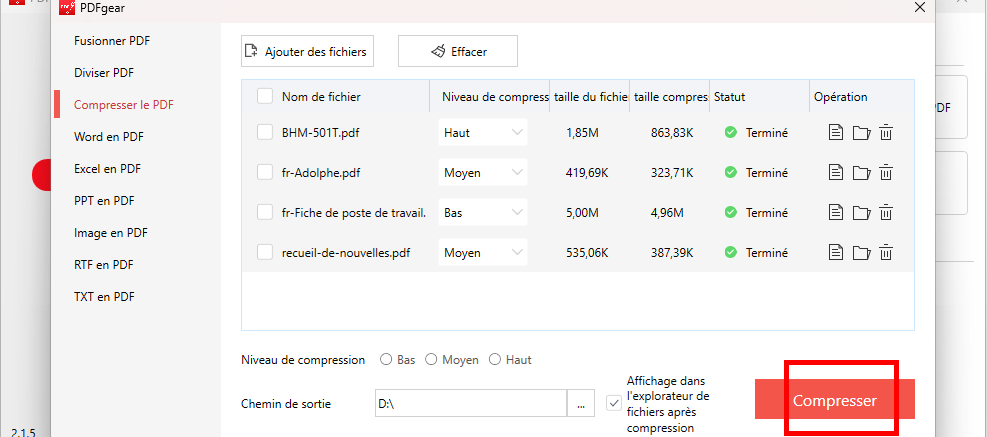
Compresser et exporter des PDF avec PDFgear de bureau
Pourquoi compresser un PDF à 300 Ko ou moins
Personne n’aime les fichiers informatiques avec une taille de fichier excessive, et voici plusieurs raisons courantes pour lesquelles vous pourriez vouloir compresser un fichier PDF.
1. L’une des raisons les plus courantes est de réduire la taille du fichier pour accélérer les temps de téléchargement ou de chargement. Les fichiers PDF peuvent être assez volumineux, notamment s’ils contiennent des images ou des graphiques de haute qualité, ce qui peut les rendre difficiles à partager en ligne ou par e-mail.
2. Une autre raison de compresser un fichier PDF à 300 Ko ou moins est de le rendre plus facile à stocker et à accéder. Lorsque les fichiers PDF sont compressés, ils occupent moins d’espace de stockage sur votre ordinateur ou dans votre compte de stockage cloud.
3. De plus, certains sites web et applications ont des limitations de taille lorsqu’il s’agit de télécharger des fichiers. Par exemple, certains sites de candidature à des emplois peuvent exiger que les CV soient téléchargés en tant que fichiers PDF de 300 Ko ou moins.
Foire aux questions
Comment compresser un PDF à 300 Ko sur Windows 10 gratuitement ?
Pour compresser un PDF à 300 Ko ou moins sur Windows 10 gratuitement, vous avez besoin du meilleur compresseur de PDF, PDFgear. Avec lui, vous pouvez facilement compresser des fichiers PDF en les glissant et les déposant dans le convertisseur basé sur le web, et c’est totalement gratuit.
Comment compresser extrêmement un PDF ?
Pour compresser extrêmement un PDF sur Windows 10, Windows 11, Mac, Linux, Chromebook, ordinateurs portables et téléphones mobiles, vous avez besoin du meilleur compresseur de PDF en ligne gratuit, PDFgear. Avec lui, vous pouvez compresser des fichiers PDF avec un taux de compression allant jusqu’à 1:10, avec une perte de qualité insignifiante.
Quels systèmes d’exploitation sont pris en charge ?
PDFgear est un compresseur de PDF multiplateforme qui vous permet de compresser des fichiers PDF sur Windows 10, Windows 11, Mac, Linux, Chromebook, ordinateurs portables et téléphones mobiles.
PDFgear fonctionne-t-il sur les téléphones mobiles ?
Oui, PDFgear est un service multiplateforme qui fonctionne sur Windows, macOS, Linux, les téléphones Android et les téléphones iOS. Sur votre téléphone mobile, vous pouvez accéder à PDFgear depuis : pdfgear.com et convertir/compresser vos documents PDF en toute simplicité !
Quel est le meilleur compresseur de PDF sur Windows 10 ?
PDFgear est le meilleur compresseur de PDF gratuit pour Windows 10, Windows 11, Mac, Linux, Chromebook, ordinateurs portables et téléphones mobiles. Il est gratuit à utiliser, sûr et sans filigrane. Il prend en charge de nombreux types de fichiers et offre des conversions ainsi que des compressions rapides et de haute qualité.
Quels types de fichiers sont pris en charge ?
PDFgear prend en charge une large gamme de formats de fichiers d’entrée et de sortie, y compris PDF, Word, Excel, PPT, JPG, HEIC, etc.
PDFgear est-il sûr ?
PDFgear est un service totalement sûr et propre. PDFgear est crypté TSL et ne sauvegarde pas vos fichiers. Les fichiers téléchargés sont définitivement supprimés une fois le navigateur fermé.
Conserve-t-on le fichier original ?
Oui, lorsque vous compressez des fichiers PDF sur PC ou mobile avec PDFgear, votre fichier original reste intact.
En conclusion
Avec l’outil introduit PDFgear, je crois que convertir ou compresser la taille de fichier PDF à 300 Ko ou moins ne sera plus un problème pour vous. PDFgear est complètement gratuit à utiliser, et comme vous pouvez le voir dans les tutoriels ci-dessus, il est extrêmement facile de compresser des fichiers PDF à 300 Ko avec le compresseur PDFgear.
De plus, le compresseur PDGgear peut également être utilisé pour compresser des documents Word, et même convertir un PDF en texte pour sauvegarder des informations basées sur le texte dans la taille la plus petite possible.
Assurez-vous donc de mettre cette page en signet pour un accès plus facile lorsque vous aurez besoin de compressions de documents PDF à l’avenir ! Et n’oubliez pas d’essayer notre PDFgear, il est encore plus puissant que l’outil en ligne PDFgear déjà existant.
