Come compilare un PDF su iPhone con 5 metodi gratuiti

Sommario :
Scopri 5 metodi gratuiti e semplici per compilare e firmare moduli PDF su iPhone, che sia un documento già presente sul tuo dispositivo o inviato da altri via email.
Indice
Compilare un PDF su iPhone utilizzando un’app gratuita
PDFgear offre un’app mobile gratuita dedicata che ti aiuta a compilare e firmare moduli PDF senza difficoltà su iPhone e iPad, che il file PDF sia compilabile o meno.
*Prima di iniziare, assicurati che il modulo PDF che devi compilare sia salvato nell’app File.
Video Tutorial


Step 1. Scarica e installa l’app PDFgear per iOS dall’Apple App Store. Apri PDFgear e tocca sull’icona del più per importare e aprire il modulo PDF sul tuo dispositivo.
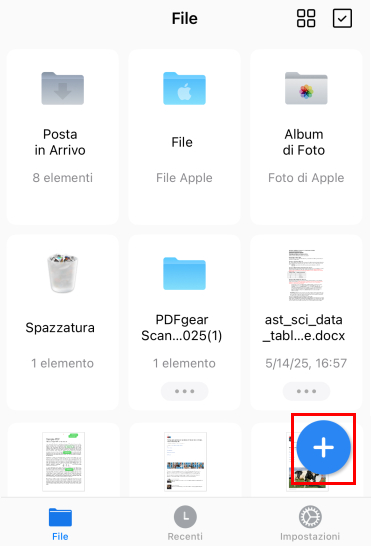
Importa PDF
Step 2. Tocca sul pulsante Modifica nell’angolo in alto a destra e imposta l’opzione di modifica su Compila & Firma nella parte superiore della schermata.
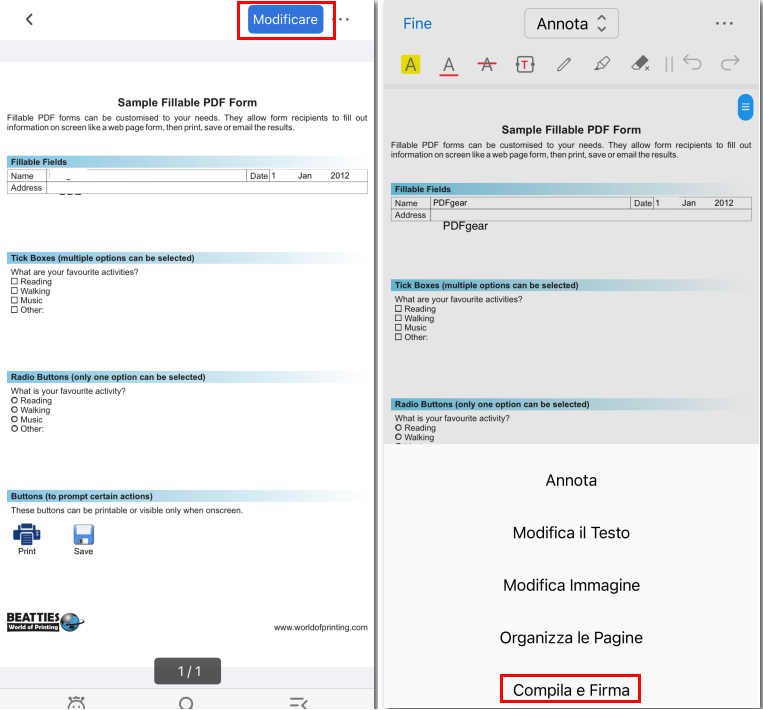
Vai a Compila & Firma
Step 3. Tocca sul campo del modulo esistente, quando appare il cursore del testo, digita il testo per compilare l’area.
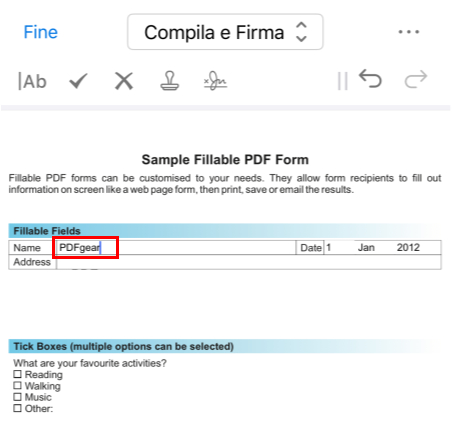
Digita per compilare
Step 4. Se i campi del modulo PDF non sono interattivi, significa che il PDF non è compilabile, ma puoi comunque compilare il modulo con PDFgear.
Seleziona lo strumento testo sulla parte sinistra della barra superiore e tocca sul campo vuoto dove devi compilare. Quindi digita il testo per completare la casella di testo.
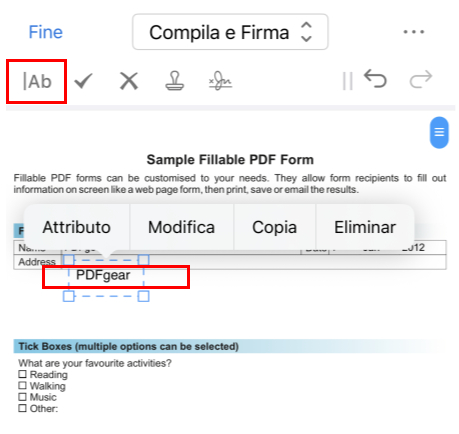
Compilare il modulo PDF nell’app PDFgear
Step 5. Se necessario, tocca sulla casella di testo aggiunta e premi Proprietà, quindi potrai cambiare la dimensione e il colore del testo inserito.
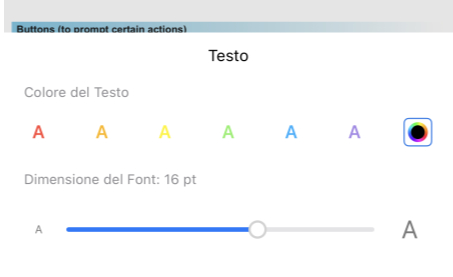
Cambia dimensione e colore del testo
Step 6. Una volta terminato di compilare il modulo, tocca sul pulsante di firma nella barra superiore, che ti permette di creare una firma digitando, disegnando o utilizzando immagini dalla galleria.
Seleziona una firma creata e tocca su una pagina del PDF per inserirla.
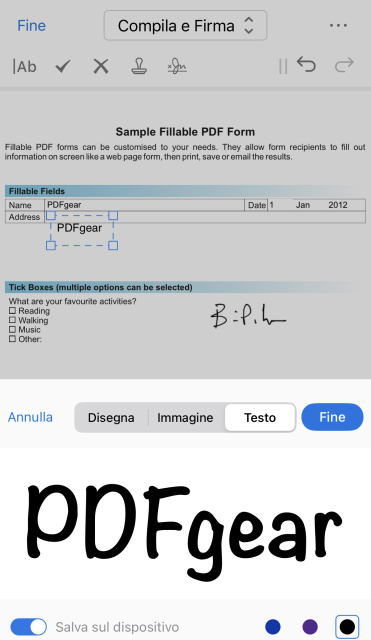
Firma sul PDF compilato
Step 7. Infine, fai clic sul pulsante Fine nell’angolo in alto a sinistra, quindi tocca sull’icona dei tre puntini nell’angolo in alto a destra per salvare o condividere il modulo PDF compilato.
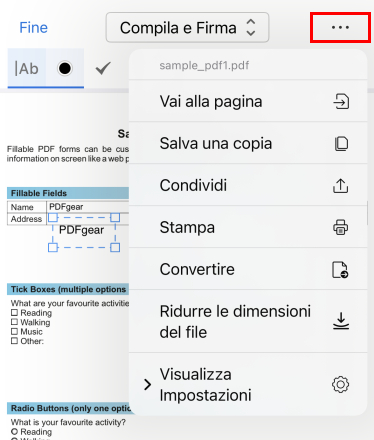
Salva e condividi il modulo PDF
Compilare un PDF su iPhone online gratuitamente
Se desideri compilare un PDF su iPhone/iPad senza installare app, PDFgear ti aiuta anche in questo caso.
Il compilatore di moduli PDFgear ti permette di compilare e firmare un PDF online tramite il browser web. È gratuito, senza registrazione e senza filigrana.
Step 1. Vai su PDFgear online PDF form filler e fai clic su Seleziona file PDF per aprire il PDF che devi compilare.
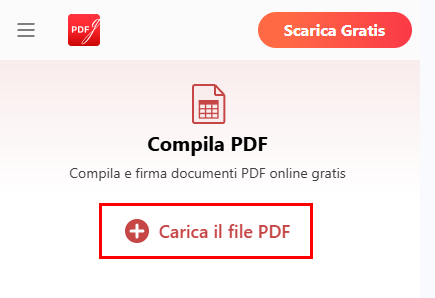
Seleziona file PDF
Step 2. Tocca sui campi del modulo interattivi, quando appare il cursore del testo, puoi digitare il testo per compilare l’area.
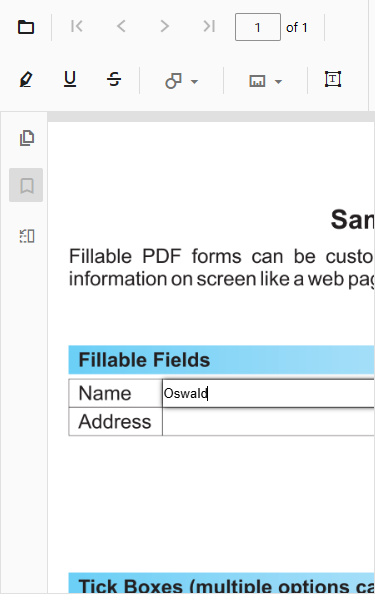
Tocca e compila
Step 3. Se i campi del modulo non sono interattivi quando tocchi, significa che il modulo non è compilabile.
Per compilare un modulo non compilabile con PDFgear, tocca sull’icona della casella di testo nella barra del menu in alto e tocca sul campo del modulo per inserire una casella di testo. Poi fai doppio clic sulla casella di testo inserita e digita il testo per compilare l’area del modulo.
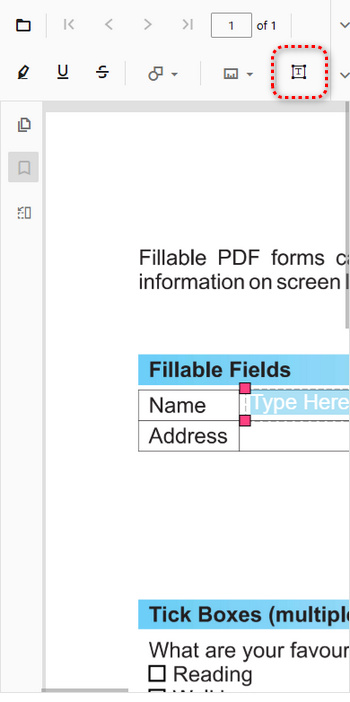
Compilare con la casella di testo
Step 4. Se devi firmare sul modulo completato, tocca sul secondo menu a discesa nell’angolo in alto a destra per selezionare lo strumento di firma.
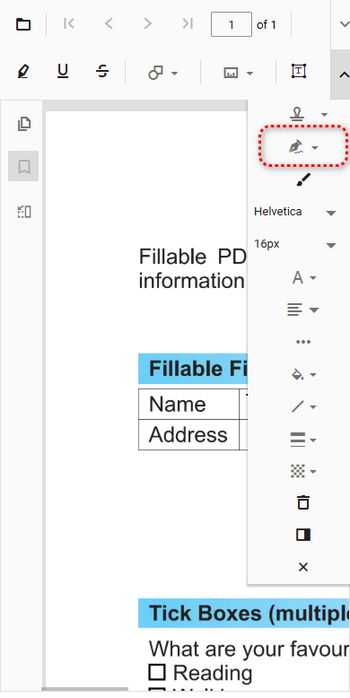
Vai alla firma
Step 5. Disegna la tua firma, digita il testo o carica un’immagine per creare la tua firma. Tocca CREA e tocca sul PDF per firmare il modulo con essa.
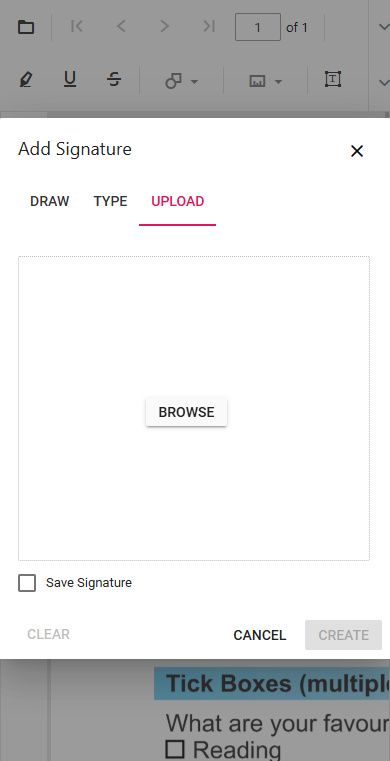
Firma sul modulo PDF
Step 6. Infine, tocca sul menu a discesa nell’angolo in alto a destra e tocca Stampa o Scarica per salvare rispettivamente una versione del modulo PDF non compilabile o compilabile.
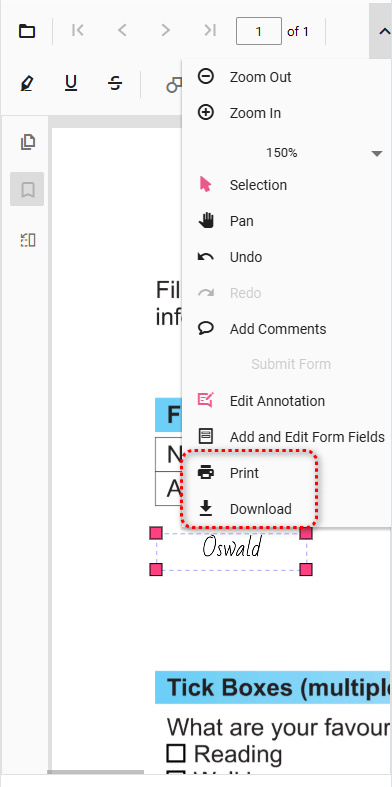
Salva modulo
Compilare un PDF che ti è stato inviato su iPhone nell’app File
Il metodo generale per compilare i nostri moduli PDF inviati da altri tramite email come Gmail è salvarli in File e poi utilizzare le funzionalità di markup di File.
Step 1. Se il tuo modulo PDF ti è stato inviato da altri tramite email, apri l’app Email e apri il PDF nell’allegato. Poi tocca sul pulsante Condividi sotto e seleziona Salva su File.
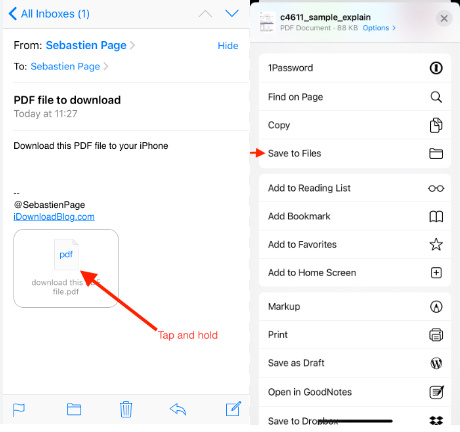
Salva allegato su File
Step 2. Vai nell’app File, clicca sul file PDF che abbiamo appena salvato lì, e clicca sull’icona della matita in alto a destra per accedere allo strumento di markup.
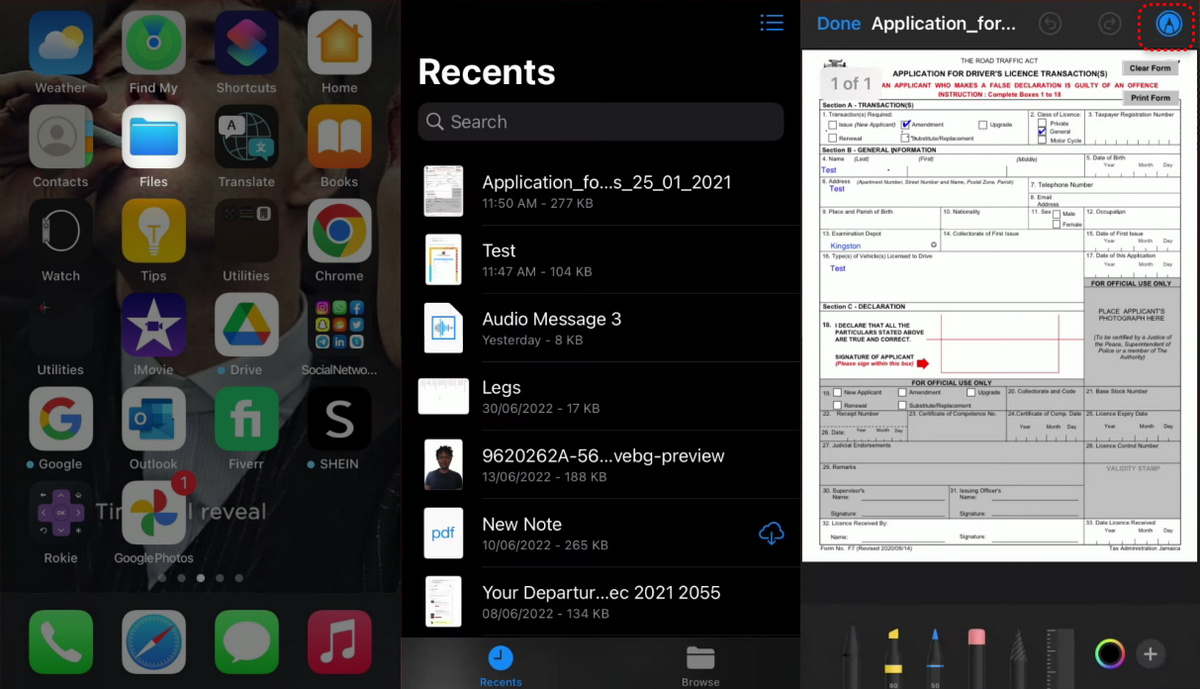
Apri PDF in File
Step 3. Tocca sull’icona del Plus in basso a destra e seleziona Testo dal menu a comparsa per aggiungere le caselle di testo.
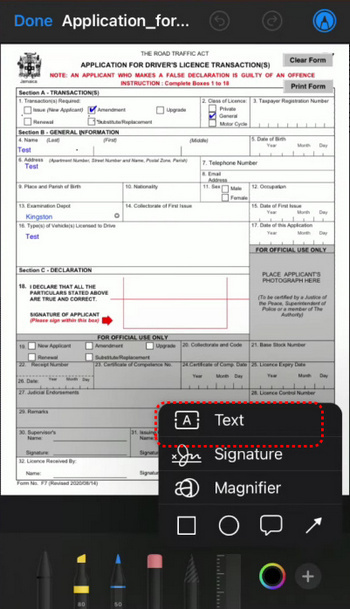
Aggiungi caselle di testo
Step 4. Trascina e rilascia le caselle di testo sui campi del modulo necessari e digita il testo per compilare il modulo.
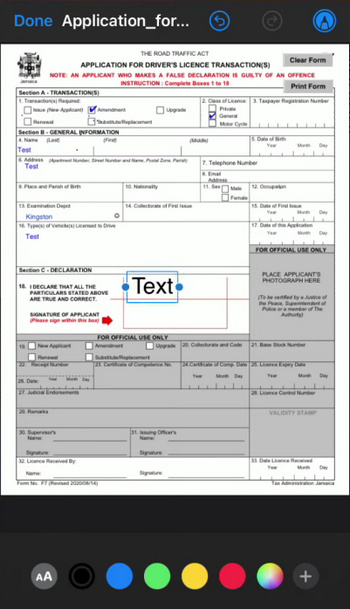
Compilare il modulo
Compilare un PDF su iPhone utilizzando Google Drive
Se hai appena ricevuto un modulo PDF in Gmail, puoi compilarlo intuitivamente in Google Drive, che offre anche funzionalità base per la compilazione dei moduli PDF. Tuttavia, funziona solo con PDF modificabili.
*Se non l’hai già fatto, avrai bisogno di un account Google e dell’app Google Drive installata su iPhone/iPad.
Step 1. Se non hai ancora caricato il PDF su Google Drive, apri l’app Google Drive, tocca l’icona del Plus in basso e scegli Carica.
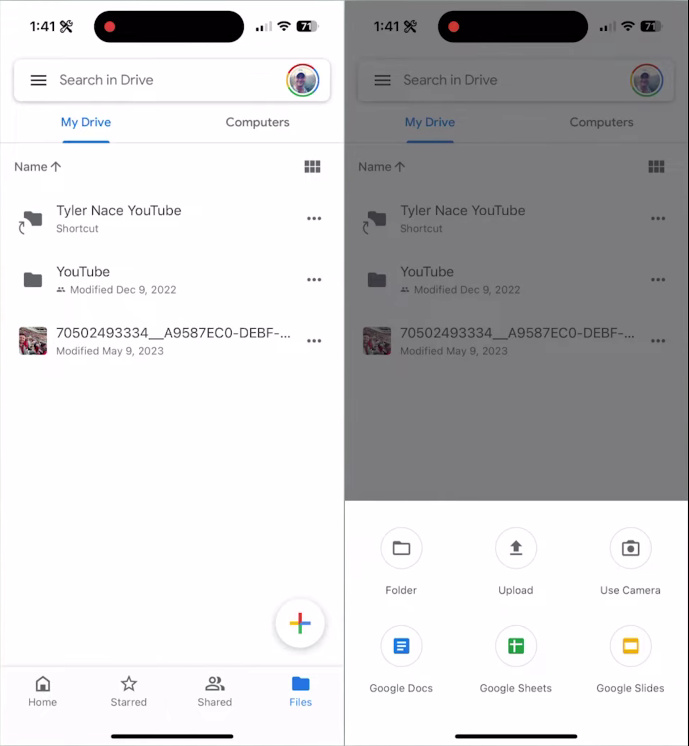
Carica PDF
Step 2. Seleziona il file e clicca su Compila modulo. Se non trovi l’opzione per la modifica disponibile, il file non è modificabile. In tal caso, dovrai manualmente inserire campi di modulo compilabili.
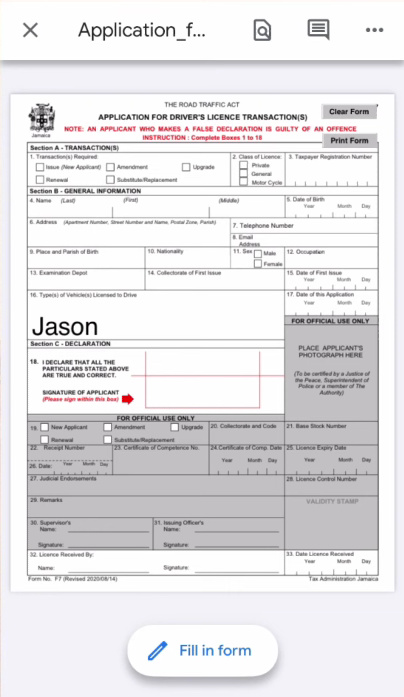
Tocca per compilare modulo
Step 3. Tocca sulle sezioni pertinenti e compila i dettagli digitando. Tocca Fine per inserire il testo e tocca Salva per salvare il modulo.
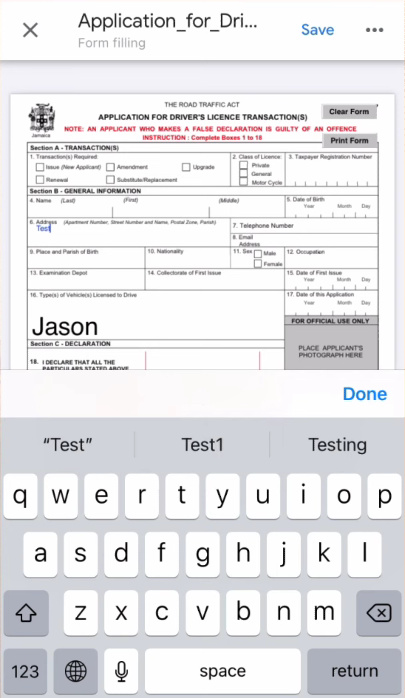
Digitare nel modulo
Compilare automaticamente i PDF utilizzando Apple AutoFill
Apple ha introdotto la funzione Auto Fill abilitata con AI su iOS 17, iPadOS 17 e macOS Sonoma, che ti consente di compilare automaticamente i moduli PDF.
Dovrai abilitare le Impostazioni di AutoFill sul tuo iPhone. Vai su Impostazioni > Safari > AutoFill > e attiva l’opzione Usa informazioni di contatto e carte di credito. Tuttavia, l’app non funziona con tutti i campi modificabili. Compilerà automaticamente solo quelle aree che sono salvate automaticamente.
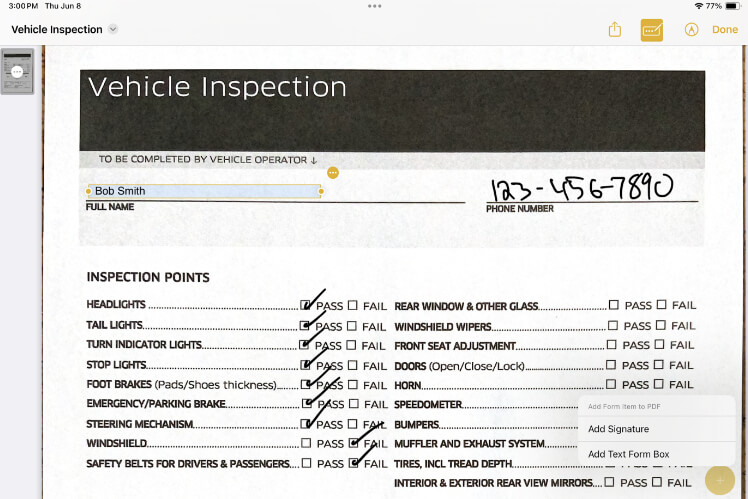
Funzione AutoFill Apple
1. Puoi semplicemente localizzare il file PDF salvato sul tuo telefono e aprirlo.
2. In condizioni ideali, il file dovrebbe essere localizzato nell’app File.
3. Tocca su Compila situato in basso a destra. Ora, tocca sulla cella che desideri compilare con i dettagli.
4. I dettagli, inclusi contatti, indirizzo, numero di telefono, ecc., dovrebbero apparire nel box dei suggerimenti.
5. Puoi semplicemente toccare i suggerimenti pertinenti per inserirli nei campi. Clicca su Fine una volta terminata la modifica.
Conclusione
Compilare un file PDF modificabile è piuttosto semplice se segui i passaggi giusti e gli strumenti giusti. Tuttavia, abbiamo trovato che l’app iOS PDFgear è l’opzione più semplice e diretta da utilizzare. Provala una volta e scopri la navigazione semplice e le opzioni di modifica che lo strumento offre in movimento.
