Come compilare e inviare moduli PDF via e-mail su computer e mobile

Sommario :
Scopri come compilare, firmare e inviare facilmente moduli PDF tramite e-mail su computer e telefoni cellulari. Sono forniti 3 metodi gratuiti.
Indice

Compilare e inviare moduli PDF via e-mail su computer e mobile
Compilare e inviare moduli PDF in modo efficiente è essenziale per una comunicazione senza problemi, sia per lavoro, scuola o questioni personali. In questa pagina, troverai diversi metodi pratici per farlo.
👉Inoltre, puoi direttamente scaricare PDFgear, il miglior compilatore di moduli PDF gratuito per Windows, Mac e iOS.
Compilare Moduli PDF Usando un Browser Web
Un modo conveniente per compilare moduli PDF è attraverso il browser web, un metodo adatto sia per utenti di computer che di dispositivi mobili. Browser popolari come Google Chrome e Microsoft Edge offrono funzionalità integrate che ti permettono di completare i moduli senza problemi. Scopri come farlo qui:
Passo 1. Aprire il PDF nel Browser: Accedi al modulo utilizzando un browser web, con Google Chrome e Microsoft Edge ottimali per completare i PDF.
– Se il modulo proviene da un link online, aprilo direttamente in Chrome o Edge.
– Per i moduli allegati alle email, scarica il PDF e specifica di aprirlo in Chrome o Edge o salva il file.
– Se il PDF è memorizzato sul tuo computer, individualo nell’esploratore di file, fai clic con il tasto destro sul file, passa il mouse su “Apri con” e scegli Chrome o Edge.
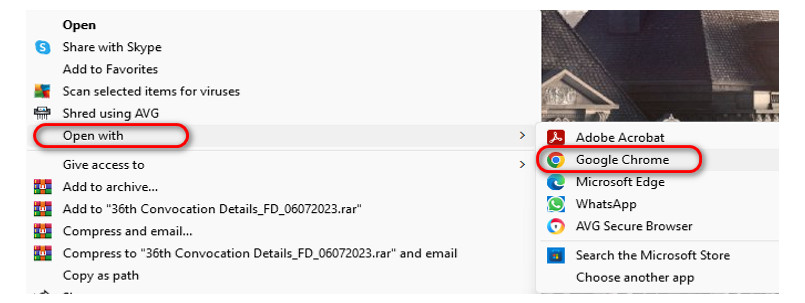
Aprire il PDF nel Browser
Passo 2. Utilizzare i Campi del Modulo: Compila facilmente le informazioni richieste all’interno del browser, assicurando precisione.
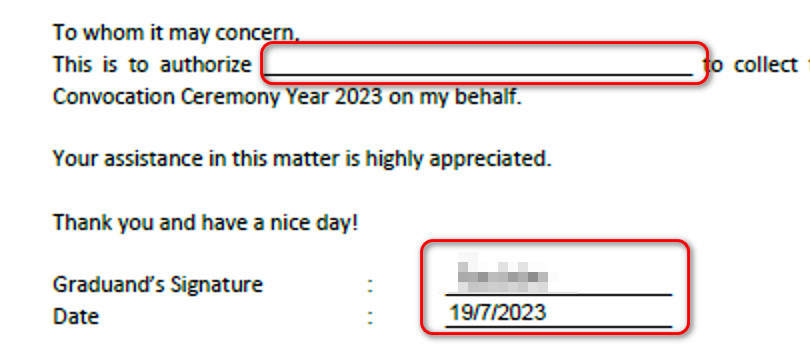
Compilare il Modulo
Passo 3. Salvare le Modifiche: Completa il processo salvando le tue modifiche direttamente dal browser.
– In Google Chrome, devi salvare il modulo modificato come PDF. Una volta compilato il modulo, seleziona l’icona di stampa situata nell’angolo in alto a destra. Sotto Destinazione, scegli Microsoft Print to PDF. Clicca su Stampa, designa la posizione del file e poi clicca su Salva.
– In Microsoft Edge, dopo aver completato il modulo, clicca direttamente sull’icona di Salvataggio posizionata nell’angolo in alto a destra della pagina.
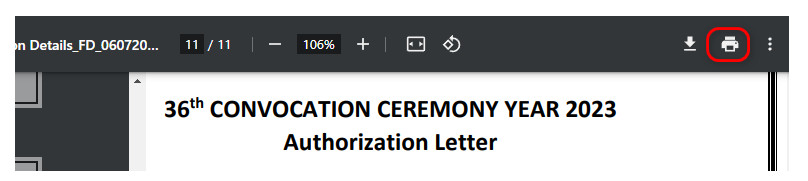
Salvare o Stampare il Modulo
Compilare e Inviare Moduli PDF Online con PDFgear
Per un’esperienza online facile da usare, considera di utilizzare il Compilatore di Moduli Online di PDFgear. Questo strumento semplifica il processo, fornendo accessibilità e facilità d’uso. Puoi aggiungere una casella di testo nel PDF senza necessariamente usare Adobe anche.
Passo 1. Vai al Compilatore di Moduli Online di PDFgear e carica il tuo modulo PDF.
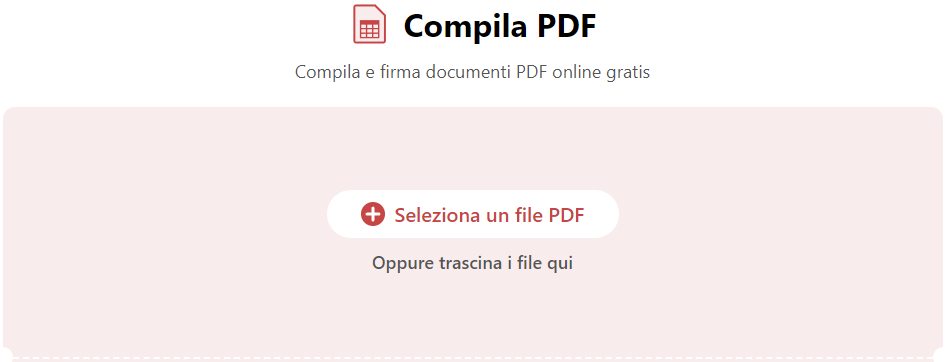
Accedere a PDFgear
Passo 2. Inserisci facilmente i dettagli richiesti nei campi del modulo.

Compilare i Moduli
Passo 3. Puoi inserire ulteriori caselle di testo compilabili cliccando su “Aggiungi e Modifica i Campi del Modulo”.
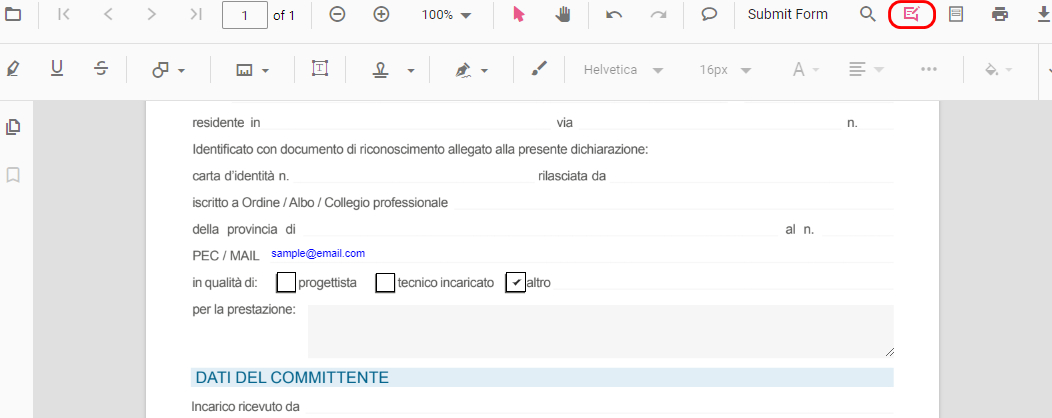
Inserire i Campi del Modulo
Passo 4. Salva il modulo completato e invialo per e-mail direttamente al destinatario previsto.
Compilare e Inviare Moduli PDF con Gmail e DocHub
Se sei un utente Gmail, c’è un metodo conveniente per compilare e inviare moduli PDF direttamente tramite la tua piattaforma di posta elettronica utilizzando DocHub. Puoi compilare i campi necessari e salvare le modifiche con l’app. Allega il file PDF alla tua email Gmail una volta completato e clicca su invia. Ecco i passaggi dettagliati:
Passo 1. Se hai recentemente ricevuto un allegato PDF nella tua casella di posta Gmail, individua il modulo PDF e cliccaci sopra.
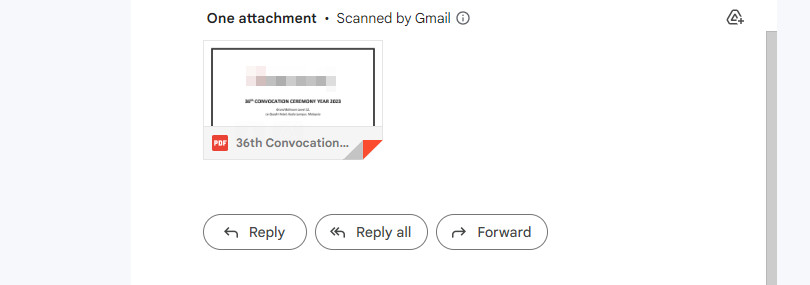
Trovare il Modulo PDF in Gmail
Passo 2. Nella finestra successiva, clicca su “Apri con” e scegli DocHub dall’elenco a discesa. Se non hai DocHub, puoi trovarlo e installarlo nella sezione “Connetti Altre App”.
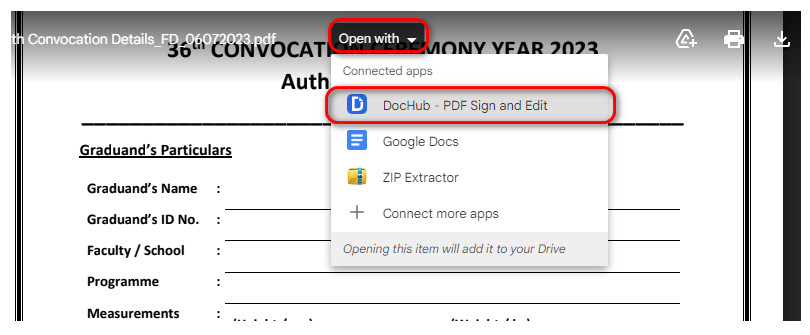
Aprire con DocHub
Passo 3. Una volta che il modulo PDF è aperto con l’estensione DocHub, utilizza lo strumento “Testo” per compilarlo liberamente. Puoi firmare la tua firma utilizzando lo strumento “Disegno a Mano Libera”.
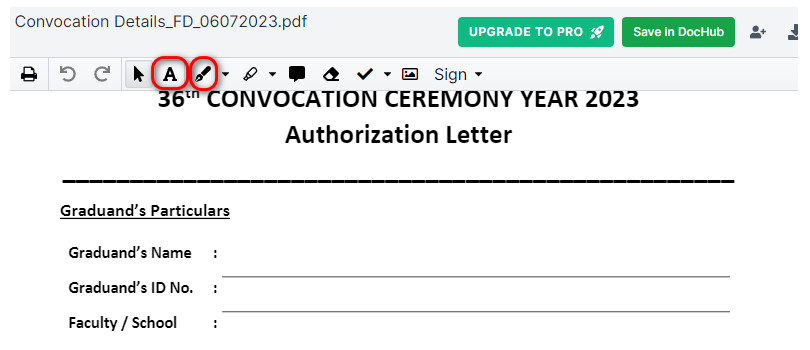
Compilare Moduli PDF:
Passo 4. Al termine della compilazione del modulo, seleziona l’icona Altre Opzioni nell’angolo in alto a destra. Dall’elenco a discesa, scegli “Invia come Allegato.” Segui le istruzioni fornite per inviare il PDF compilato direttamente tramite Gmail.
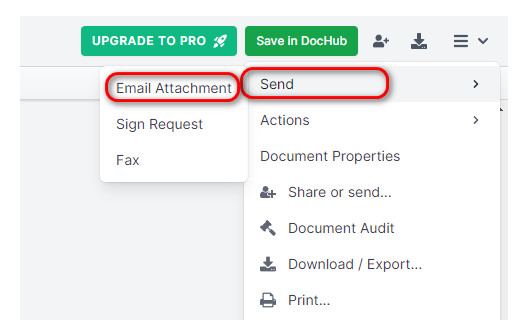
Inviare tramite Gmail
Come Inviare Moduli PDF via Email
Inviare i tuoi moduli PDF compilati via email è un processo semplice. Che tu usi Gmail o Outlook, i passaggi sono simili. Puoi compilare i tuoi moduli PDF anche sui telefoni cellulari, indipendentemente dal fatto che sia su iPhone o Android.
Entrambi i processi sono altrettanto semplici; apri la tua app di posta elettronica, crea una nuova email, allega il PDF compilato e clicca su invia. Ecco una guida concisa per gli utenti di computer e dispositivi mobili:
Su Computer
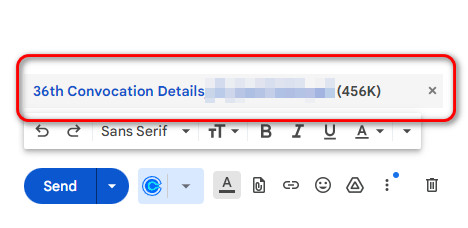
Compilare e Inviare su PC
Passo 1. Apri il tuo client di posta elettronica (Gmail/Outlook).
Passo 2. Scrivi una nuova email.
Passo 3. Trascina il modulo per allegare il modulo PDF compilato.
Passo 4. Aggiungi i dettagli del destinatario e un oggetto.
Passo 5. Clicca su “Invia.”
Su iPhone e Android
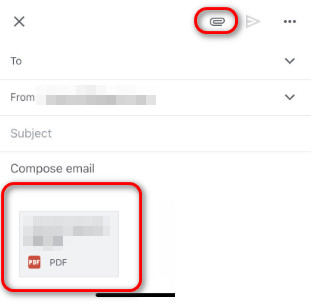
Compilare e Inviare su Mobile
Passo 1. Vai alla tua app di posta elettronica.
Passo 2. Clicca su “Scrivi”.
Passo 3. Seleziona il pulsante di allegato nell’angolo in alto a destra e allega il file selezionato.
Passo 4. Aggiungi i dettagli del destinatario e un oggetto.
Passo 5. Tocca “Invia.”
Domande Frequenti
Cosa devo fare se il modulo PDF non è compilabile?
Se il modulo PDF non è compilabile, puoi utilizzare un editor PDF per aggiungere manualmente i campi di testo. In alternativa, puoi stampare il modulo, compilarlo a mano e poi scansionarlo di nuovo nel computer come un nuovo PDF.
Come inviare un modulo PDF compilato via email?
Per inviare un modulo PDF compilato via email, salva prima il modulo sul tuo computer. Quindi, crea una nuova email nel tuo client di posta elettronica, allega il file PDF, aggiungi l’indirizzo email del destinatario e invialo.
È sicuro inviare moduli PDF contenenti informazioni sensibili via email?
Inviare PDF con informazioni sensibili può essere rischioso poiché l’email non è sempre sicura. Per proteggere i tuoi dati, considera di crittografare il PDF e l’email. Utilizza servizi di posta elettronica sicuri e condividi la password per il PDF crittografato tramite un canale di comunicazione diverso.
Posso aggiungere una firma digitale a un modulo PDF?
Sì, molti lettori e editor PDF ti consentono di aggiungere una firma digitale. In PDFgear, ad esempio, puoi utilizzare lo strumento di firma per creare una firma che può essere posizionata sul modulo.
Conclusione
In conclusione, esistono molti metodi efficienti per compilare e inviare moduli PDF via email. Considera la natura del modulo, la tua piattaforma preferita e la comodità offerta da ciascun metodo.
Utilizzare un browser web, PDFgear o l’integrazione diretta di Gmail e DocHub offre opzioni per diverse preferenze degli utenti. Scegli il metodo che meglio si allinea alle tue esigenze per semplificare il tuo flusso di lavoro e risparmiare tempo prezioso.
