Como Preencher um PDF no iPhone com 5 Métodos Gratuitos

Resumo :
Descubra 5 métodos gratuitos e fáceis para preencher e assinar formulários em PDF no iPhone, seja o arquivo já esteja no seu dispositivo ou enviado por outros por e-mail.
Conteúdo
Preencher PDF iPhone Usando um App Gratuito
PDFgear oferece um aplicativo móvel gratuito dedicado que ajuda você a preencher e assinar formulários em PDF com facilidade no iPhone e iPad, seja o arquivo PDF preenchível ou não.
*Antes de começar, certifique-se de que o formulário PDF que você precisa preencher está salvo no app Arquivos.
Tutorial em Vídeo


Passo 1. Baixe e instale o app PDFgear para iOS na App Store. Abra o PDFgear e toque no ícone de mais (+) para importar e abrir o formulário PDF no seu dispositivo.
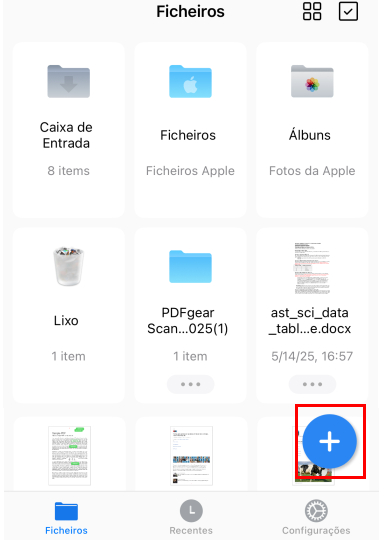
Importar PDF
Passo 2. Toque no botão de editar no canto superior direito e altere a opção de edição para Preencher & Assinar na caixa superior.
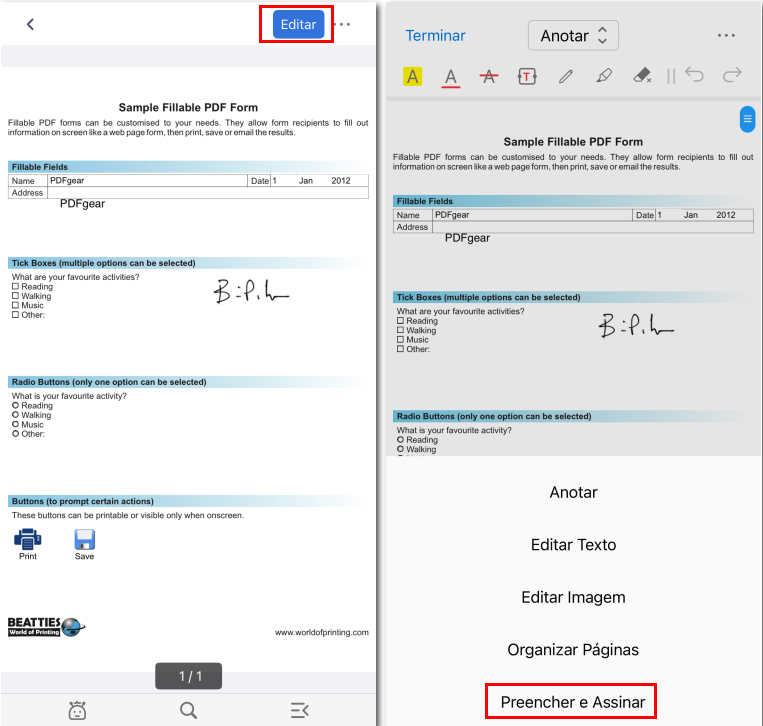
Ir para Preencher & Assinar
Passo 3. Toque no campo de formulário existente, quando o cursor de texto aparecer, digite o texto para preencher a área.
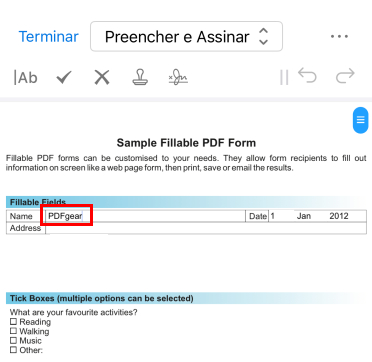
Digitar para Preencher
Passo 4. Se os campos do formulário PDF não forem interativos, isso significa que o PDF não é preenchível, mas você ainda pode preenchê-lo com o PDFgear.
Selecione a ferramenta de texto no lado esquerdo da fita superior e toque no campo de formulário vazio onde você precisa preenchê-lo. Em seguida, digite o texto para preencher a caixa de texto.
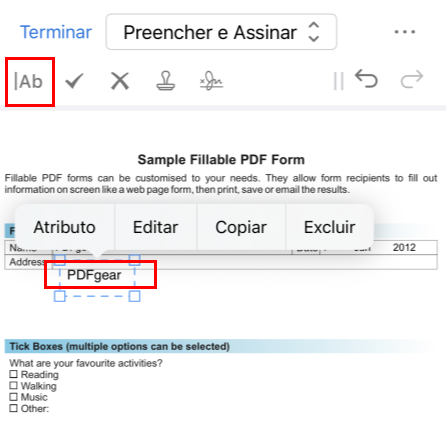
Preencher Formulário PDF no App PDFgear
Passo 5. Se necessário, toque na caixa de texto adicionada e clique em Propriedades, então você poderá alterar o tamanho e a cor do texto inserido.
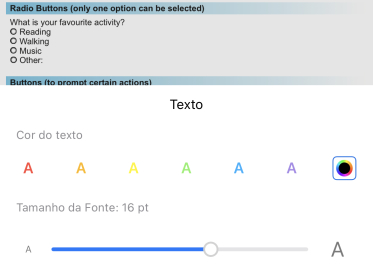
Alterar Tamanho e Cor do Texto
Passo 6. Após preencher o formulário, toque no botão de assinatura na fita superior, o que permite criar uma assinatura digitando, desenhando ou usando imagens da galeria.
Selecione uma assinatura criada e toque em uma página PDF para inseri-la lá.
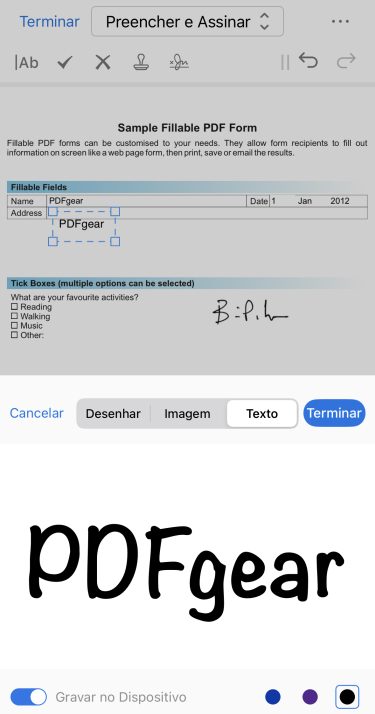
Assinar no PDF Preenchido
Passo 7. Por fim, clique no botão Concluído no canto superior esquerdo, depois toque no ícone de três pontos no canto superior direito para salvar ou compartilhar o formulário PDF editado.
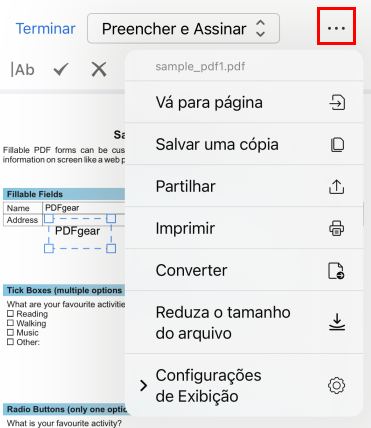
Salvar e Compartilhar o Formulário PDF
Preencher PDF iPhone Online Gratuitamente
Se você deseja preencher um PDF no iPhone/iPad sem instalar o aplicativo, o PDFgear também ajuda com isso.
O preenchedor de formulários PDFgear permite que você preencha e assine um PDF online em um navegador da web. É gratuito, não há necessidade de cadastro e não há marca d’água.
Passo 1. Acesse preenchedor de formulários PDFgear online, e clique em Selecionar arquivo PDF para abrir o PDF que você precisa preencher.
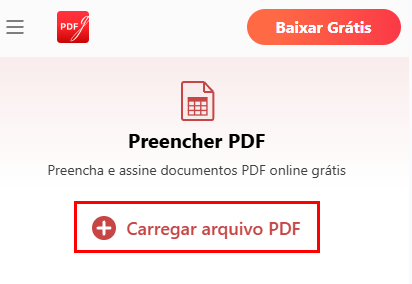
Selecionar Arquivo PDF
Passo 2. Toque nos campos interativos do formulário, quando o cursor de texto aparecer, você pode digitar o texto para preencher a área.
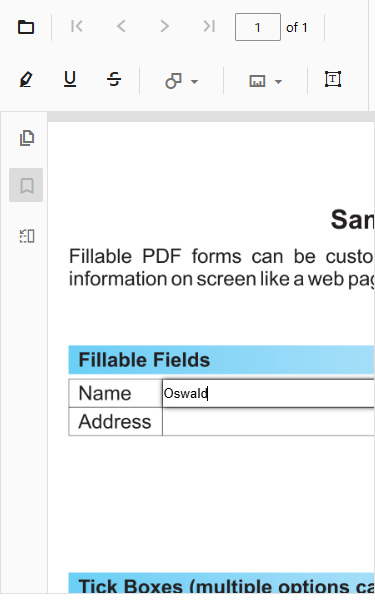
Toque e Preencha
Passo 3. Se os campos do formulário não forem interativos ao tocar, isso significa que o formulário não é preenchível.
Para preencher um formulário não preenchível com o PDFgear, toque no ícone da caixa de texto na barra de menu superior e toque no campo de formulário para inserir uma caixa de texto lá. Em seguida, toque duas vezes na caixa de texto inserida e digite o texto para preencher a área do formulário.
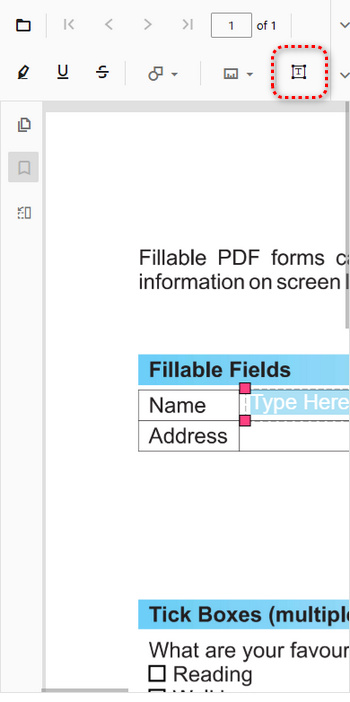
Preencher com Caixa de Texto
Passo 4. Se você precisar assinar no formulário preenchido, toque no segundo menu suspenso no canto superior direito para selecionar a ferramenta de assinatura.
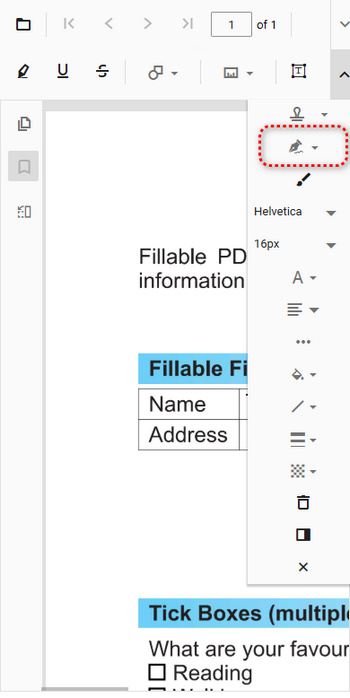
Ir para Assinatura
Passo 5. Desenhe sua assinatura, digite o texto ou faça upload de uma imagem para criar sua assinatura. Toque em CRIAR e toque no PDF para assinar o formulário com ela.
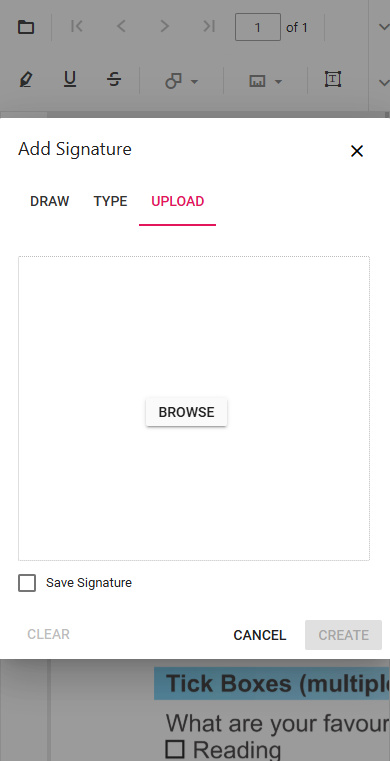
Assinar no Formulário PDF
Passo 6. Por fim, toque no menu suspenso no canto superior direito e toque em Imprimir ou Baixar para salvar uma versão não preenchível ou preenchível do formulário PDF.
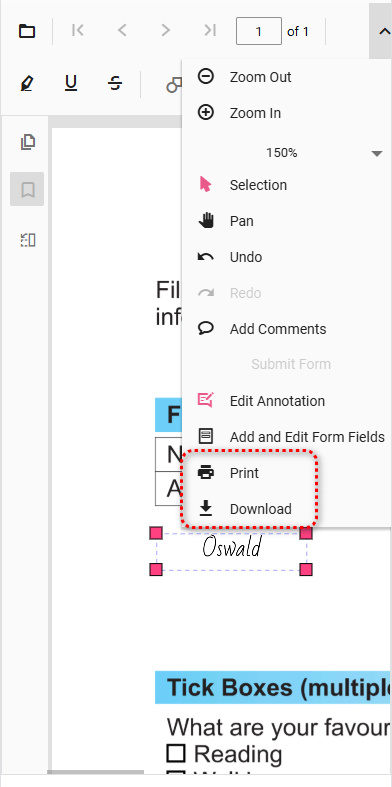
Salvar Formulário
Preencher um PDF que foi Enviado para Você no iPhone no App Arquivos
O método geral para preencher nossos formulários PDF que são enviados por outros em e-mails como o Gmail é salvá-los no Arquivos e então usar os recursos de marcação do Arquivos.
Passo 1. Se o seu formulário PDF foi enviado por outros através de e-mail, abra o app Correio e abra o PDF no anexo. Em seguida, toque no botão Compartilhar abaixo e selecione Salvar no Arquivos.
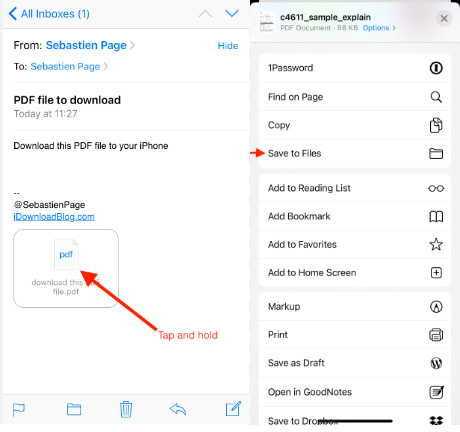
Salvar Anexo nos Arquivos
Passo 2. Vá para o app Arquivos, clique no arquivo PDF que acabamos de salvar lá e clique no ícone de lápis no canto superior direito para acessar a ferramenta de marcação.
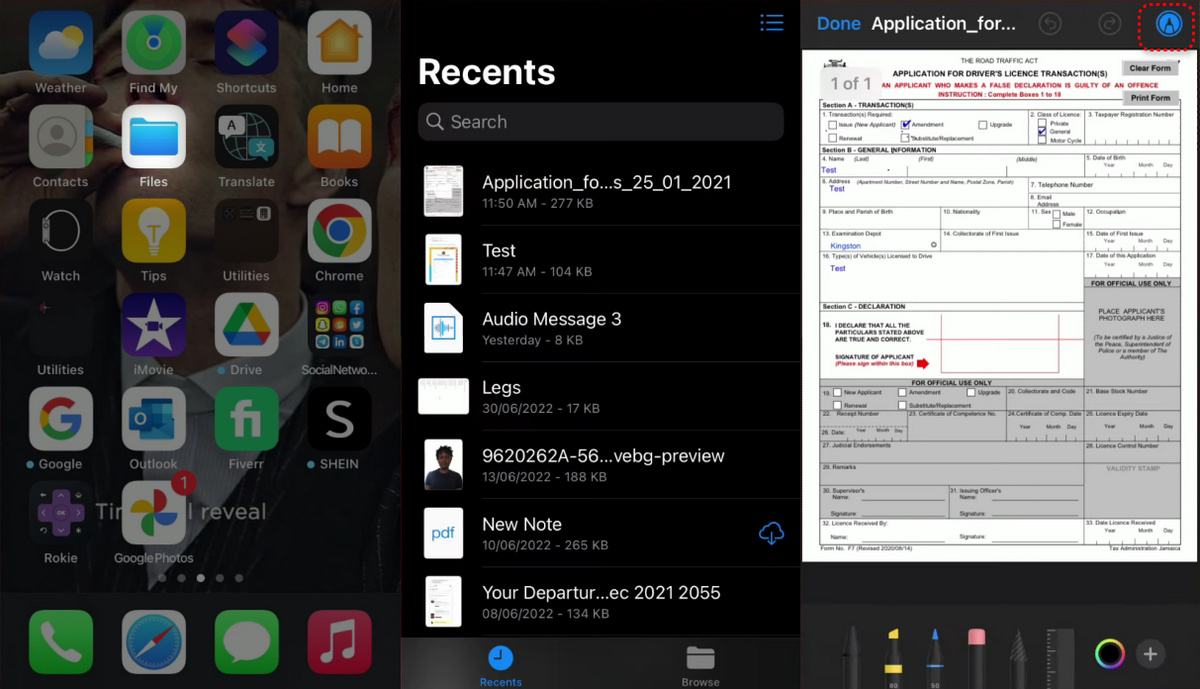
Abrir PDF nos Arquivos
Passo 3. Toque no ícone de Mais no canto inferior direito e selecione Texto no menu pop-up para adicionar caixas de texto.
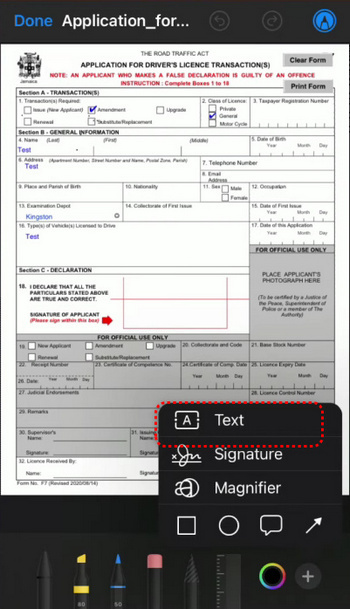
Adicionar Caixas de Texto
Passo 4. Arraste e solte as caixas de texto nos campos necessários do formulário e digite o texto para preencher o formulário.
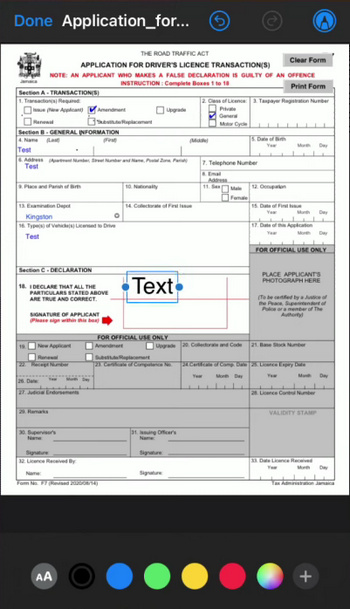
Preencher o Formulário
Preencher um PDF no iPhone Usando o Google Drive
Se você acabou de receber um formulário PDF no Gmail, pode preenchê-lo intuitivamente no Google Drive, que também oferece recursos básicos de preenchimento de formulários PDF. No entanto, ele funciona apenas com PDFs editáveis.
*Se você ainda não fez isso, será necessário ter uma conta no Google e o app Google Drive instalado no seu iPhone/iPad.
Passo 1. Se você ainda não enviou o PDF para o Google Drive, abra o app Google Drive, toque no ícone de Mais no canto inferior e escolha Enviar.
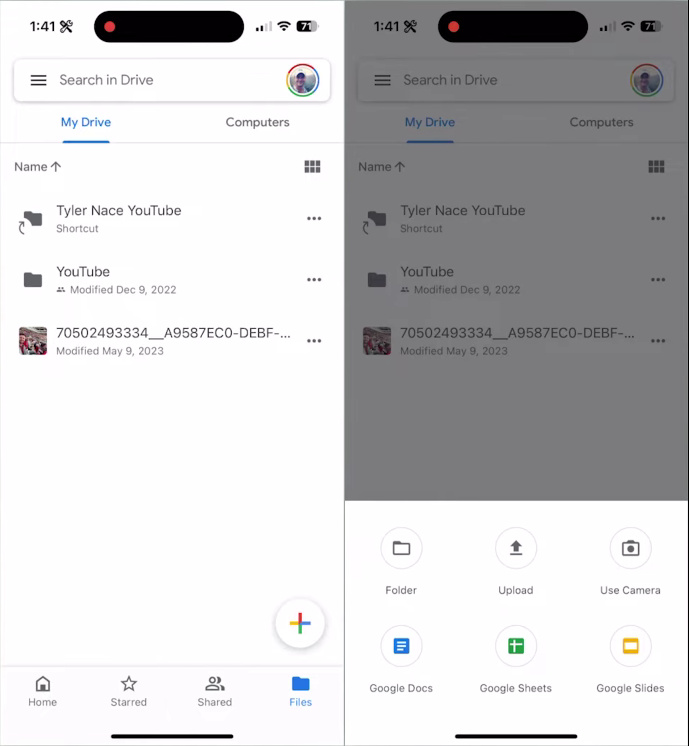
Enviar PDF
Passo 2. Selecione o arquivo e clique em Preencher formulário. Se você encontrar que a opção de edição não está disponível, o arquivo não é editável. Nesse caso, será necessário inserir manualmente campos preenchíveis.
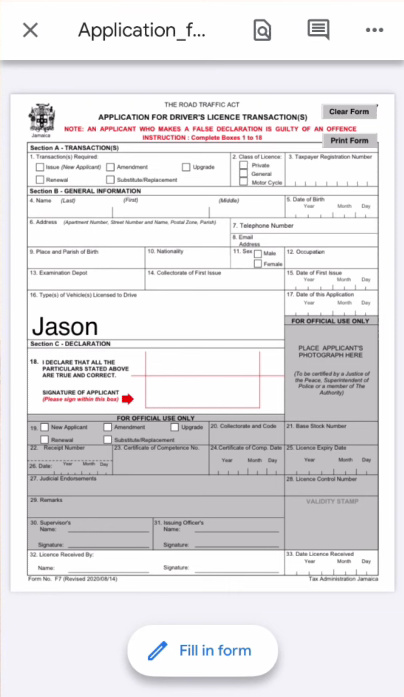
Toque para Preencher o Formulário
Passo 3. Toque nas seções relevantes e preencha os detalhes digitando. Toque em Concluído para inserir o texto e toque em Salvar para salvar o formulário.
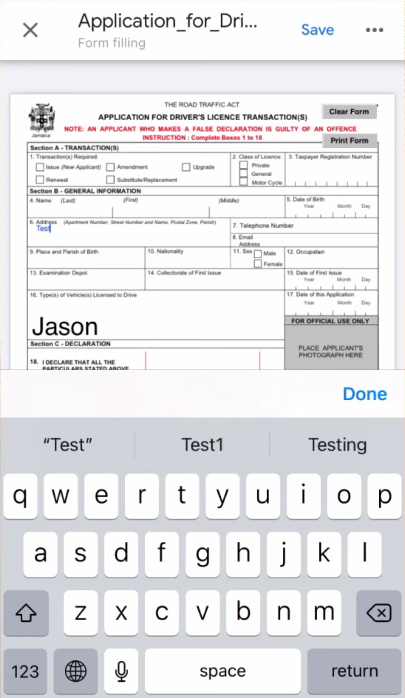
Digite para Preencher
Preenchimento Automático de PDFs Usando o Apple AutoFill
A Apple introduziu o recurso AutoFill habilitado por IA no iOS 17, iPadOS 17 e macOS Sonoma, que permite preencher formulários PDF automaticamente.
Você precisará ativar as configurações do AutoFill no seu iPhone. Vá para Configurações > Safari > AutoFill > e ative a opção Usar Informações de Contato e Cartões de Crédito. No entanto, o app não funciona com todos os campos editáveis. Ele preencherá automaticamente apenas as regiões que são salvas automaticamente.
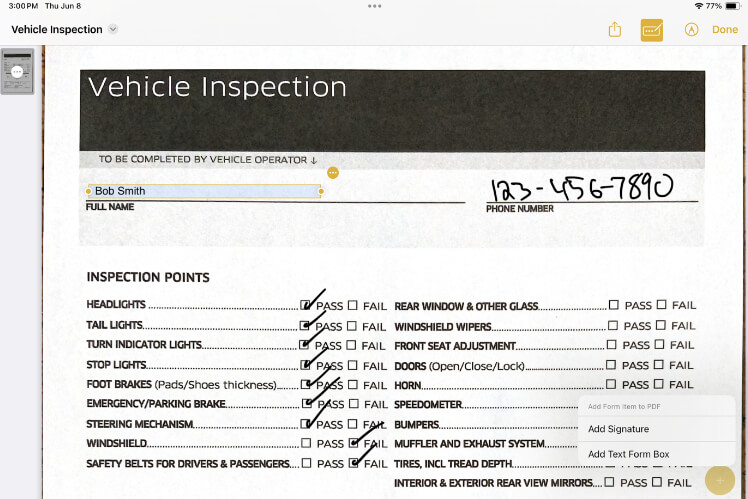
Recurso de Preenchimento Automático da Apple
1. Você pode simplesmente localizar o arquivo PDF salvo no seu telefone e abri-lo.
2. Sob condições ideais, o arquivo deve estar localizado no app Arquivos.
3. Toque em Preencher localizado no canto inferior direito. Agora, toque na célula que você deseja preencher com os detalhes.
4. Os detalhes, incluindo suas informações de contato, endereço, número de telefone, etc., devem aparecer na sua caixa de Sugestões.
5. Você pode simplesmente tocar nas sugestões relevantes para inseri-las nos campos. Clique em Concluído assim que terminar de editar.
Conclusão
Preencher um arquivo PDF editável é bastante fácil e simples se você seguir os passos e as ferramentas corretas. No entanto, encontramos que o app PDFgear para iOS é a opção mais direta e fácil de usar. Experimente e descubra a navegação simples e as opções de edição que a ferramenta oferece de forma rápida.
